Jeśli masz dość ciągle wyświetlających się napisów na telewizorze, trafiłeś w dobre miejsce! Jak już poruszamy ten temat to zobacz, jak łatwo zainstalować Delta Media Player. Wyłączenie ich nie sprawia trudności, jak mogłoby się wydawać. Niezależnie od marki, takie jak Samsung, LG, Philips czy Hisense, możesz to zrobić bez problemu. Czasami wystarczy nacisnąć jeden przycisk na pilocie lub przejść do ustawień. Pozwól, że przedstawię kilka praktycznych wskazówek, które pomogą Ci szybko pozbyć się napisów.
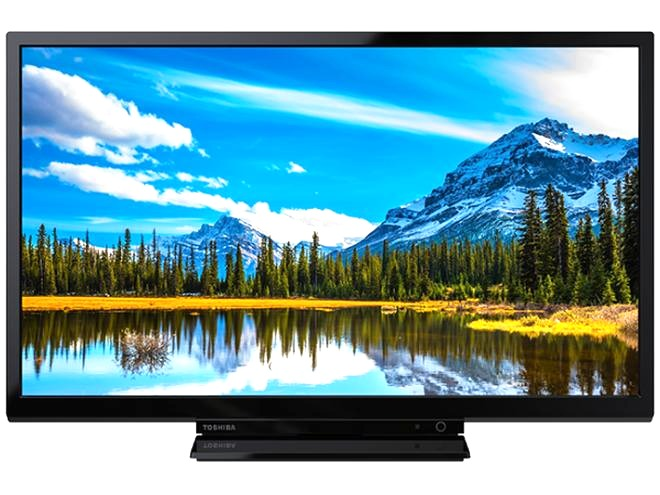
- Aby wyłączyć napisy w telewizorze Toshiba, naciśnij przycisk „Menu” na pilocie.
- Przejdź do sekcji „Ustawienia”, a następnie do „Dostępność”.
- Wybierz opcję „Napisy” i zlokalizuj opcję dezaktywacji.
- Kliknij „OK” lub „Zastosuj”, aby zapisać zmiany.
- W przypadku problemów z aktywnymi napisami, sprawdź inne źródła, takie jak telegazeta lub aplikacje streamingowe.
Dla posiadaczy telewizorów Samsung proces wyłączania napisów jest prosty. Naciśnij przycisk "Home" na pilocie, przejdź do "Ustawienia", a następnie do "Ogólne" i "Dostępność". Znajdziesz tam opcję "Ustawienia napisów", gdzie wyłączysz napisy. Z kolei w modelach LG naciśnij przycisk "Subtitle" lub "Subt" na pilocie albo wejdź w Ustawienia, a potem w "Dostępność" i "Napisy". Kilka kliknięć wystarczy, aby cieszyć się oglądaniem bez przeszkód.
Jak cieszyć się ulubionymi filmami bez zakłóceń – proste sposoby na wyłączenie napisów!
W przypadku telewizorów Philips proces może wymagać dodatkowych kroków. Naciśnij "Home", wybierz "Ustawienia", a następnie "Kanały i wejścia". Jeżeli interesują cię podobne zagadnienia, sprawdź, jak poprawić zasięg Wi-Fi w swoim routerze. W opcji "Kanały" aktywujesz lub dezaktywujesz napisy. Telewizory Hisense również nie sprawiają trudności – wystarczy przycisk "Settings" i znajdziesz szereg opcji w sekcji "Dostępność". Tam możesz aktywować napisy, a także dowiedzieć się więcej o ich wyglądzie, gdybyś chciał je ponownie włączyć.
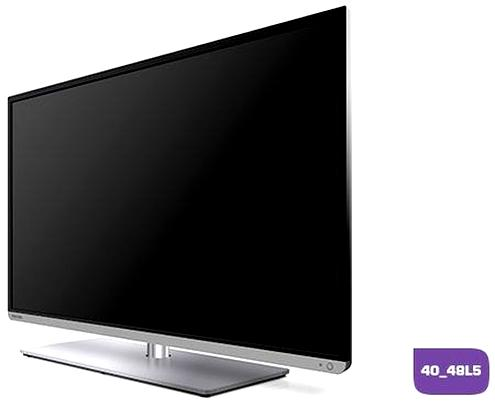
Napisy mogą być problemem również w aplikacjach streamingowych. Na Netflixie przejdź do sekcji "Dźwięk i napisy" i odznacz napisy. Podobnie w HBO Max i Disney+. Choć każda aplikacja ma swoje ustawienia, proces wyłączania napisów przeważnie jest podobny. Warto pamiętać, że aktywna telegazeta może również pokazywać napisy. Czasami wystarczy przełączyć stronę teletextu, aby cieszyć się obrazem bez zakłóceń.
Jak szybko i łatwo wyłączyć napisy w telewizorze Toshiba?
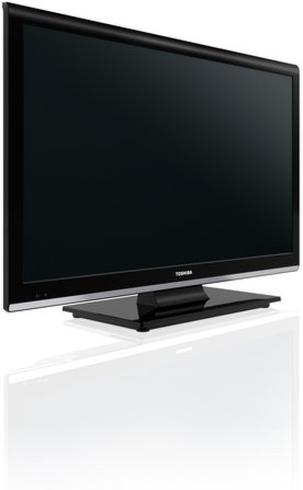
Masz dość uciążliwych napisów na swoim telewizorze Toshiba? Poniżej przedstawiamy proste kroki, które pozwolą Ci je szybko wyłączyć. Ta instrukcja pomoże Ci w zaaranżowaniu ustawień telewizora, aby cieszyć się czystym obrazem bez zakłóceń.
- Znajdź i naciśnij przycisk „Menu” – Użyj pilota, aby uzyskać dostęp do głównego menu.
- Wybierz opcję „Ustawienia” – Przewiń w dół do sekcji ustawień telewizora.
- Wejdź do zakładki „Dostępność” – W tej sekcji znajdziesz różne ustawienia dotyczące funkcji dostępności, w tym napisy.
- Wybierz „Napisy” – Zlokalizuj opcję związaną z napisami, gdzie możesz je dostosować lub wyłączyć.
- Dezaktywuj napisy – Zaznacz opcję wyłączenia napisów i kliknij „OK” lub „Zastosuj”, aby zapisać zmiany.
| Marka Telewizora | Model Telewizora | Rok Produkcji | Typ Napisów | Metoda Wyłączania | Przycisk na Pilocie | Formaty Obsługiwane (.srt, .ass) | Aplikacje Streamingowe | Typowa Czasowa Liczba Kliknięć | Typowy Problem |
|---|---|---|---|---|---|---|---|---|---|
| Toshiba | TV Smart 4K | 2021 | CC (Closed Captioning) | Naciśnij "Menu" - "Dostępność" - "Napisy" - "Wyłącz" | Menu | Tak | Netflix, YouTube, Amazon Prime Video | 4 | Napisy widoczne mimo wyłączenia |
| Samsung | QLED 8K | 2022 | CC | Naciśnij "Home" - "Ustawienia" - "Dostępność" - "Napisy" | Home | Tak | HBO Max, Disney+ | 3 | Problemy z formatem pliku |
| LG | C1 OLED | 2023 | CC | Naciśnij "Subt" - "Dostępność" - "Napisy" - "Wyłącz" | Subt | Tak | Amazon Prime, Google Play | 2 | Nieodpowiedni język napisów |
| Philips | Android TV 50PUE6203 | 2020 | CC | Naciśnij "Home" - "Ustawienia" - "Kanały" - "Napisy" | Home | Tak | Netflix, Hulu | 5 | Wciąż aktywne napisy z aplikacji |
| Hisense | U7QF | 2021 | CC | Naciśnij "Settings" - "Dostępność" - "Napisy" - "Wyłącz" | Settings | Tak | YouTube, HBO Max | 3 | Brak ustawień dla danego języka |
| TCL | R635 | 2022 | CC | Naciśnij "Home" - "Ustawienia" - "Napisy" | Home | Tak | Amazon Prime, Roku | 3 | Problemy z rozpoznawaniem plików |
Zrozumienie różnych rodzajów napisów w telewizorach
Napisy w telewizorach zyskują na popularności, a wiele osób korzysta z nich, aby lepiej zrozumieć dialogi w filmach oraz programach telewizyjnych, szczególnie gdy występują różne akcenty lub obce języki. Różnorodność modeli telewizorów w 2026 roku oraz ich różne interfejsy mogą jednak sprawiać trudności w obsłudze tych funkcji. Dlatego warto poznać kilka kluczowych wskazówek dotyczących korzystania z napisów.
Aby włączyć napisy w nowoczesnych telewizorach, często wystarczy nacisnąć przycisk „Menu” lub „Home” na pilocie i przejść do ustawień. Na przykład, w telewizorach Samsung po wyborze opcji „Dostępność” szybko włączysz napisy. Z kolei w LG wiele modeli dysponuje dedykowanymi przyciskami do ich szybkiego włączania lub wyłączania. Użytkownicy mogą też uzyskać dostęp do napisów z aplikacji streamingowych, takich jak Netflix czy HBO Max, co czyni tę funkcję jeszcze bardziej użyteczną.
Fascynujący świat napisów: Jak różne marki telewizorów wpływają na Twoje doświadczenie wizualne
Producenci telewizorów mają różne podejścia do obsługi napisów. Telewizory Philips korzystają z systemu Android TV, co wymaga dodatkowych kliknięć, natomiast Hisense oferuje możliwość regulacji wyglądu napisów, w tym czcionki i tła. Dlatego warto zapoznać się z instrukcją obsługi, aby w pełni wykorzystać funkcje swojego telewizora. Użytkownicy powinni również pamiętać, że napisy w plikach wideo z USB muszą być w formacie .srt i mieć tę samą nazwę co plik wideo, aby prawidłowo działały.
Na koniec, warto zauważyć, że czasami napisy mogą się wyświetlać mimo ich wyłączenia w ustawieniach. Może to wynikać z aktywnej telegazety lub aplikacji streamingowej. W takich przypadkach warto przejrzeć ustawienia aplikacji, aby upewnić się, że napisy nie są włączone na poziomie konkretnej aplikacji. Dzięki tym wskazówkom łatwiej zarządzać napisami i cieszyć się filmami oraz programami bez zbędnych zakłóceń.
W dobie technologii multimedialnych napisy stają się nieodłącznym elementem naszego doświadczenia filmowego. Umożliwiają one lepsze zrozumienie treści, co jest szczególnie ważne w międzynarodowych produkcjach.
Ciekawostką jest, że wiele telewizorów umożliwia personalizację napisów, co oznacza, że użytkownicy mogą wybierać różne czcionki, kolory i tła, aby dostosować je do swoich preferencji, co znacznie poprawia komfort oglądania.
Typowe błędy przy wyłączaniu napisów w aplikacjach streamingowych
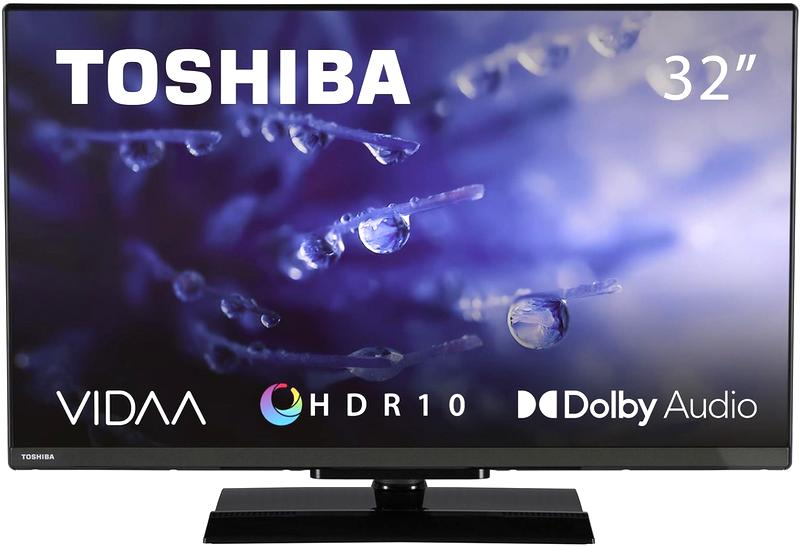
W poniższej liście znajdziesz typowe błędy związane z wyłączaniem napisów w aplikacjach streamingowych i telewizorach. Zapoznaj się z każdą sugestią, aby uniknąć frustracji związanej z niechcianymi napisami.
- Nieznajomość interfejsu aplikacji - Wiele osób nie wie, gdzie znajdują się opcje wyłączania napisów. Podczas oglądania filmu czy serialu koniecznie przeszukaj menu ustawień, zazwyczaj dostępne w formie ikony zębatki, aby znaleźć opcję "Dźwięk i napisy".
- Nieprawidłowe wyłączenie napisów - Ważne jest, aby upewnić się, że napisy zostały rzeczywiście wyłączone. W aplikacjach takich jak Netflix czy Disney+ sprawdź, czy opcja "Wyświetlanie napisów" jest odznaczona, a następnie zapisz ustawienia przed powrotem do oglądania.
- Aktywna telegazeta - Czasami problemem mogą być aktywne napisy z telegazety. Sprawdź, czy nie korzystasz z strony 777 telegazety, która może wyświetlać teksty na ekranie. Wystarczy zmienić stronę, aby napisy zniknęły.
- Problem z synchronizacją plików - Gdy oglądasz filmy z plików USB, upewnij się, że pliki z napisami (.srt) mają tę samą nazwę co plik wideo. W przeciwnym razie telewizor, zwłaszcza marki Samsung, może nie wykryć napisów, co uniemożliwi ich poprawne wyłączenie.
- Brak spójności w ustawieniach telewizora - Zawsze sprawdzaj, czy w ustawieniach telewizora opcja wyłączania napisów została zastosowana wszędzie tam, gdzie to potrzebne. Często napisy mogą się wyświetlać z powodu niespójności ustawień między różnymi źródłami, na przykład telewizją naziemną a aplikacjami.
Jak naprawić problem z nieprzestającymi napisami w telewizorze?
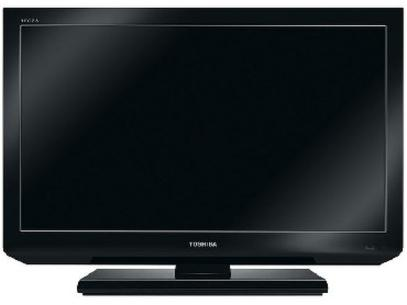
Często podczas oglądania telewizji z ekranów telewizorów niespodziewanie pojawiają się napisy, mimo że widzowie ich nie chcą. Doświadcza tego wielu z nas, więc nie warto panikować. Każda marka, na przykład Samsung, LG czy Philips, oferuje proste metody na ich wyłączenie. Zazwyczaj wystarczy przycisk na pilocie oznaczony „Subtitles” lub „Napisy”, aby szybko rozwiązać problem. Jeśli tego przycisku nie ma, trzeba skorzystać z ustawień telewizora.
Różne marki telewizorów mają swoje specyficzne podejścia do wyłączania napisów, co bywa frustrujące. W telewizorach Samsung należy nacisnąć przycisk „Home”, przejść do „Ustawienia”, a następnie do „Ogólne” i „Dostępność”, aby znaleźć opcję napisów. W modelach LG wystarczy przycisk Subt na pilocie lub dostęp do menu. Z kolei w telewizorach Philips trzeba udać się do ustawień systemu Android. Jeśli napisy się utrzymują, warto sprawdzić inne źródła ich pojawienia się.
Zachowaj spokój: Zaledwie kilka kliknięć dzieli cię od powrotu do ulubionych filmów bez irytujących napisów!
Niekiedy problem z uporczywymi napisami wynika z aktywnej telegazety. Często widzowie mają uruchomioną stronę 777, co powoduje wyświetlanie dodatkowych informacji. W takim przypadku wystarczy przełączyć na stronę 100, by to naprawić. Gdy korzystasz z platform streamingowych, jak Netflix czy HBO Max, napisy znajdują się w interfejsie aplikacji. Wówczas należy przejść do ustawień dźwięku i napisów w aplikacji, aby je wyłączyć; całe zadanie zajmie tylko chwilę.
Podsumowując, w przypadku niechcianych napisów warto najpierw sprawdzić przyciski pilota, a następnie zagłębić się w ustawienia. Napisy bywają korzystne, zwłaszcza dla osób z problemami ze słuchem, jednak czasami stają się uciążliwe. Wiedząc, jak je szybko i skutecznie wyłączyć, można ponownie cieszyć się ulubionymi filmami i serialami bez zakłóceń. W końcu każdy zasługuje na chwile relaksu bez rozpraszaczy!
Czy wiesz, że niektóre telewizory, w tym modele Toshiba, mogą automatycznie włączać napisy, jeśli ich ustawienia są dostosowane do emisji programów z napisami? Warto sprawdzić te ustawienia, aby uniknąć niespodzianek podczas oglądania ulubionych filmów!
Źródła:
- https://tech.morele.net/poradniki/jak-wylaczyc-napisy-w-telewizorze/
- https://geekweek.interia.pl/technologia/news-wylaczylem-napisy-w-telewizorze-a-one-wciaz-dzialaja-o-co-ch,nId,7138390
Najczęstsze pytania (FAQ)
Jak mogę wyłączyć napisy w telewizorze Toshiba?Aby wyłączyć napisy w telewizorze Toshiba, znajdź i naciśnij przycisk „Menu” na pilocie. Następnie wybierz „Ustawienia”, wejdź do zakładki „Dostępność” i zlokalizuj opcję „Napisy”, aby je dezaktywować.
Czy proces wyłączania napisów jest taki sam w innych markach telewizorów, jak Samsung czy LG?Nieco różni się on w zależności od marki telewizora. Na przykład, w Samsungu należy przejść przez „Home” oraz „Ustawienia”, podczas gdy w LG można użyć dedykowanego przycisku "Subt" na pilocie.
Co mogę zrobić, jeśli napisy nie znikają mimo ich wyłączenia w ustawieniach?Jeśli napisy nadal się pokazują, sprawdź, czy nie masz aktywnej telegazety. Może się zdarzyć, że problem wynika z ustawień aplikacji streamingowej, w której napisy są włączone.
Czy w aplikacjach streamingowych napisy można wyłączyć w ten sam sposób?Nie, każda aplikacja ma swoje własne ustawienia dotyczące napisów. Zazwyczaj można je znaleźć w sekcji „Dźwięk i napisy” w ustawieniach aplikacji, takich jak Netflix czy HBO Max.
Jakie inne przyczyny mogą powodować pojawianie się napisów na telewizorze?Może to być spowodowane aktywną telegazetą lub błędami w synchronizacji napisów z plikami wideo. Upewnij się, że napisy są dobrze skonfigurowane, zwłaszcza gdy korzystasz z zewnętrznych nośników, takich jak USB.