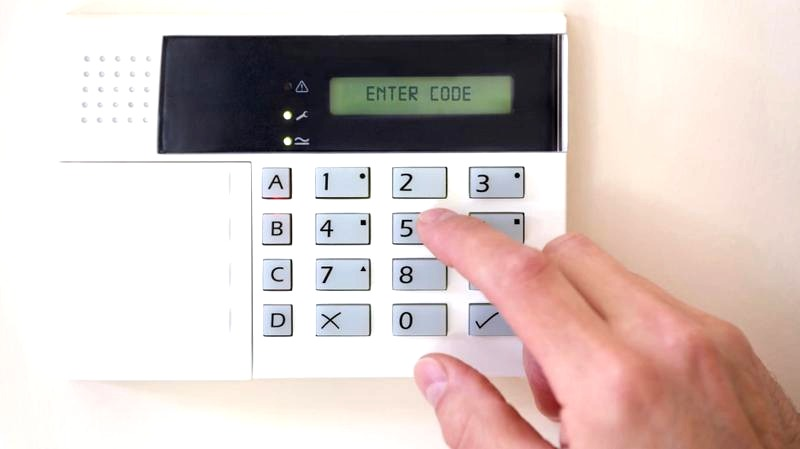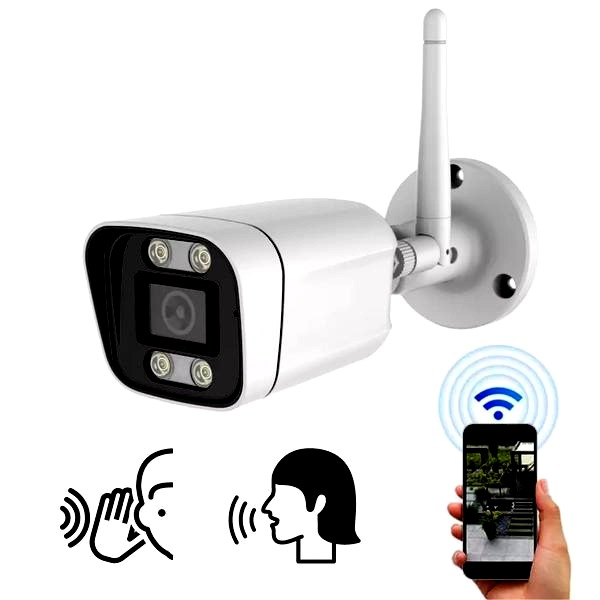
Gdy telefon nagle działa inaczej niż zwykle, najpierw szukam prostego wyjaśnienia: zużytej baterii, błędu systemu albo aplikacji, która po aktualizacji zawiesiła się w tle. Jeżeli cię to ciekawi to Poznaj sposoby na szybsze działanie telefonu. Szybkie rozładowywanie, nagrzewanie się urządzenia w spoczynku, spowolnienia, zawieszanie i samoczynne restarty mogą jednak skłonić mnie do dokładniejszego sprawdzenia. Zwracam też uwagę na aplikacje uruchamiające się bez mojej ingerencji, niespodziewane włączanie aparatu lub mikrofonu oraz wiadomości i połączenia, których nie wykonywałem. Żaden z tych sygnałów sam w sobie nie dowodzi podsłuchu. Znaczenie ma raczej to, czy pojawiło się kilka naraz i czy problemy powtarzają się mimo normalnego korzystania z telefonu.
- Nietypowe objawy, takie jak szybkie rozładowywanie baterii, nagrzewanie, restarty, szumy podczas rozmów czy wzrost transferu danych, nie dowodzą same w sobie podsłuchu. Znaczenie ma kilka powtarzających się sygnałów naraz.
- Sprawdź zużycie baterii i danych, historię dostępu do mikrofonu i kamery oraz uprawnienia aplikacji. Na Androidzie skontroluj też administratorów urządzenia, a na iPhonie profile zarządzania.
- Kody *#21#, *#62#, *#61# i *#67# służą do sprawdzania przekierowań połączeń. Nieznany numer zweryfikuj u operatora — może należeć do poczty głosowej. Kod ##002# wyłącza przekierowania, ale nie usuwa spyware.
- Usuń nieznane aplikacje po sprawdzeniu ich uprawnień, przeskanuj telefon zaufanym narzędziem i zaktualizuj system. Jeśli aplikacja ma uprawnienia administratora, odbierz je przed próbą odinstalowania.
- Przy poważnych podejrzeniach odłącz telefon od internetu, a hasła do ważnych kont zmień z zaufanego urządzenia i włącz weryfikację dwuetapową. Jeśli problem nie ustępuje, wykonaj kopię potrzebnych danych i rozważ przywrócenie ustawień fabrycznych.
- Chroń telefon silnym kodem blokady, ograniczaj uprawnienia aplikacji, instaluj programy wyłącznie z oficjalnych sklepów i regularnie aktualizuj system. Zachowaj ostrożność wobec podejrzanych linków, załączników i publicznych sieci Wi‑Fi.
Podczas rozmów odnotowuję również nietypowe dźwięki, takie jak szumy, trzaski, piknięcia czy echo. Mogą wynikać ze słabego zasięgu albo usterki, ale jeśli towarzyszą im inne zmiany, warto je sprawdzić. Niepokoić może także nagły wzrost zużycia danych, zwłaszcza gdy nie oglądam więcej filmów ani niczego nie pobieram — szkodliwa aplikacja może przesyłać informacje w tle. Dlatego sprawdzam w ustawieniach, które programy zużywają najwięcej baterii i transferu oraz kiedy korzystały z mikrofonu lub kamery. W nowszych wersjach Androida i iOS kolorowa kropka może sygnalizować użycie tych zasobów, a historię dostępu znajdę w ustawieniach prywatności.
Niepokojące przekierowania? Sprawdź ustawienia i odzyskaj kontrolę nad telefonem
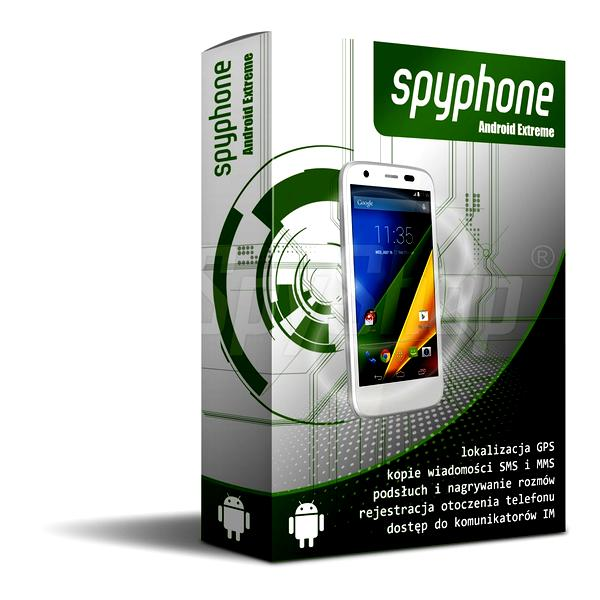
Aby sprawdzić przekierowania połączeń, wpisuję w aplikacji Telefon kod *#21# albo *#62#, a następnie zatwierdzam go zieloną słuchawką. Pierwszy kod wyświetla informacje o przekierowaniach, natomiast drugi pomaga ustalić, dokąd trafiają połączenia, gdy telefon jest wyłączony lub poza zasięgiem. Numer poczty głosowej może być zupełnie normalny, więc nie traktuję go automatycznie jako dowodu inwigilacji. Kod ##002# wyłącza przekierowania, ale nie usuwa szkodliwego oprogramowania — kody te sprawdzają wyłącznie ustawienia usług sieciowych. Jak już zgłębiasz ten temat, sprawdź, jak poprawić zasięg Wi-Fi w FunBoxie 3.0. Nie wykryją też zaawansowanego spyware ani nie wskażą, czy komunikację kontrolują uprawnione służby.
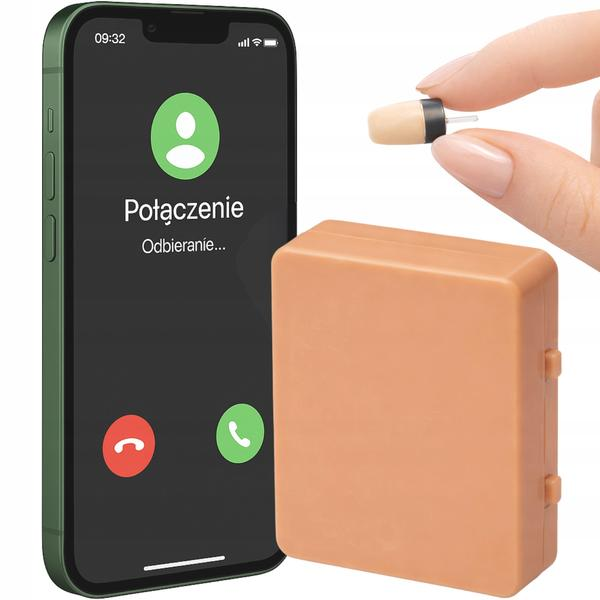
Jeśli kilka niepokojących objawów występuje jednocześnie, przeglądam listę aplikacji, ich uprawnienia do mikrofonu, kamery, lokalizacji i kontaktów, a także programy z dostępem administratora urządzenia. Usuwam nieznane aplikacje, skanuję telefon zaufanym narzędziem bezpieczeństwa i aktualizuję system. Jeżeli podejrzenia nie ustępują, zmieniam hasła do najważniejszych kont, a po wykonaniu kopii potrzebnych danych rozważam przywrócenie ustawień fabrycznych. Na przyszłość pobieram aplikacje wyłącznie z oficjalnych sklepów, unikam podejrzanych linków i zabezpieczam telefon silnym PIN-em lub biometrią. Dzięki temu reaguję na konkretne sygnały, zamiast zakładać, że każda rozładowana bateria oznacza podsłuch.
Jak sprawdzić telefon i ograniczyć ryzyko podsłuchu
Poniższa lista przedstawia najważniejsze sposoby sprawdzenia telefonu i reagowania na podejrzane sygnały. Pamiętaj jednak, że nietypowe działanie urządzenia samo w sobie nie potwierdza inwigilacji. Kody pozwalają sprawdzić jedynie przekierowania w sieci komórkowej.
- Oceń objawy w szerszym kontekście. Zwróć uwagę na kilka zmian, które występują jednocześnie i utrzymują się podczas zwykłego użytkowania: szybkie rozładowywanie baterii, nagrzewanie się telefonu w spoczynku, samoczynne restarty, zawieszanie się, uruchamianie aplikacji, nietypowe dźwięki podczas rozmów lub nagły wzrost zużycia danych. Następnie sprawdź w ustawieniach, które aplikacje pobierają najwięcej energii i danych. Pojedynczy objaw może wynikać z usterki, aktualizacji albo zużytej baterii.
- Sprawdź przekierowania połączeń. W aplikacji Telefon wpisz
*#21#, aby sprawdzić bezwarunkowe przekierowania, albo*#62#, by zobaczyć, gdzie trafiają połączenia, gdy telefon jest wyłączony lub poza zasięgiem. W razie potrzeby sprawdź też*#61#(brak odpowiedzi) i*#67#(zajęta linia), a potem zatwierdź kod zieloną słuchawką. Numer poczty głosowej lub usługi operatora może być prawidłowy, dlatego przed uznaniem go za podejrzany potwierdź jego przeznaczenie u operatora. - Usuń nieuzasadnione dostępy aplikacji. Przejrzyj zainstalowane programy, także te działające w tle, oraz sprawdź ich dostęp do mikrofonu, kamery, SMS-ów, kontaktów, lokalizacji i danych. Na Androidzie skontroluj również administratorów urządzenia, a na iPhonie profile zarządzania i nieznane konfiguracje. Usuń aplikacje lub profile, których pochodzenia i celu nie potrafisz potwierdzić. Ponadto sprawdź ustawienia prywatności: w nowszych systemach wskaźnik na ekranie informuje o użyciu mikrofonu lub kamery, a ustawienia pokazują, która aplikacja z nich korzystała.
- Wyłącz nieznane przekierowania i przeskanuj telefon. Jeśli znajdziesz przekierowanie, którego nie skonfigurowałeś, wpisz
##002#, aby wyłączyć wszystkie przekierowania, a następnie skontaktuj się z operatorem i sprawdź ustawienia. Uruchom skanowanie narzędziem pobranym z oficjalnego sklepu oraz zaktualizuj system i aplikacje. Pamiętaj, że kody nie wykrywają spyware ani zaawansowanej inwigilacji prowadzonej po stronie sieci, więc nie zastępują pełnego testu bezpieczeństwa. - Zabezpiecz konta i ogranicz dalsze szkody. Jeśli podejrzewasz aktywne przechwytywanie danych, odłącz telefon od internetu. Następnie zmień hasła do poczty i innych ważnych kont z zaufanego urządzenia oraz włącz weryfikację dwuetapową. Gdy podejrzenia utrzymują się mimo kontroli i skanowania, skopiuj niezbędne dane i przywróć ustawienia fabryczne. Potem skonfiguruj telefon ostrożnie, bez automatycznego przywracania nieznanych aplikacji. Jeśli masz konkretne dowody nielegalnej inwigilacji, zachowaj je i rozważ zgłoszenie sprawy odpowiednim służbom lub konsultację ze specjalistą.
- Zapobiegaj ponownemu zagrożeniu. Pobieraj aplikacje wyłącznie z Google Play lub App Store, unikaj podejrzanych linków i załączników oraz nie instaluj plików z nieznanych źródeł. Regularnie aktualizuj system, ustaw silny kod blokady i przyznawaj aplikacjom tylko niezbędne uprawnienia. Korzystaj ostrożnie z publicznych sieci Wi‑Fi, a Bluetooth wyłączaj, gdy go nie potrzebujesz.
| Obszar | Czynność lub sygnał | Kod / ustawienie | Co sprawdza lub robi | Jak interpretować wynik | Ważne ograniczenia i dalsze kroki |
|---|---|---|---|---|---|
| Przekierowania połączeń | Sprawdzenie wszystkich przekierowań | *#21# |
Wyświetla stan bezwarunkowego przekierowania; w zależności od operatora i telefonu może pokazywać też status innych usług. | Nieznany numer wymaga sprawdzenia u operatora. Numer poczty głosowej lub usługi operatora może być prawidłowy. | Kod sprawdza konfigurację usług sieciowych, a nie obecność spyware ani podsłuchu prowadzonego po stronie operatora. Wynik i obsługiwane kody zależą od sieci. |
| Przekierowania połączeń | Sprawdzenie przekierowania poza zasięgiem lub przy wyłączonym telefonie | *#62# |
Pokazuje, dokąd kierowane są połączenia, gdy telefon jest niedostępny. | Numer poczty głosowej może być prawidłowy; nieznany numer zweryfikuj w ustawieniach telefonu lub u operatora. | Samo pojawienie się numeru nie dowodzi podsłuchu. Zapisz wynik przed zmianą ustawień. |
| Przekierowania połączeń | Sprawdzenie przekierowania przy braku odpowiedzi | *#61# |
Pokazuje, czy nieodebrane połączenia są przekazywane dalej i na jaki numer. | Przekierowanie na pocztę głosową bywa standardową usługą. | Dostępność kodu i szczegóły odpowiedzi zależą od operatora. |
| Przekierowania połączeń | Sprawdzenie przekierowania przy zajętej linii | *#67# |
Pokazuje ustawienie przekierowania, gdy numer jest zajęty. | Porównaj wskazany numer z numerem poczty głosowej lub informacją uzyskaną od operatora. | Nie wykrywa przekazywania danych przez aplikacje ani złośliwego oprogramowania. |
| Przekierowania połączeń | Wyłączenie wszystkich przekierowań | ##002# |
Dezaktywuje przekierowania obsługiwane przez sieć komórkową. | Po wykonaniu sprawdź ponownie status kodami diagnostycznymi lub w ustawieniach telefonu. | Może wyłączyć również przekierowanie na pocztę głosową. Nie usuwa spyware i nie blokuje podsłuchu realizowanego inną metodą. Jeśli kod nie działa, skontaktuj się z operatorem. |
| Ocena objawów | Szybsze rozładowywanie baterii lub nagrzewanie się telefonu w spoczynku | Ustawienia baterii → użycie według aplikacji | Pomaga wskazać aplikacje lub procesy zużywające nietypowo dużo energii. | Warto sprawdzić, czy problem powtarza się i czy odpowiada mu nieznana aplikacja. | To objawy nieswoiste: mogą wynikać m.in. ze zużytej baterii, aktualizacji, słabego zasięgu lub intensywnego użycia. |
| Ocena objawów | Nagły wzrost transferu danych | Ustawienia sieci / dane komórkowe → użycie według aplikacji | Pozwala sprawdzić, która aplikacja zużyła transfer oraz w jakim okresie. | Nietypowe zużycie przez nieznaną aplikację warto zbadać, porównując je z własnym sposobem korzystania. | Aktualizacje, kopie zapasowe, streaming i synchronizacja również mogą zwiększać transfer. Sprawdź osobno Wi‑Fi i dane komórkowe, jeśli telefon to umożliwia. |
| Ocena objawów | Samoczynne restarty, zawieszanie lub uruchamianie aplikacji | Historia awarii, lista aplikacji i aktualizacje systemu | Pomaga ustalić, czy problem zaczął się po instalacji aplikacji lub aktualizacji. | Powtarzalne zmiany bez wyraźnej przyczyny uzasadniają dokładniejszy przegląd urządzenia. | Pojedynczy objaw nie potwierdza inwigilacji; przyczyną mogą być błędy systemowe, brak miejsca lub usterka sprzętu. |
| Uprawnienia aplikacji | Kontrola dostępu do mikrofonu, kamery, lokalizacji, SMS-ów i kontaktów | Ustawienia → Prywatność / Uprawnienia aplikacji | Pokazuje, które aplikacje mają dostęp do wrażliwych funkcji i danych. | Odbierz uprawnienia, jeśli nie są potrzebne do podstawowego działania aplikacji. | Nazwy i ścieżki menu różnią się zależnie od wersji Androida, iOS i producenta. Nie odbieraj uprawnień systemowych bez sprawdzenia ich funkcji. |
| Aplikacje i oprogramowanie | Przegląd zainstalowanych programów | Ustawienia → Aplikacje; w iOS także Ustawienia → Ogólne → Pamięć iPhone’a | Ułatwia rozpoznanie programów, których instalacji nie pamiętasz, oraz aplikacji o niejasnym przeznaczeniu. | Sprawdź nazwę, wydawcę, datę instalacji, użycie baterii i danych oraz przyznane uprawnienia. | Nie usuwaj aplikacji systemowych wyłącznie dlatego, że ich nazwa jest nieznana. W razie wątpliwości sprawdź wydawcę lub skonsultuj się z pomocą techniczną. |
| Android | Kontrola aplikacji z uprawnieniami administratora | Ustawienia → Bezpieczeństwo / Aplikacje administratora urządzenia | Pokazuje aplikacje mające rozszerzone uprawnienia do zarządzania urządzeniem. | Zweryfikuj każdą pozycję, której nie rozpoznajesz, przed odebraniem uprawnień lub odinstalowaniem. | Układ menu zależy od producenta i wersji systemu. Nie każda aplikacja z uprawnieniami administratora jest złośliwa. |
| iPhone | Kontrola profili konfiguracyjnych i zarządzania urządzeniem | Ustawienia → Ogólne → VPN i zarządzanie urządzeniem | Pozwala sprawdzić profile zarządzania, certyfikaty i konfiguracje zainstalowane na urządzeniu. | Nieznany profil zweryfikuj, szczególnie jeśli urządzenie nie jest służbowe ani zarządzane przez szkołę. | Profil może być prawidłowy, np. na telefonie firmowym. Sam jego obecność nie potwierdza podsłuchu. |
| Mikrofon i kamera | Kontrola wskaźników prywatności i historii dostępu | Ustawienia → Prywatność i bezpieczeństwo | W nowszych systemach iOS oraz Android wskaźniki ekranowe informują, że aplikacja korzysta z mikrofonu lub kamery. | Jeśli dostęp był nieoczekiwany, sprawdź nazwę aplikacji i cofnij nieuzasadnione uprawnienie. | Kolor i sposób wyświetlania wskaźnika zależą od systemu. Wskaźnik oznacza użycie zasobu, nie sam w sobie podsłuch. |
| Usuwanie podejrzanych aplikacji | Odinstalowanie nieznanej lub zbędnej aplikacji | Ustawienia → Aplikacje → wybierz aplikację → Odinstaluj | Usuwa wybrany program z urządzenia. | Przed usunięciem zanotuj nazwę aplikacji i, jeśli to możliwe, zachowaj informacje potrzebne do zgłoszenia incydentu. | Jeśli aplikacja blokuje odinstalowanie, najpierw sprawdź i odbierz jej uprawnienia administratora. Nie instaluj „czyścicieli” z reklam lub nieznanych stron. |
| Usuwanie podejrzanych aplikacji | Skanowanie urządzenia | Wbudowane zabezpieczenia systemu lub renomowany skaner z oficjalnego sklepu | Może wykryć część znanych zagrożeń i ryzykownych aplikacji. | Przejrzyj wykrycia i zalecenia; korzystaj z narzędzi pobranych z Google Play lub App Store. | Żaden skaner nie gwarantuje wykrycia każdego zagrożenia ani nie zastępuje aktualizacji i kontroli uprawnień. |
| Usuwanie podejrzanych aplikacji | Odłączenie urządzenia od sieci w razie aktywnego incydentu | Tryb samolotowy; wyłącz Wi‑Fi i dane komórkowe | Ogranicza możliwość bieżącego wysyłania danych przez połączenie internetowe. | Może być doraźnym krokiem przed uzyskaniem pomocy lub przygotowaniem telefonu do analizy. | Nie usuwa złośliwego oprogramowania ani nie cofa danych już wysłanych. Jeśli potrzebujesz dowodów, unikaj niepotrzebnych zmian i skonsultuj dalsze kroki ze specjalistą. |
| Usuwanie podejrzanych aplikacji | Przywrócenie ustawień fabrycznych | Ustawienia → System / Ogólne → Resetuj lub wymaż urządzenie | Usuwa lokalne dane i aplikacje użytkownika, przywracając urządzenie do stanu początkowego. | Po resecie zainstaluj ponownie tylko potrzebne aplikacje z oficjalnych sklepów i sprawdź uprawnienia. | Najpierw zabezpiecz ważne dane; kopia zapasowa może przywrócić niepożądane aplikacje lub ustawienia. Reset nie zmienia haseł do kont i nie usuwa przekierowań po stronie operatora. |
| Zabezpieczenie kont | Zmiana haseł i włączenie uwierzytelniania wieloskładnikowego | Ustawienia konta; wykonuj zmianę z zaufanego urządzenia | Ogranicza ryzyko ponownego dostępu do poczty, bankowości i innych usług. | Najpierw zabezpiecz pocztę e-mail, następnie pozostałe ważne konta; wyloguj nieznane sesje. | Używaj unikalnych haseł. Jeśli podejrzewasz przejęcie telefonu, nie zmieniaj haseł na tym urządzeniu przed jego sprawdzeniem. |
| Zabezpieczenie telefonu | Ustawienie blokady ekranu | Silny kod PIN lub hasło; opcjonalnie biometria | Ogranicza dostęp do telefonu, gdy urządzenie pozostaje bez nadzoru. | Nie udostępniaj kodu odblokowania ani danych do kont innym osobom. | Biometria ułatwia odblokowanie, ale powinna być połączona z trudnym do odgadnięcia kodem. |
| Zabezpieczenie telefonu | Aktualizowanie systemu i aplikacji | Ustawienia → Aktualizacja oprogramowania; aktualizacje aplikacji w oficjalnym sklepie | Udostępnia poprawki błędów i znanych luk bezpieczeństwa. | Włącz automatyczne aktualizacje, jeśli jest to możliwe, i regularnie sprawdzaj ich status. | Aktualizacje mogą wymagać wolnego miejsca, zasilania i połączenia z siecią. |
| Zabezpieczenie telefonu | Instalowanie aplikacji tylko z oficjalnych źródeł | Google Play lub App Store; na Androidzie ogranicz instalację z nieznanych źródeł | Zmniejsza ryzyko instalacji podrobionych lub złośliwych programów. | Przed instalacją sprawdź wydawcę, opis, wymagane uprawnienia i wiarygodność aplikacji. | Oficjalny sklep również nie eliminuje całkowicie ryzyka; zachowaj ostrożność wobec linków i plików z wiadomości. |
| Zabezpieczenie telefonu | Ograniczanie uprawnień do minimum | Ustawienia → Prywatność / Uprawnienia | Zmniejsza liczbę aplikacji mogących korzystać z mikrofonu, kamery, lokalizacji i kontaktów. | Udzielaj dostępu tylko wtedy, gdy jest uzasadniony funkcją aplikacji. | Niektóre funkcje przestaną działać bez odpowiednich uprawnień; możesz je przywrócić w dowolnym momencie. |
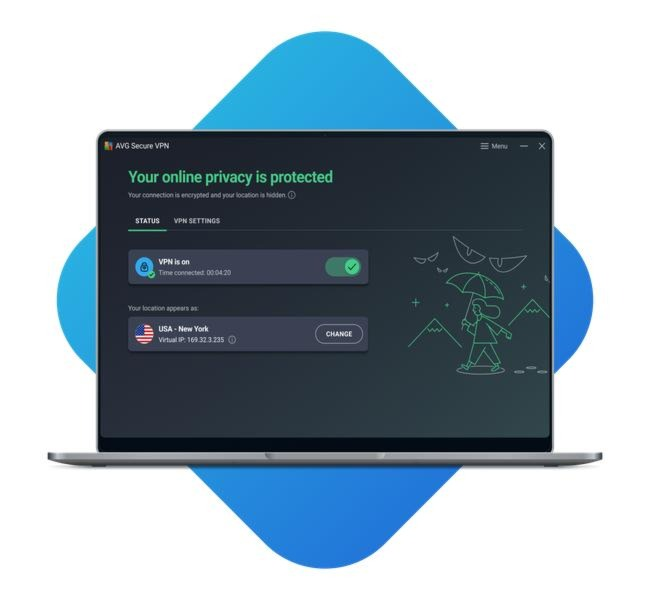
| Zabezpieczenie sieci | Ostrożność podczas korzystania z publicznego Wi‑Fi | Korzystaj z zaufanych, zabezpieczonych sieci; VPN może dodatkowo chronić ruch w niektórych scenariuszach | Ogranicza ryzyko połączenia z fałszywą siecią lub przechwycenia niezabezpieczonego ruchu. | Nie otwieraj nieznanych linków i nie przesyłaj poufnych danych przez sieć, której nie ufasz. | VPN nie wykrywa spyware i nie chroni przed złośliwą aplikacją już zainstalowaną na telefonie. |
| Weryfikacja u operatora | Potwierdzenie numerów poczty głosowej i konfiguracji przekierowań | Kontakt z operatorem lub ustawienia konta abonenta | Pozwala potwierdzić, czy widoczny numer jest związany z pocztą głosową lub usługą sieciową. | Zgłoś nieznane zmiany i poproś o sprawdzenie ustawień oraz zabezpieczenie konta. | Kody i menu nie pokazują wszystkich form przechwytywania komunikacji, w tym działań realizowanych poza telefonem. |
Jak sprawdzić przekierowania połączeń za pomocą kodów
Poniższe kody pozwalają sprawdzić przekierowania połączeń, zinterpretować wyniki i wyłączyć przekierowania. Pamiętaj jednak, że kontrolują one ustawienia usług sieciowych, a nie wykrywają wszystkich rodzajów oprogramowania szpiegującego.
- Sprawdź wszystkie przekierowania kodem *#21#. Wpisz go w aplikacji Telefon, a następnie naciśnij zieloną słuchawkę. Zobaczysz stan przekierowań, w tym połączeń, a w zależności od operatora także wiadomości lub danych. Kod jedynie wyświetla informacje — nie zmienia ustawień.
- Sprawdź przekierowania, gdy telefon jest poza zasięgiem, kodem *#62#. Wynik pokaże numer, na który trafiają połączenia, gdy telefon jest wyłączony lub poza zasięgiem. Może to być prawidłowy numer poczty głosowej albo usługi operatora. Jeśli go nie rozpoznajesz, zweryfikuj go u operatora, zanim uznasz go za podejrzany.
- Sprawdź przekierowania w innych sytuacjach. Użyj kodu *#61#, aby sprawdzić przekierowania, gdy nie odbierasz połączeń, lub *#67#, gdy linia jest zajęta. Pamiętaj, że dostępność kodów i sposób prezentacji wyników zależą od telefonu oraz sieci.
- Wyłącz przekierowania kodem ##002#. Wpisz go i zatwierdź połączenie, aby wyłączyć wszystkie przekierowania. Możesz w ten sposób wyłączyć również przekierowanie na pocztę głosową. Kod nie usuwa jednak złośliwych aplikacji ani innego oprogramowania szpiegującego z telefonu.
- Traktuj wynik jako kontrolę konfiguracji, a nie dowód podsłuchu. Kody USSD sprawdzają przekierowania w sieci komórkowej, ale nie wykrywają oprogramowania szpiegującego na urządzeniu. Nie ujawnią też legalnej kontroli prowadzonej przez uprawnione służby po stronie operatora.
Usuwanie podejrzanych aplikacji i oprogramowania szpiegującego
Gdy telefon szybko traci baterię, nagrzewa się w spoczynku albo sam uruchamia aplikacje, zachowuję spokój: każdy z tych objawów może mieć zwyczajne wyjaśnienie, takie jak zużyty akumulator czy błąd systemu. Jeśli jednak zauważę kilka sygnałów naraz, sprawdzam listę aplikacji, zużycie baterii i transfer danych. Szczególną uwagę zwracam na nieznane programy, które przesyłają dużo danych w tle lub bez wyraźnego powodu proszą o dostęp do mikrofonu, kamery, lokalizacji i kontaktów.
Najpierw odbieram podejrzanej aplikacji uprawnienia i sprawdzam, czy ma status administratora urządzenia. Na Androidzie kontroluję też listę aplikacji instalowanych z nieznanych źródeł, a na iPhonie — profile i zarządzanie urządzeniem, ponieważ nieznany profil może zapewnić szeroki dostęp do telefonu. Ponadto przeglądam historię użycia mikrofonu i kamery; w nowszych systemach kolorowa kropka sygnalizuje ich aktywność. Nieznaną aplikację lub taką, której uprawnienia budzą wątpliwości, odinstalowuję, a następnie skanuję telefon renomowanym programem ochronnym.
Bezpieczny telefon zaczyna się od kontroli przekierowań
Gdy obawiam się przechwytywania połączeń, wpisuję w aplikacji Telefon kod *#21#, aby sprawdzić aktywne przekierowania. Z kolei kod *#62# pokazuje, dokąd trafiają połączenia, gdy telefon jest wyłączony lub poza zasięgiem. Numer poczty głosowej może być prawidłowy, więc sam w sobie nie świadczy o inwigilacji. Kod ##002# wyłącza przekierowania, ale nie usuwa spyware — służy wyłącznie do sprawdzania ustawień usług sieciowych. Po usunięciu podejrzanej aplikacji aktualizuję system i programy, a potem zmieniam hasła do poczty, bankowości oraz innych ważnych kont.
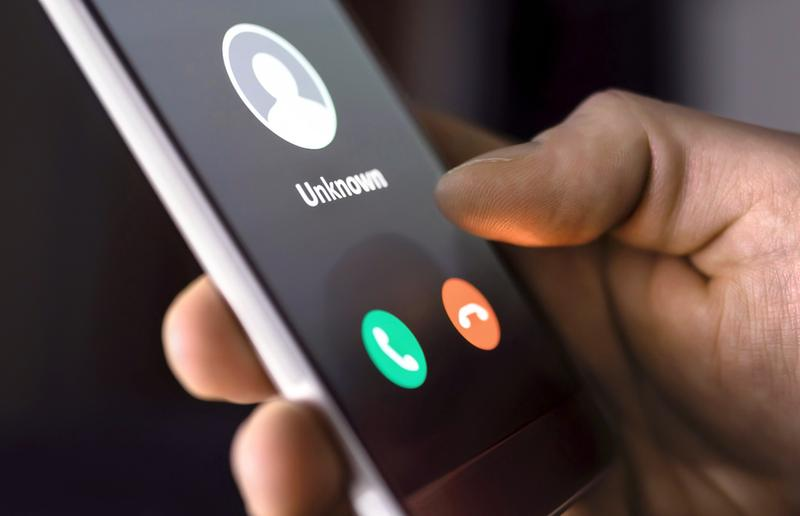
Jeśli nadal mam wątpliwości, zapisuję ważne zdjęcia i dokumenty, przywracam ustawienia fabryczne telefonu, a następnie konfiguruję go od nowa i instaluję tylko potrzebne aplikacje z oficjalnego sklepu. Gdy podejrzewam przejęcie kont, zmieniam hasła na innym, zaufanym urządzeniu i włączam uwierzytelnianie dwuetapowe. Na co dzień używam silnego kodu blokady, regularnie instaluję aktualizacje oraz unikam klikania linków i otwierania załączników od nieznanych nadawców. Taki przegląd, przeprowadzony spokojnie i krok po kroku, pomaga usunąć zagrożenie bez pochopnych wniosków.
Wskazówka: przed odinstalowaniem podejrzanej aplikacji sprawdź, czy nie ma uprawnień administratora urządzenia — w przeciwnym razie może blokować próbę usunięcia.
Skuteczne sposoby ochrony telefonu przed inwigilacją
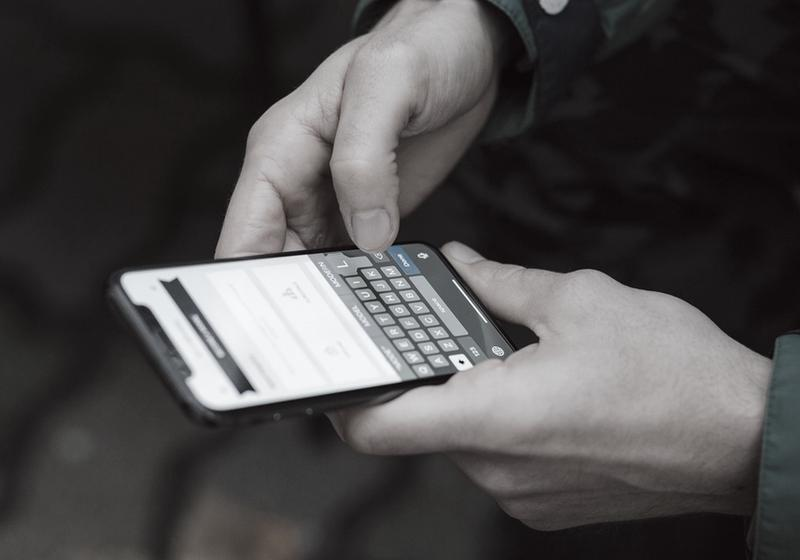
Zaczynam od podstaw: ustawiam długi kod blokady, włączam odblokowanie biometrią i pilnuję telefonu. Nie udostępniam nikomu hasła ani PIN-u, a ważne konta zabezpieczam weryfikacją dwuetapową. Aplikacje pobieram tylko z Google Play lub App Store, regularnie aktualizuję system i programy, a podejrzanych linków i załączników nie otwieram — nawet gdy wiadomość wygląda na wysłaną przez znajomego. Tak na marginesie, sprawdź najciekawsze premiery aplikacji i gier mobilnych.
Regularnie sprawdzam uprawnienia aplikacji: latarka nie potrzebuje mikrofonu, a prosta gra zwykle nie powinna mieć dostępu do kontaktów ani lokalizacji. Przyglądam się też zużyciu baterii i danych. Nagłe restarty, przegrzewanie się telefonu w spoczynku czy samoczynne uruchamianie aplikacji również zwracają moją uwagę. Jeden objaw nie dowodzi inwigilacji, jednak kilka naraz skłania do dokładniejszej kontroli.
Nieznane przekierowanie? Działaj, zanim ktoś przejmie twoje połączenia
Co jakiś czas sprawdzam przekierowania, wpisując kody w aplikacji Telefon: *#21# pokazuje ich status, a *#62# wskazuje, dokąd trafiają połączenia, gdy telefon jest wyłączony lub poza zasięgiem. Numer poczty głosowej może być prawidłowy, dlatego nie wyciągam pochopnych wniosków. Jeśli znajdę nieznane przekierowanie, wyłączam je kodem ##002#. Pamiętam jednak, że ten kod działa tylko w przypadku przekierowań sieciowych — nie wykryje ani nie usunie spyware zainstalowanego w telefonie.
Ponieważ otwarte sieci Wi-Fi mogą być ryzykowne, unikam ich, a gdy muszę z nich skorzystać, łączę się przez VPN. Bluetooth wyłączam, gdy go nie używam. Jeśli podejrzewam inwigilację, usuwam nieznane aplikacje, aktualizuję telefon i skanuję go zaufanym programem zabezpieczającym. Gdy problem nie ustępuje, zmieniam hasła do poczty i innych ważnych kont, a następnie rozważam skopiowanie potrzebnych plików i przywrócenie ustawień fabrycznych. Kody ani aplikacje nie gwarantują wykrycia każdego rodzaju inwigilacji, dlatego przy poważnych obawach zwracam się do specjalisty.
FAQ - Najczęstsze pytania
Jakie objawy mogą wskazywać na podsłuch w telefonie?Niepokojące sygnały to m.in. szybkie rozładowywanie baterii, nagrzewanie się telefonu w spoczynku, nietypowy wzrost zużycia danych, samoczynne uruchamianie aplikacji i nieoczekiwany dostęp do mikrofonu lub kamery. Żaden z nich osobno nie dowodzi podsłuchu — znaczenie ma kilka powtarzających się objawów i sprawdzenie ich możliwych przyczyn.
Jak sprawdzić, czy połączenia są przekierowywane?W aplikacji Telefon wpisz *#21#, aby sprawdzić przekierowania, lub *#62#, by zobaczyć, dokąd trafiają połączenia, gdy telefon jest wyłączony albo poza zasięgiem. Nieznany numer zweryfikuj u operatora, ponieważ może to być prawidłowy numer poczty głosowej; wyniki tych kodów nie wykrywają spyware.
Co zrobić, jeśli znajdę nieznane przekierowanie?Kod ##002# może wyłączyć przekierowania sieciowe, ale może też dezaktywować przekierowanie na pocztę głosową. Następnie sprawdź ustawienia ponownie i skontaktuj się z operatorem, jeśli nie rozpoznajesz numeru lub kod nie działa.
Jak sprawdzić i usunąć podejrzaną aplikację?Przejrzyj zainstalowane aplikacje, ich zużycie baterii i danych oraz dostęp do mikrofonu, kamery, lokalizacji i kontaktów. Odbierz nieuzasadnione uprawnienia, sprawdź dostęp administratora urządzenia lub profile zarządzania, a podejrzane programy usuń i przeskanuj telefon zaufanym narzędziem pobranym z oficjalnego sklepu.
Jak skutecznie zabezpieczyć telefon przed inwigilacją?Regularnie aktualizuj system i aplikacje, pobieraj programy wyłącznie z oficjalnych sklepów oraz używaj silnego kodu blokady i weryfikacji dwuetapowej. Jeśli podejrzenia się utrzymują, zmień hasła z zaufanego urządzenia, zabezpiecz potrzebne dane i rozważ przywrócenie ustawień fabrycznych; przy poważnych obawach skonsultuj się ze specjalistą.