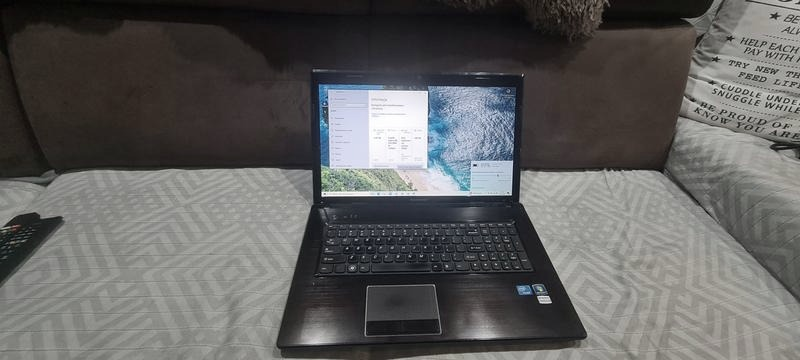
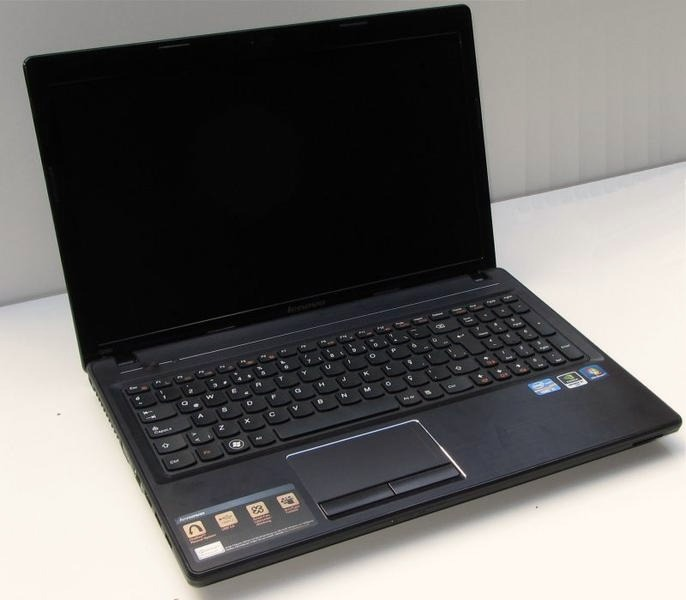
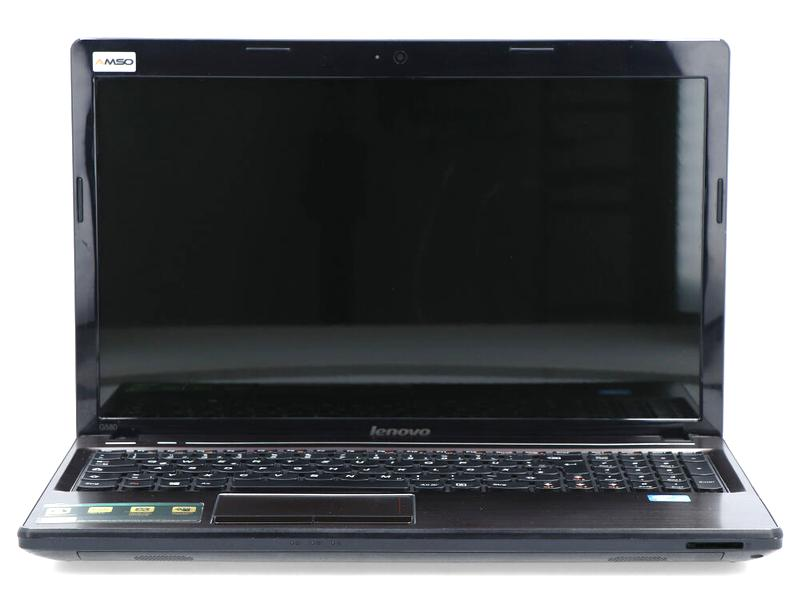
Zanim zainstaluję system na Lenovo G580, zabezpieczam ważne pliki: dokumenty, zdjęcia, zakładki przeglądarki i klucze licencyjne. Zapisuję kopię na zewnętrznym dysku lub pendrivie o pojemności co najmniej 16 GB. Jeśli na tym samym nośniku przygotuję instalator, wybieram pendrive o pojemności 8 GB lub większej, pamiętając, że jego zawartość zostanie skasowana. Sprawdzam też dokładny wariant laptopa i dostępność sterowników, zwłaszcza do karty sieciowej, grafiki oraz chipsetu.
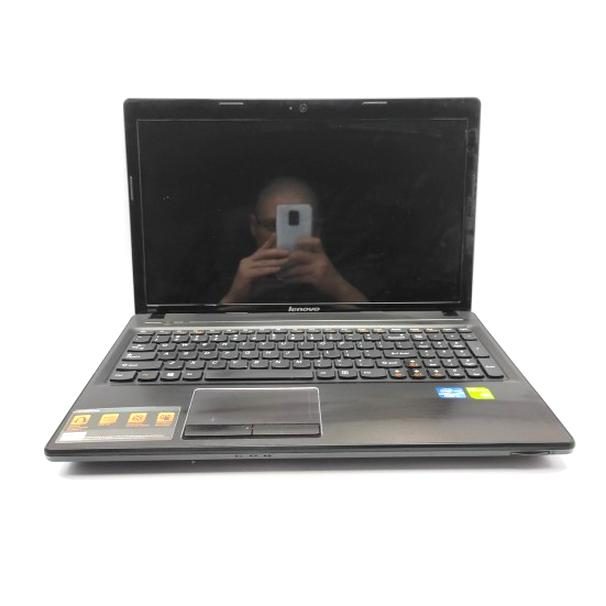
Następnie kontroluję sprzęt: podłączam zasilacz, sprawdzam poziom naładowania baterii i upewniam się, że na dysku jest wystarczająco dużo wolnego miejsca. SSD o pojemności 120 GB lub większej ułatwia pozostawienie przestrzeni na aktualizacje i programy. Jeśli laptop działa niestabilnie, wcześniej sprawdzam dysk i pamięć RAM. W wielu konfiguracjach G580 znajdę 4 GB RAM, ale specyfikacja zależy od wersji. Instalator tworzę z oficjalnego obrazu systemu.
Bezpieczny start instalatora i ochrona danych
Po przygotowaniu pendrive’a uruchamiam Lenovo G580 ponownie i naciskam F2, aby wejść do BIOS-u. W niektórych wersjach mogę też skorzystać z przycisku Novo z boku obudowy. Sprawdzam, czy laptop wykrywa dysk i pamięć USB, po czym ustawiam rozruch z USB przed dyskiem. Zależnie od wersji BIOS-u mogę znaleźć opcje UEFI, Legacy lub Secure Boot, dlatego dobieram je do sposobu przygotowania instalatora.
Przed instalacją ponownie sprawdzam kompletność kopii danych oraz przygotowuję hasła i licencje. Zapisuję zmiany w BIOS-ie, uruchamiam komputer z pendrive’a i uważnie wybieram partycję docelową, ponieważ jej formatowanie usuwa zapisane na niej dane. Po instalacji łączę laptop z internetem, instaluję aktualizacje i brakujące sterowniki, a następnie sprawdzam Wi-Fi, dźwięk, touchpad oraz porty USB. Przed rozpoczęciem instalacji upewniam się, że kopia danych jest kompletna.
Instalacja systemu na Lenovo G580 — kolejne etapy
Instalację systemu na Lenovo G580 przeprowadzisz w kilku krokach: przygotujesz nośnik, skonfigurujesz rozruch, a na końcu zainstalujesz sterowniki.
- Przygotuj nośnik instalacyjny. Pobierz obraz ISO wybranego systemu z oficjalnej strony i utwórz za pomocą odpowiedniego narzędzia bootowalny pendrive. Wcześniej skopiuj ważne pliki z dysku, ponieważ instalacja może je usunąć.
- Uruchom komputer z pendrive’a. Podłącz nośnik i włącz laptop. Naciśnij F12, otwórz menu rozruchu i wybierz pendrive. Jeśli menu się nie pojawi, naciśnij przycisk Novo z boku obudowy i wybierz opcję uruchamiania.
- Skonfiguruj instalację. Wybierz język oraz układ klawiatury, po czym rozpocznij instalację. Jeśli instalujesz Windows i instalator poprosi o klucz produktu, wpisz go albo wybierz opcję późniejszego wprowadzenia.
- Wskaż dysk i partycję. Wybierz instalację niestandardową, aby wyświetlić dostępne partycje. Przy czystej instalacji usuń partycje systemowe tylko wtedy, gdy masz kopię potrzebnych danych. Następnie wskaż nieprzydzielone miejsce i kontynuuj.
- Dokończ konfigurację i zainstaluj sterowniki. Po ponownym uruchomieniu skonfiguruj konto oraz sieć. Pobierz sterowniki dla dokładnego wariantu Lenovo G580 ze strony pomocy technicznej Lenovo. Zacznij od sterowników chipsetu i sieci, a potem sprawdź dostępność aktualizacji systemu.
Jak utworzyć bootowalny nośnik instalacyjny
Poniższe kroki pomogą Ci utworzyć bootowalny nośnik instalacyjny.
- Przygotuj nośnik. Wybierz pusty pendrive o pojemności co najmniej 8 GB. Pamiętaj, że zapisanie obrazu instalacyjnego zwykle usuwa wszystkie zapisane na nim dane.
- Pobierz obraz systemu. Pobierz plik ISO z oficjalnej strony producenta, dzięki czemu zyskasz aktualny i bezpieczny obraz.
- Wybierz program do tworzenia nośnika. Możesz skorzystać z oficjalnego narzędzia instalacyjnego albo programu, który zapisuje pliki ISO na nośnikach USB.
- Nagraj obraz na pendrive. Wskaż pobrany plik ISO oraz właściwy pendrive, po czym rozpocznij tworzenie nośnika. Zanim zatwierdzisz wybór, upewnij się, że wskazujesz właściwy dysk.
- Uruchom komputer z nośnika. Podłącz pendrive, otwórz menu rozruchowe i wybierz go jako urządzenie startowe. W ten sposób rozpoczniesz instalację.
Jak uruchomić instalator systemu z pendrive’a
Zanim uruchomię instalator systemu z pendrive’a, przygotowuję nośnik rozruchowy, z którego komputer może wystartować. Najpierw pobieram obraz ISO wybranego systemu z oficjalnej strony, a potem zapisuję go na pendrivie o pojemności co najmniej 8 GB za pomocą odpowiedniego narzędzia. Pamiętam przy tym, że proces zwykle usuwa wszystkie pliki z pamięci USB, dlatego wcześniej kopiuję je w bezpieczne miejsce.
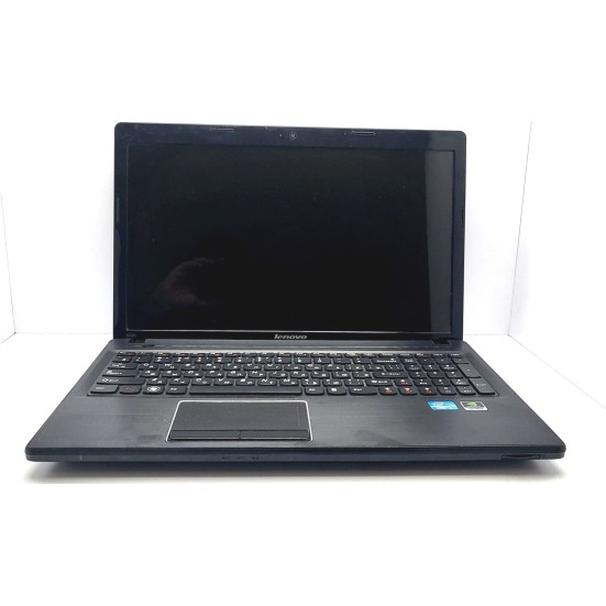
Gdy nośnik jest gotowy, podłączam go do komputera i ponownie uruchamiam urządzenie. Zaraz po włączeniu naciskam klawisz menu rozruchowego — zależnie od producenta może to być F12, F11, Esc albo F8. Następnie wybieram pendrive z listy, najlepiej po nazwie lub oznaczeniu „UEFI”. Jeśli menu się nie pojawi, sprawdzam instrukcję komputera albo otwieram ustawienia BIOS-u/UEFI, do których zwykle prowadzi klawisz Del lub F2.
Chwila nieuwagi przy partycjach może kosztować utratę prywatnych plików
Po uruchomieniu komputera z USB pojawia się instalator. A jak już mowa o tym, sprawdź, czy twój komputer poradzi sobie z Windows 10. Wybieram język, układ klawiatury i format czasu, a następnie klikam przycisk rozpoczęcia instalacji. Zanim zmienię lub sformatuję partycje, dokładnie sprawdzam wybrany dysk, ponieważ pomyłka może skasować prywatne pliki. Jeśli chcę zachować dane, najpierw tworzę ich kopię zapasową na innym nośniku lub w chmurze.
Po instalacji komputer zwykle uruchamia się ponownie. Wtedy wyjmuję pendrive albo zmieniam kolejność rozruchu, aby komputer wystartował z dysku. Jeśli instalator pojawi się ponownie, nie rozpoczynam instalacji od nowa: odłączam pamięć USB i jeszcze raz uruchamiam komputer. Na koniec konfiguruję konto, sieć Wi-Fi i podstawowe ustawienia, a potem instaluję dostępne aktualizacje.
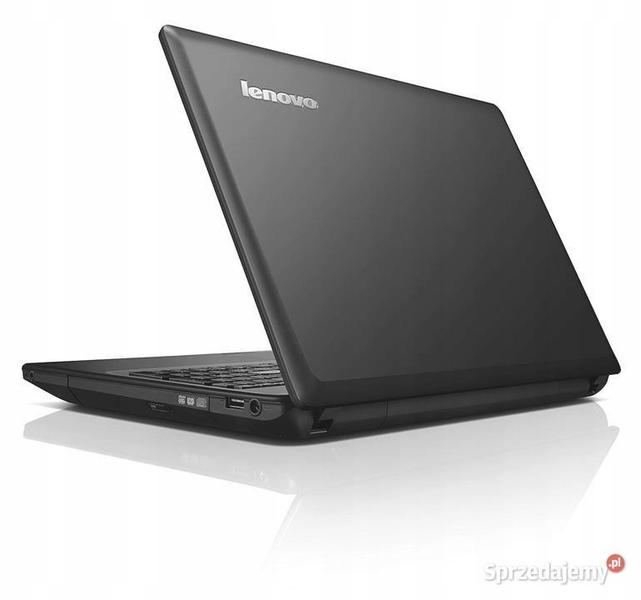
Wskazówka: w Lenovo G580 menu rozruchowe często otwiera się klawiszem F12, ale w niektórych wersjach trzeba wcześniej włączyć funkcję Boot Menu w BIOS-ie lub użyć przycisku Novo — małego przycisku obok zasilania.
Jak skonfigurować partycje i zakończyć instalację
Najpierw sprawdzam, czy instalator wskazuje właściwy dysk: porównuję jego pojemność i model z informacjami o komputerze, aby nie skasować danych z niewłaściwego nośnika. Jeśli mam kopię zapasową i zależy mi na najprostszej konfiguracji, wybieram automatyczny podział dysku. W przeciwnym razie tworzę tablicę GPT i partycje dopasowane do planowanego systemu. Komputer uruchamiany w trybie UEFI zwykle wymaga partycji EFI o wielkości 300–512 MB, sformatowanej jako FAT32.
Przy ręcznym podziale wydzielam partycję na system, a pozostałe miejsce rozdzielam według potrzeb. Na przykład w Linuksie mogę ustawić punkt montowania „/” i przeznaczyć na niego 30–50 GB, a katalog „/home” umieścić na osobnej partycji, by łatwiej zachować pliki przy reinstalacji. Tutaj macie odnośnik do wpisu, w którym była mowa o podobnym zagadnieniu. Z kolei instalator Windows zwykle sam tworzy dodatkowe partycje systemowe, dlatego przed ich usunięciem sprawdzam, do czego służą. Zanim kliknę „Zapisz” lub „Dalej”, ponownie kontroluję rozmiary, systemy plików i wybrany dysk.
Przed rozpoczęciem instalacji upewnij się, że masz kopię zapasową ważnych danych. Ostrożne sprawdzenie ustawień dysku może uchronić pliki przed utratą.
Od pierwszego uruchomienia do komputera gotowego do pracy
Gdy przygotuję układ partycji, zatwierdzam zmiany i rozpoczynam instalację. Następnie wybieram język, strefę czasową i układ klawiatury, podaję nazwę użytkownika oraz ustawiam mocne, unikalne hasło — najlepiej długie i liczące co najmniej 12 znaków. Kopiowanie plików trwa od kilku do kilkudziesięciu minut, zależnie od szybkości dysku i komputera, więc nie odłączam zasilania ani nośnika instalacyjnego, dopóki instalator o to nie poprosi. Skoro zahaczyliśmy o ten temat to sprawdź, jak ustawić bootowanie w Dellu.
Po zakończeniu instalacji uruchamiam komputer ponownie. Jeśli pojawi się odpowiedni komunikat, wyjmuję pendrive lub płytę, aby system wystartował z dysku. Po zalogowaniu sprawdzam widoczność partycji, działanie sieci oraz poprawność daty i godziny; potem instaluję dostępne aktualizacje i potrzebne sterowniki. Na koniec uruchamiam kilka podstawowych programów i upewniam się, że pliki trafiają na właściwy dysk. Dzięki temu potwierdzam, że komputer jest gotowy do pracy.
Wskazówka: jeśli instalujesz system w trybie UEFI, upewnij się, że pendrive instalacyjny został uruchomiony również w trybie UEFI — niezgodność trybów może uniemożliwić poprawne skonfigurowanie partycji rozruchowej.