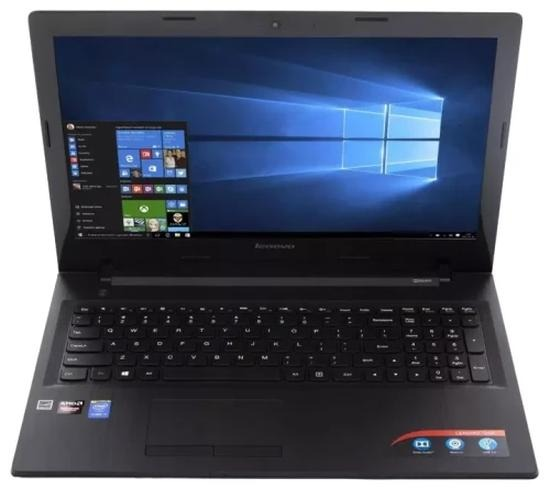
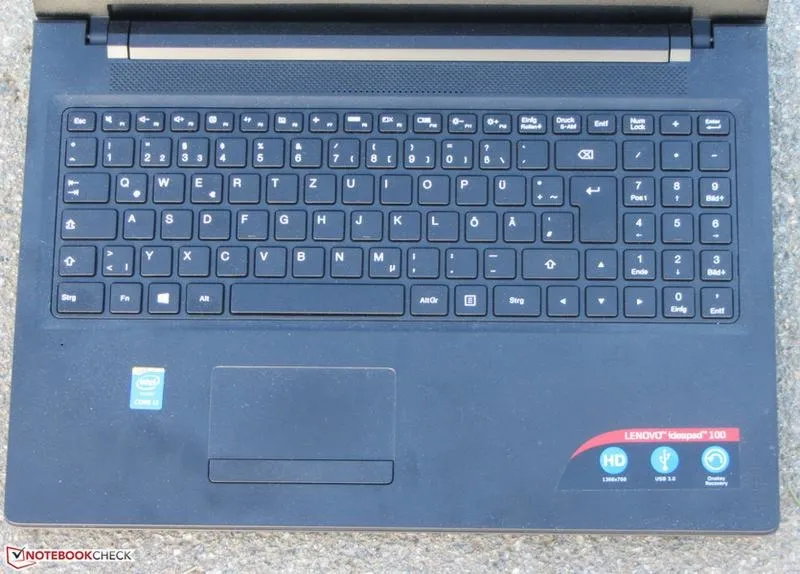
Witaj, drogi czytelniku! Dziś pokażę ci, jak łatwo ustawić hasła w systemie UEFI BIOS w Lenovo IdeaPad 100. UEFI (Unified Extensible Firmware Interface) stanowi nowoczesny zamiennik tradycyjnego BIOS-u, który nie tylko umożliwia załadowanie systemu operacyjnego, ale również oferuje dodatkowe opcje zabezpieczeń. Nie zrażaj się ich złożonością – z odpowiednimi wskazówkami, proces ten stanie się prosty!
Gdy ustawiasz hasła w UEFI BIOS, dostępne są różne opcje. Możesz wprowadzić hasło włączenia zasilania, wymagające podania przy każdym uruchomieniu, lub hasło administratora, które zablokuje dostęp do ustawień BIOS-u. Pamiętaj, że hasło administratora ma pierwszeństwo, więc zapewni dostęp do systemu, jeśli je poprawnie wprowadzisz. Te opcje skutecznie zwiększają bezpieczeństwo twojego urządzenia i chronią dane przed nieautoryzowanym dostępem.
Zwiększ bezpieczeństwo swojego Lenovo dzięki prostym krokom ustawiania haseł w BIOSie
Aby ustawić hasła, uruchom komputer ponownie i przy pojawieniu się logo naciśnij klawisz F1. To przeniesie cię do menu UEFI BIOS. Następnie przejdź do sekcji Security, wybierz opcję Password i ustaw hasło włączenia zasilania oraz hasło administratora. Starannie postępuj zgodnie z instrukcjami na ekranie. Przygotuj kartkę, by zapisać hasła i bezpiecznie je przechować.
Bezpieczeństwo w urządzeniach elektronicznych to kluczowy aspekt, który warto brać pod uwagę przy ich użytkowaniu. Odpowiednie zarządzanie hasłami może znacznie zmniejszyć ryzyko nieautoryzowanego dostępu.
Po ustawieniu haseł dostęp do nich staje się kluczowy. W przypadku zapomnienia hasła włączenia, konieczne stanie się skontaktowanie z autoryzowanym serwisem Lenovo w celu jego usunięcia. To może być nieco stresujące, dlatego warto pamiętać, gdzie przechowujesz hasła. Dzięki tym prostym krokom proces stanie się nie tylko bezpieczniejszy, ale także wygodniejszy dla ciebie i twojego Lenovo IdeaPad 100. Zastosuj te sztuczki i loguj się do swojego urządzenia z pewnością siebie!
Jak wejść do systemu UEFI BIOS w Lenovo IdeaPad 100
W tym artykule przedstawiamy kroki, które pomogą Ci wejść do systemu UEFI BIOS w laptopie Lenovo IdeaPad 100. Każdy etap opisuje klarownie cały proces.
- Uruchom laptopa – Włącz komputer lub zrestartuj go, jeśli już działa.
- Naciśnij klawisz F1 – Kiedy zobaczysz logo Lenovo, szybko naciśnij klawisz F1. Zrób to przed załadowaniem systemu operacyjnego.
- Wejdź do menu UEFI BIOS – Po naciśnięciu klawisza F1 znajdziesz się w menu UEFI BIOS, gdzie przeglądasz różne opcje konfiguracyjne.
- Ustawienia w BIOS-ie – Użyj klawiszy strzałek, aby poruszać się po opcjach. Wybierz odpowiednią sekcję, aby wprowadzić zmiany, postępując zgodnie z instrukcjami na ekranie.
- Wyjdź i zapisz zmiany – Po zakończeniu konfiguracji naciśnij klawisz F10, aby zapisać zmiany i wyjść z BIOS-u. Potwierdź wybór przy komunikacie o zapisaniu zmian.
Co zrobić, gdy zapomnisz hasła włączenia zasilania?
Kiedy staję przed monitorem gotowy do pracy i nagle przypominam sobie, że zapomniałem hasła do zasilania, czuję się, jakbym wpadł w pułapkę. To niezwykle frustrujące! Pierwszym krokiem, który podejmuję, jest przeszukiwanie pamięci. Jeśli miałem wcześniej do czynienia z hasłami, w głowie utknęło mi kilka opcji. Mogę spróbować daty urodzin, imienia bliskiej osoby lub czegoś związanego z hobby. Jeżeli żadne z tych prób nie działają, czas na dramatyczny ruch – resetowanie hasła przez menu UEFI BIOS.
Aby to zrobić, uruchamiam komputer ponownie i po chwili naciskam klawisz F1, by wejść do menu UEFI BIOS. Czuję, że mam do czynienia z poważnymi sprawami. Wprowadzam hasło administratora. Jeśli je pamiętam, mam szansę na dostęp do opcji resetowania hasła włączenia. Wybieram Security ➙ Password ➙ Power-On Password, zostawiam nowe hasło puste i potwierdzam przez naciśnięcie Enter. Wciskam F10, aby zapisać zmiany i mam nadzieję, że będę wolny!
Klucz do bezpieczeństwa: jak unikać chaosu z hasłami i ograniczyć nieprzewidziane koszty
A co, jeśli hasło administratora jest mi całkowicie obce? W takiej sytuacji muszę skontaktować się z autoryzowanym dostawcą usług Lenovo. Niestety, to wiąże się z dodatkowymi kosztami związanymi z usługą i wymianą podzespołów, co może zrujnować budżet. Jeśli komputer jest objęty gwarancją, naprawa bywa tańsza, ale nie gwarantuje całkowitych oszczędności.
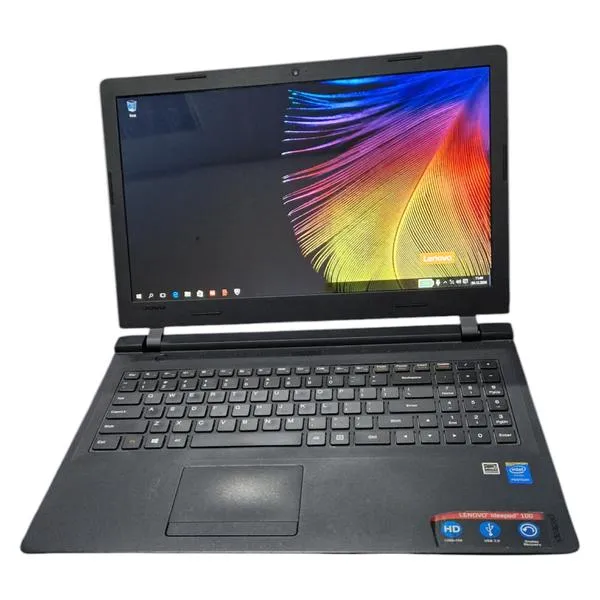
Zatem nigdy nie zapominam zapisać swoich haseł i trzymać ich w bezpiecznym miejscu. Zamiast prosić o pomoc w kryzysowych sytuacjach, lepiej mieć to wszystko na papierze lub na zaufanym nośniku. Rozważam również nowoczesne rozwiązania, takie jak czytniki linii papilarnych, które mogą być pomocne. Warto myśleć nie tylko o bezpieczeństwie, ale także o wygodzie, która ułatwia życie.
Czy wiesz, że niektóre modele laptopów Lenovo mają możliwość zresetowania hasła do zasilania przy użyciu specjalnych narzędzi dostępnych w serwisach? Warto najpierw skontaktować się z autoryzowanym serwisem, aby dowiedzieć się o dostępnych opcjach, zanim zdecydujesz się na samodzielne próby, które mogą prowadzić do utraty danych.
Bezpieczeństwo danych: Hasła dysku NVMe w Lenovo IdeaPad 100
Bezpieczeństwo danych na komputerze to temat, który powinien interesować każdego użytkownika. Osobiście zwracam szczególną uwagę na zabezpieczenie swoich informacji. W przypadku mojego laptopa Lenovo IdeaPad z dyskiem NVMe postanowiłem ustawić hasło. Dzięki temu dysk staje się niedostępny dla nieuprawnionych osób, co zapewnia komfort, zwłaszcza gdy pracuję z wrażliwymi dokumentami.
Ustawienie hasła na dysku NVMe jest proste, ale wymaga cierpliwości. Wchodząc do systemu UEFI BIOS, wybieram opcję Security, a następnie Password. Mogę ustawić jedno hasło, które wprowadzać będę przy każdym dostępie do danych. Pamiętam też, aby zapisać hasło w bezpiecznym miejscu, ponieważ zapomnienie go może prowadzić do poważnych problemów z dostępem do danych.
Twoje dane zasługują na bezpieczeństwo: zabezpiecz je hasłami w prosty sposób
Pamiętaj, że dla dysku NVMe można ustawić dwa rodzaje haseł: hasło użytkownika i hasło administratora. Hasło administratora umożliwia dostęp do wszystkich dysków, podczas gdy hasło użytkownika jest ograniczone do indywidualnego dostępu. Chociaż opcje te mogą wydawać się skomplikowane, w rzeczywistości ułatwiają zarządzanie dostępem oraz zwiększają bezpieczeństwo. Dzięki temu mogę spać spokojnie, wiedząc że moje dane są dobrze chronione.
W dobie cyfrowych zagrożeń, świadome podejście do bezpieczeństwa danych jest kluczowe. Odpowiednie zabezpieczenia pomagają chronić naszą prywatność i zapewniają spokój umysłu.
Wprowadzenie haseł do mojego dysku NVMe w Lenovo IdeaPad to decyzja, której nie żałuję. Cały proces zajmuje kilka minut, a korzyści są ogromne. Przy rosnących zagrożeniach związanych z bezpieczeństwem danych nie pozostawiam miejsca na przypadek. Zdecydowanie zachęcam innych użytkowników do korzystania z takich opcji, aby zabezpieczyć swoje dane przed niepożądanym dostępem.
Ciekawostką jest, że ustawienie hasła na dysku NVMe może również wpłynąć na szyfrowanie danych, co dodatkowo zwiększa bezpieczeństwo, chroniąc je przed kradzieżą lub nieautoryzowanym dostępem, nawet jeśli dysk zostanie fizycznie usunięty z laptopa.
Jak skojarzyć linie papilarne z hasłami w Lenovo IdeaPad 100
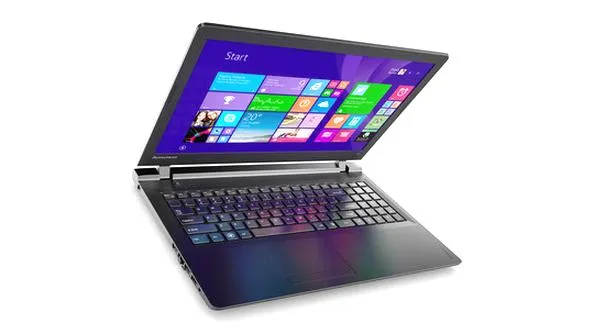
Poniższa lista zawiera kluczowe informacje dotyczące kojarzenia linii papilarnych z hasłami w laptopach Lenovo IdeaPad 100. Dzięki tym krokom zwiększysz bezpieczeństwo swojego komputera oraz uprościsz proces logowania.
- Wyłącz i włącz komputer: Na początku wyłącz komputer, a następnie włącz go ponownie. Po uruchomieniu systemu pojawi się odpowiedni komunikat.
- Skanowanie odcisku palca: Po uruchomieniu komputera zeskanuj odcisk palca na czytniku linii papilarnych. To kluczowy krok, który pozwala systemowi powiązać odcisk z hasłami.
- Wprowadzenie haseł: Podczas procesu kojarzenia wprowadź hasło włączenia zasilania lub hasło dysku NVMe. System zapamięta powiązanie z odciskiem palca.
- Logowanie bez haseł: Gdy proces skojarzenia zakończy się pomyślnie, będziesz mógł logować się do systemu Windows bez wpisywania hasła. To znacznie ułatwi korzystanie z urządzenia.
- Dostosowanie ustawień: Aby zmienić ustawienia czytnika linii papilarnych, naciśnij klawisz F1, by przejść do menu UEFI BIOS i wybrać sekcję Security ➙ Fingerprint.
- Zapis hasła: Zapisz swoje hasła w bezpiecznym miejscu, aby uniknąć ich zapomnienia oraz problemów z dostępem do systemu.
Źródła:
- https://download.lenovo.com/pccbbs/pubs/x1_nano_gen2/html/html_pl/moreinfo_advanced_setting.html
FAQ - Najczęstsze pytania i odpowiedzi
Jak wejść do UEFI BIOS w Lenovo IdeaPad 100?Aby wejść do UEFI BIOS w Lenovo IdeaPad 100, najpierw uruchom komputer lub zrestartuj go, jeśli jest już włączony. Następnie, gdy zobaczysz logo Lenovo, szybko naciśnij klawisz F1 przed załadowaniem systemu operacyjnego.
Co można ustawić w sekcji Security w UEFI BIOS?W sekcji Security w UEFI BIOS możesz ustawić hasło włączenia zasilania oraz hasło administratora. Hasło administratora ma pierwszeństwo i blokuje dostęp do ustawień biosu, co zwiększa bezpieczeństwo twojego urządzenia.
Co zrobić, jeśli zapomnę hasła do włączenia zasilania?Jeśli zapomnisz hasła do włączenia zasilania, będziesz musiał skontaktować się z autoryzowanym serwisem Lenovo w celu jego usunięcia. Pamiętaj, aby zapisywać swoje hasła w bezpiecznym miejscu, aby uniknąć tego rodzaju problemów.
Jakie są rodzaje haseł, które można ustawić na dysku NVMe?Na dysku NVMe można ustawić dwa rodzaje haseł: hasło użytkownika oraz hasło administratora. Hasło administratora daje dostęp do wszystkich dysków, a hasło użytkownika jest ograniczone do indywidualnego dostępu, co zwiększa bezpieczeństwo danych.
Jak skorzystać z czytnika linii papilarnych w Lenovo IdeaPad 100?Aby skorzystać z czytnika linii papilarnych, wyłącz komputer i włącz go ponownie, a następnie zeskanuj swój odcisk palca. Wprowadź hasło włączenia zasilania lub hasło dysku NVMe, aby powiązać odcisk palca z hasłami, co umożliwi logowanie bez wpisywania hasła w przyszłości.