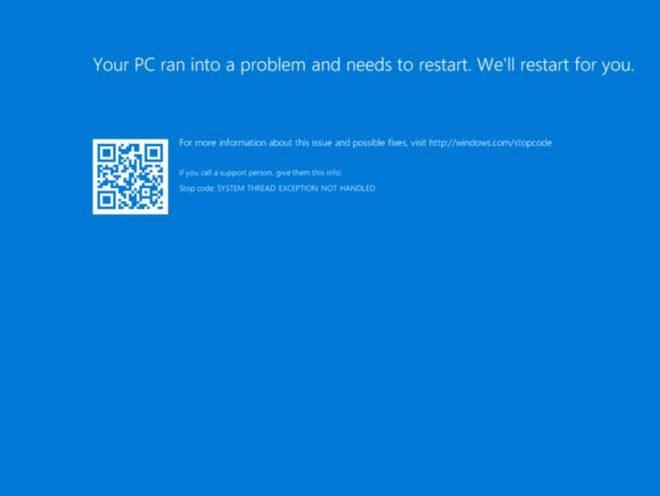
Gdy Windows wyświetla niebieski ekran, sam kod błędu rzadko wskazuje winowajcę. Komunikat „SYSTEM THREAD EXCEPTION NOT HANDLED” oznacza, że wątek systemowy napotkał wyjątek, którego system nie potrafił obsłużyć. Przyczyną może być wadliwy lub niezgodny sterownik, uszkodzone pliki Windows, a czasem problem ze sprzętem. Dlatego poszukiwania zaczynam od pliku zrzutu pamięci zapisywanego po awarii.
- Błąd „SYSTEM THREAD EXCEPTION NOT HANDLED” najczęściej wiąże się z niezgodnym sterownikiem, uszkodzonymi plikami Windows lub problemem sprzętowym. Przed naprawą skopiuj ważne dane na zewnętrzny nośnik lub do zaufanej chmury.
- Zapisz nazwę pliku wyświetloną na niebieskim ekranie i porównaj kilka zrzutów pamięci z folderu
C:\Windows\Minidump. Analiza w WinDbg poleceniem!analyze -vmoże pomóc wskazać podejrzany sterownik, ale nie zawsze potwierdza jego winę. - Jeśli system uruchamia się w pętli, skorzystaj ze środowiska odzyskiwania i trybu awaryjnego. Następnie przywróć poprzednią wersję podejrzanego sterownika albo zainstaluj zgodny pakiet pobrany z oficjalnej strony producenta.
- Sprawdź pliki systemowe poleceniem
sfc /scannowuruchomionym jako administrator. Jeśli SFC nie może naprawić wszystkich plików, wykonajDISM /Online /Cleanup-Image /RestoreHealth, a potem ponów skanowanie SFC. - Przywróć standardowe ustawienia procesora, karty graficznej i pamięci — wyłącz podkręcanie oraz ustaw XMP/EXPO na Auto lub Disabled. Jeśli problem nie ustąpi, przetestuj RAM, na przykład pełnym testem MemTest86.
- Wprowadzaj zmiany pojedynczo i sprawdzaj, czy BSOD powraca. Unikaj przypadkowych programów aktualizujących wszystkie sterowniki oraz resetowania lub ponownej instalacji Windows, dopóki nie sprawdzisz prostszych rozwiązań.
Najpierw sprawdzam, czy zrzuty są włączone. W ustawieniach uruchamiania i odzyskiwania wybieram co najmniej „Mały zrzut pamięci”; pliki zwykle trafiają do folderu C:\Windows\Minidump. Mały zrzut zawiera podstawowe dane o awarii, natomiast większy zachowuje więcej informacji i zajmuje więcej miejsca. Jeśli folder jest pusty, sprawdzam, czy włączono plik stronicowania, czy na dysku systemowym jest wolne miejsce oraz czy komputer nie restartuje się zbyt szybko, by zapisać zrzut.
Do odczytu zrzutu używam narzędzia WinDbg. Otwieram plik .dmp i uruchamiam analizę poleceniem !analyze -v. Następnie sprawdzam pola MODULE_NAME, IMAGE_NAME, FAILURE_BUCKET_ID i Probably caused by. Nazwa pliku kończąca się na .sys często wskazuje sterownik uczestniczący w awarii. To mocna wskazówka, ale nie dowód: widoczny w raporcie sterownik może być ofiarą konfliktu, a nie jego źródłem.
Powtarzające się awarie mogą wskazać sterownik winny błędom
Gdy raport wskazuje konkretny plik, ustalam, z jakim urządzeniem lub programem jest związany. Na przykład bcmwl63a.sys może odpowiadać sterownikowi karty bezprzewodowej Broadcom, nvlddmkm.sys — sterownikowi graficznemu Nvidia, a vm331avs.sys — oprogramowaniu obsługującemu kamerę. Sprawdzam też pełną ścieżkę pliku, jego właściwości i datę sterownika. Jeśli awarie zaczęły się po instalacji Skype’a, aktualizacji sterownika albo podłączeniu nowego urządzenia, ta zbieżność czasowa pomaga, choć sama nie przesądza sprawy.
Wiele mówią powtarzające się wyniki. Otwieram kilka najnowszych zrzutów i porównuję nazwy modułów, kody zatrzymania oraz okoliczności awarii. Jeśli w trzech lub czterech plikach pojawia się ten sam sterownik, a BSOD występuje na przykład podczas rozmowy wideo albo korzystania z Wi-Fi, podejrzenie staje się bardziej konkretne. Z kolei różne wskazania w raportach skłaniają mnie do sprawdzenia pamięci RAM, temperatur, podkręcania i stabilności systemu. Wadliwa pamięć lub niestabilne ustawienia mogą bowiem powodować pozornie losowe błędy w wielu modułach.
Po zidentyfikowaniu podejrzanego sterownika pobieram właściwą wersję ze strony producenta komputera lub podzespołu. Sprawdzam przy tym zgodność z modelem urządzenia i wersją Windows. Następnie odinstalowuję sterownik w Menedżerze urządzeń i instaluję go ponownie. Przy problemach z kartą graficzną może pomóc pełne usunięcie poprzedniego pakietu oraz instalacja najnowszej wersji albo wcześniejszej, stabilnej. Nie aktualizuję wszystkich sterowników naraz, ponieważ wtedy trudniej ustalić, która zmiana pomogła lub zaszkodziła.
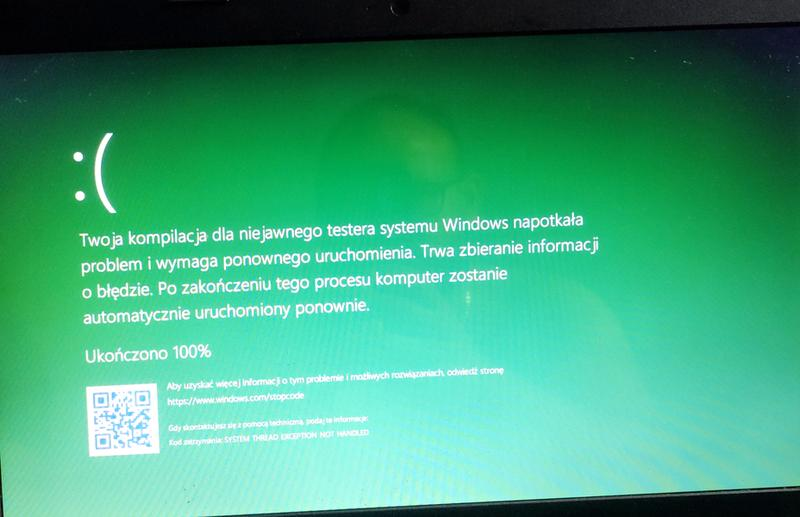
Jeśli błędy nie ustępują po wymianie sterownika, sprawdzam integralność Windows poleceniem sfc /scannow, uruchomionym w terminalu jako administrator. Przy problemach z grafiką przywracam standardowe taktowania karty i procesora, a profil pamięci XMP tymczasowo ustawiam na Auto. Pamięć RAM testuję narzędziem diagnostycznym lub programem MemTest86; pełne osiem przebiegów daje dokładniejszy obraz niż krótki test, ale trwa dłużej. Dopiero porównanie zrzutów, zmian w systemie i wyników testów sprzętu pomaga odróżnić wadliwy sterownik od podobnego problemu.
Naprawa BSOD „System thread exception not handled” bez usuwania plików
Poniższe kroki pomogą ustalić, czy błąd powoduje sterownik, uszkodzone pliki systemowe czy problem ze sprzętem. Najpierw zajmij się sterownikiem wskazanym na ekranie BSOD. Naprawa nie wymaga formatowania dysku, jednak przed większymi zmianami skopiuj ważne pliki na zewnętrzny nośnik.
- Sprawdź nazwę pliku wyświetloną przy błędzie. Zapisz ją lub sfotografuj ekran. Plik
bcmwl63a.syszwykle wskazuje na sterownik karty Wi‑Fi, anvlddmkm.sys— na sterownik grafiki Nvidia. Nazwa zawęża obszar poszukiwań, ale sama nie przesądza o przyczynie. - Uruchom Windows w trybie awaryjnym, jeśli system wpada w pętlę restartów. Otwórz środowisko odzyskiwania Windows i wybierz Rozwiąż problemy → Opcje zaawansowane → Ustawienia uruchamiania → Uruchom ponownie. Następnie wybierz tryb awaryjny. Dzięki temu uruchomisz system z ograniczonym zestawem składników i łatwiej usuniesz lub cofniesz problematyczny sterownik.
- Przywróć albo przeinstaluj sterownik wskazanego urządzenia. Otwórz Menedżer urządzeń poleceniem
devmgmt.msc, rozwiń odpowiednią kategorię i kliknij urządzenie prawym przyciskiem myszy. Jeśli możesz, wybierz Przywróć sterownik. W przeciwnym razie odinstaluj urządzenie; w przypadku karty Wi‑Fi zaznacz opcję usunięcia oprogramowania sterownika, jeśli jest dostępna. Potem pobierz właściwy sterownik z oficjalnej strony producenta komputera lub podzespołu i zainstaluj go. Jeśli najnowsza wersja powoduje BSOD, wypróbuj wcześniejszą, zgodną wersję. - Sprawdź integralność plików systemu. Uruchom Terminal lub Wiersz polecenia jako administrator i wpisz
sfc /scannow. Poczekaj na zakończenie kontroli, a następnie wykonaj zalecenia narzędzia. Jeśli błąd nie ustąpi, sprawdź dostępność aktualizacji Windows i sterowników zgodnych z urządzeniem. - Przywróć standardowe ustawienia sprzętu i sprawdź pamięć RAM. Wyłącz podkręcanie procesora, karty graficznej lub pamięci. W BIOS-ie ustaw profil XMP na Auto albo go wyłącz. Jeśli BSOD nadal występuje, przetestuj pamięć RAM — najlepiej dłuższym testem, na przykład pełnymi ośmioma przebiegami MemTest86.
- Odczytaj mały zrzut pamięci, jeśli przyczyna pozostaje niejasna. Po awarii Windows może utworzyć plik zawierający dane o błędzie. Analiza zrzutu może wskazać konkretny sterownik lub moduł, dlatego zanotuj okoliczności awarii i nazwę pliku. W razie potrzeby poproś o pomoc w interpretacji. Unikaj przypadkowych programów do automatycznej aktualizacji wszystkich sterowników; zmieniaj tylko te, które mogą mieć związek z błędem.
| Etap naprawy | Cel i kiedy zastosować | Instrukcja / narzędzie | Ustawienia i szczegóły | Wpływ na dane | Co zrobić po wykonaniu |
|---|---|---|---|---|---|
| Ponowna instalacja sterownika karty Wi-Fi | Gdy BSOD wskazuje plik sterownika sieci bezprzewodowej, np. bcmwl63a.sys, albo pojawia się po aktualizacji sterownika. |
Naciśnij Win + R, wpisz devmgmt.msc i rozwiń sekcję „Karty sieciowe”. Kliknij kartę Wi-Fi prawym przyciskiem myszy i wybierz „Odinstaluj urządzenie”. Następnie zainstaluj właściwy sterownik pobrany z oficjalnej strony producenta komputera lub karty. |
Sprawdź dokładny model urządzenia i wersję systemu Windows. Jeśli instalator oferuje opcję usunięcia pakietu sterownika, użyj jej tylko wtedy, gdy masz wcześniej pobraną kopię właściwego sterownika. Przy braku internetu pobierz instalator na innym urządzeniu i przenieś go na komputer. | Odinstalowanie sterownika nie usuwa osobistych plików, takich jak dokumenty i zdjęcia. Może jednak tymczasowo wyłączyć Wi-Fi, dopóki sterownik nie zostanie ponownie zainstalowany. | Uruchom ponownie komputer i sprawdź, czy połączenie działa oraz czy BSOD powraca. Jeśli problem zaczął się po aktualizacji, przetestuj poprzednią, zgodną wersję sterownika. |
| Naprawa plików systemowych Windows za pomocą narzędzia SFC | Gdy podejrzewasz uszkodzenie plików Windows lub BSOD występuje również bez wyraźnego związku z konkretnym urządzeniem. | Otwórz Terminal lub Wiersz polecenia jako administrator, wpisz sfc /scannow i naciśnij Enter. Poczekaj na zakończenie weryfikacji; nie zamykaj okna w trakcie skanowania. |
Jedno pełne skanowanie może potrwać kilka–kilkanaście minut, zależnie od komputera. Zapisz otwarte pliki przed rozpoczęciem. Jeśli SFC informuje, że nie może naprawić części plików, uruchom najpierw DISM /Online /Cleanup-Image /RestoreHealth, a następnie ponownie sfc /scannow. |
SFC sprawdza i naprawia chronione pliki systemowe; nie jest poleceniem resetowania ani formatowania dysku i nie powinno usuwać dokumentów użytkownika. | Przeczytaj komunikat końcowy narzędzia. Po naprawie uruchom ponownie komputer i obserwuj, czy błąd ustąpił. Jeśli SFC nie wykryje naruszeń, przejdź do diagnostyki sterowników i sprzętu. |
| Testowanie pamięci RAM | Gdy BSOD powraca mimo naprawy sterowników i plików systemowych, występują losowe restarty albo pojawiają się różne kody błędów. | Uruchom Diagnostykę pamięci systemu Windows przez wyszukanie jej w menu Start lub użyj MemTest86 przygotowanego na nośniku rozruchowym. Zapisz pracę przed testem, ponieważ komputer może zostać uruchomiony ponownie. | Diagnostyka Windows wykonuje test po restarcie. W MemTest86 wybierz pełny test; 8 przebiegów może zająć wiele godzin, zależnie od ilości RAM i szybkości komputera. Każdy powtarzalny błąd testu może wskazywać problem z modułem, ustawieniami lub kontrolerem pamięci. | Test pamięci nie powinien kasować plików, ale wymaga ponownego uruchomienia i czasowego przerwania pracy. Nie wyjmuj ani nie przekładaj modułów RAM przy włączonym komputerze. | Sprawdź wynik testu po ponownym uruchomieniu. Jeśli pojawią się błędy, wykonaj test modułów osobno lub skontaktuj się z serwisem; przed wymianą sprzętu potwierdź, że problem nie wynika z ustawień pamięci. |
| Przywracanie standardowych ustawień komputera | Gdy procesor, karta graficzna lub pamięć RAM są podkręcone, działa profil XMP/EXPO albo BSOD pojawił się po zmianie ustawień BIOS/UEFI. | Przywróć domyślne ustawienia BIOS/UEFI. Wyłącz ręczne podkręcanie CPU i GPU oraz ustaw profil pamięci XMP/EXPO na „Auto” lub „Disabled”. W razie wątpliwości skorzystaj z instrukcji producenta płyty głównej lub komputera. | Zmieniając ustawienia, zanotuj bieżące wartości. Nie aktualizuj BIOS/UEFI bez potrzeby i nie przerywaj aktualizacji w jej trakcie. Po przywróceniu ustawień sprawdź datę, kolejność rozruchu i inne opcje, które mogły wrócić do wartości domyślnych. | Przywrócenie standardowych parametrów nie usuwa plików z dysku. Może jednak zmienić zachowanie sprzętu lub ustawienia rozruchu; przed większymi zmianami warto wykonać kopię ważnych danych. | Uruchom system na ustawieniach domyślnych i obserwuj stabilność. Jeśli BSOD ustąpi, przywracaj zmiany pojedynczo, aby znaleźć ustawienie powodujące problem. |
| Kontrola kopii zapasowej i diagnostyka dalsza | Przed czynnościami serwisowymi, wymianą podzespołów lub naprawą systemu, gdy błąd nadal występuje. | Skopiuj ważne dokumenty na zewnętrzny nośnik lub do zaufanej chmury. Zapisz kod zatrzymania, nazwę pliku .sys z ekranu BSOD oraz okoliczności wystąpienia błędu. |
Małe zrzuty pamięci Windows są zwykle zapisywane w folderze C:\Windows\Minidump, jeśli zrzuty są włączone. Nie usuwaj ich przed analizą; nazwa sterownika na ekranie może pomóc zawęzić przyczynę, ale sama nie stanowi pewnej diagnozy. |
Kopia zapasowa chroni dane przed skutkami awarii dysku lub błędów podczas dalszej naprawy. Analiza zrzutu nie modyfikuje plików użytkownika. | Jeśli BSOD utrzymuje się po wykonaniu powyższych testów, przeanalizuj zrzut lub skonsultuj komputer z serwisem. Unikaj resetowania i ponownej instalacji Windows, dopóki prostsze metody nie zostaną sprawdzone. |
Ponowna instalacja sterownika karty Wi-Fi bez utraty danych
Poniższa lista opisuje, jak bezpiecznie ponownie zainstalować sterownik Wi‑Fi bez usuwania plików osobistych. Zawiera też kroki diagnostyczne na wypadek, gdyby przyczyną problemu był inny element niż sterownik.
- Przygotuj właściwy sterownik. Zapisz model karty Wi‑Fi i pobierz zgodny sterownik ze strony producenta komputera lub karty. Sprawdź, czy pasuje do Twojej wersji systemu Windows. Następnie zapisz instalator na dysku lub innym nośniku, aby mieć go pod ręką, gdy komputer utraci dostęp do sieci.
- Otwórz Menedżer urządzeń. Naciśnij Win+R, wpisz
devmgmt.msci zatwierdź klawiszem Enter. Rozwiń kategorię Karty sieciowe i znajdź kartę bezprzewodową. Jeśli nie wiesz, który wpis wybrać, sprawdź model karty w ustawieniach komputera lub dokumentacji producenta. - Odinstaluj sterownik karty Wi‑Fi. Kliknij urządzenie prawym przyciskiem myszy i wybierz Odinstaluj urządzenie. Zaznacz opcję Usuń oprogramowanie sterownika dla tego urządzenia tylko wtedy, gdy masz już przygotowany właściwy instalator. Usuniesz w ten sposób sterownik, a nie dokumenty ani inne pliki osobiste.
- Zainstaluj sterownik ponownie i uruchom komputer. Otwórz pobrany instalator, wykonaj wyświetlone instrukcje, a następnie uruchom ponownie system. Jeśli nie masz instalatora, po restarcie Windows może ponownie wykryć kartę i zainstalować dostępny sterownik. Potem sprawdź jego wersję w Menedżerze urządzeń.
- W razie problemów przywróć poprzednią wersję lub sprawdź system. Jeśli po aktualizacji system działa niestabilnie albo wyświetla niebieski ekran, zainstaluj wcześniejszy, zgodny sterownik. Błąd „SYSTEM THREAD EXCEPTION NOT HANDLED” może jednak wynikać również z innego nieprawidłowego sterownika lub problemu z systemem Windows. W takim przypadku uruchom Wiersz polecenia jako administrator i wykonaj
sfc /scannow. Jeśli błąd nadal występuje, zanotuj nazwę pliku wyświetloną na ekranie i przeanalizuj zrzut pamięci, aby ustalić źródło problemu.
Naprawa plików systemowych Windows za pomocą narzędzia SFC
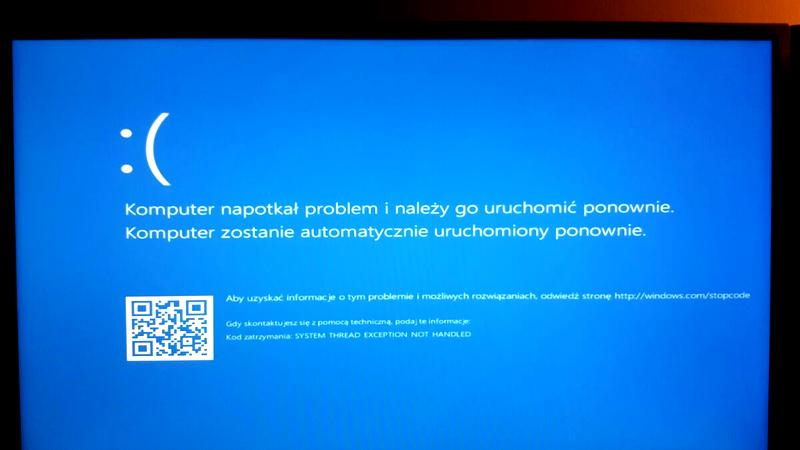
Gdy Windows się zawiesza, wyświetla błędy albo niespodziewanie uruchamia ponownie, przyczyną mogą być uszkodzone pliki systemowe. Do ich sprawdzania i naprawy służy wbudowane narzędzie SFC (System File Checker). Korzystam z niego, gdy chcę zweryfikować ważne składniki systemu bez instalowania dodatkowych programów.
SFC porównuje chronione pliki Windows z prawidłowymi wersjami zapisanymi w systemie, a w razie potrzeby próbuje je odtworzyć. Aby rozpocząć skanowanie, wpisuję polecenie sfc /scannow. Narzędzie naprawia pliki systemowe, ale nie aktualizuje sterowników urządzeń, dlatego nie rozwiąże każdego problemu z komputerem.
Najpierw klikam prawym przyciskiem myszy przycisk Start, a następnie otwieram Terminal lub Wiersz polecenia jako administrator. Wpisuję sfc /scannow i naciskam Enter. Potem czekam na zakończenie skanowania, nie zamykając terminala ani nie wyłączając komputera. Czas pracy zależy od szybkości urządzenia i stanu systemu, więc nawet jeśli pasek postępu przez chwilę się nie zmienia, pozwalam narzędziu dokończyć zadanie.
Gdy naprawa systemu nie wystarczy, przyczyną błędów może być sterownik lub pamięć RAM
Po skanowaniu Windows wyświetla komunikat o wyniku. Jeśli SFC nie wykryje naruszeń integralności, pliki systemowe nie wymagają naprawy. Jeśli natomiast znajdzie uszkodzone pliki i je odtworzy, ponownie uruchamiam komputer i sprawdzam, czy problem ustąpił. Gdy narzędzie nie potrafi naprawić wszystkich błędów, najpierw uruchamiam polecenie DISM /Online /Cleanup-Image /RestoreHealth, a po jego zakończeniu ponownie wpisuję sfc /scannow.
SFC pomaga przy różnych problemach, ale nie naprawi każdego niebieskiego ekranu. Na przykład komunikat SYSTEM THREAD EXCEPTION NOT HANDLED może wskazywać na niezgodny lub źle zainstalowany sterownik. Nazwa pliku widoczna na ekranie może zawęzić poszukiwania: bcmwl63a.sys dotyczy sterownika sieci bezprzewodowej, nvlddmkm.sys — sterownika karty graficznej Nvidia, a vm331avs.sys również może pomóc ustalić źródło problemu. Warto wtedy sprawdzić sterownik, jego wersję oraz zgodność z urządzeniem.
Jeśli BSOD nadal się pojawia, zapisuję dokładny komunikat i okoliczności błędu, na przykład uruchamianie komputera, połączenie wideo lub korzystanie z sieci Wi‑Fi. Windows może utworzyć mały zrzut pamięci, który ułatwia diagnozę. Przy problemach ze sterownikiem pobieram odpowiednią wersję od producenta sprzętu; czasem pomaga także przywrócenie wcześniejszego sterownika. Jeśli mimo naprawy systemu i sterowników błędy nie ustępują, sprawdzam również pamięć RAM, ponieważ jej usterka także może powodować niestabilność.
Wskazówka: SFC nie usuwa plików osobistych, ale przed naprawą poważniejszych problemów warto wykonać kopię zapasową ważnych danych — zwłaszcza jeśli BSOD pojawia się często.
Testowanie pamięci RAM i przywracanie standardowych ustawień komputera
Gdy komputer losowo się zawiesza, restartuje albo wyświetla niebieski ekran, najpierw sprawdzam pamięć RAM i przywracam standardowe ustawienia sprzętu. Wyłączam podkręcanie procesora, karty graficznej i pamięci, a w UEFI/BIOS wyłączam profil XMP lub ustawiam go na Auto. Jeżeli chcesz poczytać więcej, sprawdź, jak usunąć PIN z karty SIM na iPhonie i Androidzie. Następnie zapisuję zmiany i ponownie uruchamiam system. Dzięki temu mogę ustalić, czy problem powodują niestabilne częstotliwości, czy uszkodzony podzespół.
Potem testuję RAM, na przykład za pomocą programu MemTest86 uruchomionego z przygotowanego nośnika USB. Pełne skanowanie obejmujące 8 przebiegów może potrwać kilka godzin, ale wykrywa błędy fizyczne, które nie zawsze pojawiają się od razu. Jeśli test zgłosi choć jeden błąd, sprawdzam każdy moduł osobno i w różnych gniazdach. Zanim wyjmę pamięć, całkowicie wyłączam komputer i odłączam go od zasilania. Brak błędów to dobry znak, choć nie daje stuprocentowej gwarancji.
Niebieski ekran pod lupą: sterowniki i pliki Windows
Po przywróceniu domyślnych parametrów obserwuję, czy problem powraca. Błędy takie jak „SYSTEM THREAD EXCEPTION NOT HANDLED” mogą wskazywać nie tylko na RAM, lecz także na niezgodny lub uszkodzony sterownik, na przykład karty sieciowej, kamery internetowej albo karty graficznej. Jeśli niebieski ekran podaje nazwę pliku sterownika, aktualizuję go lub odinstalowuję, a następnie instaluję ponownie jego właściwą wersję ze strony producenta. Warto też sprawdzić małe zrzuty pamięci, które zapisują szczegóły awarii.
Jeśli system nadal działa niestabilnie, uruchamiam Wiersz polecenia jako administrator, wpisuję sfc /scannow i naciskam Enter, aby sprawdzić pliki Windows. Ponadto zmieniam tylko jedną rzecz naraz i po każdej poprawce ponownie uruchamiam komputer. Dzięki temu łatwiej ustalam, co pomogło. Jeżeli test RAM-u wykrywa błędy mimo standardowych ustawień, sprawdzam moduły w innym komputerze lub konsultuję ich wymianę.
Najczęściej zadawane pytania (FAQ)
Co oznacza błąd „SYSTEM THREAD EXCEPTION NOT HANDLED”?Oznacza, że wątek systemowy napotkał wyjątek, którego Windows nie potrafił obsłużyć. Przyczyną może być niezgodny sterownik, uszkodzone pliki systemowe albo problem ze sprzętem, na przykład z pamięcią RAM.
Jak sprawdzić, który sterownik może powodować BSOD?Zapisz nazwę pliku wyświetloną na ekranie błędu i sprawdź zrzuty pamięci w folderze C:\Windows\Minidump. W WinDbg można otworzyć plik zrzutu i uruchomić analizę poleceniem !analyze -v; wskazany sterownik jest jednak tylko tropem, a nie pewnym dowodem przyczyny.
Pobierz zgodny sterownik z oficjalnej strony producenta komputera lub podzespołu, a następnie odinstaluj urządzenie w Menedżerze urządzeń i zainstaluj sterownik ponownie. Ta czynność nie usuwa dokumentów ani zdjęć, choć może tymczasowo wyłączyć urządzenie, na przykład kartę Wi‑Fi.
Jak sprawdzić i naprawić pliki systemowe Windows?Uruchom Terminal lub Wiersz polecenia jako administrator i wpisz sfc /scannow. Jeśli narzędzie nie może naprawić wszystkich plików, wykonaj DISM /Online /Cleanup-Image /RestoreHealth, a następnie ponownie uruchom SFC.
Wyłącz podkręcanie i ustaw profil XMP/EXPO na Auto lub Disabled, a następnie przetestuj pamięć RAM, na przykład programem MemTest86. Przed dalszymi zmianami skopiuj ważne dane na zewnętrzny nośnik; jeśli test wykryje błędy albo problem nie ustąpi, rozważ diagnostykę sprzętu w serwisie.