
Klawiatura w laptopie Acer to skomplikowany mechanizm, który wymaga zrozumienia dla prawidłowego użytkowania. Kiedy zaczynałem swoją przygodę z laptopami, wydawało mi się, że to wszystko intuicyjne. Szybko jednak zauważyłem, że klawisze stanowią tylko część większego układu – ich budowa oraz działanie różnych elementów również odgrywają kluczową rolę. Przyjrzyjmy się bliżej, co kryje się za tą codzienną technologią.
- Klawiatura w laptopach Acer składa się z różnych komponentów, takich jak klawisze, mechanizmy nożyczkowe i zaczepy, które wpływają na jej stabilność i działanie.
- Regularne czyszczenie klawiatury oraz ostrożność podczas użytkowania pomagają uniknąć uszkodzeń i zanieczyszczeń.
- Przed montażem klawiatury należy przygotować odpowiednie narzędzia oraz upewnić się, że laptop jest wyłączony i odłączony od zasilania.
- Podczas demontażu klawiatury warto ostrożnie odłączyć taśmę łączącą z płytą główną, aby uniknąć jej uszkodzenia.
- Po zainstalowaniu nowej klawiatury należy przeprowadzić test, by upewnić się, że wszystkie klawisze działają poprawnie.
- Problemy z klawiaturą mogą wynikać z zanieczyszczeń, awarii mechanicznych lub błędów programowych; warto przeprowadzić diagnostykę przed podjęciem kroków naprawczych.
- Unikanie spożywania napojów w pobliżu laptopa oraz stosowanie silikonu ochronnego może znacznie wydłużyć żywotność klawiatury.
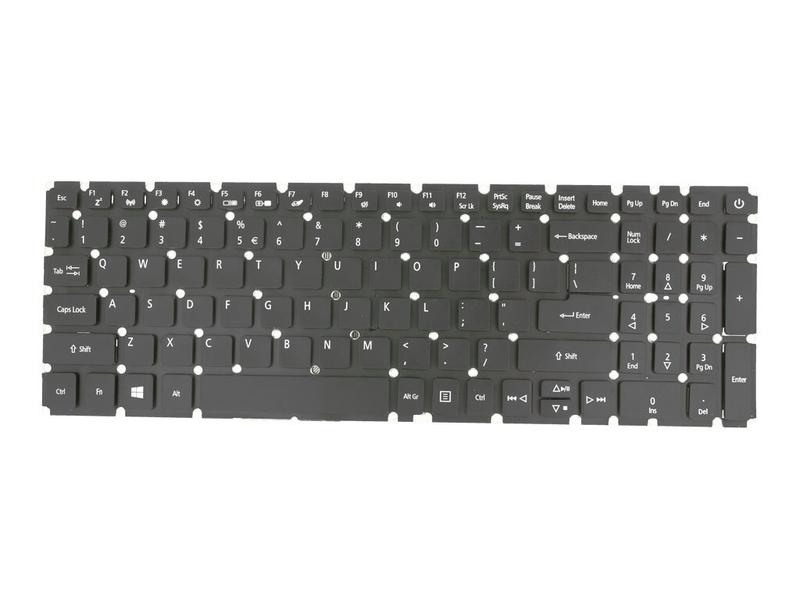
W laptopach Acer szereg istotnych komponentów tworzy klawiaturę. Najważniejsze z nich to klawisze, mechanizmy nożyczkowe oraz zaczepy. Interesujące jest to, że każdy klawisz może mieć od jednego do trzech zaczepów, co zapewnia stabilność i łatwość użytkowania. W przypadku uszkodzenia klawisza warto zwrócić uwagę na te detale, aby uniknąć złamania elementów podczas montażu lub demontażu.
Warto wiedzieć, że klawiatura w laptopach Acer często wytrzymuje nawet 10 milionów naciśnięć. Mimo to pozostaje wrażliwa na zanieczyszczenia i uszkodzenia mechaniczne. Czasami zapominamy o ostrożności, a kawa czy napój gazowany mogą nas zaskoczyć. Dlatego warto dbać o czystość i regularnie czyścić sprzęt, aby klawiatura służyła jak najdłużej.
Opanuj tajemnice klawiatury Acer, aby zaoszczędzić nerwy i sprzęt
W laptopach Acer klawisze funkcyjne często pełnią dodatkowe funkcje, takie jak regulacja jasności ekranu czy kontrola głośności. Używając klawiszy Fn w połączeniu z innymi, możemy szybko dostosować ustawienia. Wiedza o skutecznych kombinacjach klawiszy oszczędza frustracji. Na przykład, kombinacja Fn + F12 odpowiada za blokadę klawiatury oraz jej włączenie lub wyłączenie.
Nie zapominajmy także o kwestiach programowych. Często użytkownicy nie zdają sobie sprawy, że klawiatura może nie działać z powodu nieaktualnych sterowników. Wystarczy otworzyć Menedżera urządzeń, zaktualizować sterownik i problem zniknie. Pamiętajmy, że stracenie danych może być ogromnym zagrożeniem, dlatego regularne tworzenie kopii zapasowych to must-have.
W sytuacjach awaryjnych warto znać postępowanie. Na przykład, gdy klawiatura zostanie zalana, kluczowe jest natychmiastowe wyłączenie laptopa i odłączenie go od prądu. Rekomenduje się także odwrócenie sprzętu, aby płyn mógł łatwiej wypłynąć. Następnie pozostaw laptop w pozycji pionowej do wyschnięcia na co najmniej 24 godziny – szybka reakcja ochroni klawiaturę przed poważnymi uszkodzeniami.
Ostatecznie, właściwe zarządzanie sprzętem oraz regularna konserwacja pozwalają maksymalnie wydłużyć żywotność klawiatury w laptopach Acer. Jeśli interesują cię podobne zagadnienia, sprawdź, jak łatwo ustalić rok produkcji laptopa Toshiba. Dbanie o każdy klawisz wyda się małym wysiłkiem w porównaniu do frustracji związanej z koniecznością szukania naprawy. Pamiętaj: klawiatura to kluczowy element codziennej pracy, warto o nią zadbać!
Jak poprawnie zmontować klawiaturę w laptopie Acer?
W poniższym przewodniku znajdziesz konkretne kroki do montażu klawiatury w laptopie Acer. Dzięki nim zminimalizujesz ryzyko uszkodzenia sprzętu. Staraj się dokładnie wykonać każde zadanie, aby klawiatura działała bez zarzutu.
- Przygotowanie odpowiednich narzędzi - Zgromadź mały śrubokręt oraz plastikowe narzędzie do podważania. Te narzędzia ułatwią demontaż klawiatury bez uszkodzenia obudowy laptopa.
- Wyłącz laptopa i odłącz go od zasilania - Przed rozpoczęciem pracy upewnij się, że laptop jest wyłączony. Wyrwij zasilacz i wyjmij baterię, jeśli to możliwe, aby uniknąć przypadkowego włączenia urządzenia.
- Usunięcie pokrywy klawiatury - Delikatnie podważ krawędzie pokrywy klawiatury plastikowym narzędziem. Staraj się nie uszkodzić zaczepów. Po jej zdjęciu sprawdź przewody łączące klawiaturę z płytą główną.
- Odłączenie przewodu taśmy klawiatury - Zidentyfikuj taśmę łączącą klawiaturę z płytą główną. Ostrożnie odłącz ją, pociągając za plastikowy zatrzask lub podnosząc dźwignię.
- Instalacja nowej klawiatury - Umieść nową klawiaturę, upewnij się, że idealnie pasuje i wszystkie zaczepy są w odpowiedniej pozycji. Podłącz taśmę do płyty głównej, dbając o jej dobre zabezpieczenie.
- Założenie pokrywy klawiatury - Po podłączeniu taśmy, umieść pokrywę klawiatury na swoim miejscu, wciskając ją, aż usłyszysz kliknięcie. Sprawdź, czy wszystkie zaczepy są na swoim miejscu.
- Testowanie klawiatury - Podłącz laptopa do zasilania i włącz go. Sprawdź, czy każdy klawisz działa prawidłowo. W przypadku problemów, przyjrzyj się ponownie połączeniom.
| Element | Wartość | Szczegóły |
|---|---|---|
| Typ laptopa | Acer | Modele różnią się konstrukcją klawiatury |
| Liczba klawiszy | ~80-100 | Standardowa klawiatura w laptopie Acer |
| Typ mechanizmu klawiszy | Membranowy lub nożycowy | Wpływa na sposób montażu klawiszy |
| Przyczyny awarii | 5 głównych | Uszkodzenia mechaniczne, zanieczyszczenia, problemy z połączeniem, błędy sterowników, awarie systemu |
| Temperatura robocza | 0 - 45 °C | Optymalna temperatura dla działania laptopa i klawiatury |
| Wysokość klawiszy | ~2-4 mm | Standardowa wysokość klawiszy laptopa |
| Waga klawiatury | ~150-200 g | Waga różni się w zależności od modelu |
| Czas reakcji klawiszy | 5-15 ms | Na ogół krótszy czas dla klawiszy membranowych |
| Czas życia klawiszy | 5-10 mln naciśnięć | Ilość naciśnięć, które wytrzymuje klawisz |
| Czyścić: | Co miesiąc | Regularne czyszczenie pozwala uniknąć zanieczyszczeń |
| Kombinacje do odblokowania klawiatury | 4 popularne | Fn + F12, Shift + Fn + Num Lock, Ctrl + Alt + L, Win + L |
| Diagnostyka | 5 kroków | Restart laptopa, sprawdzenie kombinacji klawiszy, test w BIOS, oględziny mechaniczne, przegląd ustawień systemowych |
| Środki czyszczące | 3-5 rodzajów | Mikrofibra, alkohol izopropylowy, sprężone powietrze |
| Profilaktyka | 8 zasad | Czyszczenie, unikanie jedzenia i picia, stosowanie protektorów, łagodne naciskanie, itp. |
Przyczyny awarii klawiatury: od zablokowania do uszkodzenia

Frustracja związana z awarią klawiatury dotknęła każdego z nas przynajmniej raz. Wyobraź sobie, że siedzisz przed komputerem, potrzebujesz napisać ważny e-mail lub przygotować prezentację, a klawisze nagle przestają działać. Przyczyny takich sytuacji bywają różnorodne, od prostych problemów po bardziej skomplikowane uszkodzenia. Dlatego warto poznać najczęstsze scenariusze, które prowadzą do "katastrof" w codziennym życiu.
Przypadkowe włączenie blokady klawiatury stanowi jedną z najczęstszych przyczyn problemów. Wiele laptopów posiada specjalne przyciski lub skróty klawiszowe, na przykład Fn+F12, które dezaktywują klawiaturę. Użytkownicy często nie zdają sobie z tego sprawy i szukają skomplikowanych rozwiązań, podczas gdy wystarczy nacisnąć jeden przycisk. Statystyki wskazują, że około 20% użytkowników laptopów zmaga się z tym problemem.
Zanieczyszczenia również mają duże znaczenie. Na przykład, napój rozlany na klawiaturę to klasyka biurowych dramatów. Zobacz inny artykuł, w którym też była o tym mowa. Ciekłe substancje, zwłaszcza słodkie, blokują mechanizm klawiszy, a dodatkowo kurz i okruchy potęgują problem. Dlatego regularne czyszczenie klawiatury powinno stać się zwyczajem każdego użytkownika komputera. Osoby zaniedbujące sprzęt mogą się spodziewać, że co szósty klawisz przestanie działać z powodu zanieczyszczeń.
Jak oszczędzić na naprawach klawiatury i uniknąć kosztownych usterek w laptopach
Ignorując prostsze problemy, sprzęt może stać się kolejnym winowajcą. Klawiatury w starszych laptopach często cierpią na zużycie. Pęknięcia, twardo chodzące klawisze czy niestabilne zaczepy wskazują na konieczność wymiany całej klawiatury. Z danych wynika, że intensywne użytkowanie laptopów biurowych zwiększa ryzyko awarii o 40% w ciągu pięciu lat.
Błędy programowe także mogą powodować problemy. Czasami system operacyjny przestaje współpracować, zwłaszcza po aktualizacjach Windows. Użytkownicy często napotykają trudności ze sterownikami, które mogą prowadzić do braku reakcji klawiatury. Warto to sprawdzić, ponieważ aż 30% problemów z klawiaturą wynika z ustawień systemowych.
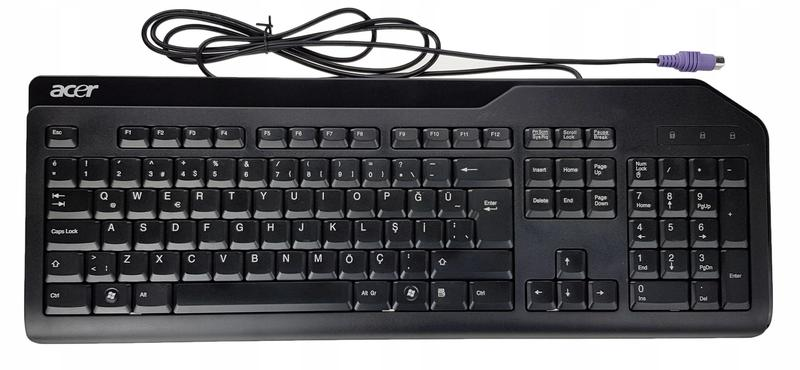
Diagnozując problem, dobrze jest zacząć od najprostszych kroków. Najłatwiejszym rozwiązaniem zazwyczaj jest restart komputera. Co ciekawe, wiele osób nie zdaje sobie sprawy, jak skuteczne to działanie – w około 50% przypadków klawiatura po takim zabiegu wraca do życia. Następnie warto sprawdzić połączenia i ustawienia, a także wypróbować różne kombinacje klawiszy, aby upewnić się, że blokada nie została przypadkowo włączona.
W trudniejszych przypadkach, gdy problemy nie ustępują, warto udać się do serwisu. Specjaliści dokładnie przeanalizują urządzenie oraz zidentyfikują niewidoczne uszkodzenia. Koszt naprawy zależy od stopnia skomplikowania awarii i modelu laptopa. Często może okazać się, że naprawa klawiatury w serwisie jest bardziej opłacalna niż wymiana całego urządzenia.
Czy wiesz, że niewłaściwe użytkowanie klawiatury, takie jak pisanie z jedną ręką lub nieodpowiednia pozycja nad klawiszami, może prowadzić do szybszego zużycia komponentów? Regularne dbanie o ergonomię podczas pisania nie tylko poprawia komfort, ale również wpływa na żywotność klawiatury.
Jak prawidłowo montować klawisze bez ryzyka uszkodzeń?
Montowanie klawiszy w laptopie wydaje się skomplikowane, ale z odpowiednimi krokami staje się proste. Najpierw upewnijmy się, że mamy wszystkie narzędzia pod ręką. Do podstawowego montażu wystarczą precyzyjny śrubokręt oraz miękka ściereczka do czyszczenia. Przed montażem dokładnie obejrzyjmy klawisz i mechanizm. Jeśli zauważymy uszkodzenia lub brakujące części, lepiej zamówić zamiennik, aby uniknąć kłopotów.
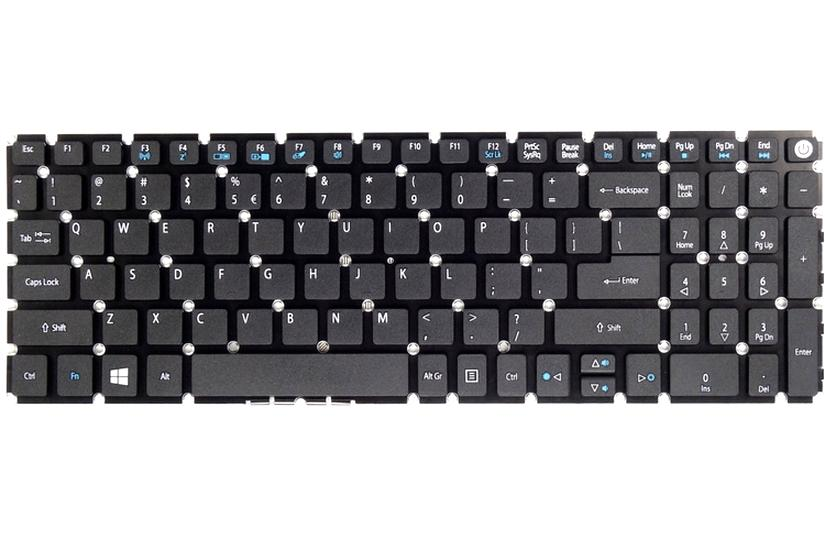
Gdy wszystko jest gotowe, przystąpmy do montażu klawisza. Sprawdźmy, czy klawisz ma odpowiedni zaczep – mogą być pojedyncze lub podwójne. Montaż zaczynamy od jednej strony, a następnie dociśnijmy drugą, aż usłyszymy kliknięcie. W trakcie montażu nie wywierajmy zbyt dużego nacisku, aby nie uszkodzić zaczepów. Po założeniu klawisza upewnijmy się, że działa poprawnie, co pozwoli uniknąć problemów.
Zadbaj o swój laptop: Kluczowe wskazówki, by uniknąć kosztownych napraw
Przy montażu klawisza warto dokładnie sprawdzić mechanizm pod nim. Czasem pasta sprężynowa czy gumowa kopułka uszkadzają się podczas demontażu lub były w złym stanie wcześniej. Jeśli klawisz nie wraca na swoje miejsce po naciśnięciu, prawdopodobnie trzeba wymienić te części. Pamiętajmy, aby montaż klawisza odbywał się przy wyłączonym urządzeniu. Taka ostrożność zabezpiecza sprzęt i zwiększa szanse na skuteczne przywrócenie klawisza do stanu pierwotnego.
Na końcu miejmy na uwadze, że unikanie przyszłych problemów z klawiaturą opiera się na regularnej konserwacji. Unikajmy spożywania napojów i jedzenia w pobliżu laptopa oraz regularnie czyśćmy przestrzenie między klawiszami. Stosowanie silikonowych protektorów dodatkowo zabezpiecza klawiaturę przed zanieczyszczeniami. Wiedza o prawidłowym montażu klawiszy oraz ich codziennej konserwacji znacząco skraca czas napraw i chroni nasz sprzęt na dłużej.
Ciekawostką jest to, że niektóre klawisze w laptopach, zwłaszcza te z funkcjami specjalnymi, mogą mieć różne mechanizmy montażowe, dlatego zawsze warto sprawdzić instrukcję serwisową swojego modelu, aby upewnić się, że montaż odbywa się zgodnie z właściwymi normami.
Diagnostyka i metody rozwiązania problemów z klawiaturą
W niniejszym artykule omówimy najważniejsze zasady diagnostyki oraz metody naprawy problemów z klawiaturą w laptopach. Poniżej znajdziesz kluczowe punkty, które ułatwią identyfikację i eliminację najczęstszych usterek.
- Sprawdzenie blokady klawiatury - Zwróć uwagę, czy klawiatura nie została przypadkowo zablokowana. Próbuj kombinacji klawiszy, takich jak Fn + F12, Shift + Fn + Num Lock lub Ctrl + Alt + L, aby przywrócić jej działanie.
- Diagnostyka mechaniczna - Zbadaj klawiaturę pod kątem zanieczyszczeń i ewentualnych uszkodzeń. Użyj sprężonego powietrza do usunięcia kurzu i okruchów; upewnij się, że klawisze są prawidłowo zamontowane.
- Aktualizacja sterowników - Problemy z klawiaturą mogą wynikać z nieaktualnych sterowników. Otwórz Menedżera urządzeń, odinstaluj istniejące sterowniki klawiatury, a po restarcie system sam je zainstaluje.
- Czyszczenie po zalaniu - Jeśli klawiatura uległa zalaniu, natychmiast wyłącz laptop, odłącz zasilanie, a jeśli możesz – wyjmij baterię. Ustaw laptop pionowo, aby ciecz mogła wypłynąć. Pozwól mu wyschnąć przez 24-48 godzin.
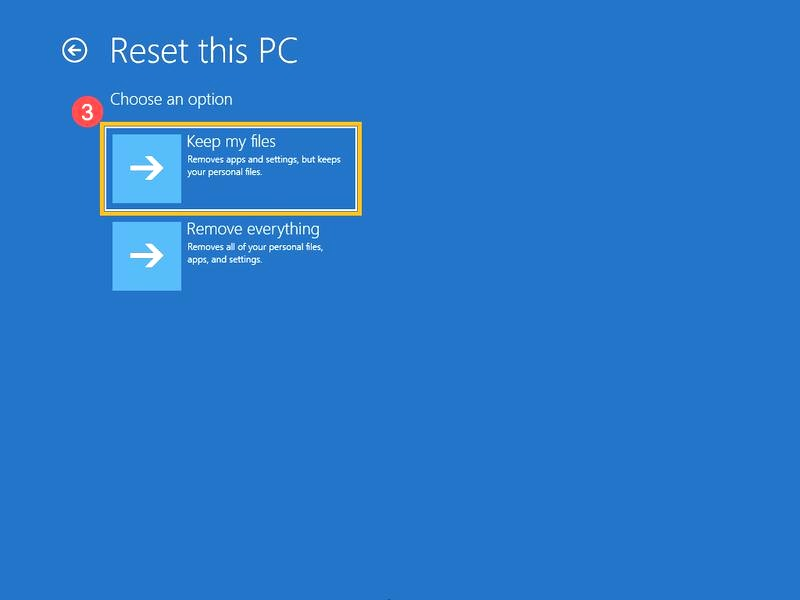
- Przywracanie systemu operacyjnego - Jeśli problem pojawił się po aktualizacji, spróbuj przywrócić system do wcześniejszego punktu. W niektórych przypadkach reinstalacja systemu będzie konieczna, pamiętaj jednak o wykonaniu kopii zapasowej danych.
Źródła:
- https://www.klawiszedolaptopa.pl/blog/post/jak-zalozyc-klawisz-z-powrotem-w-laptopie-poradnik-krok-po-kroku
- https://cpp-polska.pl/klawiatura-w-laptopie-acer-nie-dziala-poznaj-przyczyny-i-rozwiazania/
- https://rnew.pl/pl/blog/nie-dziala-klawiatura-w-laptopie-blokada-klawiatury-przyczyny-niedzialajacej-klawiatury.html
- https://www.forumpc.pl/topic/515706-awaria-klawiatury-w-laptopie-acer-aspire-3/