
Edytowanie PDF-u nie musi oznaczać przesuniętych akapitów, rozjechanych tabel ani straty czasu na poprawianie układu. W tym artykule pokażę, jak dobrać odpowiednie narzędzia i wprowadzać zmiany tak, by zachować formatowanie dokumentu. Podpowiem też, na co zwrócić uwagę przed zapisaniem pliku, aby uniknąć najczęstszych problemów.
PDF ma przede wszystkim zachować wygląd dokumentu, dlatego przypomina cyfrowy wydruk. Zawiera informacje o położeniu znaków, czcionkach, obrazach i liniach. Podczas edycji program odtwarza układ, więc nawet zmiana jednego zdania może przesunąć sąsiednie elementy.
Częstą przyczyną przesunięć są różnice w czcionkach. Gdy na urządzeniu brakuje kroju z oryginału, edytor zastępuje go innym, a szersze lub wyższe litery mogą przenieść tekst do kolejnego wiersza. W rezultacie dalsza treść przesuwa się w dół. Zauważyłem, że w raporcie zmiana kilku słów potrafi przesunąć całą tabelę.
Gdy kilka znaków potrafi rozsypać całą stronę
Wiele zależy też od źródła PDF. Dokument utworzony z edytowalnego pliku, na przykład DOCX, zwykle łatwiej poprawić niż skan. W przypadku skanu program najpierw rozpoznaje tekst za pomocą OCR, które może pomylić „I” z „1” lub „O” z „0”, a następnie odtwarza akapity i kolumny. Im bardziej złożona strona, tym łatwiej o zmianę odstępów, wyrównania lub podziału tekstu.
Układ może się zmienić również wtedy, gdy dodany tekst jest dłuższy od oryginału, zmieniono marginesy lub włączono automatyczne dopasowanie zawartości. Dlatego po zapisaniu sprawdź tabele, nagłówki, numery stron i elementy przy krawędziach. Przy ważnym pliku zachowaj kopię źródłową i porównaj podgląd przed edycją oraz po niej, by uniknąć ponownego układania strony. A jak już mówimy o tym to sprawdź, jak zablokować komórki w Excelu.
Jak zachować układ podczas edycji PDF
Sprawdź strukturę pliku, dobierz sposób edycji, a następnie skontroluj formatowanie i gotowy PDF.
- Sprawdź strukturę pliku. Ustal, czy tekst można zaznaczyć, czy dokument jest skanem. Jeśli to skan, użyj OCR i przed edycją sprawdź poprawność rozpoznanych znaków.
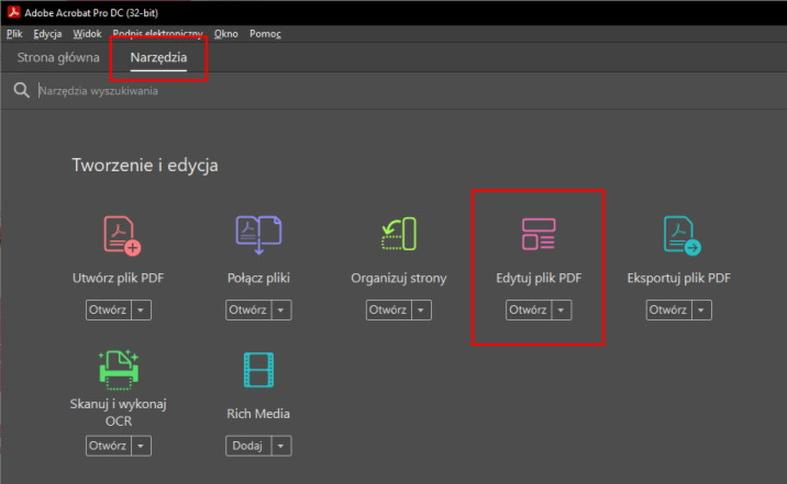
- Dobierz narzędzie i tryb edycji. Drobne poprawki wprowadzaj bezpośrednio w PDF. Przy większych zmianach tekstu lub układu otwórz plik w programie obsługującym konwersję, a potem porównaj wynik z oryginałem.
- Zachowaj formatowanie. Użyj osadzonych czcionek albo ich najbliższych odpowiedników. Dopasuj rozmiar tekstu, odstępy i wyrównanie; edytuj w istniejących polach, by nie przesunąć sąsiednich elementów.
- Kontroluj układ po większych zmianach. Sprawdź podziały wierszy i stron, tabele, obrazy, nagłówki oraz stopki. Jeśli coś się przesunęło, popraw położenie elementów przed dalszą edycją.
- Zapisz kopię i sprawdź plik końcowy. Pracuj na kopii. Po edycji przejrzyj PDF przy różnych powiększeniach i na kilku stronach, sprawdź wyszukiwanie tekstu oraz wydruk.
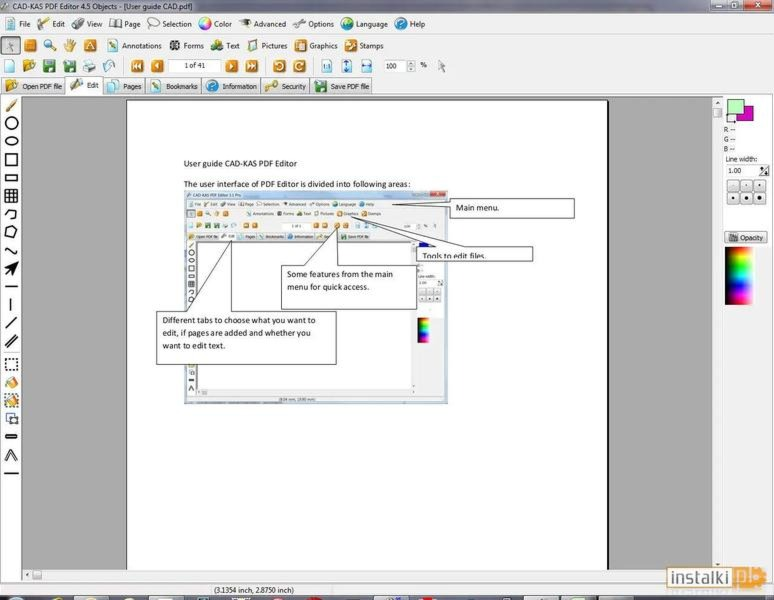
Jak wybrać narzędzie do edycji pdf
Wybierając edytor PDF, porównaj jego funkcje, obsługę, bezpieczeństwo i cenę:
- Zakres funkcji – sprawdź, czy program pozwala edytować tekst, dodawać komentarze, łączyć pliki i wypełniać formularze.
- Łatwość obsługi – wybierz czytelny interfejs, który szybko opanujesz.
- Bezpieczeństwo – jeśli pracujesz z poufnymi danymi, dowiedz się, jak narzędzie przechowuje i przetwarza pliki.
- Kompatybilność – upewnij się, że program działa na Twoim urządzeniu i obsługuje potrzebne formaty.
- Cena i ograniczenia – porównaj koszt z zakresem funkcji, a także sprawdź ograniczenia bezpłatnej wersji.
Jak poprawiać tekst i obrazy bez przesuwania elementów
Najpierw zapisz kopię pliku i sprawdź jego wymiary, na przykład 1920 × 1080 pikseli, oraz ustawienia dokumentu. Dzięki temu łatwiej wykryjesz zmiany w układzie.
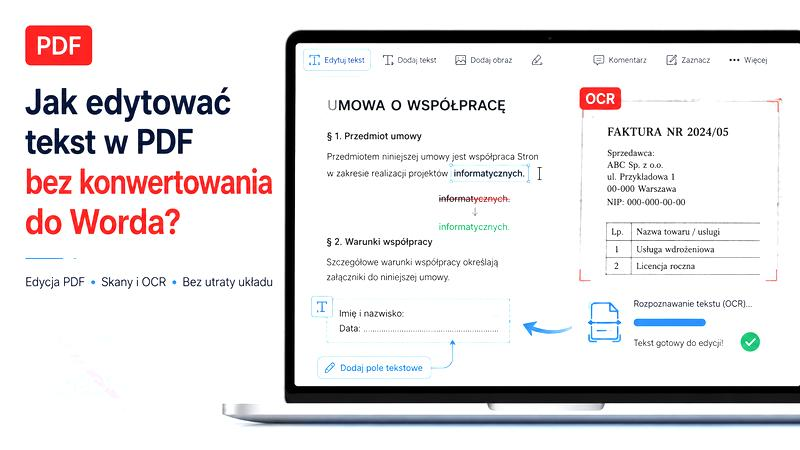
W edytorze tekstu zaznacz wyłącznie fragment, który chcesz poprawić: słowo, zdanie lub akapit. Do formatowania używaj stylów zamiast zmieniać każdą linijkę osobno. Wyłącz też automatyczne dopasowywanie rozmiaru pól tekstowych, ponieważ może ono zmienić ich wysokość i przesunąć sąsiednie elementy.
Obraz edytuj na osobnej warstwie, nie zmieniając położenia ani wymiarów płótna. Pamiętaj, że kadrowanie, skalowanie i przesuwanie to różne operacje. Jeśli poprawiasz tylko kolor, jasność lub ostrość, pozostaw ustawienia położenia bez zmian. Po większej korekcie porównaj efekt z oryginałem w skali 100%.
Bezpieczna edycja bez chaosu na planszy
W projekcie graficznym zablokuj nieedytowane elementy, a poprawiany tekst lub obraz umieść na osobnej warstwie. Sprawdź współrzędne X i Y oraz zachowaj szerokość i wysokość obiektu, jeśli nie chcesz ich zmieniać. Pracuj na kopii projektu, aby móc cofnąć nieudaną zmianę.
Korzystaj z prowadnic, siatki i przyciągania do krawędzi. Ustaw odstępy, na przykład 12 lub 24 piksele, a następnie sprawdź marginesy, wyrównanie i odległości między elementami. Przy dłuższym tekście kontroluj też zawijanie wierszy, bo dodatkowa linia może zwiększyć wysokość pola.
Na koniec sprawdź projekt w skali 100% oraz w pomniejszeniu, które pokazuje całą stronę lub planszę. Porównaj wersję przed edycją z wersją po niej, a następnie zapisz plik pod nową nazwą. W ten sposób wykryjesz przypadkowe przesunięcia przed publikacją.
Wskazówka: po każdej zmianie sprawdź, czy edytor nie zmienił automatycznie zawijania tekstu — nawet jeden dodatkowy wiersz może powiększyć pole tekstowe i przesunąć sąsiednie elementy.
Jak przygotować pdf do zapisania i udostępnienia
Najpierw uporządkuj dokument źródłowy: nadaj mu czytelną nazwę, ustaw strony we właściwej kolejności i sprawdź, czy tekst, tabele oraz grafiki mieszczą się na stronie. Wybierz format A4, marginesy około 2–2,5 cm i spójne kroje pisma, na przykład 11–12 pkt dla tekstu głównego.
Przed eksportem sprawdź pisownię, daty, adresy i odnośniki. Jeśli dokument liczy ponad 5–10 stron, dodaj numerację oraz klikalny spis treści. Przygotuj obrazy w rozdzielczości około 150–300 dpi: niższa ułatwi wysyłkę, a wyższa sprawdzi się w druku.
Następnie wybierz „Eksportuj” lub „Zapisz jako PDF” i ustaw jakość pliku. Do udostępniania zwykle wystarczy wersja zoptymalizowana do internetu, natomiast do druku wybierz wysoką jakość i osadź czcionki. Na koniec sprawdź dokument na komputerze i telefonie, ponieważ układ może różnić się zależnie od ekranu.
Przed wysyłką usuń zbędne dane i sprawdź każdą stronę
Otwórz PDF i sprawdź każdą stronę: zwróć uwagę na ucięte nagłówki, puste strony, błędne łamanie wierszy oraz działanie linków. Skontroluj też rozmiar pliku. Dokument tekstowy zwykle może ważyć mniej niż 1–2 MB, a PDF z wieloma zdjęciami — kilkanaście MB lub więcej. Jeśli plik jest za duży, skompresuj obrazy, zachowując możliwie wysoką jakość.
Przed wysłaniem usuń niepotrzebne dane osobowe i metadane, w tym komentarze oraz historię zmian. Jeśli dokument zawiera poufne informacje, zabezpiecz go hasłem lub ogranicz dostęp, a hasło przekaż innym kanałem.
Na koniec nadaj plikowi konkretną nazwę, na przykład „oferta_2026-11.pdf”, i wyślij go jako załącznik albo udostępnij bezpiecznym linkiem z chmury. Sprawdź, czy odbiorca może otworzyć dokument; w razie potrzeby krótko opisz w wiadomości jego zawartość.
Wskazówka: jeśli PDF ma być drukowany, sprawdź w podglądzie wydruku, czy ważne elementy nie znajdują się zbyt blisko krawędzi — domowa drukarka może przyciąć obszar, który na ekranie wygląda poprawnie.
Najczęstsze pytania (FAQ)
Dlaczego edycja PDF może zaburzyć układ dokumentu?PDF przechowuje informacje o położeniu tekstu, czcionkach i obrazach, a edytor odtwarza te elementy podczas zmian. Brak oryginalnej czcionki, dłuższy tekst lub automatyczne dopasowanie pól mogą przesunąć akapity, tabele i inne części strony.
Jak sprawdzić, czy PDF jest skanem, i co zrobić przed jego edycją?Spróbuj zaznaczyć tekst w dokumencie: jeśli się nie da, plik może być skanem. W takim przypadku użyj OCR, a następnie sprawdź rozpoznane znaki i układ przed wprowadzeniem poprawek.
Jak edytować tekst i obrazy, żeby nie przesuwać sąsiednich elementów?Poprawiaj tylko potrzebny fragment, korzystaj ze stylów i edytuj tekst w istniejących polach. Obrazy zmieniaj na osobnej warstwie, zachowując ich położenie i wymiary, a po większej korekcie porównaj efekt z oryginałem.
Co sprawdzić po zapisaniu edytowanego PDF-u?Skontroluj podziały wierszy i stron, tabele, nagłówki, stopki oraz elementy przy krawędziach. Obejrzyj dokument przy powiększeniu 100% i w widoku całej strony, a w razie potrzeby sprawdź też wyszukiwanie tekstu i wydruk.
Jak przygotować PDF do bezpiecznego udostępnienia?Sprawdź pisownię, linki, kolejność stron i jakość obrazów, a przy eksporcie do druku osadź czcionki. Usuń zbędne dane osobowe i metadane, zapisz plik pod czytelną nazwą, a poufny dokument zabezpiecz hasłem lub udostępnij bezpiecznym linkiem.