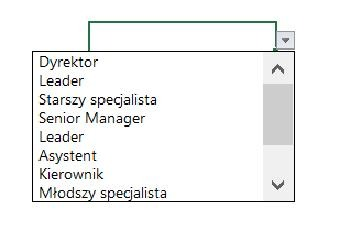
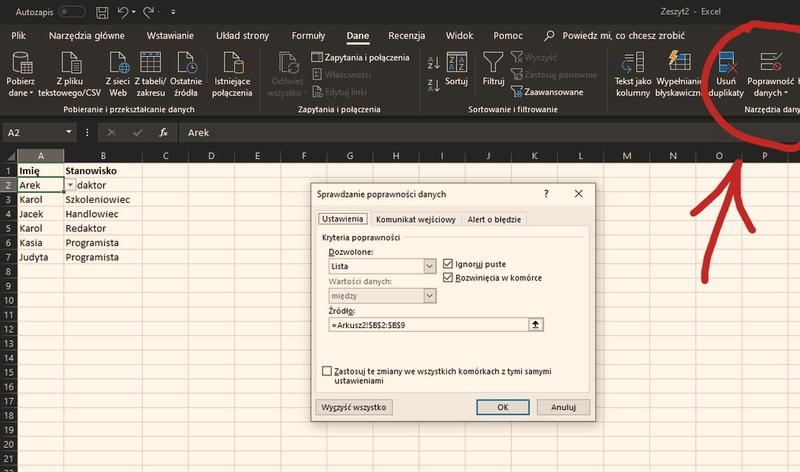
Tworzenie listy rozwijanej w Excelu pozwala na uporządkowanie danych oraz przyspieszenie wprowadzania informacji. Aby to zrobić, należy najpierw zaznaczyć komórkę, w której umieścisz listę rozwijaną. Następnie przejdź do zakładki „Dane” na wstążce i wybierz „Sprawdzanie poprawności danych”. Jeśli interesują cię takie tematy, sprawdź, jak łatwo udostępnić internet za pomocą hotspotu. W nowym oknie wybierz opcję „Lista” jako dozwolony typ danych. Wprowadź wartości, które mają być dostępne, wpisując je ręcznie lub wskazując zakres komórek w arkuszu.
- Tworzenie listy rozwijanej w Excelu zaczyna się od zaznaczenia komórki, w której ma być umieszczona.
- Użytkownik przechodzi do zakładki „Dane” i wybiera „Sprawdzanie poprawności danych”.
- W oknie dialogowym należy ustawić typ kryteriów na „Lista” i wprowadzić wartości dla rozwijanej listy.
- Aby potwierdzić ustawienia, należy kliknąć „OK”, co tworzy rozwijane menu.
- Dynamiczne listy rozwijane można stworzyć, korzystając z zakresu tabeli, co umożliwia automatyczne aktualizacje przy dodawaniu nowych danych.
- Można edytować istniejące listy rozwijane, zmieniając źródło danych w oknie „Sprawdzanie poprawności danych”.
- Listy rozwijane można kopiować do innych komórek, używając opcji „Wklej specjalnie”.
- Aby usunąć listę rozwijaną, należy wybrać odpowiednią komórkę i skorzystać z opcji „Wyczyść wszystko” w „Poprawności danych”.
- Makra w Excelu mogą być wykorzystane do automatyzacji aktualizacji list rozwijanych, co zwiększa efektywność pracy.
- Excel umożliwia także tworzenie złożonych, kontekstowych list rozwijanych w oparciu o różne kryteria i zewnętrzne źródła danych.
Po skonfigurowaniu wystarczy kliknąć „OK”, aby stworzyć listę. Excel automatycznie wygeneruje rozwijane menu, co pozwoli na wybór opcji podczas wprowadzania danych. Dzięki temu zminimalizujesz błędy, które występują, gdy użytkownicy wpisują dane ręcznie. Możesz uniknąć literówek czy pomyłek, gdyż wystarczy wybrać jedną z dostępnych opcji.
Dynamiczne listy rozwijane w Excelu: Automatyczna aktualizacja dla prostoty zarządzania danymi!
Chcesz, aby twoja lista rozwijana była bardziej dynamiczna? Utwórz zakres tabeli, a wartości w liście będą się automatycznie aktualizować przy dodawaniu nowych danych. W tym celu zaznacz dane, które chcesz mieć w tabeli, a następnie użyj skrótu klawiszowego Ctrl+T. Następnie wskaź w źródle danych reguł poprawności zakres tabeli, co pozwoli Ci dodawać nowe wartości bez edytowania listy.
Nie zapomnij, że możesz edytować istniejącą listę rozwijaną. Wystarczy ponownie przejść do „Sprawdzania poprawności danych”, aby zmodyfikować źródło lub zakres. Możesz także skopiować listę do innych komórek, używając opcji „Wklej specjalnie” i zaznaczając „Sprawdzenie poprawności”. Dzięki tym możliwościom zarządzanie danymi w Excelu stanie się znacznie prostsze i bardziej efektywne!
Jak stworzyć listę rozwijaną w Excelu – przewodnik krok po kroku
Przygotowaliśmy dla Ciebie kroki, które pomogą utworzyć listę rozwijaną w programie Excel. Dzięki nim zaoszczędzisz czas i zminimalizujesz błędy przy wprowadzaniu danych.
- Wybierz komórkę: Zaznacz komórkę, w której ma się znajdować lista rozwijana.
- Przejdź do karty „Dane”: Na pasku narzędzi wybierz zakładkę „Dane”.
- Wybierz „Poprawność danych”: Kliknij przycisk „Sprawdzenie poprawności danych” w sekcji „Narzędzia danych”.
- Ustaw kryterium: W oknie dialogowym ustaw typ kryteriów na „Lista”.
- Wprowadź źródło danych: W polu „Źródło” podaj wartości, które będą widoczne w liście rozwijanej. Możesz wpisać je ręcznie, oddzielając średnikiem, lub zaznaczyć zakres komórek.
- Zatwierdź zmiany: Kliknij „OK”, aby potwierdzić ustawienia i zakończyć tworzenie listy rozwijanej.
Edycja i zarządzanie listami rozwijanymi w Excelu - od zmiany po usunięcie
W poniższej liście omówiono kluczowe aspekty edycji oraz zarządzania listami rozwijanymi w Excelu. Każdy punkt dostarcza ważnych informacji na temat tworzenia, edytowania oraz usuwania list rozwijanych, co ułatwia organizację danych i minimalizuje błędy podczas ich wprowadzania.
- Tworzenie listy rozwijanej: Aby utworzyć listę rozwijaną, zaznacz komórkę, w której chcesz ją umieścić. Następnie przejdź do zakładki „Dane” i wybierz „Poprawność danych”. W oknie dialogowym wybierz typ „Lista” i wprowadź dostępne wartości, oddzielając je średnikiem lub wskazując zakres komórek.
- Edycja listy rozwijanej: Wybierz komórkę z listą rozwijaną, a następnie otwórz okno „Poprawność danych”, aby zmodyfikować jej zawartość. Możesz dodać lub usunąć wartości, dostosowując je do aktualnych potrzeb.
- Kopiowanie listy rozwijanej: Aby skopiować listę do innych komórek, zaznacz komórkę z listą rozwijaną i wybierz komórki docelowe. Następnie skorzystaj z opcji „Wklej specjalnie”, zaznaczając opcję „Sprawdzenie poprawności”. W ten sposób skopiujesz listę w nowe miejsca.
- Usuwanie listy rozwijanej: Chcąc usunąć listę rozwijaną z danej komórki, zaznacz ją i przejdź do zakładki „Dane”. W oknie „Poprawność danych” wybierz opcję „Wyczyść wszystko” lub zmień typ walidacji na „Dowolna wartość”, w ten sposób usuniesz regułę z komórki.
- Dynamiczna lista rozwijana: Używając tabeli zamiast statycznego zakresu danych, stworzysz dynamiczną listę rozwijaną, która automatycznie aktualizuje się, gdy dodasz nowe dane. Możesz użyć skrótu Ctrl+T, aby przekształcić zakres danych w tabelę, a następnie określić, że źródłem jest ta tabela.
Automatyzacja list rozwijanych w Excelu z wykorzystaniem makr
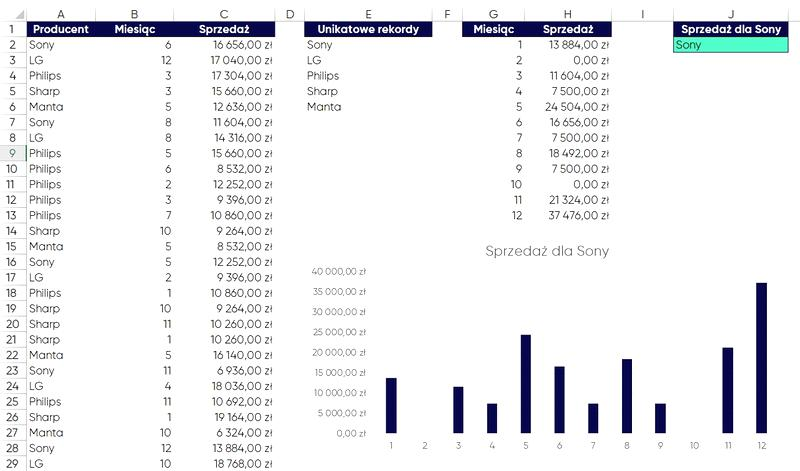
Excel od lat ułatwia nam życie, zwłaszcza w zarządzaniu danymi. Listy rozwijane stanowią jeden z jego najbardziej praktycznych elementów, które redukują czas wprowadzania danych i minimalizują ryzyko błędów. Tworzenie list rozwijanych jest proste i szybkie. Wystarczy zaznaczyć odpowiednią komórkę, przejść do zakładki „Dane” i wybrać „Sprawdzanie poprawności danych”. Możemy wprowadzić wartości ręcznie lub wskazać zakres, z którego program ma pobierać dane.
Zaawansowanym użytkownikom makra otwierają nowe możliwości automatyzacji. Dzięki nim możemy zautomatyzować aktualizację list rozwijanych w zależności od wprowadzanych danych oraz zwiększyć ich funkcjonalność w bardziej skomplikowanych projektach. Takie rozwiązanie oszczędza czas, zwłaszcza przy pracy na dużych zestawach danych. Przykładowo, możemy stworzyć makro, które automatycznie wprowadza nowe wartości do listy rozwijanej, gdy pojawiają się w naszym arkuszu.
Jak wykorzystać magię makr w Excelu, aby uprościć pracę z danymi i zwiększyć efektywność
Aby stworzyć makro dla listy rozwijanej, otwieramy edytor VBA i piszemy kilka linii kodu. Choć to może brzmieć przerażająco dla początkujących, dostępne w Internecie kursy oraz tutoriale szybko pozwolą przyswoić podstawy. Osobiście korzystam z prostych skryptów, które sortują dane lub łączą się z zewnętrznymi bazami danych, co znacznie ułatwia analizę. Pamiętajmy, że Excel ma wbudowane funkcje, jak VLOOKUP, które można połączyć z listami rozwijanymi, aby zwiększyć ich użyteczność.
Automatyzacja list rozwijanych w Excelu z wykorzystaniem makr to potężne narzędzie, które każdy użytkownik powinien znać. Umożliwia nie tylko przyspieszenie pracy, ale także jej uproszczenie, eliminując błędy ludzkie. W mojej pracy regularnie wykorzystuję zdobytą wiedzę, co sprawia, że jestem bardziej efektywny i mogę skupić się na analizie, zamiast na ręcznym wprowadzaniu danych. Excel to naprawdę potężne narzędzie, które może zdziałać cuda w odpowiednich rękach!
Użytkowanie Excela z zaawansowanymi makrami daje nieograniczone możliwości. Warto zainwestować czas w naukę, aby odkryć pełny potencjał tego programu.
Ciekawostka: Warto wiedzieć, że makra w Excelu są zapisane w języku VBA (Visual Basic for Applications), który pozwala na tworzenie nie tylko automatyzacji, ale także kompletnych aplikacji do zarządzania danymi, co czyni Excel narzędziem o znacznie szerszym zakresie zastosowań niż tylko arkusz kalkulacyjny.
Zaawansowane techniki tworzenia spersonalizowanych list rozwijanych w Excelu
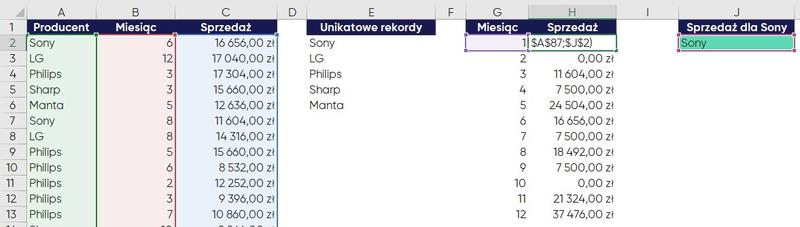
Tworzenie spersonalizowanych list rozwijanych w Excelu fascynuje mnie coraz bardziej. Wiele osób korzysta z prostych list, które można łatwo utworzyć za pomocą podstawowych opcji w programie, jednak odkryłem, że możliwości są znacznie szersze. Na przykład, wykorzystując reguły poprawności danych, można stworzyć listę rozwijaną, która minimalizuje błędy podczas wprowadzania informacji i przyspiesza ten proces. Dzięki kilku kliknięciom mamy pod ręką odpowiednie opcje wyboru, które mogą obejmować różnorodne wartości, od 5 do 50, w zależności od naszych potrzeb.
Elastyczność list rozwijanych stanowi ich główny atut. Po utworzeniu podstawowej listy łatwo możemy dostosować jej zawartość. Na przykład, zdefiniowanie źródła danych jako zakresu komórek lub tabeli automatycznie aktualizuje listę w miarę dodawania nowych wartości. Kiedy umieścisz dane w tabeli i dodasz nowy wiersz, pojawi się on natychmiast na liście. Tworząc listę dla 12 regionów czy 8 kolorów, każda zmiana w tabeli zaktualizuje rozwijaną listę, eliminując potrzebę ręcznych wpisów.
Zwiększ wydajność pracy dzięki dynamicznym listom rozwijanym w Excelu!
Możemy również wykorzystać techniki automatyzacji, aby zwiększyć wydajność pracy. Dzięki makrom zautomatyzujemy aktualizację list rozwijanych, co przyda się w dynamicznych zespołach. Na przykład, pisząc mini-skrót w VBA, mogę uniknąć błędów i automatycznie dostarczać nowe wartości do listy. To wielkie ułatwienie w dużych projektach, gdzie zmiany zachodzą często. Dla 20 pozycji, które wciąż się zmieniają, makro potrafi zaktualizować je błyskawicznie.
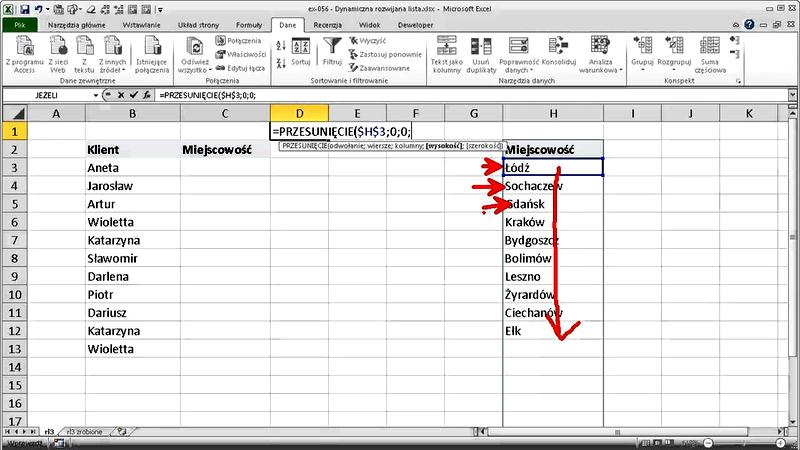
A jeśli jesteś bardziej zaawansowanym użytkownikiem, rozważ wykorzystanie zewnętrznych narzędzi, które łączą Excel z innymi platformami. Narzędzia takie jak Power Query czy Power BI umożliwiają integrację z danymi z różnych źródeł, co pozwala na tworzenie bardziej złożonych list rozwijanych. Możesz na przykład użyć skryptu Pythona do pobierania danych z internetu, ich przetwarzania i wysyłania do listy w Excelu. Takie rozwiązania pokazują moc Excela w połączeniu z innymi technologiami, otwierając drzwi do nieograniczonych możliwości analizy danych.
Ciekawostką jest, że w Excelu możemy również tworzyć listy rozwijane oparte na kryteriach, co pozwala na dynamiczne filtrowanie zawartości. Na przykład, dzięki użyciu funkcji, takich jak `INDIRECT` oraz formuł logicznych, można stworzyć listę rozwijaną, która zmienia swoje opcje w zależności od wyboru dokonanych w innej liście – to idealne rozwiązanie do bardziej złożonych arkuszy kalkulacyjnych, które wymagają kontekstowego uzupełniania danych.
FAQ - Najczęściej zadawane pytania
Jakie są pierwsze kroki do stworzenia listy rozwijanej w Excelu?Aby stworzyć listę rozwijaną w Excelu, najpierw zaznacz komórkę, w której chcesz ją umieścić. Następnie przejdź do zakładki „Dane” i wybierz „Sprawdzanie poprawności danych”.
Jak wprowadzać wartości do listy rozwijanej?W oknie dialogowym „Sprawdzanie poprawności danych” ustaw typ kryteriów na „Lista”. Następnie w pole „Źródło” wpisz wartości oddzielając je średnikiem lub wskaż zakres komórek, z których wartości będą pobierane.
Czy mogę edytować już istniejącą listę rozwijaną?Tak, można edytować istniejącą listę rozwijaną, wybierając komórkę z listą i otwierając okno „Sprawdzanie poprawności danych”. Tam możesz dodać lub usunąć wartości, aby dostosować je do aktualnych potrzeb.
Jak wprowadzić dynamiczną aktualizację listy rozwijanej w Excelu?Aby stworzyć dynamiczną listę rozwijaną, użyj zakresu tabeli. Możesz to zrobić, zaznaczając dane w tabeli i używając skrótu klawiszowego Ctrl+T, co umożliwi automatyczną aktualizację listy przy dodawaniu nowych danych.
Jakie korzyści daje korzystanie z makr w kontekście list rozwijanych w Excelu?Makra pozwalają na automatyzację aktualizacji list rozwijanych w Excelu, co znacznie przyspiesza pracę i minimalizuje błędy. Dzięki nim możemy automatycznie dodawać nowe wartości do listy, co jest szczególnie przydatne w większych projektach z danymi często się zmieniającymi.