
Błąd 500 potrafi nagle uniemożliwić korzystanie ze strony i utrudnić pracę zarówno użytkownikom, jak i administratorom. W tym artykule wyjaśniam, skąd bierze się ten komunikat i jak szybko znaleźć jego przyczynę. Podpowiadam też, jakie kroki podjąć, aby przywrócić działanie witryny i ograniczyć ryzyko podobnych problemów w przyszłości.
- Błąd 500 oznacza problem serwera, aplikacji lub konfiguracji.
- Sprawdź logi PHP i serwera z chwili awarii.
- Zweryfikuj ostatnie aktualizacje, wtyczki, motyw i plik .htaccess.
- Kontroluj uprawnienia oraz limity pamięci i czasu PHP.
- Przed zmianami wykonaj kopię zapasową; testuj po jednej zmianie.
- Po naprawie wyłącz debugowanie i skontaktuj się z hostingiem, jeśli problem trwa.
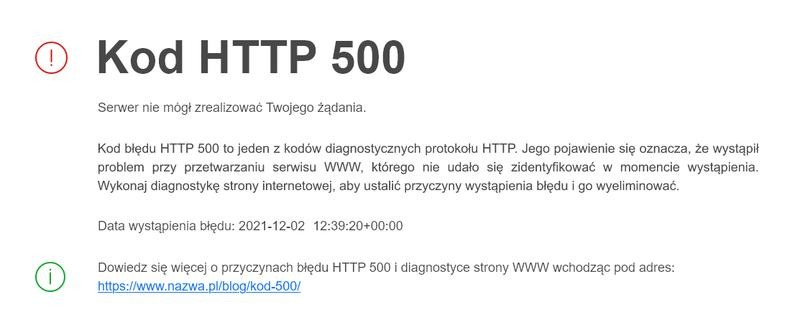
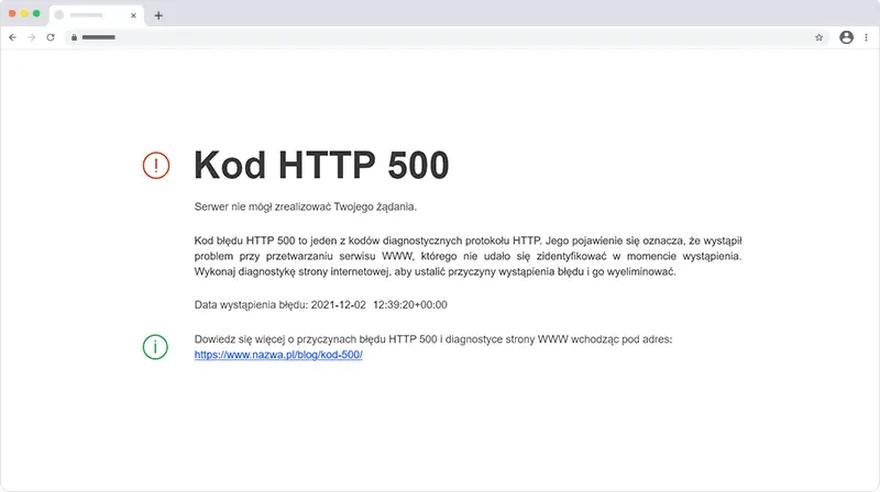
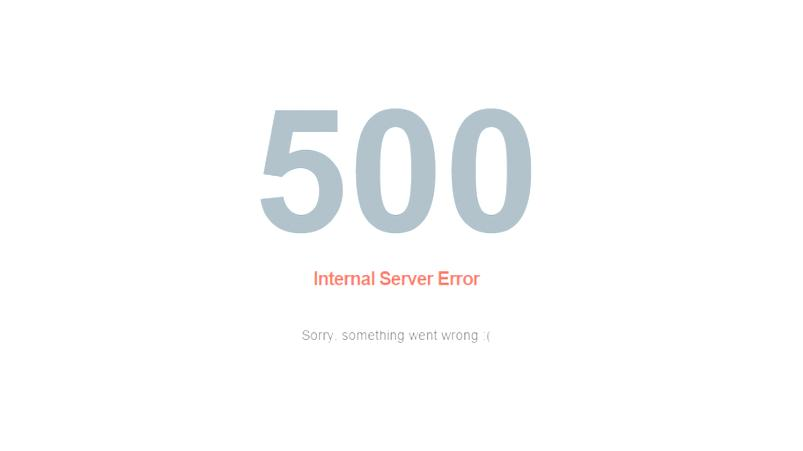
Błąd 500 („Internal Server Error”) oznacza, że serwer otrzymał prawidłowe żądanie, lecz nie zdołał wygenerować strony. Może wyświetlić komunikat „HTTP 500” lub „Server Error” albo pustą stronę. W przeciwieństwie do błędu 404 zwykle nie wynika z błędnego adresu, lecz z problemu z serwerem, aplikacją lub konfiguracją witryny.
Źródłem błędu może być literówka w kodzie PHP, konflikt wtyczek lub motywu, problem z bazą danych albo nieprawidłowe reguły w pliku .htaccess. Serwer może też zabraknąć pamięci RAM lub pamięci PHP, a skrypt może przekroczyć limit czasu — często wynoszący około 30 sekund. Błąd wywołuje również przeciążenie witryny lub niewłaściwe uprawnienia plików i katalogów; typowe ustawienia to odpowiednio 644 i 755. Jeśli masz czas i chęci, sprawdź, jak szybko naprawić niebieski ekran Windows. Dlatego najpierw sprawdź, czy awaria nastąpiła po aktualizacji lub zmianie konfiguracji.
Logi i szybka diagnoza mogą uratować witrynę przed długą awarią
Ponieważ sam kod 500 nie wskazuje przyczyny, sprawdź logi błędów serwera i PHP z chwili awarii. Wpisy takie jak „PHP Fatal error”, „Allowed memory size exhausted” czy „Maximum execution time exceeded” mogą ujawnić, czy problem dotyczy konkretnej wtyczki, motywu lub skryptu. W WordPressie pomocny bywa plik wp-content/debug.log. Po diagnozie wyłącz jednak tryb debugowania, aby nie ujawniać odwiedzającym szczegółów technicznych.
Jeśli tylko odwiedzasz stronę, odśwież ją klawiszem F5, otwórz w trybie incognito lub spróbuj ponownie za kilka minut — przeciążenie albo prace serwisowe mogą szybko się skończyć. Właściciel witryny powinien sprawdzić logi, ostatnie aktualizacje, plik .htaccess, połączenie z bazą danych i limity zasobów. Przed edycją plików warto wykonać kopię zapasową. Krótka awaria zwykle nie jest poważna, ale długotrwałe błędy 500 utrudniają zakupy i korzystanie ze strony, a także mogą ograniczyć jej indeksowanie i widoczność w wyszukiwarkach.
Błąd 500: diagnoza i szybka naprawa strony
Sprawdź logi, konfigurację, kod i zasoby serwera, aby ustalić przyczynę błędu 500 i przywrócić działanie witryny.
- Ustal, czy problem leży po stronie serwera. Błąd 500 (Internal Server Error) oznacza, że serwer nie obsłużył poprawnie żądania, ale sam komunikat nie wyjaśnia dlaczego. Jeśli tylko odwiedzasz stronę, spróbuj ponownie później lub otwórz ją w innej przeglądarce. Naprawą zwykle musi zająć się administrator.
- Sprawdź logi z chwili awarii. Otwórz dziennik błędów serwera lub PHP i ponownie wykonaj czynność, która wywołuje problem. Zwróć uwagę na błędy krytyczne i składni, przekroczenia limitów pamięci lub czasu oraz ścieżki do wadliwej wtyczki, motywu albo pliku. Zapisz godzinę i miejsce awarii.
- Cofnij ostatnią zmianę lub znajdź wadliwy komponent. Jeśli problem zaczął się po aktualizacji, zmianie wersji PHP lub edycji kodu, sprawdź tę zmianę. W WordPressie wyłącz podejrzaną wtyczkę; bez dostępu do panelu zmień tymczasowo nazwę jej katalogu przez menedżer plików lub SFTP. Jeśli to nie pomoże, uruchom domyślny motyw, a następnie włączaj rozszerzenia pojedynczo.
- Zweryfikuj konfigurację serwera. Sprawdź składnię i reguły w pliku
.htaccess, szczególnie przekierowania oraz dyrektywy dodane przed awarią. Najpierw zrób kopię pliku, a potem tymczasowo zmień jego nazwę. Gdy potwierdzisz przyczynę, przywróć poprawne reguły. Sprawdź również, czy wersja PHP jest zgodna z CMS-em, motywem i wtyczkami. - Skontroluj uprawnienia i limity zasobów. Katalogi zwykle wymagają uprawnień 755, a pliki 644, jednak najpierw sprawdź zalecenia hostingu i unikaj ustawienia 777. Jeśli log wskazuje na brak pamięci lub przekroczenie czasu skryptu, znajdź obciążający kod i dopiero wtedy rozważ zmianę limitów PHP. Sprawdź też, czy problemu nie powodują przeciążony serwer, baza danych lub usługa zewnętrzna.
- Zabezpiecz stronę i w razie potrzeby skontaktuj się z hostingiem. Przed zmianami wykonaj kopię plików i bazy danych. Po diagnostyce wyłącz tryb debugowania i ukryj błędy PHP przed odwiedzającymi. Jeśli logi nie pomogą, podaj administratorowi hostingu godzinę awarii, adres podstrony, opis ostatnich zmian i właściwy fragment logu. Długotrwały błąd może ograniczyć dostępność witryny, konwersje i widoczność w wyszukiwarkach.
| Objaw / przyczyna | Wskazówka / naprawa |
|---|---|
| Błąd HTTP | 500 · serwer |
| Pamięć PHP | Allowed memory size exhausted · zwiększ limit |
| Czas PHP | Maximum execution time exceeded · sprawdź skrypt |
.htaccess |
Zmień nazwę na .htaccess_old · sprawdź stronę |
| Wtyczka / motyw | Wyłącz · włączaj pojedynczo |
| Logi serwera | error.log · szukaj wpisu z czasu awarii |
| Log WordPressa | wp-content/debug.log · sprawdź ścieżkę błędu |
| Uprawnienia | Pliki 644 · katalogi 755 |
| Po naprawie | Wyłącz WP_DEBUG · test strony |
Najczęstsze przyczyny: PHP, plik .htaccess i konflikty wtyczek
Błędy PHP często pojawiają się po zmianie wersji PHP, aktualizacji CMS-a lub edycji kodu. Literówka, brak nawiasu albo funkcja nieobsługiwana przez starszą wersję mogą zatrzymać skrypt. Z kolei komunikaty „Allowed memory size exhausted” i „Maximum execution time exceeded” oznaczają, że skrypt przekroczył limit pamięci lub czasu. Dlatego najpierw sprawdzam logi PHP — zwykle wskazują plik i miejsce, od których warto zacząć.
Problemy może też powodować plik .htaccess z regułami serwera Apache, przekierowaniami i dostępem do zasobów. Błąd składni, nieprawidłowa dyrektywa lub reguła z innej konfiguracji potrafią zablokować witrynę; podobny skutek może mieć niewłaściwy format pliku. Ryzyko rośnie po migracji strony lub zmianie adresów. Najpierw utwórz kopię pliku, a potem tymczasowo zmień jego nazwę. Jeśli witryna zacznie działać, znajdziesz ważny trop, ale przed usunięciem reguł sprawdź, za co odpowiadają.

Podczas diagnozowania warto zwrócić uwagę na kilka typowych przyczyn i wskazówek:
- zmiana wersji PHP, aktualizacja CMS-a lub edycja kodu;
- przekroczenie limitu pamięci albo czasu wykonywania skryptu;
- błąd składni lub nieprawidłowa reguła w pliku .htaccess;
- konflikt wtyczki, motywu albo konfiguracji serwera;
- komunikaty w logach, które wskazują plik i miejsce błędu.
Gdy aktualizacja WordPressa nagle unieruchamia stronę
W WordPressie awaria często następuje po instalacji lub aktualizacji wtyczki, motywu albo systemu. Rozszerzenia mogą różnie korzystać z tej samej funkcji, a starszy motyw może nie współpracować z nową wersją PHP. Zanotuj więc ostatnie zmiany i sprawdź logi błędów. Ścieżka zawierająca katalog „plugins” lub „themes” zawęzi poszukiwania. Jeśli nie masz dostępu do panelu, tymczasowo zmień nazwę folderu wskazanej wtyczki, a następnie włączaj rozszerzenia pojedynczo, by znaleźć konflikt.
Aby łatwiej ustalić przyczynę, zmieniaj tylko jedną rzecz naraz. Przed edycją plików wykonaj kopię zapasową, a po diagnozie wyłącz publiczne wyświetlanie błędów — szczegóły techniczne zapisuj w logach, nie pokazuj ich odwiedzającym. A skoro o tym mowa to sprawdź, jak szybko włączyć, odsłuchać i wyłączyć pocztę głosową Orange. Jeśli logi wskazują na przekroczony limit pamięci, konflikt po aktualizacji lub problem z konfiguracją serwera, a testy nie pomagają, skontaktuj się z administratorem hostingu. Podaj godzinę awarii, ostatnie zmiany i fragment logu, aby przyspieszyć diagnozę.
Przy diagnozowaniu awarii działaj spokojnie i metodycznie. Kopia zapasowa oraz analiza logów pomagają ograniczyć ryzyko i szybciej znaleźć przyczynę problemu.
Ciekawostka: jeśli zmienisz nazwę pliku .htaccess, a błąd 500 zniknie, WordPress może wymagać ponownego zapisania reguł bezpośrednich odnośników w panelu, by odtworzyć prawidłową konfigurację.
Jak znaleźć źródło problemu w logach serwera?
Logi serwera pokazują czas błędu, żądany adres i element aplikacji, który zawiódł. Przy błędzie HTTP 500 sprawdź error.log i access.log, a w WordPressie także wp-content/debug.log. Zapisz godzinę awarii, adres podstrony i poprzedzającą ją czynność, na przykład logowanie, zapis wpisu lub realizację zamówienia. Następnie porównaj te dane z najnowszymi wpisami, aby oddzielić bieżący problem od starszych komunikatów.
Szukaj treści błędu, nie tylko kodu 500. Wpisy PHP Fatal error, Uncaught TypeError i Parse error mogą wskazać plik oraz numer linii, a Allowed memory size exhausted oznacza przekroczenie limitu pamięci. Z kolei Maximum execution time exceeded wskazuje, że skrypt działał zbyt długo. Sprawdź też ścieżki z /plugins/ lub /themes/, błędy połączenia z bazą oraz komunikaty dotyczące .htaccess. Log dostępu pokaże, czy problem dotyczy każdego żądania, czy jednej podstrony.
Sprawdzaj po jednej zmianie, by szybciej znaleźć przyczynę
Jeśli awaria pojawiła się po aktualizacji wtyczki, motywu, WordPressa lub PHP, zacznij od tej zmiany. Porównaj godzinę błędu z historią wdrożeń, a następnie wyłącz podejrzaną wtyczkę i ponów tę samą czynność. Testuj pojedyncze elementy, bo zmiana kilku ustawień naraz utrudnia ustalenie przyczyny. Zanim zmodyfikujesz konfigurację, zrób kopię plików i bazy danych — szczególnie w działającym sklepie.
Logi pomagają szybko zawęzić źródło awarii, jeśli analizujesz je w kontekście czasu i wykonanych działań. Wprowadzaj zmiany pojedynczo i zapisuj ich efekty, aby łatwiej ustalić przyczynę problemu.
W WordPressie włącz debugowanie w pliku wp-config.php: ustaw WP_DEBUG i WP_DEBUG_LOG na true, a WP_DEBUG_DISPLAY na false, by ukryć szczegóły przed odwiedzającymi. Po zebraniu danych wyłącz debugowanie na publicznej stronie. Jeśli log wskazuje błędną regułę w .htaccess, niezgodną wersję PHP lub problem z hostingiem, przekaż administratorowi odpowiedni wpis wraz z godziną. Konkretne informacje ułatwią diagnozę i ograniczą zgadywanie.
Szybka naprawa błędu 500 w WordPressie krok po kroku
Błąd 500 oznacza, że serwer nie może wyświetlić strony, ale sam komunikat nie wskazuje przyczyny. Dlatego sprawdź, co zmieniło się przed awarią: wtyczka, motyw, wersja PHP lub plik konfiguracyjny. Zanim zaczniesz naprawę, wykonaj kopię plików i bazy danych. Zanotuj też godzinę awarii oraz czynność, po której wystąpiła — te informacje pomogą przeanalizować logi.
Najpierw zaloguj się do panelu hostingu i otwórz dziennik błędów, zwykle error.log. Wpisy z czasu awarii mogą zawierać komunikaty „PHP Fatal error”, „Allowed memory size exhausted” lub „Maximum execution time exceeded”. Możesz też tymczasowo włączyć debugowanie WordPressa w pliku wp-config.php, dodając przed końcowym komentarzem: define( 'WP_DEBUG', true );, define( 'WP_DEBUG_LOG', true ); oraz define( 'WP_DEBUG_DISPLAY', false );. WordPress zapisze wtedy błędy w pliku wp-content/debug.log, zamiast wyświetlać je odwiedzającym. Najpierw sprawdź logi — nie zmieniaj kilku ustawień naraz.
Podczas diagnozowania błędu 500 zwróć uwagę na następujące sygnały:
- „PHP Fatal error” — może wskazywać na błąd wtyczki, motywu lub kodu.
- „Allowed memory size exhausted” — sugeruje przekroczenie limitu pamięci.
- „Maximum execution time exceeded” — oznacza, że skrypt działał dłużej niż dozwolony czas.
Przywróć stronę, wyłączając wadliwe dodatki i sprawdzając ustawienia
Jeśli log wskazuje wtyczkę, wyłącz ją w kokpicie. Gdy panel nie działa, otwórz menedżer plików lub połącz się przez SFTP, przejdź do wp-content/plugins i zmień nazwę folderu podejrzanej wtyczki, na przykład dodając „-off”. Jeśli nie wiesz, który dodatek powoduje błąd, zmień nazwę całego folderu plugins. Następnie przywróć pierwotną nazwę i aktywuj wtyczki pojedynczo. Sprawdź również plik .htaccess: skopiuj go, zmień nazwę i przetestuj stronę. Jeśli problem ustąpi, odtwórz reguły bezpośrednich odnośników w ustawieniach WordPressa.
Jeśli błąd nadal występuje, sprawdź zgodność motywu i wtyczek z wersją PHP oraz limity pamięci i czasu wykonywania skryptów. Zwykle katalogom przypisuje się uprawnienia 755, a plikom 644, jednak nie zmieniaj ich bez namysłu dla całego serwera. Po naprawie wyłącz debugowanie, zaktualizuj sprawdzone komponenty i zachowaj kopię zapasową. Gdy logi wskazują na konfigurację hostingu, bazę danych lub przeciążenie, przekaż dostawcy konkretne dane — adres problematycznej podstrony, godzinę awarii i treść komunikatu ułatwią diagnozę. Jak już dotykamy tego tematu, sprawdź napięcie zasilacza Dell i poznaj objawy awarii.
Najczęściej zadawane pytania (FAQ)
Co oznacza błąd 500?Błąd 500 („Internal Server Error”) oznacza, że serwer otrzymał żądanie, ale nie zdołał wygenerować strony. Zwykle problem dotyczy serwera, aplikacji lub konfiguracji witryny, a nie błędnego adresu.
Jak najszybciej ustalić przyczynę błędu 500?Sprawdź logi błędów serwera i PHP z chwili awarii, szukając komunikatów takich jak „PHP Fatal error” czy „Allowed memory size exhausted”. Zapisz godzinę, adres strony i ostatnie zmiany, które mogły poprzedzić problem.
Co zrobić, gdy błąd 500 pojawił się po aktualizacji WordPressa?Sprawdź logi i tymczasowo wyłącz podejrzaną wtyczkę, a następnie testuj rozszerzenia pojedynczo. Jeśli to nie pomoże, sprawdź motyw oraz zgodność komponentów z używaną wersją PHP.
Jak sprawdzić, czy przyczyną błędu jest plik .htaccess?Najpierw wykonaj kopię pliku, a następnie tymczasowo zmień jego nazwę i sprawdź, czy strona działa. Jeśli błąd zniknie, popraw reguły; w WordPressie może być konieczne ponowne zapisanie ustawień bezpośrednich odnośników.
Jak zapobiec podobnym problemom i co zrobić, jeśli samodzielna naprawa nie pomoże?Przed zmianami wykonuj kopie plików i bazy danych, testuj pojedyncze ustawienia oraz wyłącz debugowanie po diagnozie, aby nie ujawniać szczegółów technicznych odwiedzającym. Jeśli logi wskazują na hosting, przekaż administratorowi godzinę awarii, adres strony i odpowiedni fragment logu.