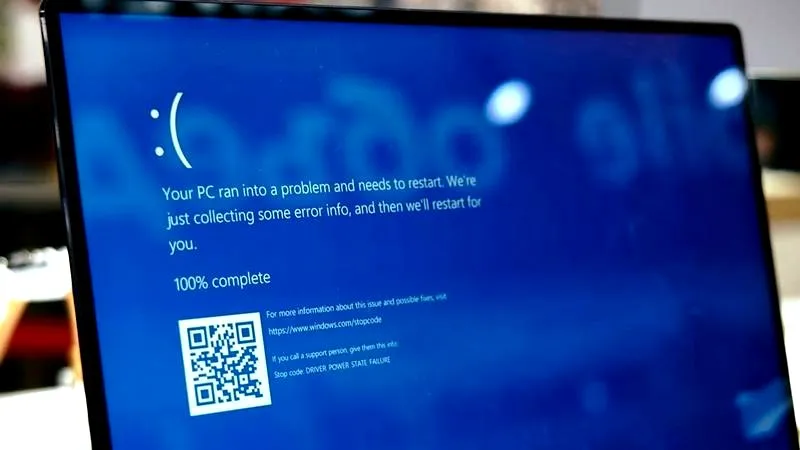
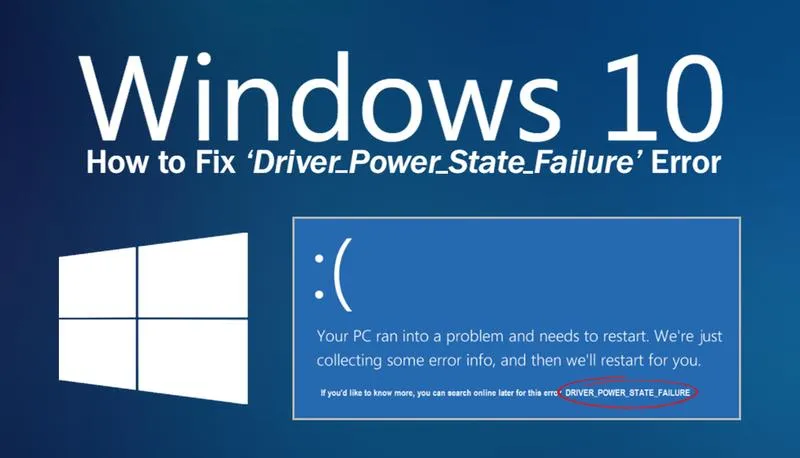
Błąd "Driver Power State Failure" to problem, który dotyka wielu użytkowników systemu Windows. Objawia się niebieskim ekranem (BSOD) z kodem 0x0000009F, zazwyczaj podczas przechodzenia komputera w tryb uśpienia lub hibernacji. Wówczas sterowniki nie reagują prawidłowo na zmiany stanu zasilania. To zaburzenie w komunikacji pomiędzy sterownikami a systemem operacyjnym prowadzi do zawieszenia komputera lub jego nagłych restartów. Ignorowanie tego błędu znacznie wpływa na wydajność i stabilność systemu.
Najczęstsze przyczyny błędu Driver Power State Failure obejmują przestarzałe, uszkodzone lub niekompatybilne sterowniki, w szczególności dotyczące kart graficznych, dźwiękowych czy sieciowych. Użytkownicy często nie zdają sobie sprawy, jak ważne jest regularne aktualizowanie sterowników oraz prawidłowa konfiguracja ustawień zarządzania energią. Ostatnie badania dostarczyły alarmujących wyników — aż 30% komputerów z problemami z zasilaniem miało przestarzałe sterowniki, co stwarza ryzyko dla osób intensywnie korzystających z komputera.
Niż w wydajności i utrata danych? Jak zignorowanie problemów z zasilaniem szkodzi twojemu komputerowi!
Ignorowanie błędu Driver Power State Failure prowadzi do poważnych skutków. System staje się niestabilny, co skutkuje utratą danych z powodu nagłych restartów. Długotrwałe problemy z zasilaniem mogą nawet uszkodzić kluczowe komponenty, takie jak dyski twarde czy karty graficzne. W konsekwencji pojawiają się trudności z uruchamianiem systemu oraz problemy z urządzeniami peryferyjnymi, co negatywnie wpływa na komfort korzystania z komputera. Regularne monitorowanie stanu sprzętu oraz odpowiednia konfiguracja ustawień zarządzania energią znacznie zmniejszają ryzyko wystąpienia tych błędów.
Aby uniknąć kłopotów z komputerem, warto zadbać o systematyczne aktualizacje i monitorowanie sprzętu. Dzięki temu zapewnimy mu lepszą wydajność i stabilność.
Aby skutecznie przeciwdziałać błędowi Driver Power State Failure, warto zainwestować czas w diagnostykę i naprawę. Uaktualnianie sterowników, właściwa konfiguracja zarządzania energią oraz testowanie sprzętu za pomocą narzędzi takich jak HWInfo czy Memtest86 mogą znacznie poprawić sytuację. Ignorowanie tych problemów to powód do frustracji, a dbałość o stabilność oraz wydajność komputera ma kluczowe znaczenie w codziennej pracy i rozrywce.
Jak rozwiązać problem z błędem driver power state failure bez reinstalacji systemu?
W poniższej liście znajdziesz kroki, które pomogą Ci naprawić błąd "Driver Power State Failure" (0x9F) w systemie Windows. Każdy punkt zawiera szczegółowe instrukcje kluczowe dla skutecznego rozwiązania problemu.
- Sprawdzenie Dziennika Zdarzeń: Otwórz Dziennik Zdarzeń, aby zidentyfikować błędy związane z zarządzaniem energią. Przejdź do sekcji "Zdarzenia administracyjne", gdzie znajdziesz błędy sterowników wskazujące na źródło problemu.
- Aktualizacja sterowników: W Menedżerze Urządzeń znajdź urządzenia, szczególnie karty graficzne i sieciowe. Kliknij prawym przyciskiem, wybierz "Aktualizuj sterownik" lub odwiedź strony producenta, aby pobrać najnowsze wersje sterowników.
- Sprawdzenie ustawień zarządzania energią: W Panelu Sterowania wejdź w "Opcje zasilania". Upewnij się, że plan zasilania jest odpowiednio skonfigurowany. Wyłącz "Włącz szybkie uruchamianie" oraz zmień "Zarządzanie energią stanu łącza" na "Umiarkowane" lub "Wyłączone".
- Uruchomienie narzędzia SFC: Otwórz wiersz poleceń jako administrator. Wpisz polecenie sfc /scannow, aby narzędzie przeskanowało i naprawiło uszkodzone pliki systemowe, co może stabilizować system.
- Diagnostyka sprzętowa: Użyj programów, takich jak Memtest86 do sprawdzenia pamięci RAM oraz GSmartControl do skanowania stanu dysków twardych. Upewnij się, że komponenty sprzętowe działają poprawnie.
| Aspekt | Szczegóły |
|---|---|
| Kod błędu | 0x0000009F |
| Objawy |
|
| Najczęstsze przyczyny |
|
| Kluczowe komponenty |
|
| Metody diagnozowania |
|
| Ustawienia zarządzania energią |
|
| Narzędzia diagnostyczne |
|
| Roczne aktualizacje sterowników | 75% użytkowników aktualizuje sterowniki co najmniej raz w roku |
| Konsekwencje ignorowania błędu |
|
Jakie są najczęstsze przyczyny błędu 0x9F w systemie Windows?
Błąd 0x9F, znany jako DRIVER_POWER_STATE_FAILURE, irytuje wielu użytkowników systemu Windows. Gdy pojawia się ten komunikat, często kończy się niebieskim ekranem informującym o awarii zasilania sterownika. Przyjrzyjmy się najczęstszym przyczynom tego błędu, aby uniknąć frustracji związanych z jego występowaniem.
Przestarzałe lub uszkodzone sterowniki najczęściej wywołują błąd 0x9F. To właśnie one powodują problemy z zarządzaniem zasilaniem komputera. Zwróć szczególną uwagę na sterowniki kart graficznych, sieciowych i kontrolerów USB, ponieważ to one najczęściej powodują niebieskie ekrany. Statystyki pokazują, że około 60% błędów BSOD związane jest z problemami sterowników.
Konflikty pomiędzy różnymi sterownikami także mogą być źródłem problemów. Gdy dwa lub więcej sterowników działa niezgodnie z zasadami zarządzania zasilaniem, system może ulec awarii. Użytkownicy często zauważają błąd po aktualizacji kluczowych komponentów, co sugeruje, że niezgodność wersji stanowi poważny problem.
Problemy sprzętowe a błąd 0x9F
Często napotykane problemy sprzętowe wpływają na wystąpienie błędu DRIVER_POWER_STATE_FAILURE. Awaria prostych elementów, takich jak karta sieciowa, może destabilizować cały system. W laptopach wadliwy akumulator również może powodować ten błąd. Warto wiedzieć, że użytkownicy z uszkodzonymi akumulatorami są bardziej narażeni na problemy z zasilaniem.
Niewłaściwe ustawienia BIOS-u mogą generować problemy z zasilaniem, prowadząc do nieoczekiwanych awarii. Wiele osób zapomina o tym kroku, a on jest kluczowy dla zapewnienia prawidłowego działania komponentów. Sprawdzanie aktualizacji BIOS-u oraz jego ewentualne dostosowanie mogą poprawić stabilność systemu.
Nie zapominaj także o ustawieniach zarządzania energią w systemie. Wiele osób bagatelizuje ten aspekt, choć ma on kluczowe znaczenie dla stabilności urządzenia. Wyłączenie szybkiego uruchamiania czy dostosowanie trybów zasilania może skutecznie rozwiązać problemy z błędami.

Wszystkie te czynniki tworzą złożony obraz prowadzący do błędu 0x9F. Aby uniknąć problém związanych z DRIVER_POWER_STATE_FAILURE, regularnie aktualizuj sterowniki, kontroluj stan sprzętu i optymalizuj ustawienia. Te działania znacząco poprawią wydajność i stabilność komputera, co z pewnością uczyni korzystanie z systemu przyjemniejszym!
Czy wiesz, że błąd 0x9F może również występować w wyniku konfliktów związanych z wirtualizacją? Użytkownicy, którzy korzystają z oprogramowania wirtualizacyjnego, powinni zwrócić uwagę na sterowniki i ich zgodność z tymi aplikacjami, ponieważ mogą one wprowadzać dodatkowe problemy z zarządzaniem zasilaniem.
Jak zdiagnozować problem z błędem driver power state failure?
Błąd „Driver Power State Failure” frustruje wielu użytkowników systemu Windows. Często objawia się niebieskim ekranem (BSOD) z kodem 0x0000009F, co uniemożliwia pracę na komputerze. Z moich obserwacji wynika, że przyczyny najczęściej leżą w niewłaściwym zarządzaniu stanem zasilania przez sterowniki. W takich sytuacjach komputer może się zawieszać, mieć trudności z uruchomieniem, a czasem nawet nie rozpoznaje podłączonych urządzeń peryferyjnych.
Aby zdiagnozować problem, najpierw przeszukuję Dziennik Zdarzeń. Zawiera on ważne informacje o problemach ze sterownikami oraz zasilaniem, co pozwala ustalić źródło błędu. W wielu przypadkach wystarczy zaktualizować sterowniki, by pozbyć się kłopotu. Szczególną uwagę zwracam na sterowniki kart graficznych i sieciowych, które często są głównymi winowajcami.
W tym kontekście warto skorzystać z narzędzia BlueScreenView. Jest to darmowy program, który analizuje pliki zrzutów pamięci (MEMORY.DMP) utworzone podczas awarii. Umożliwia on zobaczenie, które sterowniki były aktywne w momencie wystąpienia błędu. Dodatkowo, Menedżer Urządzeń pokazuje żółte trójkąty przy problematycznych urządzeniach, co sugeruje potrzebę ich aktualizacji.
Diagnostyka wymaga kompleksowego podejścia
W mojej pracy zauważyłem, że kompleksowe podejście do diagnostyki jest kluczowe. Testy sprzętowe są niezbędne, aby wykluczyć problemy związane z hardwarem. Narzędzia takie jak Memtest86 do testowania pamięci RAM oraz GSmartControl do monitorowania dysków twardych okazują się niezwykle pomocne. Dodatkowo, warto uruchomić polecenie sfc /scannow, które naprawia uszkodzone pliki systemowe, często związane z problemami ze sterownikami.
Nie wolno zapominać o ustawieniach zarządzania energią, które mogą wpływać na źródło błędu. Wyłączenie funkcji „Włącz szybkie uruchamianie” oraz dostosowanie opcji zasilania przynoszą często pozytywne efekty. Zmiany w ustawieniach energii, jak wyłączenie hibernacji czy dostosowanie opcji dotyczących PCI Express, znacząco poprawiają stabilność systemu. Wprowadzając te zmiany, minimalizujemy ryzyko wystąpienia problemu z driver power state failure.
Na koniec warto rozważyć użycie oprogramowania do automatycznej aktualizacji sterowników. Bez względu na to, czy korzystamy z AI do wykrywania przestarzałych sterowników, czy z narzędzi producentów, aktualizacja powinna być priorytetem. Dzięki temu można uniknąć problemów przed ich pojawieniem się, a komputer zyskuje na stabilności przez długi czas.
Ciekawostką jest to, że błąd „Driver Power State Failure” częściej dotyka użytkowników laptopów, którzy często przełączają się między różnymi profilami zasilania, co może prowadzić do konfliktów między sterownikami zarządzającymi zasilaniem a samym hardwarem urządzenia.
Najlepsze praktyki zarządzania energią w systemie Windows, aby uniknąć błędu 0x9F
W poniższej liście przedstawiam najlepsze praktyki zarządzania energią w systemie Windows, które pomogą uniknąć wystąpienia błędu 0x9F (Driver Power State Failure). Odpowiednia konfiguracja i dbanie o sterowniki znacząco zwiększa stabilność systemu oraz wydajność komputera.
- Regularna aktualizacja sterowników: Upewnij się, że sterowniki, zwłaszcza dla kart graficznych, sieciowych oraz USB, są aktualizowane. Przestarzałe lub uszkodzone sterowniki prowadzą do problemów z zarządzaniem zasilaniem, co może wywołać błąd 0x9F. Zaktualizuj je za pomocą Menedżera Urządzeń lub odwiedzając strony producentów.
- Optymalizacja ustawień zarządzania energią: W Panelu Sterowania, w sekcji Opcje zasilania, dostosuj czas przełączania w stan uśpienia oraz hibernacji. Wyłącz „Włącz szybkie uruchamianie”, co może poprawić stabilność, pozwalając na dokładne zakończenie aktywności przed wyłączeniem systemu.
- Dezaktywacja hibernacji: Jeśli hibernacja powoduje konflikty ze sterownikami, dezaktywuj ją, uruchamiając polecenie
powercfg /h offw wierszu poleceń jako administrator. To działanie może pomóc eliminować problemy związane z błędem. - Monitorowanie sprzętu: Używaj narzędzi takich jak HWInfo i GSmartControl do monitorowania stanu komponentów. Problemy z dyskami, pamięcią RAM lub innymi podzespołami mogą wpływać na działanie systemu i prowadzić do błędów związanych z zasilaniem.
- Testowanie sprzętu: Regularnie przeprowadzaj diagnostykę sprzętową, aby upewnić się, że podzespoły są sprawne. Skorzystaj z narzędzi takich jak Memtest86 oraz GSmartControl do testowania pamięci RAM i sprawdzania stanu dysków twardych.
FAQ - Najczęstsze pytania i odpowiedzi
Co to jest błąd "Driver Power State Failure" i jak się objawia?Błąd "Driver Power State Failure" to problem, który objawia się niebieskim ekranem (BSOD) z kodem 0x0000009F, zazwyczaj podczas przechodzenia komputera w tryb uśpienia lub hibernacji. Powoduje on problemy z komunikacją pomiędzy sterownikami a systemem operacyjnym, co prowadzi do zawieszenia lub nagłych restartów komputera.
Jakie są najczęstsze przyczyny pojawienia się błędu 0x9F?Najczęstsze przyczyny błędu 0x9F to przestarzałe, uszkodzone lub niekompatybilne sterowniki, szczególnie dotyczące kart graficznych, dźwiękowych czy sieciowych. Kiedy sterowniki nie są aktualizowane regularnie, mogą prowadzić do problemów z zarządzaniem zasilaniem komputera.
Jakie kroki można podjąć, aby naprawić błąd "Driver Power State Failure"?Aby naprawić błąd, warto najpierw sprawdzić Dziennik Zdarzeń, zaktualizować sterowniki w Menedżerze Urządzeń oraz dostosować ustawienia zarządzania energią w Panelu Sterowania. Można także uruchomić narzędzie SFC, aby przeskanować i naprawić uszkodzone pliki systemowe.
Jakie narzędzia diagnostyczne mogą pomóc w rozwiązywaniu problemów związanych z tym błędem?Narzędzia takie jak Memtest86 do sprawdzania pamięci RAM, GSmartControl do monitorowania dysków twardych oraz BlueScreenView do analizy zrzutów pamięci są niezwykle pomocne w diagnozowaniu przyczyn błędu. Te programy pomagają zidentyfikować problematyczne sterowniki lub uszkodzone elementy sprzętowe.
Jakie są konsekwencje ignorowania błędu "Driver Power State Failure"?Ignorowanie błędu "Driver Power State Failure" może prowadzić do poważnych konsekwencji, takich jak utrata danych z powodu nagłych restartów oraz uszkodzenie kluczowych komponentów komputera. Długotrwałe problemy z zasilaniem wpływają na stabilność systemu, co może prowadzić do trudności z jego uruchomieniem i działaniem urządzeń peryferyjnych.