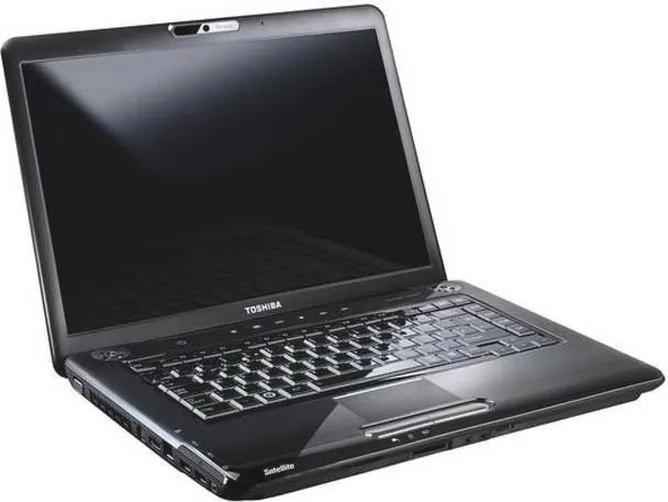
Jako pasjonat elektroniki często sprawdzam datę produkcji mojego laptopa Toshiba. To istotna informacja, szczególnie przy ocenie jego przeszłości i przyszłości. Chciałbym podzielić się z Wami kilkoma sprawdzonymi sposobami na odczytanie daty produkcji z etykiety laptopa, które pozwolą Wam szybko zorientować się, z jakim sprzętem macie do czynienia.
- Można sprawdzić rok produkcji laptopa Toshiba, odczytując informacje z etykiety na spodzie urządzenia.
- Numer seryjny laptopa zawiera dane dotyczące roku, miesiąca i dnia produkcji.
- W przypadku nieczytelnej etykiety, można skorzystać z oprogramowania diagnostycznego, takiego jak HWiNFO czy Speccy.
- Odwiedzenie strony wsparcia technicznego Toshiby pozwala na uzyskanie szczegółowych informacji po wpisaniu numeru seryjnego.
- Inne metody to użycie BIOS-u, aplikacji Toshiba Service Station oraz sprawdzenie "Informacji o systemie" w systemie operacyjnym.
- Rok produkcji laptopa jest istotny przy ocenie jego wydajności, kompatybilności z oprogramowaniem, wsparcia technicznego i bezpieczeństwa.
Na początek zwróć uwagę na etykietę znajdującą się na spodzie laptopa. W większości modeli Toshiba ta etykieta zawiera ważne dane, takie jak numer seryjny i kod produktu. Ciekawostką jest to, że z numeru seryjnego można odczytać datę produkcji. Jego pierwsza część zawiera informacje o roku, miesiącu i dniu produkcji.
W przypadku laptopów Toshiba datę produkcji zazwyczaj wywnioskujesz z numeru seryjnego, którego format wygląda tak: pierwsze cztery znaki oznaczają rok, a kolejne miesiąc i dzień. Na przykład, jeśli numer seryjny zaczyna się od "2020", wówczas laptop wyprodukowano w 2020 roku. Litery, takie jak "A" lub "B", mogą oznaczać odpowiednio styczeń lub luty.
Odszyfrowanie historii laptopa Toshiba: Klucz do wydajności i jakości
Gdy etykieta jest nieczytelna, skorzystaj z oprogramowania diagnostycznego. Programy takie jak HWiNFO czy Speccy dostarczają dokładnych informacji o sprzęcie, w tym daty produkcji laptopa. W sekcji dotyczącej systemu znajdziesz datę produkcji laptopa.
Innym sposobem jest odwiedzenie strony wsparcia technicznego Toshiby. Po wpisaniu numeru seryjnego laptopa zazwyczaj otrzymasz szczegółowe informacje dotyczące daty produkcji oraz modelu. To szybki, bezpieczny sposób na uzyskanie potrzebnych danych, który także potwierdzi, czy Twój laptop wciąż objęty jest gwarancją.
Warto pamiętać, że znajomość daty produkcji laptopa to nie tylko ciekawostka. Skoro o tym mowa to odwiedź artykuł, aby szybko rozwiązać problem z klawiaturą laptopa Toshiba. Ta wiedza pomoże lepiej zrozumieć jego wydajność i potencjalne ograniczenia. Laptopy mają określoną żywotność, a młodsze modele radzą sobie lepiej z nowymi programami i aplikacjami. Przed podjęciem decyzji o zakupie lub sprzedaży zwróć uwagę na te szczegóły.
Jak ustalić rok produkcji laptopa Toshiba bez demontażu obudowy
Aby szybko sprawdzić rok produkcji laptopa Toshiba bez otwierania obudowy, wykonaj poniższe kroki. Każdy z nich oferuje prostą metodę uzyskania potrzebnych informacji.
- Sprawdzenie etykiety z danymi – Na spodzie laptopa znajdziesz etykietę z ważnymi informacjami o modelu oraz roku produkcji. Odwróć laptop i poszukaj naklejki.
- Użycie BIOS-u – Uruchom laptop i wejdź do BIOS-u, naciskając klawisz F2 lub Delete po włączeniu. W menu BIOS-u znajdziesz datę produkcji.
- Sprawdzenie numeru seryjnego – Etykieta z danymi zawiera również numer seryjny. Wykorzystaj go na stronie producenta, aby zdobyć szczegóły dotyczące daty produkcji.
- Korzystanie z aplikacji Toshiba Service Station – Jeśli aplikacja Toshiba Service Station jest zainstalowana, uruchom ją. Znajdziesz tam istotne informacje o laptopie, w tym datę produkcji.
- Sprawdzenie w systemie operacyjnym – W systemie Windows otwórz „Informacje o systemie”. Skoncentruj się na datach związanych z instalacją, co może pomóc określić rok produkcji laptopa.
Gdzie znaleźć informacje o roku produkcji w oprogramowaniu?
Kiedy kupuję nowe oprogramowanie lub sprzęt, zawsze zwracam uwagę na rok produkcji. Przestarzałe produkty mogą okazać się zupełnie nieprzydatne. Oprogramowanie najłatwiej sprawdzić w dokumentacji lub na stronie producenta, gdzie większość renomowanych firm umieszcza daty wydań. Zwykle wystarczy kilka kliknięć, aby dotrzeć do sekcji z informacjami o wersji i dacie opracowania. Pamiętam, jak raz kupiłem program graficzny, a później dowiedziałem się, że jest już trzech lat. Takie doświadczenia uczą, że warto dokładnie analizować informacje przed zakupem.
Innym sposobem na weryfikację roku produkcji oprogramowania jest sprawdzenie wersji w ustawieniach aplikacji. W większości programów wystarczy przejść do zakładki „Pomoc” lub „Informacje o programie”, aby znaleźć datę wydania. Tego typu informacje mogą być kluczowe przy ocenie użyteczności oprogramowania, szczególnie w produktach, których wsparcie kończy się po kilku latach. Przykładowo, oprogramowanie biurowe wydawane co roku wymaga regularnej aktualizacji. Osobiście zawsze sprawdzam te dane, aby mieć pewność, że program będzie funkcjonalny w mojej pracy.
Nie daj się zaskoczyć przestarzałym oprogramowaniem - kluczowe informacje w plikach README!
Pamiętaj również o plikach pomocniczych, takich jak README, dołączanych do oprogramowania. Zawierają one cenne informacje, w tym daty wydań i zmiany wprowadzone w danej wersji. Miałem doświadczenie z aplikacją do edycji filmów, która okazała się być sprzed pięciu lat. Nowocześniejsze funkcje mogły mnie ominąć, dlatego zawsze przeglądam te pliki, aby dowiedzieć się więcej.
Wybór odpowiedniego oprogramowania to kluczowy krok w efektywnej pracy. Zainwestowanie czasu w przeszukiwanie informacji może uratować nas przed nietrafionym zakupem.
Na koniec, nie zapominaj o forach i portalach społecznościowych związanych z technologią. Użytkownicy chętnie dzielą się swoimi doświadczeniami oraz informacjami o różnych wersjach oprogramowania. Ostatnio natknąłem się na dyskusję o nowym oprogramowaniu do edycji zdjęć, gdzie zorientowałem się, że starsze wersje nie są już wspierane. Dzięki tej dyskusji uniknąłem kolejnej faux pas zakupowego. Jeśli chcesz mieć pewność, że to, co kupujesz, jest świeże i aktualne, warto poświęcić czas na poszukiwanie informacji z różnych źródeł.
Czy wiesz, że wiele laptopów Toshiba ma wbudowane narzędzie diagnostyczne, które pozwala na sprawdzenie daty produkcji? Można je uruchomić, naciskając odpowiednią kombinację klawiszy przy starcie systemu, co umożliwia uzyskanie wielu informacji o sprzęcie, w tym rok produkcji, bez konieczności rozkręcania obudowy.
Przewodnik po numerze seryjnym laptopów Toshiba
Jeśli posiadasz laptopa Toshiba lub planujesz zakup używanego modelu, z pewnością musisz zwrócić uwagę na numer seryjny. To więcej niż tylko ciąg cyfr i liter; stanowi klucz do istotnych informacji dotyczących twojego urządzenia. Dzięki niemu zidentyfikujesz model, datę produkcji oraz poznasz historię laptopa. Jak możemy wykorzystać tę wiedzę? W tym przewodniku przedstawiam wszystkie szczegóły.
Na początek warto wiedzieć, że numer seryjny Toshiba najczęściej znajdziesz na spodzie laptopa lub w oknie systemowym. Kombinacja liter i cyfr różni się w zależności od modelu. Na przykład, w laptopach serii Satellite numer seryjny składa się z 15 znaków. Znajomość tego numeru pozwala uzyskać informacje na temat historii serwisowej oraz zgodności z normami obowiązującymi w danym czasie.
Jak numer seryjny laptopa Toshiba może uratować twoją inwestycję?
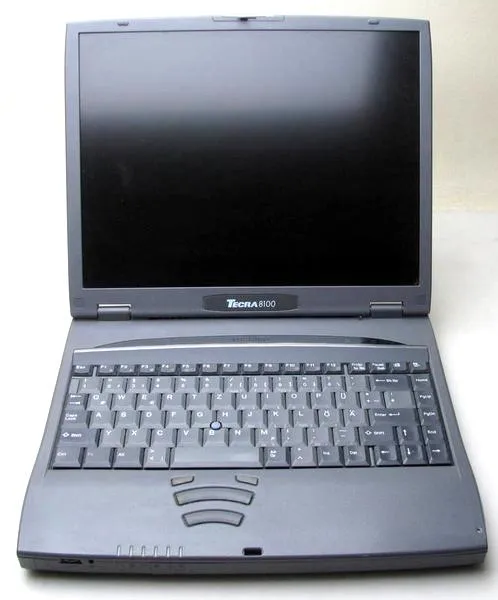
Znając lokalizację i znaczenie numeru seryjnego, sprawdź koniecznie, czy laptop przeszedł serwis. Na stronie wsparcia Toshiby wystarczy wpisać numer seryjny, aby uzyskać dostęp do historii serwisowej. Moje doświadczenie pokazuje, że to skuteczny sposób na odkrycie ewentualnych poważnych usterek czy napraw. Te informacje pomogą w ocenie, czy warto zainwestować w dany model.
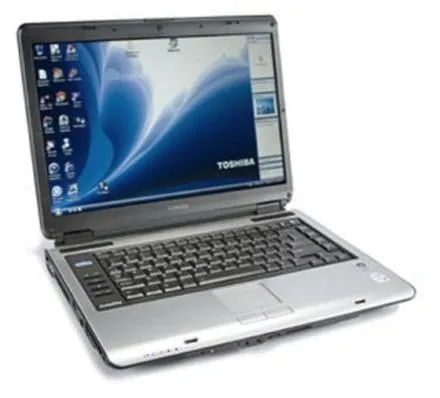
W przypadku laptopów Toshiba numer seryjny ułatwia także ustalenie dostępnych aktualizacji. Starsze modele mogą mieć problemy z nowym oprogramowaniem, a historyczne numery seryjne mogą wskazać, czy laptop był aktualizowany wcześniej. Pozwoli to uniknąć problemów związanych z niekompatybilnością lub brakiem sterowników.
Pamiętaj, że numer seryjny stanowi nie tylko wskaźnik daty i historii, ale także identyfikator dla producenta. W razie kradzieży lub zagubienia laptopa posiadanie tego numeru znacznie zwiększa szanse na jego odzyskanie. Warto zanotować go w bezpiecznym miejscu lub zapisać w notatniku w telefonie już na początku użytkowania.
Ciekawostką jest, że numer seryjny laptopa Toshiba często zawiera informacje o miejscu produkcji, co może pomóc w identyfikacji specyfikacji regionalnych oraz różnic w dostępnych modelach na różnych rynkach.
Dlaczego rok produkcji laptopa jest ważny przy zakupie używanego sprzętu?
Rok produkcji laptopa odgrywa kluczową rolę przy zakupie używanego sprzętu. Wpływa on na wydajność, kompatybilność oraz bezpieczeństwo urządzenia. Oto kilka istotnych punktów, które należy rozważyć przed podjęciem decyzji.
- Wydajność sprzętu: Starsze modele często wyposażone są w przestarzałe podzespoły, co wpływa na ich wydajność. Zwracając uwagę na rok produkcji, można upewnić się, że laptop sprosta wymaganiom nowoczesnych aplikacji.
- Kompatybilność z oprogramowaniem: Systemy operacyjne oraz aplikacje wymagają coraz nowszych wersji sprzętu. Dlatego laptop z nowszym rokiem produkcji zazwyczaj lepiej obsłuży aktualne oprogramowanie, co zapewnia stabilność oraz lepsze doświadczenia użytkownika.
- Wsparcie i dostępność części: Old models często mają ograniczone wsparcie producentów, co utrudnia naprawy. Inwestycja w nowsze modele zapewnia lepsze wsparcie techniczne oraz łatwiejszy dostęp do części zamiennych.
- Bezpieczeństwo: Nowoczesne laptopy oferują aktualniejsze rozwiązania zabezpieczające, co ma szczególne znaczenie w erze cyfrowych zagrożeń. Kupując starszy model, można narażać się na brak wsparcia w zakresie aktualizacji zabezpieczeń, co zwiększa ryzyko ataków hakerskich.
Najczęściej zadawane pytania (FAQ)
Jak mogę sprawdzić rok produkcji laptopa Toshiba bez rozkręcania obudowy?Możesz sprawdzić rok produkcji laptopa Toshiba, zwracając uwagę na etykietę znajduje się na spodzie urządzenia. Zazwyczaj zawiera ona numer seryjny, z którego można odczytać datę produkcji, gdyż pierwsze cztery znaki wskazują rok.
Co zrobić, jeśli etykieta jest nieczytelna?W przypadku gdy etykieta jest nieczytelna, skorzystaj z oprogramowania diagnostycznego, takiego jak HWiNFO lub Speccy. Te programy dostarczą Ci szczegółowych informacji o sprzęcie, w tym daty produkcji laptopa.
Jakie informacje można uzyskać od Toshiba Service Station?Jeśli masz zainstalowaną aplikację Toshiba Service Station, uruchom ją, aby uzyskać szczegółowe informacje o swoim laptopie. Znajdziesz tam między innymi datę produkcji urządzenia oraz inne istotne dane.
Dlaczego warto znać datę produkcji laptopa?Znajomość daty produkcji laptopa pozwala lepiej zrozumieć jego wydajność oraz potencjalne ograniczenia. Młodsze modele zazwyczaj radzą sobie lepiej z nowymi programami, co może być istotne przy podejmowaniu decyzji o zakupie lub sprzedaży.
Jak można wykorzystać numer seryjny laptopa Toshiba?Numer seryjny laptopa Toshiba jest kluczowy do uzyskania informacji o jego historii serwisowej oraz aktualizacjach. Można go wykorzystać na stronie wsparcia producenta, aby sprawdzić datę produkcji oraz historię napraw, co pomoże ocenić wartość urządzenia.