Oglądanie filmów VR na PS4 może być prostym i przyjemnym doświadczeniem, jeśli odpowiednio przygotujesz konsolę, gogle PlayStation VR oraz pliki wideo. W tym artykule poznasz łatwe kroki, które pomogą uruchomić filmy i uniknąć typowych problemów z obrazem, dźwiękiem czy odtwarzaniem. Podpowiemy też, które ustawienia warto sprawdzić, aby w pełni zanurzyć się w wirtualnej rzeczywistości.
- Podłącz PS VR, procesor i kamerę zgodnie z instrukcją.
- Sprawdź, czy aplikacja obsługuje format i układ filmu VR.
- Dopasuj gogle i oczyść soczewki, aby uzyskać ostry obraz.
- Ustaw ekran, tryb projekcji, słuchawki i komfortową głośność.
- Ogranicz światło przy kamerze i uporządkuj przewody.
- Rób przerwy; zdejmij gogle, jeśli poczujesz dyskomfort.
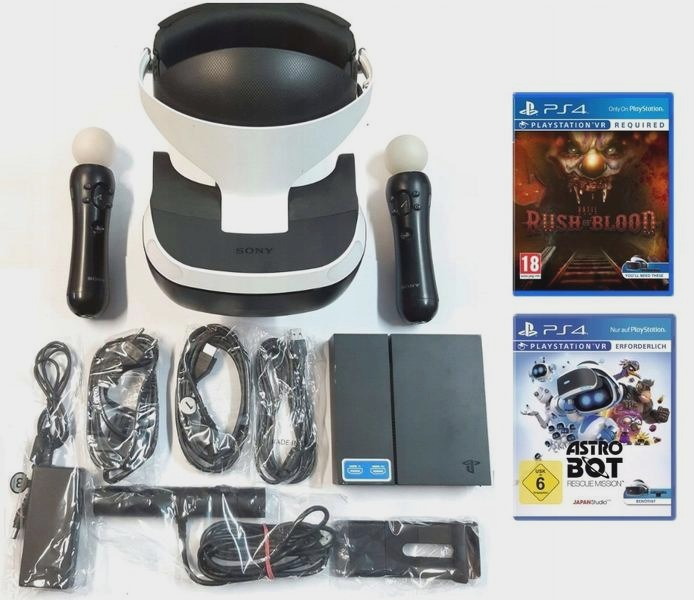
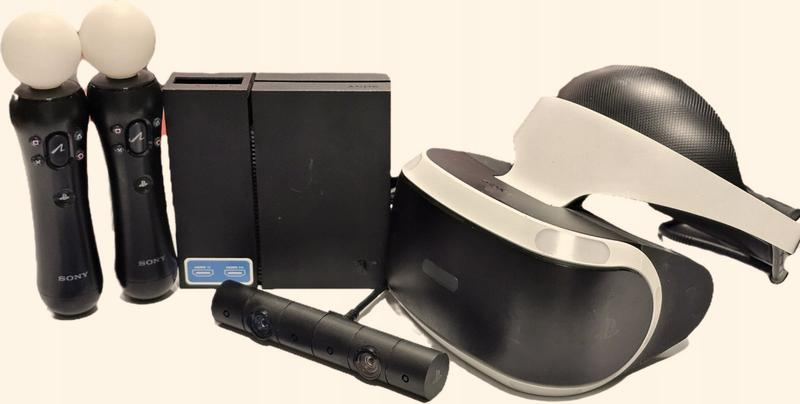
Zanim podłączysz PlayStation VR, przygotuj konsolę PS4, telewizor, kamerę PlayStation Camera i procesor — niewielką skrzynkę z zestawu. Umieść kamerę nad ekranem lub pod nim, najlepiej 1,5–2 metry nad podłogą, i skieruj ją na miejsce, w którym usiądziesz lub staniesz. W pierwszej wersji gogli podłącz przewody do procesora, a procesor do konsoli i telewizora. Model CUH-ZVR2 ma prostsze okablowanie, a słuchawki można schować w zagłębieniach opaski. Układaj przewody zgodnie z numerami na wtyczkach i w instrukcji, aby się nie plątały.
Najpierw podłącz procesor do zasilania i PS4, a potem połącz z nim gogle. Uruchom konsolę przyciskiem na przewodzie gogli lub ich obudowie — zależnie od wersji. Następnie skonfiguruj kamerę i sprawdź obraz, ograniczając w jej polu widzenia mocne źródła światła oraz odblaskowe przedmioty. Przed założeniem wysuń wizjer, załóż opaskę i dopasuj ją pokrętłem, po czym ostrożnie przysuń ekran do oczu. Ustaw gogle tak, by obraz był ostry w centrum. Możesz nosić okulary pod goglami, o ile oprawki nie naciskają na soczewki.
Wyraźniejszy obraz i wygodny seans bez przerw
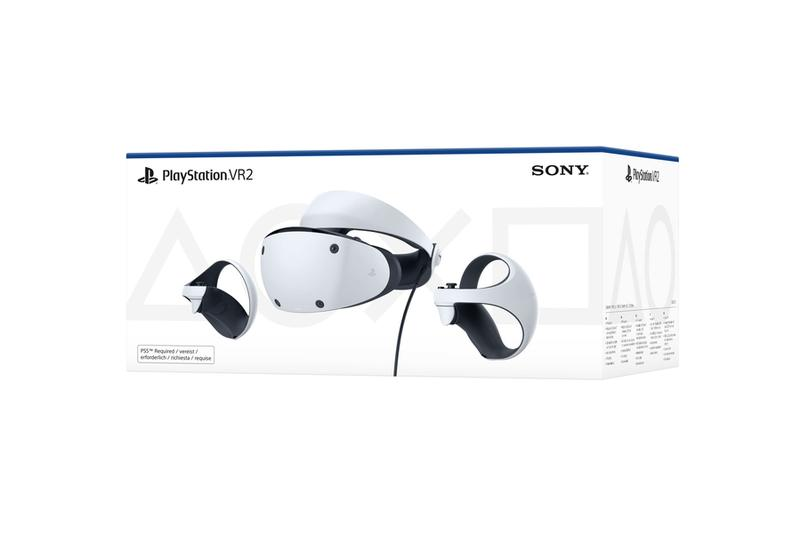
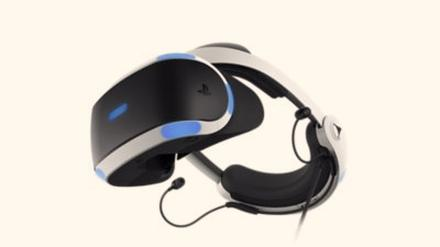
W trybie kinowym PlayStation VR wyświetla filmy i gry na dużym wirtualnym ekranie, ale obraz jest mniej ostry niż na telewizorze, zwłaszcza przy krawędziach. Przed seansem ustaw ekran i głośność, a słuchawki podłącz lub umieść w przeznaczonych do tego uchwytach. W modelu CUH-ZVR2 regulację głośności i wyciszenie mikrofonu znajdziesz na przewodzie. Wyczyść soczewki miękką ściereczką z zestawu — nie używaj płynów ani papierowych ręczników.
Do oglądania usiądź około 1–2 metrów od kamery, ogranicz ruchy głowy i rób przerwy co 30–60 minut, zwłaszcza podczas pierwszego użycia. Przed seansem sprawdź ostrość, dopasowanie opaski i poziom dźwięku, by uniknąć przerw na poprawki. Przeczytaj inny wpis, w którym też była o tym mowa. Jeśli obraz zacznie się przesuwać lub kamera zgubi położenie, usiądź naprzeciw niej i ponownie uruchom kalibrację w ustawieniach PS4.
Jak wygodnie odtwarzać filmy VR na PS4
Przygotuj PlayStation VR, sprawdź format filmu, a następnie dopasuj obraz i dźwięk. Pamiętaj też, że wirtualny ekran może ograniczać komfort oglądania.
- Sprawdź format i sposób odtwarzania filmu. PS4 nie obsługuje wszystkich nagrań VR w ten sam sposób, dlatego sprawdź, czy aplikacja rozpoznaje filmy 360° lub 3D oraz ich układ obrazu, na przykład obok siebie albo góra–dół. Zwykły film zobaczysz na wirtualnym ekranie, a nie w przestrzeni wokół siebie.
- Podłącz zestaw i kamerę zgodnie z instrukcją. W pierwszym PlayStation VR podłącz procesor obrazu do konsoli i gogli, a PS Camera ustaw tak, by śledziła zestaw oraz kontrolery. Ułóż przewody poza miejscem, w którym możesz się o nie potknąć. Nowsza wersja gogli ma prostsze okablowanie, ale PS4 nadal wymaga kamery.
- Dopasuj gogle przed uruchomieniem filmu. Załóż je z odsuniętym wizjerem, wyreguluj opaskę i przysuń ekran do oczu. Przesuwaj gogle, aż środek obrazu stanie się ostry; w razie potrzeby przetrzyj soczewki dołączoną ściereczką. Możesz nosić okulary, o ile ich oprawki nie uciskają gogli.
- Ustaw obraz i dźwięk w aplikacji. Wybierz tryb VR, projekcję oraz format 3D, jeśli film go obsługuje. Sprawdź głośność i podłącz słuchawki. Zestaw douszny PS VR zapewnia dźwięk, a przestrzenny ułatwia orientację w nagraniu 360°. Jeśli obraz jest rozmyty, najpierw popraw ułożenie gogli.
- Dobierz rozmiar wirtualnego ekranu i zadbaj o komfort. Przy zwykłym wideo wybierz preferowany rozmiar ekranu. W trybie kinowym ekran pozostaje przed tobą, natomiast najmniejszy może podążać za ruchem głowy. Ponieważ krawędzie obrazu bywają mniej ostre niż środek, gogle nie zastąpią telewizora przy filmach z drobnymi napisami. Podczas oglądania filmów 360° obracaj głowę spokojnie i rób przerwy, jeśli poczujesz zawroty głowy lub dyskomfort.
| Obszar | Ustawienie / problem | Wartość / działanie |
|---|---|---|
| Obraz | Rozmiar ekranu | 3 poziomy |
| Obraz | Ostrość | Wycentruj wzrok; dopasuj gogle |
| Obraz | Rozmazane rogi | Spójrz na element, by przenieść go do centrum |
| Dźwięk | Słuchawki | Podłącz do gogli |
| Komfort | Nieostry obraz | Popraw położenie wizjera i opaski |
| Komfort | Dłuższa sesja | Rób przerwy; zdejmij gogle przy dyskomforcie |
Ustawienia obrazu i ostrości w wirtualnym ekranie
Zacznij od dopasowania wielkości wirtualnego ekranu. Mniejszy ekran łatwiej objąć wzrokiem, a większy daje wrażenie kinowego obrazu. Sprawdź też położenie wizjera i odległość soczewek od oczu — nawet niewielka zmiana może poprawić komfort podczas dłuższej sesji.
Przede wszystkim zadbaj o ostrość. Środek obrazu zwykle wygląda wyraźniej niż krawędzie, więc napisy i inne elementy w rogach mogą się rozmywać. Gdy trudno odczytać jakiś detal, skieruj na niego głowę, by znalazł się w centrum widzenia, a potem lekko popraw położenie gogli. Sprawdź ostrość w menu, grze i interfejsie, aby szybko wychwycić nieczytelne elementy.
Wirtualny ekran bez kompromisów — wygodny obraz na dłużej
Na wirtualnym ekranie możesz uruchamiać zwykłe gry, ale ich obraz nie zawsze dorównuje telewizorowi ostrością i rozdzielczością. W trybie VR dalsze obiekty mogą wyglądać mniej wyraźnie, a elementy otoczenia — doczytywać się z opóźnieniem. Z kolei gry stworzone z myślą o goglach nadrabiają immersją: pozwalają oglądać kokpit samolotu, rozległy górski krajobraz i detale świata z perspektywy niedostępnej na tradycyjnym ekranie.
Dobrze dopasowane gogle pozwalają wygodniej korzystać z wirtualnego ekranu. Warto poświęcić chwilę na ustawienie obrazu i sprawdzić, czy nie powoduje dyskomfortu.
Przed grą ustawiam ekran na średnią wielkość i sprawdzam ostrość w kilku miejscach. Jeśli odczuwam dyskomfort, zmniejszam ekran albo robię krótką przerwę, bo długie sesje i zmiany perspektywy mogą męczyć, a wrażliwość na ruch różni się u poszczególnych osób. Odpowiednie ustawienia poprawiają wygodę i sprawiają, że wirtualny ekran staje się przyjemnym dodatkiem.
Wskazówka: po zmianie położenia gogli sprawdź ostrość ponownie — soczewki powinny znajdować się naprzeciw oczu, a obraz być wyraźny bez nadmiernego napinania paska.
Dźwięk w filmach VR i wygodne korzystanie ze słuchawek
Aby poprawić dźwięk w filmach VR i wygodnie korzystać ze słuchawek podczas dłuższych sesji, zastosuj te wskazówki:
- Dobierz słuchawki do gogli. Kompaktowe słuchawki douszne zwykle łatwo podłączysz i schowasz w przeznaczonych do tego uchwytach. Z kolei duże słuchawki nauszne mogą kolidować z pałąkiem i utrudniać prawidłowe założenie gogli.
- Wybierz dźwięk przestrzenny. Dźwięk 3D pomaga ustalić, skąd dochodzą odgłosy, a tym samym zwiększa poczucie obecności w wirtualnym świecie. Po podłączeniu słuchawek dźwięk podąża za ruchem głowy.
- Poprowadź przewód tak, by nie przeszkadzał. Ułóż go wzdłuż gogli, z dala od rąk i kontrolerów. Jeśli gogle mają uchwyty na słuchawki, skorzystaj z nich, by zapobiec plątaniu się przewodu i słuchawek podczas gry.
- Dopasuj gogle przed seansem. Ustaw pałąk i wizjer tak, aby obraz był ostry, a słuchawki nie uciskały uszu. Dzięki temu dłuższe oglądanie będzie wygodniejsze.
- Ustaw bezpieczną głośność. Jeśli gogle oferują regulację dźwięku, użyj jej i rób przerwy podczas dłuższych sesji. W ten sposób ograniczysz zmęczenie słuchu i zwiększysz komfort.
Rozwiązywanie problemów z rozmazanym obrazem i komfortem oglądania
Rozmazany obraz w goglach VR może zepsuć grę, ale często poprawisz go w kilka minut. Ustaw headset równo na głowie, dopasuj opaskę, a następnie przysuń wizjer. Nawet niewielkie przesunięcie soczewek sprawia, że środek obrazu pozostaje ostry, lecz napisy i interfejs przy krawędziach stają się nieczytelne.
Jeśli gogle na to pozwalają, wyreguluj rozstaw soczewek i odległość wyświetlaczy od oczu. W nowszych headsetach skorzystaj z ekranu konfiguracji, który wskazuje, czy soczewki znajdują się na środku pola widzenia. Jeżeli ciekawi cię ta tematyka, Sprawdź, jak szybko naprawić niebieski ekran Windows. Sprawdź ostrość drobnego tekstu w centrum, a potem lekko poruszaj goglami, aż obraz się wyostrzy. Na koniec usuń kurz i smugi suchą, miękką ściereczką.
Nieostrość nie zawsze wynika ze złego dopasowania. W trybie wirtualnego ekranu obraz może rozmywać się przy krawędziach, dlatego obracaj głowę zamiast zerkać samymi oczami. Ponadto gry VR często wyświetlają niższą rozdzielczość niż telewizory, a odległe obiekty mogą doczytywać się z opóźnieniem. Najpierw poprawiam ułożenie gogli, a dopiero potem oceniam jakość grafiki.
Komfortowa rozgrywka bez zawrotów głowy i zmęczonych oczu
Sposób poruszania się w grze również wpływa na komfort. Jeśli płynny ruch wywołuje zawroty głowy, wybierz teleportację albo obrót skokowy, na przykład co 45 stopni. Reakcje są indywidualne: jedna osoba może grać na stojąco przez kilka godzin, inna odczuje dyskomfort już po krótkiej, dynamicznej scenie. Zacznij od kilkunastominutowej sesji i zrób przerwę, gdy pojawią się nudności, zmęczenie oczu lub dezorientacja.
Dopasuj także okulary i słuchawki. Zerknij na inny artykuł, w którym pojawił się podobny wątek. Wiele gogli mieści się na okularach, jednak oprawki nie mogą uciskać twarzy ani dotykać soczewek headsetu. Ustaw pasek tak, by równomiernie rozkładał ciężar, i poprowadź przewód, aby nie ograniczał ruchów. Dobrze dopasowane słuchawki poprawiają odbiór dźwięku przestrzennego i nie plączą się podczas gry.
Jeśli obraz nadal jest nieostry, sprawdź ułożenie gogli, czystość soczewek i ich rozstaw. Ustal też, czy rozmywa się cała scena, czy tylko jej obrzeża. Gdy problem występuje w jednej grze, niższa szczegółowość może wynikać z jej trybu VR, a nie z usterki sprzętu. Zwykle pomagają korekta ustawień, krótsze sesje i spokojniejszy sposób poruszania się.
Wskazówka: przed założeniem gogli zaznacz na pasku wygodne ułożenie. Dzięki temu łatwiej za każdym razem ustawić headset tak samo, szybko uzyskać ostry obraz i uniknąć ucisku podczas dłuższego seansu.
Źródła:
- https://raczejkonsolowo.com/2019/08/18/playstation-vr/
- https://www.komputerswiat.pl/gaming/gry/recenzja-skyrim-vr-nareszcie-dostalem-strzala-w-kolano/1lzdsle
- https://www.filmweb.pl/news/Powr%C3%B3t+do+wirtualnej+rzeczywisto%C5%9Bci+%E2%80%93+Recenzja+PlayStation+VR2-149611
Najczęstsze pytania i odpowiedzi (FAQ)
Jakie elementy są potrzebne, aby oglądać filmy VR na PS4?Potrzebujesz konsoli PS4, gogli PlayStation VR, procesora z zestawu, telewizora i kamery PlayStation Camera. Podłącz przewody zgodnie z instrukcją i ustaw kamerę tak, by widziała miejsce, w którym siedzisz lub stoisz.
Czy PS4 odtworzy każdy film VR?Nie, PS4 nie obsługuje wszystkich formatów i układów filmów VR. Sprawdź, czy używana aplikacja rozpoznaje nagrania 360° lub 3D oraz ich format, na przykład obraz obok siebie albo góra–dół.
Co zrobić, gdy obraz w goglach jest rozmazany?Popraw ułożenie opaski i wizjera, aż środek obrazu będzie ostry, a soczewki znajdą się naprzeciw oczu. Sprawdź też, czy soczewki są czyste; wycieraj je suchą, miękką ściereczką.
Jak poprawić komfort oglądania filmów w PlayStation VR?Przed seansem dopasuj gogle, ustaw rozmiar wirtualnego ekranu i sprawdź poziom głośności. Rób przerwy co 30–60 minut, a jeśli pojawią się zawroty głowy lub dyskomfort, zdejmij gogle.
Jak uzyskać dobry dźwięk podczas oglądania filmów VR?Podłącz słuchawki do gogli i ustaw wygodną, bezpieczną głośność. Słuchawki douszne zwykle łatwiej dopasować do zestawu, a dźwięk przestrzenny może zwiększyć poczucie obecności w nagraniu 360°.