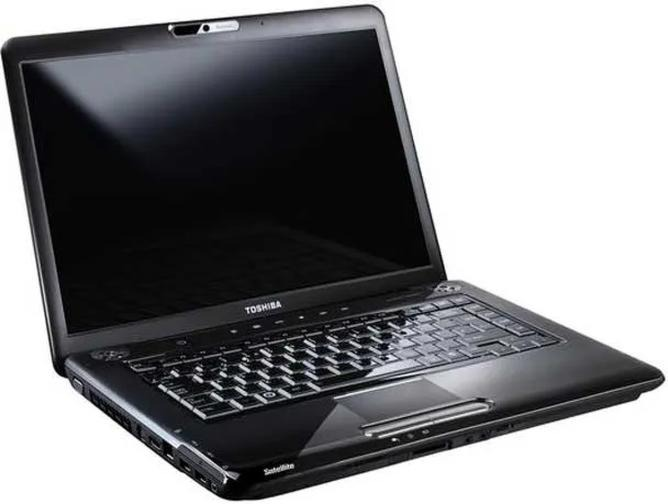
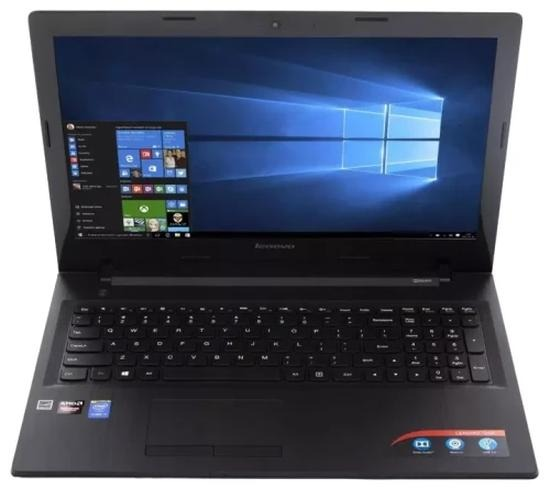
Lenovo G50-80 oferowano w wielu konfiguracjach, dlatego ilość pamięci RAM zależy od konkretnej wersji. W niektórych montowano 4 GB DDR3, a popularny wariant z procesorem Intel Core i5 i dyskiem o pojemności 1000 GB miał 8 GB RAM. Z kolei testowany egzemplarz z dwurdzeniowym procesorem Core i7-5500U wyposażono w 4 GB pamięci DDR3 taktowanej z częstotliwością 800 MHz.
Do codziennej pracy wybrałbym laptop z 8 GB RAM. Przy 4 GB może zabraknąć pamięci podczas jednoczesnego korzystania z przeglądarki, edytora tekstu i kilku innych programów, co prowadzi do przycięć. Dlatego dodatkowe 4 GB mogą wyraźnie poprawić komfort użytkowania, choć wydajność nadal ograniczają procesor i karta graficzna.
Nawet 16 GB RAM i swoboda rozbudowy laptopa
Lenovo G50-80 obsługuje maksymalnie 16 GB RAM, czyli dwie kości po 8 GB. Można więc rozbudować konfigurację z 4 lub 8 GB, jeśli pozwala na to układ pamięci w danym egzemplarzu. Przed zakupem albo modernizacją warto sprawdzić dokładną specyfikację, ponieważ pod nazwą G50-80 kryje się wiele wersji, które różnią się zarówno ilością RAM-u, jak i procesorem.
| Parametr | Dane | Szczegóły i uwagi |
|---|---|---|
| Typ pamięci | DDR3L SO-DIMM | Pamięć laptopowa; przed zakupem sprawdź specyfikację konkretnej konfiguracji i oznaczenie modułu. |
| Napięcie | 1,35 V | DDR3L; moduł DDR3 1,5 V może nie być właściwym wyborem dla każdej wersji. |
| Liczba slotów RAM | 2 | W typowych konfiguracjach dostępne są dwa gniazda SO-DIMM; ich obsadzenie zależy od fabrycznej wersji laptopa. |
| Maksymalna pojemność | Do 16 GB | Najczęściej uzyskiwana konfiguracja to 2 × 8 GB. Potwierdź limit dla konkretnej płyty głównej i BIOS-u. |
| Fabryczna pamięć w opisywanych konfiguracjach | 4 GB lub 8 GB | Lenovo G50-80 występował w wielu wariantach; pojemność zależy od numeru modelu i konfiguracji sprzedażowej. |
| Konfiguracja 4 GB | Najczęściej 1 × 4 GB | Jeśli drugi slot jest wolny, można dołożyć moduł 4 GB, 8 GB lub — przy zgodności — większy, aby zwiększyć łączną pojemność. |
| Konfiguracja 8 GB | 1 × 8 GB albo 2 × 4 GB | Układ zależy od egzemplarza. Przy 2 × 4 GB oba sloty są zajęte, więc rozbudowa może wymagać wymiany modułów. |
| Dodanie 4 GB do obecnych 4 GB | Łącznie 8 GB | Może poprawić komfort wielozadaniowości, pracy z wieloma kartami przeglądarki i aplikacjami biurowymi; efekt zależy też od procesora, dysku i systemu. |
| Rozbudowa do 16 GB | 2 × 8 GB | Wymaga dwóch zgodnych modułów po 8 GB, jeśli oba sloty są dostępne lub można wymienić obecne kości. |
| Częstotliwość | Zależna od modułu i platformy | Moduły DDR3/DDR3L mogą być wykrywane z niższą częstotliwością, jeśli tego wymaga kontroler pamięci. Sprawdź obsługiwane taktowanie w dokumentacji wariantu. |
| Łączenie modułów | Możliwe przy zgodnych parametrach | Najlepiej dobrać moduły o tym samym typie, napięciu, pojemności i zbliżonym taktowaniu. Przy różnych kościach system zwykle pracuje według parametrów wolniejszego modułu. |
| Tryb dwukanałowy | Możliwy przy dwóch modułach | Najkorzystniej użyć pary o jednakowej pojemności, np. 2 × 4 GB lub 2 × 8 GB; dokładne działanie zależy od konfiguracji. |
| Format modułu | SO-DIMM | Nie należy kupować pełnowymiarowych modułów DIMM przeznaczonych do komputerów stacjonarnych. |
| Przed zakupem | Sprawdź numer MTM/modelu i obsadzenie gniazd | Zweryfikuj aktualną pojemność, liczbę wolnych slotów, typ pamięci i limit obsługiwany przez konkretny egzemplarz. |
Maksymalna ilość RAM-u w Lenovo G50-80 — czy można rozbudować laptopa do 16 GB?
Lenovo G50-80 obsługuje maksymalnie 16 GB pamięci RAM, dlatego można rozbudować ją do tej pojemności. Laptop ma dwa gniazda, w których zwykle montuje się po 8 GB. Przed zakupem sprawdź jednak konfigurację swojego egzemplarza: model sprzedawano z różnymi procesorami Intel Core i3, i5 i i7 oraz różną ilością pamięci.
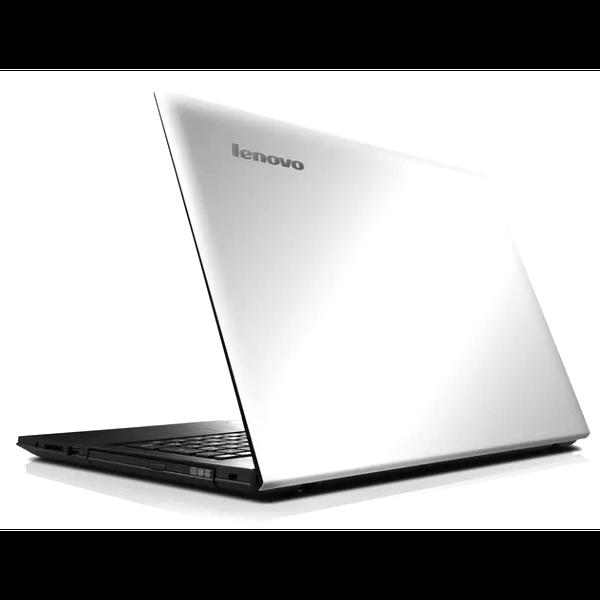
Przed wyborem pamięci zwróć uwagę na następujące informacje:
- maksymalna obsługiwana pojemność RAM wynosi 16 GB;
- laptop ma dwa gniazda pamięci;
- stosowany typ pamięci to DDR3L SO-DIMM;
- przed zakupem warto sprawdzić typ, napięcie i taktowanie pamięci oraz specyfikację płyty głównej.
G50-80 wykorzystuje pamięć DDR3L SO-DIMM. W testowanej konfiguracji z procesorem Core i7-5500U zastosowano moduł DDR3 o taktowaniu 800 MHz. Dlatego przed zakupem sprawdź oznaczenia obecnego modułu i specyfikację płyty głównej — ważne są typ pamięci, napięcie i taktowanie. Jeśli laptop ma już 8 GB RAM-u, możesz wymienić moduł lub moduły na zestaw o łącznej pojemności 16 GB, o ile potwierdza to konfiguracja urządzenia. Jeśli lubisz tę tematykę to Sprawdź, jak bezpiecznie rozkręcić laptop Dell Vostro.
Więcej pamięci, mniej zacięć podczas pracy
Większa ilość RAM-u może pomóc, gdy jednocześnie otwierasz wiele kart w przeglądarce, pracujesz z dokumentami i bazami danych lub przetwarzasz duże pliki. W testach G50-80 przy mniejszej ilości pamięci zdarzały się przycięcia i sporadyczne problemy ze stabilnością, więc rozbudowa może usprawnić codzienną pracę. Nie zwiększy jednak wydajności procesora ani układów graficznych Intel HD Graphics 5500 i AMD Radeon R5 M330. Dlatego laptop nadal najlepiej sprawdzi się w pracy biurowej, odtwarzaniu multimediów i starszych grach.
Wskazówka: jeśli planujesz wykorzystać oba gniazda, dobierz moduły o zgodnych parametrach — dzięki temu unikniesz problemów z kompatybilnością.
Jak dodatkowe 4 GB RAM wpływają na codzienną pracę Lenovo G50-80?
Podczas pracy na Lenovo G50-80 z bazowymi 4 GB pamięci DDR3 szybko odczuwam ograniczenia: kilka kart w przeglądarce, edytor tekstu i komunikator potrafią mocno obciążyć system. Po rozbudowie do 8 GB laptop zyskuje wyraźnie więcej swobody. Procesor i grafika pozostają bez zmian, jednak codzienne korzystanie staje się płynniejsze i mniej uciążliwe.
Największą różnicę widzę przy przełączaniu się między zadaniami. Mogę otworzyć przeglądarkę z kilkunastoma kartami, dokument, arkusz kalkulacyjny i odtwarzacz muzyki, a system rzadziej zacina się przy zmianie okna. Przy 4 GB Windows szybciej przenosi dane na dysk, co powoduje krótkie pauzy. Dodatkowa pamięć ogranicza takie sytuacje i poprawia responsywność.
Znaczenie ma również procesor. Mocniejsza konfiguracja G50-80 wykorzystuje dwurdzeniowy układ Intel Core i7-5500U z generacji Broadwell o TDP 15 W, a w sprzedaży były też wersje z procesorami Core i3 oraz i5. W testowanym egzemplarzu z 4 GB RAM pamięć DDR3 działała z częstotliwością 800 MHz. Laptop obsługuje maksymalnie 16 GB w dwóch modułach. Procesor wystarcza do pracy biurowej, przeglądania internetu i obsługi baz danych, ale przy wielu uruchomionych programach wąskim gardłem często staje się RAM.
Mniej przycięć i stabilniejsza praca przy wielu zadaniach
Dodatkowe 4 GB nie zmieniają laptopa w sprzęt do zaawansowanego montażu ani wymagających gier. Zapewniają jednak praktyczne korzyści w codziennych zadaniach: ograniczają przycięcia przeglądarki, ułatwiają przetwarzanie większych zestawów danych i stabilizują działanie systemu. Testy konfiguracji z mniejszą ilością pamięci wskazywały na sporadyczne problemy ze stabilnością oraz spowolnienia przy dużym obciążeniu. Dlatego rozbudowa do 8 GB rozsądnie poprawia komfort pracy.
Więcej RAM-u pomaga też podczas korzystania z kilku aplikacji multimedialnych naraz, choć nie zastąpi wydajniejszego procesora ani układu graficznego. G50-80 odtwarza wiele popularnych plików, w tym wideo 4K H.264, na przykład materiał o rozdzielczości 3840 × 2160 i przepływności 34 Mb/s. Nie radzi sobie natomiast płynnie z surowym materiałem 4K YCbCr o przepływności 1,9 Gb/s — dodatkowa pamięć nie rozwiąże tego problemu.
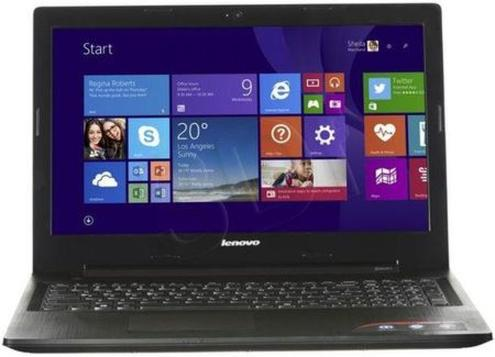
W grach sytuacja wygląda podobnie. Laptop może korzystać ze zintegrowanej grafiki Intel HD Graphics 5500 lub dedykowanego układu Radeon R5 M330, jednak dodatkowe 4 GB RAM nie zwiększą ich ograniczonej wydajności. G50-80 lepiej sprawdza się w starszych tytułach na niskich lub średnich ustawieniach niż w nowych, wymagających produkcjach. Dlatego traktuję rozbudowę pamięci jako prosty sposób na wygodniejszą codzienną pracę, a nie zmianę klasy całego laptopa.
Wskazówka: jeśli po rozbudowie do 8 GB laptop nadal działa ospale, sprawdź, czy dysk nie jest wąskim gardłem — wymiana HDD na SSD może skrócić uruchamianie systemu i aplikacji, czego sama dodatkowa pamięć RAM nie zapewni.
Jakie moduły RAM pasują do Lenovo G50-80 i ile zajmują slotów?
Ta lista pomoże dobrać pamięć RAM do Lenovo G50-80, sprawdzić liczbę gniazd i przygotować rozbudowę. Ponieważ konfiguracje laptopa się różnią, przed zakupem zweryfikuj oznaczenia obecnego modułu.
- Sprawdź typ pamięci. Testowana konfiguracja Lenovo G50-80 korzysta z pamięci DDR3. Porównaj jednak specyfikację swojego egzemplarza i wybierz moduł zgodny z obsługiwanym standardem oraz formatem SO-DIMM, przeznaczonym do laptopów.
- Uwzględnij limit i liczbę gniazd. Opisana konfiguracja obsługuje maksymalnie 16 GB RAM w dwóch modułach, więc ma dwa gniazda pamięci. Jeśli oba są zajęte, zwiększysz pojemność, wymieniając moduły, a nie dokładając kolejny.
- Dobierz pojemność do zastosowań. Artykuł opisuje konfigurację z 4 GB oraz wariant z 8 GB RAM. Przy pracy z przeglądarką, edytorami tekstu i bazami danych 8 GB może zapewnić płynniejsze działanie. Większa ilość pamięci pomaga też ograniczyć przycięcia podczas przetwarzania większych ilości danych.
- Sprawdź taktowanie i zgodność modułów. W testowanym egzemplarzu zamontowano kości DDR3 800 MHz, ale G50-80 występował w wielu konfiguracjach. Dlatego przed montażem odczytaj parametry obecnej pamięci lub sprawdź specyfikację dokładnego wariantu. Jeśli połączysz moduły o różnym taktowaniu, mogą pracować z szybkością wolniejszej kości.
- Zweryfikuj konfigurację przed zakupem. Oznaczenie G50-80 obejmuje różne wersje sprzętu, wyposażone w procesory i3, i5 lub i7 oraz różne ilości RAM. Sprawdź model i aktualny układ pamięci w systemie albo dokumentacji, a następnie dobierz moduły tak, by nie przekroczyć limitu 16 GB.