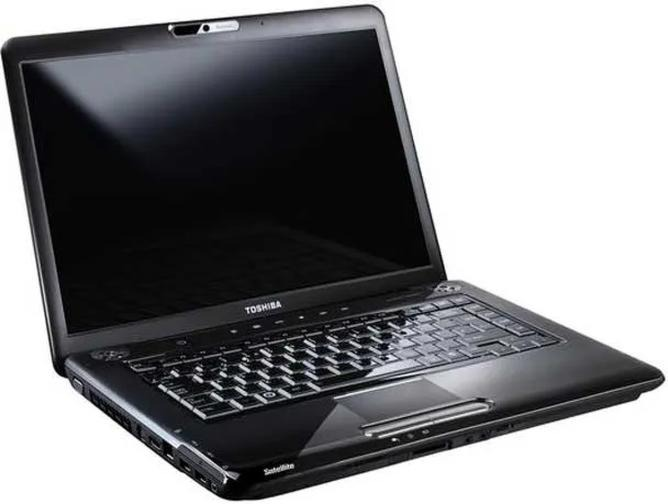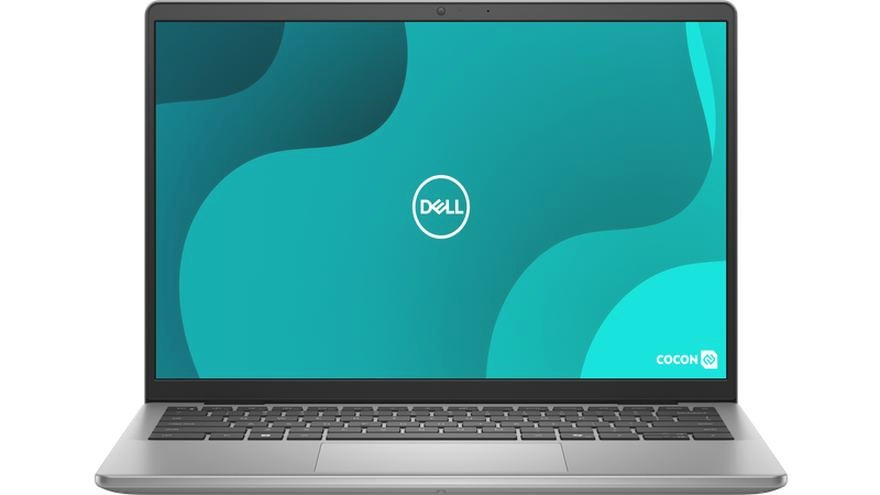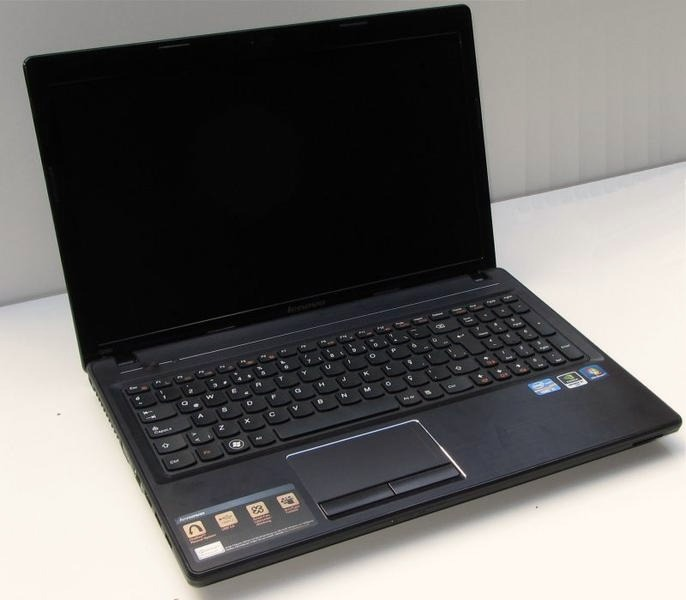
Jasność ekranu najczęściej reguluję klawiaturą — to najszybsze rozwiązanie, gdy wychodzę z jasnego pokoju na zewnątrz lub wieczorem siadam do pracy. W wielu laptopach służą do tego klawisze funkcyjne z ikoną słońca. Naciskam je samodzielnie albo razem z klawiszem Fn. Każde naciśnięcie zmienia jasność o jeden poziom; zależnie od modelu dostępnych jest zwykle od 10 do 16 poziomów. Z kolei na komputerze stacjonarnym skrót może nie działać, więc jasność ustawiam przyciskami na monitorze.
- Najłatwiej rozjaśnić ekran klawiszami funkcyjnymi z ikoną słońca; w zależności od laptopa użyj ich samodzielnie lub razem z Fn.
- W Windows zmień jasność w szybkich ustawieniach albo w sekcji Ustawienia → System → Ekran. Na Macu skorzystaj z klawiszy jasności, Centrum sterowania lub ustawień ekranu.
- Jeśli ekran sam się przyciemnia, sprawdź automatyczną regulację jasności, czujnik światła oraz tryb oszczędzania energii. W razie potrzeby wyłącz te funkcje lub zmień ustawienia zasilania.
- Przy monitorze zewnętrznym reguluj jasność przyciskami monitora, bo suwak systemowy laptopa może na niego nie działać.
- Popraw czytelność, ograniczając odblaski, czyszcząc matrycę ściereczką z mikrofibry i dostosowując skalowanie tekstu. Filtr światła nocnego zmienia barwy, ale nie zastępuje regulacji jasności.
- Gdy klawisze lub suwak nie działają, sprawdź Fn Lock, uruchom ponownie laptop i zaktualizuj system oraz sterownik grafiki. Jeśli ekran nadal jest wyjątkowo ciemny lub migocze, możliwa jest usterka wymagająca serwisu.
Gdy klawisze nie reagują, najpierw sprawdzam, czy Fn Lock nie zmienił ich działania, a potem aktualizuję sterowniki klawiatury i grafiki. W Windows mogę też nacisnąć Win+A, otworzyć panel szybkich ustawień i przesunąć suwak jasności. Na Macu korzystam z klawiszy z ikonami słońca albo wybieram Ustawienia systemowe → Ekrany. Dzięki tym opcjom dopasowuję obraz w kilka sekund, bez przerywania pracy.
Ekran bez odblasków: komfort dla oczu w dzień i wieczorem
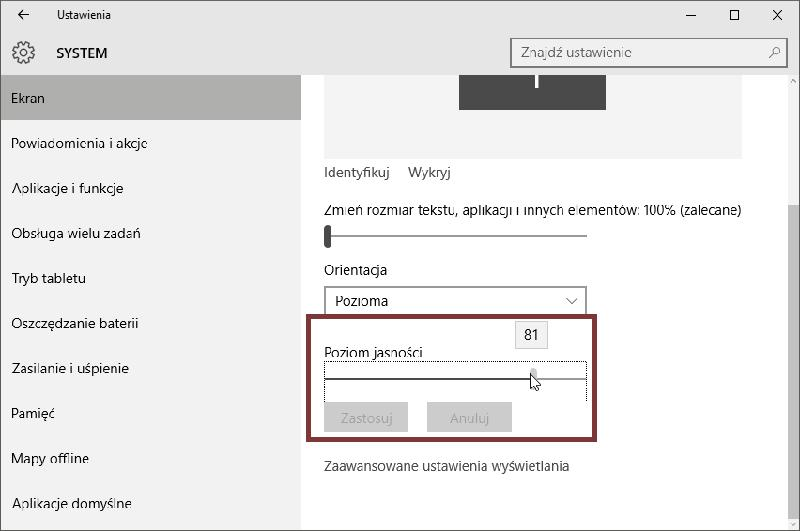
Aby precyzyjniej ustawić jasność, korzystam z suwaka w ustawieniach systemu. W Windows szukam go w sekcji System → Ekran; na laptopie z Windows 11 znajdę tam też automatyczną regulację, jeśli urządzenie ma czujnik światła. Czujnik może zwiększać jasność w mocnym oświetleniu i obniżać ją po zmroku. Jeśli jednak chcę zachować stały wygląd obrazu, wyłączam tę funkcję. Suwak systemowy nie zawsze pojawia się przy monitorze zewnętrznym, dlatego wtedy zmieniam jasność w menu monitora.
Na co dzień ustawiam ekran tak, by tekst pozostawał czytelny, ale nie raził. W dzień wybieram zwykle wyższy poziom jasności, a wieczorem obniżam go o kilka stopni. Niższa jasność może również zmniejszyć zużycie energii przez laptop, choć efekt zależy od ekranu i pozostałych ustawień. A tutaj coś dla zainteresowanych: sprawdź, jak obrócić ekran na komputerze i telefonie. Mogę też włączyć filtr światła nocnego, który ociepla barwy, ale nie zastępuje regulacji jasności. W ten sposób, korzystając ze skrótów klawiaturowych i ustawień systemu, dopasowuję ekran do miejsca, pory dnia oraz własnego komfortu.
Jak zwiększyć jasność ekranu laptopa?
Aby poprawić widoczność obrazu, najpierw zwiększ jasność ekranu. Jeśli to nie pomoże, sprawdź ustawienia zasilania oraz ekranu.
- Skorzystaj z klawiszy funkcyjnych. Naciśnij klawisz oznaczony ikoną słońca lub ekranu, czasem razem z klawiszem Fn. W wielu laptopach to najszybszy sposób na zwiększenie jasności.
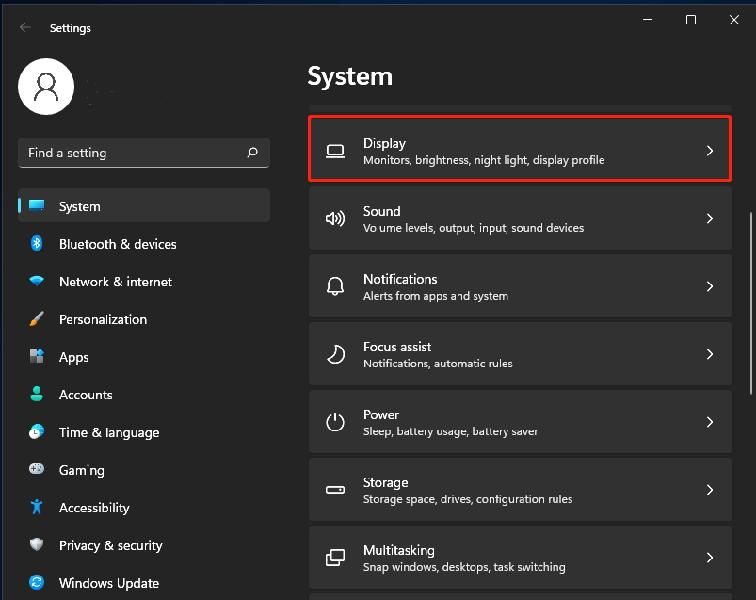
- Zmień jasność w ustawieniach systemu. W Windows otwórz Ustawienia, wybierz „System”, a następnie „Ekran” i przesuń suwak jasności. Na Macu użyj suwaków w Centrum sterowania lub ustawieniach ekranu.
- Sprawdź tryb oszczędzania energii. Może on ograniczać jasność, dlatego podłącz laptop do zasilania albo zmień ustawienia zasilania, by ekran nie był przyciemniany.
- Wyłącz automatyczną regulację jasności. Jeśli obraz sam się przyciemnia, znajdź tę opcję w ustawieniach ekranu lub zasilania. Wyłącz ją, jeśli wolisz ustawiać jasność ręcznie.
- Sprawdź ustawienia obrazu i sterowniki. Jeśli suwak jasności nie działa, uruchom ponownie laptop i zaktualizuj sterownik karty graficznej. Sprawdź też, czy ekran nie jest przyciemniany przez dodatkową aplikację producenta.
| Obszar | Co sprawdzić lub zrobić | Wartości i szczegóły | Efekt / uwagi |
|---|---|---|---|
| Automatyczna jasność | Sprawdź, czy system sam reguluje podświetlenie na podstawie światła otoczenia. | Ustawienie może nazywać się „Automatyczna jasność”, „Adaptacyjna jasność” lub „Dostosuj jasność do oświetlenia”. Dostępność zależy od laptopa, matrycy i systemu. | Przyciemnij ekran, jeśli czujnik wykryje ciemne otoczenie. Gdy obraz jest zbyt ciemny, wyłącz automatykę albo ręcznie zwiększ jasność. |
| Czujnik światła | Sprawdź, czy czujnik nie jest zasłonięty, zabrudzony lub skierowany w stronę lampy. | Zwykle znajduje się w pobliżu kamery internetowej lub ramki ekranu. Nie każdy laptop go ma. | Zasłonięty czujnik może powodować nieprawidłową, nagłą zmianę jasności. |
| Oszczędzanie energii | Sprawdź tryb zasilania oraz ustawienia baterii. | Windows: Ustawienia → System → Zasilanie i bateria. macOS: Ustawienia systemowe → Bateria. Nazwy i dostępne opcje mogą różnić się zależnie od wersji systemu. | Tryb oszczędzania energii może ograniczać jasność lub zmieniać zachowanie ekranu, aby wydłużyć pracę na baterii. |
| Praca na baterii i zasilaczu | Porównaj jasność po odłączeniu i podłączeniu zasilacza. | Niektóre laptopy stosują osobne ustawienia dla baterii i zasilania sieciowego. | Jeśli ekran rozjaśnia się po podłączeniu zasilacza, sprawdź profil zasilania i ustawienia oszczędzania energii. |
| Windows — klawisze funkcyjne | Użyj klawiszy z ikoną słońca na górnym rzędzie klawiatury. | Zwykle są to klawisze F1–F12; w zależności od modelu trzeba nacisnąć je samodzielnie albo razem z Fn. | Naciskaj klawisz rozjaśniania kilka razy i obserwuj wskaźnik jasności na ekranie. |
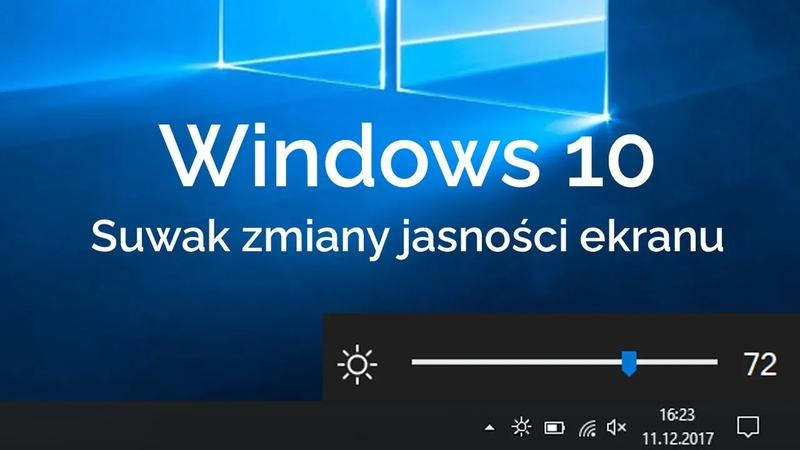
| Windows — szybkie ustawienia | Otwórz panel szybkich ustawień z paska zadań. | Kliknij ikonę sieci, dźwięku lub baterii w prawym dolnym rogu; przesuń suwak jasności. Na części urządzeń suwak może być niedostępny. | To szybki sposób na ręczną regulację bez otwierania pełnych ustawień. |
| Windows — ustawienia ekranu | Otwórz Ustawienia → System → Ekran. | Przesuń suwak Jasność w prawo. Wartość może być pokazywana jako procent lub bez liczbowej skali. | Najwyższa wartość nie zawsze jest najlepsza — dobierz ją do oświetlenia i komfortu oczu. |
| macOS — klawisze jasności | Użyj klawiszy z ikoną słońca na klawiaturze. | W wielu modelach MacBooków regulację umożliwiają klawisze funkcyjne; ich działanie zależy od modelu i ustawień klawiatury. | Naciskaj klawisz rozjaśniania do uzyskania czytelnego obrazu. |
| macOS — Centrum sterowania | Otwórz Centrum sterowania na pasku menu i wybierz suwak „Wyświetlacz”. | Przesuń suwak jasności w prawo. W niektórych konfiguracjach dostępne są też opcje True Tone i trybu ciemnego. | Ustawienia True Tone zmieniają balans bieli, a nie zastępują regulacji jasności. |
| macOS — Ustawienia systemowe | Przejdź do Ustawienia systemowe → Wyświetlacze. | Regulacja może być dostępna jako suwak jasności; nazwy opcji zależą od modelu i podłączonego ekranu. | Jeśli suwaka nie ma, sprawdź klawisze funkcyjne, Centrum sterowania oraz ustawienia monitora zewnętrznego. |
| Ekran zewnętrzny | Reguluj jasność przyciskami monitora albo w jego menu ekranowym. | Suwak systemowy laptopa często nie steruje jasnością monitora podłączonego przez HDMI, USB-C lub stację dokującą. | Ustawienia monitora zewnętrznego mogą obejmować jasność, kontrast, tryb obrazu i funkcje oszczędzania energii. |
| Jasność a czytelność | Dostosuj poziom do otoczenia, zamiast stale korzystać z maksimum. | Orientacyjny zakres dla pracy w pomieszczeniu: około 100–200 nitów; w jasnym otoczeniu często potrzeba około 250–400 nitów lub więcej. To wartości orientacyjne, a nie uniwersalna norma. | Rzeczywista jasność zależy od matrycy, jej ustawień, odbić światła i wzroku użytkownika. |
| Parametr w nitach | Sprawdź specyfikację laptopa, jeśli ekran mimo maksymalnego ustawienia nadal wydaje się ciemny. | 1 nit = 1 cd/m². Jasność podawana w specyfikacji zwykle oznacza maksymalną jasność matrycy, nie gwarantowany poziom w każdym trybie. | Ekran o niższej jasności maksymalnej może być mniej czytelny w bezpośrednim słońcu. |
| Odbicia i ustawienie ekranu | Ustaw laptop tak, by okno lub lampa nie odbijały się w matrycy. | Spróbuj zmienić kąt ekranu lub obrócić komputer względem źródła światła; matowa matryca zwykle ogranicza refleksy lepiej niż błyszcząca. | Usunięcie odbić często poprawia widoczność skuteczniej niż zwiększenie jasności. |
| Skala i rozdzielczość | Dobierz skalowanie interfejsu i rozdzielczość do wielkości ekranu. | Windows: Ustawienia → System → Ekran. macOS: Ustawienia systemowe → Wyświetlacze. | Większy tekst i elementy interfejsu mogą być czytelniejsze bez maksymalnego podświetlenia. |
| Kontrast i tryby obrazu | Sprawdź profil kolorów, filtr światła niebieskiego i funkcje poprawy obrazu. | Tryby takie jak „Nocne światło”, „Night Shift” lub „Ochrona wzroku” mogą ocieplać obraz; niektóre profile zmieniają też postrzeganą jasność. | Jeżeli kolory lub biel wyglądają na przygaszone, porównaj obraz po wyłączeniu tych funkcji. |
| Czyszczenie matrycy | Wyłącz laptop i odłącz zasilacz przed czyszczeniem. | Użyj czystej ściereczki z mikrofibry. W razie potrzeby lekko zwilż ją wodą lub środkiem przeznaczonym do ekranów; nie rozpylaj płynu bezpośrednio na matrycę. | Odciski palców, kurz i smugi rozpraszają światło oraz mogą sprawiać wrażenie gorszej widoczności. |
| Czego unikać podczas czyszczenia | Nie dociskaj mocno ekranu i nie używaj przypadkowych detergentów. | Unikaj papierowych ręczników, szorstkich materiałów, amoniaku, wybielaczy i preparatów do szyb, chyba że producent wyraźnie dopuszcza ich użycie. | Powłoka matrycy może zostać zarysowana lub uszkodzona. Sprawdź zalecenia producenta laptopa. |
| Gdy suwak jasności nie działa | Uruchom ponownie laptop i sprawdź aktualizacje systemu oraz sterownika grafiki. | W Windows sprawdź też sterownik ekranu i aplikację producenta laptopa; w macOS zainstaluj dostępne aktualizacje systemu. | Nieprawidłowy sterownik lub błąd systemu może ukrywać suwak albo uniemożliwiać zmianę jasności. |
| Jasność zmienia się samoczynnie | Wyłącz automatyczną jasność i sprawdź tryb oszczędzania energii. | Sprawdź również czujnik światła, profil zasilania i aplikacje producenta zarządzające ekranem. | Jeśli problem występuje stale mimo zmiany ustawień, przyczyną może być sterownik albo usterka sprzętowa. |
| Ekran pozostaje ciemny | Porównaj obraz na ekranie laptopa z obrazem na monitorze zewnętrznym i sprawdź ekran w różnych warunkach. | Jeżeli na maksymalnej jasności obraz jest bardzo słaby, migocze lub jest nierównomiernie podświetlony, zanotuj objawy i model urządzenia. | Możliwa jest usterka matrycy, podświetlenia lub połączenia wewnętrznego; w takim przypadku skontaktuj się z serwisem. |
Automatyczna jasność i tryb oszczędzania energii — co warto wiedzieć
Poniżej znajdziesz najważniejsze informacje o automatycznej jasności i trybie oszczędzania energii, a także ich działaniu, zaletach oraz ustawieniach, które warto sprawdzić.
- Automatyczna jasność: Czujnik światła dopasowuje jasność ekranu do otoczenia, co ułatwia czytanie i może zmniejszyć zużycie energii. Jeśli jednak poziom jasności nie odpowiada warunkom, możesz skorygować go ręcznie.
- Tryb oszczędzania energii: Ogranicza zużycie baterii, na przykład zmniejszając aktywność aplikacji w tle, częstotliwość synchronizacji lub wydajność urządzenia. W rezultacie niektóre powiadomienia mogą docierać z opóźnieniem.
- Wpływ jasności na baterię: Wysoka jasność często zwiększa zużycie energii przez ekran. Automatyczna regulacja może je ograniczyć, choć skuteczność zależy od oświetlenia i rodzaju ekranu.
- Warto sprawdzić ustawienia: W menu baterii i wyświetlacza możesz ustawić próg włączania trybu oszczędzania energii oraz dopasować automatyczną jasność do swoich potrzeb.
Jak rozjaśnić ekran w laptopie z Windows i macOS
Gdy ekran laptopa jest zbyt ciemny, najpierw sprawdzam klawisze funkcyjne z ikoną słońca. Zwykle zwiększam jasność, naciskając je razem z klawiszem Fn. W wielu laptopach kilka kliknięć rozjaśnia obraz o 1–2 poziomy. Mogę też w Windows 11 kliknąć ikonę sieci, głośności i baterii w prawym dolnym rogu, a następnie przesunąć suwak jasności w prawo. Podobny panel szybkich ustawień znajdę w Windows 10.
Jeśli suwaka nie ma w panelu, otwieram Ustawienia, wybieram System, a potem Ekran i reguluję jasność. Jak już poruszamy się wokół tego tematu, sprawdź, jak szybko naprawić niebieski ekran Windows. W jasnym pomieszczeniu mogę ustawić ją na 70–80%, a wieczorem na 30–50%, by nie męczyć oczu. Jasność może jednak zmieniać się automatycznie, gdy włączę adaptacyjną regulację lub oszczędzanie baterii. Jeśli wolę sterować ekranem samodzielnie, wyłączam te funkcje w ustawieniach zasilania.
Gdy ekran MacBooka ciemnieje, sprawdź ustawienia i oszczędzanie energii
Na MacBooku reguluję jasność klawiszami z ikonami słońca albo otwieram Centrum sterowania na pasku menu i przesuwam suwak Jasność. Aby precyzyjniej ustawić obraz, wybieram menu Apple, następnie Ustawienia systemowe i Ekrany. Odwiedź inny wpis, w którym też była o tym mowa. Zależnie od modelu mogę też włączyć automatyczną regulację jasności, która korzysta z czujnika światła i dopasowuje ekran do otoczenia.
Jeśli ekran nadal wydaje się ciemny, sprawdzam, czy laptop jest podłączony do zasilania i czy nie działa tryb oszczędzania energii. Ponadto wyłączam funkcje zmieniające wygląd obrazu, takie jak Night Shift w macOS czy filtr światła nocnego w Windows: ocieplają barwy i mogą sprawiać wrażenie, że ekran jest ciemniejszy. Z kolei przy monitorze zewnętrznym suwak systemowy może nie działać, dlatego reguluję jasność przyciskami na monitorze lub w jego menu.
Ciekawostka: jeśli jasność zmienia się sama, winny może być czujnik światła otoczenia — zasłonięcie go dłonią lub naklejką potrafi sprawić, że ekran zacznie reagować inaczej.
Czyszczenie matrycy i ustawienie ekranu dla lepszej widoczności
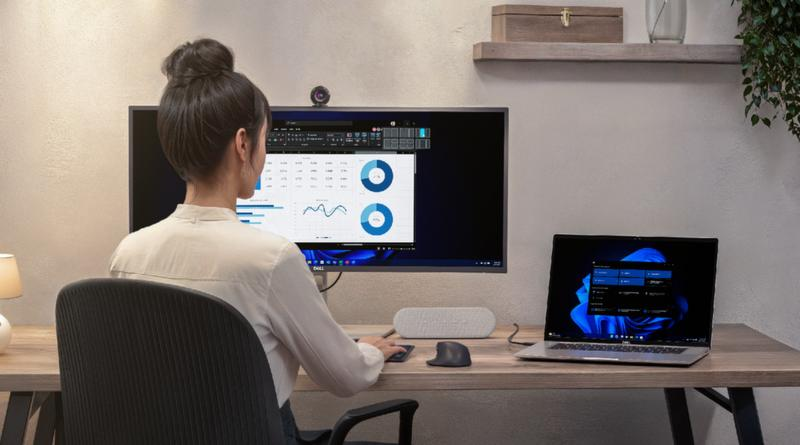
Wykonaj poniższe kroki, aby bezpiecznie oczyścić matrycę i poprawić czytelność ekranu.
- Wyłącz ekran i poczekaj, aż ostygnie. Następnie odłącz zasilanie — dzięki temu ograniczysz ryzyko uszkodzeń i łatwiej dostrzeżesz zabrudzenia.
- Usuń kurz bez nacisku. Przetrzyj ekran czystą ściereczką z mikrofibry. Unikaj ręczników papierowych i innych materiałów, które mogą porysować powierzchnię.
- Usuń smugi odpowiednim środkiem. Jeśli producent na to zezwala, lekko zwilż ściereczkę preparatem do ekranów. Nie rozpylaj płynu bezpośrednio na matrycę; przecieraj ją delikatnie, bez dociskania.
- Dopasuj ustawienia obrazu. Wybierz natywną rozdzielczość ekranu, a jasność dostosuj do oświetlenia w pomieszczeniu. Jeśli tekst jest za mały, zwiększ skalowanie lub jego rozmiar zamiast obniżać rozdzielczość.
- Ogranicz odblaski. Zmień kąt ustawienia ekranu albo przestaw źródło światła. Ponadto, jeśli poprawia to komfort widzenia, włącz tryb ograniczający niebieskie światło podczas dłuższej pracy.
Źródła:
- https://www.ag.pl/rozpakowuje-dell-pro-24-aio-komputer-ktory-ma-zastapic-biurko-pelne-kabli-n-75.html
- https://android.com.pl/tech/630522-ranking-laptop-gamingowy-4000-zl/
- https://www.tcl.com/pl/pl/blog/solutions-for-tv-screen-that-looks-darker-than-usual
Najczęstsze pytania (FAQ)
Jak najszybciej rozjaśnić ekran laptopa?Naciśnij klawisz funkcyjny z ikoną słońca, czasem razem z klawiszem Fn. Możesz też zwiększyć jasność suwakiem w szybkich ustawieniach lub ustawieniach ekranu.
Jak zmienić jasność ekranu w Windows i macOS?W Windows otwórz Ustawienia → System → Ekran albo panel szybkich ustawień i przesuń suwak jasności. Na Macu użyj klawiszy z ikoną słońca, suwaka w Centrum sterowania lub przejdź do Ustawień systemowych → Ekrany.
Co zrobić, gdy ekran samoczynnie się przyciemnia?Sprawdź, czy włączona jest automatyczna lub adaptacyjna regulacja jasności oraz tryb oszczędzania energii. Możesz wyłączyć te funkcje i ustawić jasność ręcznie, a także sprawdzić, czy czujnik światła nie jest zasłonięty.
Dlaczego suwak jasności nie działa?Uruchom ponownie laptop i sprawdź aktualizacje systemu oraz sterownika karty graficznej. Przy monitorze zewnętrznym suwak laptopa może nie sterować jasnością — wtedy użyj przycisków lub menu monitora.
Jak poprawić widoczność ekranu bez ustawiania maksymalnej jasności?Ogranicz odblaski, zmieniając ustawienie ekranu względem okna lub lampy, i delikatnie wyczyść matrycę ściereczką z mikrofibry. Jeśli tekst jest zbyt mały, zwiększ skalowanie interfejsu zamiast rozjaśniać ekran do maksimum.