
Przygotowując arkusz do wypełnienia, odblokowuję tylko komórki przeznaczone na dane, a formuły i pozostałe ważne pola pozostawiam chronione. Excel domyślnie oznacza każdą komórkę jako zablokowaną, jednak to ustawienie działa dopiero po włączeniu ochrony arkusza. Dlatego najpierw zaznaczam komórki do edycji — jeśli nie sąsiadują ze sobą, klikam je, przytrzymując klawisz Ctrl. Następnie naciskam Ctrl+1, otwieram kartę „Ochrona” i odznaczam pole „Zablokuj”.
- Excel domyślnie oznacza wszystkie komórki jako zablokowane, ale blokada zaczyna działać dopiero po włączeniu ochrony arkusza.
- Przed zabezpieczeniem odblokuj pola przeznaczone do edycji: zaznacz je, naciśnij Ctrl+1, otwórz kartę „Ochrona” i wyczyść opcję „Zablokuj”.
- Na karcie „Recenzja” wybierz „Chroń arkusz”, a następnie określ dozwolone czynności, takie jak zaznaczanie komórek, formatowanie, sortowanie czy korzystanie z Autofiltru.
- Możesz ustawić hasło do wyłączania ochrony. Przechowuj je bezpiecznie — standardowe polecenia Excela nie pozwalają odzyskać zapomnianego hasła.
- Aby ukryć formuły, zaznacz ich komórki i włącz opcję „Ukryj” w karcie „Ochrona”. Po zabezpieczeniu arkusza wynik pozostanie widoczny, ale formuła nie będzie wyświetlana na pasku formuły.
- Możesz skonfigurować osobne zakresy edycji dla wybranych użytkowników lub zabezpieczyć je hasłem. Ochrona dotyczy tylko bieżącego arkusza, więc pozostałe arkusze trzeba zabezpieczyć osobno.
- Przed udostępnieniem pliku przetestuj uprawnienia i sprawdź, czy użytkownicy mogą edytować właściwe komórki. Ochrona arkusza ogranicza zmiany, ale nie zastępuje szyfrowania pliku ani zabezpieczeń poufnych danych.
Jeśli arkusz jest już chroniony, najpierw wybieram „Recenzja” > „Nie chroń arkusza” i, gdy Excel o to poprosi, wpisuję hasło. Potem zaznaczam zakresy do edycji i zmieniam ich ustawienie w oknie „Formatowanie komórek”. Z kolei jeśli chcę chronić tylko wybrane komórki, odblokowuję cały arkusz przez „Zaznacz wszystko”, zaznaczam konkretne pola i włączam dla nich opcję „Zablokuj”. Na koniec włączam ochronę arkusza.
Chroń formuły i zdecyduj, na co pozwolisz użytkownikom
Gdy przygotuję komórki, przechodzę do karty „Recenzja” i wybieram „Chroń arkusz”. W otwartym oknie określam, jakie czynności będą mogli wykonywać użytkownicy, na przykład zaznaczać lub formatować komórki, wstawiać wiersze i kolumny, sortować dane czy korzystać z Autofiltru. Zaznaczone opcje wskazują dozwolone czynności, a domyślnie można zaznaczać zarówno komórki zablokowane, jak i odblokowane. Ponieważ ochrona obejmuje tylko bieżący arkusz, pozostałe karty skoroszytu zabezpieczam osobno.
Hasło jest opcjonalne, ale po jego ustawieniu Excel prosi o ponowne wpisanie go w celu potwierdzenia. Wybieram hasło, które zapamiętam, ponieważ bez niego mogę nie móc wyłączyć ochrony. Silne hasło powinno mieć co najmniej 8 znaków, a najlepiej 14 lub więcej, w tym małe i wielkie litery, cyfry oraz symbole. Warto też pamiętać, że zablokowana komórka chroni zarówno wpisaną wartość, jak i formułę; opcja „Ukryj” może zaś ukryć formułę po włączeniu ochrony. Gdy zabezpieczę arkusz, przycisk na karcie „Recenzja” zmieni nazwę na „Nie chroń arkusza”.
Ochrona wybranych komórek w Excelu
Poniższe kroki pokazują, jak przygotować arkusz, zablokować wybrane komórki i włączyć ochronę, pozostawiając pozostałe pola do edycji. Wyjaśniają też, jak dobrać uprawnienia i zdjąć ochronę.
- Odblokuj komórki przeznaczone do edycji. Zaznacz cały arkusz albo tylko komórki, które użytkownicy mają wypełniać. Aby wybrać nieprzylegające zakresy, przytrzymaj klawisz Ctrl. Następnie otwórz okno Formatuj komórki (Ctrl+1), przejdź do karty Ochrona i wyczyść pole Zablokuj. Na koniec zatwierdź zmiany. Domyślnie Excel blokuje wszystkie komórki, ale blokada zaczyna działać dopiero po włączeniu ochrony arkusza.
- Wskaż komórki, które mają pozostać zablokowane. Zaznacz wybrane komórki lub zakresy, a następnie otwórz Formatuj komórki > Ochrona i zaznacz pole Zablokuj. Jeśli chcesz ukryć formuły, zaznacz również opcję Ukryj. Po włączeniu ochrony arkusza wynik formuły nadal będzie widoczny, ale sama formuła nie pojawi się na pasku formuły.
- Włącz ochronę arkusza i dobierz uprawnienia. Na karcie Recenzja wybierz Chroń arkusz. Następnie określ, czy użytkownicy mogą zaznaczać komórki zablokowane i odblokowane oraz formatować je, wstawiać wiersze lub kolumny, sortować dane czy korzystać z Autofiltru. Zakres dostępnych działań zależy od wybranych opcji. Pamiętaj, że Autofiltr trzeba zastosować przed włączeniem ochrony, a sortowanie zakresów zawierających zablokowane komórki nie jest możliwe.
- Ustaw hasło, jeśli chcesz ograniczyć możliwość zdjęcia ochrony. Wpisz hasło w oknie ochrony i potwierdź je po wyświetleniu monitu. Hasło jest opcjonalne, więc bez niego każdy może wyłączyć ochronę arkusza. Zapisz je w bezpiecznym miejscu, ponieważ jego utrata może uniemożliwić dostęp do chronionych elementów. Ochrona obejmuje tylko bieżący arkusz, a nie cały skoroszyt.
- Wyłącz ochronę, aby zmienić ustawienia. Na karcie Recenzja wybierz Nie chroń arkusza, a jeśli ustawiono hasło — wpisz je. Po zdjęciu ochrony możesz zmienić właściwości komórek lub zakresów, a następnie ponownie zabezpieczyć arkusz.
| Obszar | Ustawienie lub czynność | Szczegóły i wartości | Efekt | Ważne uwagi |
|---|---|---|---|---|
| Ochrona arkusza i hasło | ||||
| Domyślny stan komórek | Właściwość „Zablokowane” | Domyślnie zaznaczona dla wszystkich komórek | Komórki będą chronione po włączeniu ochrony arkusza | Samo zaznaczenie „Zablokowane” nie blokuje edycji, dopóki arkusz nie jest chroniony. |
| Włączenie ochrony | Recenzja → Chroń arkusz | Ochronę ustawia się osobno dla każdego arkusza | Użytkownicy nie mogą zmieniać zablokowanych komórek, z wyjątkiem czynności dozwolonych w ustawieniach | Ochrona arkusza nie jest tym samym co szyfrowanie pliku ani ochrona całego skoroszytu. |
| Wyłączenie ochrony | Recenzja → Nie chroń arkusza | Jeśli ustawiono hasło, trzeba je podać | Można ponownie edytować chronione komórki i zmieniać ustawienia ochrony | Bez hasła arkusz można odblokować bez podawania poświadczeń. |
| Hasło do ochrony arkusza | Pole „Hasło do usunięcia ochrony arkusza” | Hasło jest opcjonalne; po jego wpisaniu Excel prosi o ponowne wpisanie w celu potwierdzenia | Hasło ogranicza możliwość wyłączenia ochrony z poziomu Excela | Użyj długiego, unikatowego hasła i przechowuj je w bezpiecznym miejscu. Zapomnianego hasła nie można odzyskać standardowym poleceniem Excela. |
| Zalecana długość hasła | Hasło mieszane | Co najmniej 8 znaków; bezpieczniej 14 lub więcej | Utrudnia odgadnięcie hasła | Warto łączyć małe i wielkie litery, cyfry oraz symbole. Samo hasło ochrony arkusza nie zastępuje szyfrowania skoroszytu. |
| Odblokowanie komórek do edycji | Zaznacz zakres → Ctrl+1 → karta „Ochrona” → wyczyść „Zablokowane” | Można zaznaczyć wiele nieprzylegających komórek, przytrzymując Ctrl | Po włączeniu ochrony użytkownicy mogą edytować odblokowane komórki | Ustaw właściwości komórek przed włączeniem ochrony arkusza. |
| Opcje wyboru komórek | „Zaznaczanie zablokowanych komórek” i „Zaznaczanie odblokowanych komórek” | Obie opcje są domyślnie dozwolone | Decydują, czy użytkownik może wskazywać daną kategorię komórek | Wyłączenie zaznaczania zablokowanych komórek ogranicza poruszanie się po chronionym arkuszu. |
| Dozwolone działania | Lista opcji w oknie „Chroń arkusz” | Można zezwolić m.in. na formatowanie komórek, wierszy i kolumn, wstawianie i usuwanie, sortowanie, filtrowanie oraz pracę z tabelami przestawnymi | Użytkownicy mogą wykonywać wybrane operacje mimo ochrony | Zaznaczenie pola oznacza zezwolenie na daną czynność; nie oznacza odblokowania wszystkich komórek. |
| Autofiltr | Włącz „Używanie Autofiltru” | Zakres filtru warto przygotować przed ochroną arkusza | Użytkownicy mogą zmieniać kryteria istniejącego filtru za pomocą list rozwijanych | W chronionym arkuszu mogą obowiązywać ograniczenia dotyczące stosowania lub usuwania Autofiltru. |
| Sortowanie | Włącz „Sortowanie” | Sortowanie zakresu zawierającego zablokowane komórki może pozostać niedostępne | Pozwala sortować dane w zakresie, który spełnia warunki ochrony | Samo zaznaczenie opcji nie gwarantuje sortowania każdego chronionego zakresu. |
| Sprawdzenie stanu ochrony | Karta „Recenzja” | Przycisk zmienia się z „Chroń arkusz” na „Nie chroń arkusza” | Można szybko sprawdzić, czy ochrona jest aktywna | Ochrona dotyczy arkusza, dla którego ją włączono. |
| Edycja wybranych zakresów przez określonych użytkowników | ||||
| Przygotowanie zakresu | Odblokuj komórki albo skonfiguruj zakres do edycji | Przykładowe odwołania: $B$2:$D$20, $F$5 |
Użytkownicy mogą pracować tylko w określonym obszarze, pozostawiając resztę arkusza chronioną | Sprawdź adres zakresu przed włączeniem ochrony. |
| Ustawienie zakresu | Recenzja → Zezwalaj na edycję zakresów → Nowy | Można nadać zakresowi tytuł i wskazać komórki w polu „Odwołuje się do komórek” | Tworzy odrębny obszar edycji w arkuszu | Polecenie jest dostępne, gdy arkusz nie jest chroniony. |
| Hasło zakresu | Ustaw „Hasło zakresu” | Hasło dla zakresu jest niezależne od hasła ochrony arkusza | Osoba znająca hasło może uzyskać dostęp do edycji wskazanego zakresu | Jeśli zakres zabezpieczono hasłem, przekaż je tylko uprawnionym osobom. |
| Uprawnienia użytkowników | „Uprawnienia dostępu” → „Uprawnienia” → „Dodaj” | Można wskazać konta użytkowników oraz ustawić uprawnienia „Zezwól” lub „Odmów” | Wybrani użytkownicy mogą edytować określony zakres po włączeniu ochrony arkusza | Uprawnienia oparte na kontach mogą wymagać środowiska Windows i komputera przyłączonego do domeny; dostępność zależy od konfiguracji organizacji i wersji Excela. |
| Kontrola nazw kont | „Sprawdź nazwy” | Użyj po wpisaniu nazw użytkowników w oknie uprawnień | Pomaga zweryfikować, czy wskazane konta są rozpoznawane | W razie problemów sprawdź format nazwy i dostępność konta w organizacji. |
| Pokrywające się zakresy | Zakresy z częściowo wspólnymi komórkami | Jedna komórka może należeć do więcej niż jednego zakresu | Prawo edycji do dowolnego zakresu obejmującego komórkę może umożliwić jej edycję | Unikaj nakładających się zakresów, jeśli różne grupy mają mieć ściśle rozdzielone uprawnienia. |
| Jednoczesna edycja kilku komórek | Zaznaczenie komórek z różnymi uprawnieniami | W zaznaczeniu mogą znaleźć się komórki edytowalne i nieedytowalne dla danego użytkownika | Excel może zażądać zmiany tych komórek osobno | Podziel edycję na zakresy, do których użytkownik ma uprawnienia. |
| Aktywowanie ochrony po konfiguracji | W oknie zakresów wybierz Chroń arkusz | Opcjonalnie ustaw hasło ochrony arkusza i dozwolone działania | Zastosowuje ochronę, zachowując skonfigurowane zakresy edycji | Sprawdź uprawnienia testowym kontem lub na kopii pliku, zanim udostępnisz skoroszyt. |
| Ukrywanie formuł w zablokowanych komórkach | ||||
| Wskazanie komórek z formułami | Zaznacz komórki, których formuły mają być ukryte | Ustawienie dotyczy zaznaczonych komórek, a nie automatycznie całego arkusza | Formuły w pozostałych komórkach pozostają widoczne zgodnie z ich ustawieniami | Warto odblokować komórki wejściowe, a komórki obliczeniowe pozostawić zablokowane. |
| Włączenie ukrywania formuły | Ctrl+1 → karta „Ochrona” → zaznacz „Ukryj” | Opcja „Ukryj” działa dla komórek zawierających formuły | Formuła nie jest wyświetlana na pasku formuły, gdy arkusz jest chroniony | Opcję należy ustawić przed włączeniem ochrony arkusza. |
| Ochrona komórki z formułą | Pozostaw zaznaczone „Zablokowane” i „Ukryj” | Dwie właściwości można ustawić równocześnie w karcie „Ochrona” | Użytkownik nie może edytować komórki, a formuła nie jest widoczna na pasku formuły | Ukrywanie formuły zadziała dopiero po ochronie arkusza. |
| Widoczność wyniku | Komórka z ukrytą formułą | Wartość obliczona przez formułę pozostaje widoczna w komórce | Użytkownik widzi wynik, ale nie treść formuły na pasku formuły | Ukrycie formuły nie ukrywa automatycznie wartości wyniku ani danych źródłowych. |
| Ograniczenia ochrony | Ochrona arkusza a poufność danych | Ochrona arkusza ogranicza edycję w Excelu; nie jest szyfrowaniem ani zabezpieczeniem przed każdym sposobem dostępu do pliku | Chroni przede wszystkim przed przypadkowymi lub nieuprawnionymi zmianami w arkuszu | Jeśli dane są poufne, stosuj również właściwe zabezpieczenia pliku, dostępu i przechowywania. |
Jak włączyć ochronę arkusza i ustawić hasło
Zabezpieczając arkusz w Excelu, najpierw wskazuję komórki, które mają pozostać edytowalne. Domyślnie Excel oznacza wszystkie jako zablokowane, jednak ustawienie to zaczyna działać dopiero po włączeniu ochrony. Dlatego zaznaczam pola do wypełniania, klikam je prawym przyciskiem myszy, wybieram „Formatuj komórki”, przechodzę do karty „Ochrona” i usuwam zaznaczenie przy opcji „Zablokuj”. Aby wybrać kilka nieprzylegających komórek, przytrzymuję klawisz Ctrl podczas zaznaczania.
Gdy przygotuję komórki, otwieram kartę „Recenzja” i wybieram „Chroń arkusz”. W oknie ustawień określam, czy użytkownicy mogą zaznaczać zablokowane i odblokowane komórki, formatować je, wstawiać wiersze lub kolumny, sortować dane albo korzystać z Autofiltru. Zaznaczenie danej opcji umożliwia tę czynność mimo ochrony. Warto pamiętać, że zabezpieczenie dotyczy tylko bieżącego arkusza, a nie całego skoroszytu, więc pozostałe zakładki pozostają bez zmian.
W ustawieniach ochrony arkusza można określić, które czynności użytkownicy będą mogli wykonywać:
- zaznaczanie zablokowanych i odblokowanych komórek,
- formatowanie komórek, wierszy lub kolumn,
- wstawianie wierszy i kolumn,
- sortowanie danych i korzystanie z Autofiltru.
14 znaków, które mogą uchronić arkusz przed niepowołanymi zmianami
W polu hasła wpisuję wybraną kombinację, klikam „OK”, a następnie wpisuję ją ponownie, aby potwierdzić. Hasło jest opcjonalne, ale bez niego każdy może wyłączyć ochronę bez dodatkowego potwierdzenia. Aby lepiej zabezpieczyć arkusz, wybieram hasło liczące co najmniej 14 znaków, zawierające małe i wielkie litery, cyfry oraz symbole. Zapisuję je w bezpiecznym miejscu, ponieważ standardowa funkcja Excela nie pozwala odzyskać zapomnianego hasła.
Po włączeniu ochrony nie można zmieniać zawartości zablokowanych komórek, a próba edycji wywołuje ostrzeżenie. Jeśli chcę ukryć formuły, zaznaczam odpowiednie komórki, włączam opcję „Ukryj” na karcie „Ochrona” w oknie „Formatuj komórki”, a dopiero potem chronię arkusz. Kiedy zechcę zmienić ustawienia zabezpieczeń, na karcie „Recenzja” wybieram „Nie chroń arkusza” i podaję hasło.
Wskazówka: zanim włączysz ochronę, sprawdź, czy odblokowane są wszystkie pola przeznaczone do edycji — po zabezpieczeniu arkusza łatwo przeoczyć komórkę, której użytkownicy nie będą mogli wypełnić.
Jak zezwolić na edycję wybranych zakresów przez określonych użytkowników
Aby konkretne osoby mogły edytować tylko wybrane komórki w Excelu, najpierw przygotowuję arkusz, a następnie włączam jego ochronę. Domyślnie Excel blokuje każdą komórkę, ale blokada działa dopiero po zabezpieczeniu arkusza. Dlatego pozostawiam zablokowane komórki z danymi, które mają pozostać niezmienione, a osobno wskazuję zakresy przeznaczone do edycji.
Najpierw na karcie Recenzja wybieram „Zezwalaj na edycję zakresów”, a potem w otwartym oknie klikam „Nowy”. Wpisuję nazwę zakresu i jego adres, na przykład =$B$3:$D$12. Mogę też zaznaczyć kilka nieprzylegających komórek, przytrzymując klawisz Ctrl, lub użyć przycisku zwijania okna, wskazać zakres w arkuszu i wrócić do ustawień. Dla każdego obszaru określam osobne uprawnienia, a w razie potrzeby również hasło dostępu.
Oddaj współpracownikom kontrolę nad ich częścią arkusza
Aby przypisać dostęp konkretnym osobom, w ustawieniach zakresu wybieram „Uprawnienia”, a następnie „Dodaj”. Wpisuję nazwy użytkowników, sprawdzam je poleceniem „Sprawdź nazwy” i decyduję, czy dana osoba może edytować zakres, czy ma otrzymać odmowę. Uprawnienia oparte na kontach użytkowników mogą wymagać komputera z systemem Windows XP lub nowszym oraz dostępu do domeny. Jeśli nie korzystam z domeny, zamiast tego mogę zabezpieczyć zakres hasłem. Gdy komórka należy do kilku zakresów, wystarczy przyznać uprawnienie do jednego z nich, aby można ją było edytować.
Na koniec na karcie Recenzja wybieram „Chroń arkusz”. Zaznaczam dozwolone czynności dodatkowe, takie jak zaznaczanie odblokowanych komórek, sortowanie czy używanie Autofiltru, i — jeśli chcę — ustawiam hasło potrzebne do wyłączenia ochrony. Ponieważ bez niego nie zdejmę zabezpieczenia, zapisuję je w bezpiecznym miejscu. Dzięki temu wskazane osoby mogą pracować w przypisanych im obszarach, a pozostałe komórki i formuły pozostają chronione przed przypadkową zmianą.
Ochrona arkusza pozwala udostępnić współpracownikom tylko te pola, których potrzebują. Przed włączeniem zabezpieczeń warto sprawdzić zakresy i uprawnienia, aby każdy mógł swobodnie wykonać swoje zadania.
Jak ukryć formuły w zablokowanych komórkach
Aby zachować wyniki formuł, a ukryć sposób ich obliczania, zaznaczam komórki z formułami i otwieram okno „Formatuj komórki” — klikam prawym przyciskiem myszy albo naciskam Ctrl+1. Następnie przechodzę do karty „Ochrona” i zaznaczam opcję „Ukryj”. To ustawienie zacznie działać dopiero po włączeniu ochrony arkusza. Wynik formuły nadal będzie widoczny, ale jej treść zniknie z paska formuły.
Zanim włączę ochronę, określam, które komórki odbiorcy będą mogli edytować. Domyślnie wszystkie mają atrybut „Zablokuj”, który działa dopiero po zabezpieczeniu arkusza. Dlatego zaznaczam pola przeznaczone do wprowadzania danych, otwieram „Formatuj komórki” i na karcie „Ochrona” usuwam zaznaczenie „Zablokuj”. Mogę wybrać kilka nieprzylegających zakresów, przytrzymując Ctrl, a komórki z formułami pozostawić zablokowane i ukryte.
Formuły niewidoczne, wyniki nadal na swoim miejscu
Przed włączeniem ochrony warto sprawdzić, które ustawienia można dostosować:
- wybrać komórki z formułami i zaznaczyć opcję „Ukryj”;
- odblokować komórki przeznaczone do wprowadzania danych;
- ustalić, jakie działania użytkownicy mogą wykonywać w arkuszu;
- zdecydować, czy ochronę zabezpieczyć hasłem.
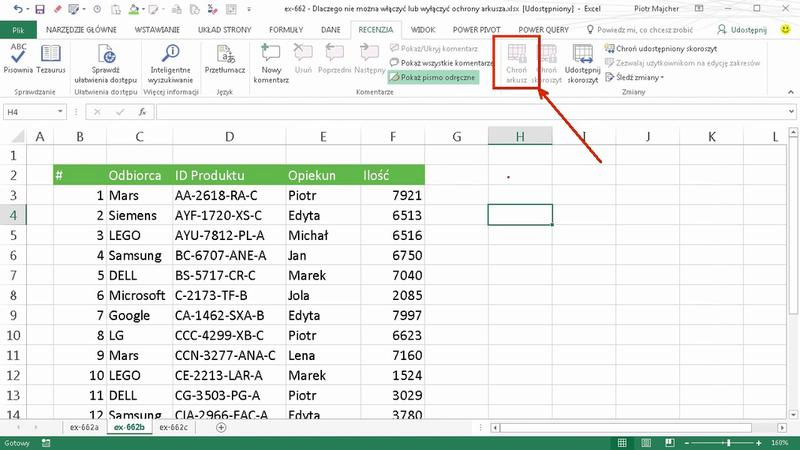
Gdy wszystko jest gotowe, na karcie „Recenzja” wybieram „Chroń arkusz”. W oknie ustawiam, czy użytkownicy mogą zaznaczać zablokowane lub odblokowane komórki, formatować je, wstawiać wiersze i kolumny, sortować dane albo korzystać z wcześniej przygotowanego Autofiltru. Zaznaczam tylko potrzebne uprawnienia, ponieważ domyślnie większość zmian w arkuszu jest niedostępna. Hasło nie jest obowiązkowe, ale jeśli je dodaję, zapisuję je w bezpiecznym miejscu — po jego utracie standardowo nie da się wyłączyć ochrony.
Na koniec klikam komórkę z formułą: jej treść nie powinna pojawiać się na pasku formuły, a wynik powinien pozostać widoczny w arkuszu. Ochrona obejmuje tylko bieżący arkusz, nie cały skoroszyt, dlatego w razie potrzeby zabezpieczam osobno pozostałe karty. Aby później zmienić ustawienia, na karcie „Recenzja” wybieram „Nie chroń arkusza” i, jeśli ustawiłem hasło, wpisuję je przed edycją. Jak już zgłębiasz ten temat, sprawdź, gdzie znaleźć hasło do Wi‑Fi Vectra.
Wskazówka: po włączeniu ochrony sprawdź arkusz z perspektywy odbiorcy — przetestuj edycję odblokowanych pól i upewnij się, że formuły nie są widoczne na pasku formuły.