Zanim zacznę pracę, sprawdzam, czy mam pod ręką wszystkie potrzebne narzędzia. Zwykle przygotowuję śrubokręty, klucze, miarkę, ołówek i pojemnik na drobne elementy. Oglądam każde narzędzie pod kątem pęknięć, luzów i uszkodzonych przewodów, a te z ubytkami od razu odkładam. Taki przegląd zajmuje 2–3 minuty, a pozwala uniknąć przerw w pracy i ryzyka skaleczenia.
- Przed rozkręcaniem sprawdź instrukcję serwisową dokładnego modelu Dell Vostro i przygotuj właściwy śrubokręt, plastikowy otwierak oraz pojemnik na śruby.
- Wyłącz laptop, odłącz zasilacz i wszystkie akcesoria, a po zdjęciu dolnej pokrywy odłącz baterię wewnętrzną. Przed dotykaniem podzespołów rozładuj ładunki elektrostatyczne.
- Odkręcaj śruby ostrożnie i zapamiętaj ich położenie, ponieważ mogą różnić się długością. Jeśli pokrywa stawia opór, sprawdź, czy nie została niewykręcona śruba.
- Zwalniaj zatrzaski plastikowym otwierakiem, przesuwając go wzdłuż krawędzi bez szarpania i nadmiernego podważania. Uważaj na przewody i taśmy łączące elementy obudowy.
- Chwytaj podzespoły za krawędzie, a przewody odłączaj za złącza, nie ciągnąc za same taśmy. W razie spuchniętej baterii, uszkodzeń lub wątpliwości przerwij pracę i skorzystaj z serwisu.
- Przed zamknięciem sprawdź ułożenie przewodów i poprawność połączeń. Dopasuj pokrywę, zamknij zatrzaski bez użycia dużej siły i wkręć śruby w pierwotne miejsca.
Następnie ustawiam stanowisko na stabilnej, równej powierzchni i zostawiam co najmniej 80–100 cm wolnego miejsca do poruszania się. Usuwam z blatu zbędne przedmioty, a przewody układam tak, by nie plątały się pod nogami. Dzięki temu łatwiej mi się skupić. Najczęściej używane narzędzia trzymam w zasięgu ręki, natomiast ostre i ciężkie odkładam w bezpieczne miejsce, z dala od krawędzi.
Spokojna praca zaczyna się od kilku ważnych kontroli
Przed rozpoczęciem dobieram ochronę do zadania: podczas cięcia lub wiercenia zakładam okulary, a do konkretnej czynności — odpowiednie rękawice. Wybieram też obuwie z antypoślizgową podeszwą. Jeśli korzystam z elektronarzędzi, sprawdzam wtyczkę i osłony. Co więcej, przed wymianą tarczy lub wiertła odłączam urządzenie od zasilania. Gdy podczas pracy powstaje pył, otwieram okno albo włączam odciąg, aby ograniczyć jego unoszenie się w powietrzu.

Na koniec sprawdzam, czy oświetlenie obejmuje cały obszar roboczy i nie tworzy ostrych cieni. Upewniam się też, że w pobliżu znajduje się apteczka, a do wyłącznika zasilania mam łatwy dostęp. Przygotowuję tylko potrzebne materiały, dzięki czemu nie zastawiam przejścia. Takie przygotowanie pomaga mi pracować spokojniej i sprawniej, a także lepiej kontrolować kolejne kroki.
Bezpieczne rozkręcanie laptopa Dell Vostro
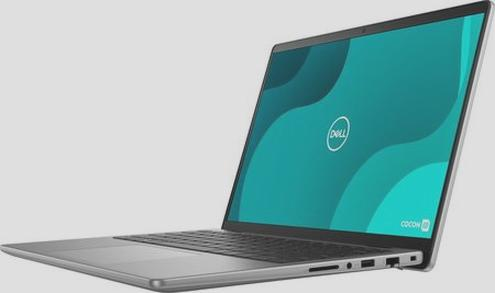
Aby otworzyć obudowę Dell Vostro bez uszkodzenia zatrzasków i podzespołów, postępuj zgodnie z poniższymi wskazówkami. Ponieważ konstrukcja zależy od modelu, przed rozpoczęciem sprawdź instrukcję serwisową właściwą dla danego numeru modelu.
- Przygotuj właściwe narzędzia. Dobierz precyzyjny śrubokręt do łbów śrub i użyj plastikowego otwieraka. Metalowe narzędzia mogą porysować obudowę lub uszkodzić delikatne elementy.
- Odłącz zasilanie i baterię. Wyłącz laptop, odłącz zasilacz oraz urządzenia zewnętrzne, a jeśli bateria jest wyjmowana — wyjmij ją. Po zdjęciu dolnej pokrywy odłącz baterię wewnętrzną, zanim dotkniesz pozostałych podzespołów.
- Odkręć śruby i zapamiętaj ich położenie. Poluzuj wszystkie śruby dolnej pokrywy. W niektórych modelach część z nich pozostaje uwięziona, więc nie da się ich całkowicie wyjąć. Ułóż wyjęte śruby według miejsca, z którego pochodzą, ponieważ mogą różnić się długością.
- Podważ pokrywę bez użycia siły. Wsuń plastikowy otwierak w szczelinę przy krawędzi i przesuwaj go wzdłuż obudowy, aby stopniowo zwolnić zatrzaski. Jeśli pokrywa stawia opór, sprawdź, czy nie została niewykręcona śruba. Nie wyginaj pokrywy ani nie podważaj jej ostrym narzędziem.
- Ostrożnie obchodź się z odsłoniętymi podzespołami. Przed naprawą rozładuj ładunki elektrostatyczne, dotykając uziemionego metalowego przedmiotu. Nie ciągnij za przewody ani taśmy; chwytaj za złącza i, jeśli trzeba, najpierw zwolnij ich zatrzaski.
- Zamknij obudowę, nie przygniatając przewodów. Przed założeniem pokrywy sprawdź ułożenie przewodów i baterii. Następnie dociśnij krawędzie, aż zatrzaski się zamkną, i wkręć śruby w pierwotne miejsca, nie dokręcając ich zbyt mocno.
Jak odłączyć zasilanie i zabezpieczyć podzespoły laptopa Dell Vostro
Zanim otworzę obudowę laptopa Dell Vostro, zapisuję pracę i wyłączam komputer z menu systemu — nie zostawiam go w trybie uśpienia. Następnie odłączam zasilacz od gniazdka i laptopa oraz wyjmuję wszystkie akcesoria: pendrive’y, kartę pamięci, monitor, stację dokującą i przewody USB. Jeśli sprzęt był używany, czekam kilka minut, aż ostygnie. Przygotowuję też czyste, dobrze oświetlone miejsce, z dala od napojów i luźnych metalowych przedmiotów.
Przed zdjęciem dolnej pokrywy sprawdzam instrukcję serwisową dla dokładnego modelu Vostro, ponieważ układ zatrzasków i śrub może się różnić. Jeśli bateria jest wyjmowana, odłączam ją po wyjęciu. W przypadku baterii wewnętrznej najpierw zdejmuję pokrywę zgodnie z instrukcją, a potem odłączam przewód baterii od płyty głównej. Nie podważam obudowy na siłę: używam odpowiedniego śrubokręta i plastikowego otwieraka, a śruby układam tak, by pamiętać, skąd pochodzą.
Chroń delikatne podzespoły przed niewidzialnym zagrożeniem
Zanim dotknę wnętrza laptopa, rozładowuję ładunki elektrostatyczne, dotykając uziemionej metalowej powierzchni. W miarę możliwości zakładam też opaskę antystatyczną podłączoną do uziemienia. Pracuję na nieprzewodzącym blacie, a moduły RAM i dyski SSD chwytam za krawędzie, nie za styki ani układy scalone. Nie kładę podzespołów na dywanie, folii czy metalowej obudowie — najlepiej odkładam je na woreczku antystatycznym.
Po zakończeniu pracy sprawdzam, czy wszystkie złącza są prawidłowo osadzone oraz czy przewód baterii i pokrywa wróciły na miejsce. Dopiero wtedy podłączam zasilacz i uruchamiam laptop, obserwując, czy startuje normalnie i nie wyświetla komunikatów o błędach. Jeśli bateria jest spuchnięta, przewód uszkodzony lub nie mam pewności, jak odłączyć dany element, przerywam pracę i oddaję Dell Vostro do serwisu. W ten sposób unikam ryzyka kosztownej naprawy.
Rozkręcanie obudowy krok po kroku bez uszkadzania zatrzasków
Zanim zacznę rozkręcać obudowę, odłączam urządzenie od zasilania i — jeśli mogę to zrobić bezpiecznie — wyjmuję baterię. Przygotowuję mały śrubokręt, plastikowy otwierak, pojemnik na śrubki oraz miękką ściereczkę, na której odkładam elementy. Fotografuję obudowę i rozmieszczenie śrub, ponieważ nawet 4–6 niemal identycznych wkrętów może różnić się długością. Sprawdzam też instrukcję serwisową lub oznaczenia modelu, żeby nie podważać części, którą przykręcono albo połączono taśmą.
Najpierw odkręcam wszystkie widoczne śruby, trzymając końcówkę śrubokręta prosto, bez przechylania. Następnie oglądam krawędzie obudowy, bo zatrzaski często kryją się przy portach, narożnikach lub pod gumowymi nóżkami. Zaczynam w miejscu, gdzie widać niewielką szczelinę: wsuwam plastikowy otwierak na kilka milimetrów i powoli przesuwam go wzdłuż łączenia. Jeśli czuję opór, nie szarpię — najpierw sprawdzam, czy nie została jeszcze śruba.
Spokojna praca chroni obudowę przed pęknięciem i nerwami

Gdy pierwszy zatrzask puści, przesuwam narzędzie do następnego i rozpinam kolejne punkty po obwodzie. Jednocześnie trzymam obie połówki blisko siebie, ponieważ krótkie przewody lub taśmy mogą łączyć je od środka. Jeśli szczelina otworzy się na 2–3 milimetry, zatrzymuję się i zaglądam do środka, zamiast odrywać pokrywę. Unikam metalowego noża, który może porysować tworzywo albo wyłamać cienki zaczep.
Po zdjęciu obudowy układam ją na płaskiej powierzchni, a następnie sprawdzam, czy wszystkie zatrzaski są całe. Przy składaniu dopasowuję krawędzie i lekko dociskam je po kolei, nasłuchując, czy zatrzaski klikają bez użycia dużej siły. Na końcu wkręcam śruby w zapamiętane miejsca i dokręcam je tylko do wyczuwalnego oporu. Dzięki spokojnemu tempu, właściwym narzędziom i kontroli każdego etapu zwykle otwieram obudowę bez pęknięć i niepotrzebnych nerwów. Oto odnośnik do strony, w którym poruszyliśmy ten temat.
Wskazówka: plastikowy otwierak przesuwaj wzdłuż krawędzi płasko, a nie skręcaj go jak dźwigni — dzięki temu łatwiej zwolnisz zatrzaski bez ich wyłamania.
Najczęstsze błędy podczas demontażu i sposoby ich uniknięcia
Podczas demontażu możesz uszkodzić elementy lub narazić się na niebezpieczeństwo. Dlatego poznaj najczęstsze błędy i sposoby, jak ich uniknąć.
- Brak przygotowania stanowiska — najpierw odłącz zasilanie i inne źródła energii, zabezpiecz miejsce pracy oraz przygotuj potrzebne narzędzia.
- Pomijanie instrukcji i kolejności demontażu — sprawdź dokumentację i postępuj zgodnie z zalecaną kolejnością. Dzięki temu nie uszkodzisz części ani mocowań.
- Używanie niewłaściwych narzędzi — dobierz narzędzia do rodzaju śrub, zatrzasków i materiału. Nie podważaj elementów na siłę, ponieważ możesz je pęknąć lub odkształcić.
- Brak oznaczania i porządkowania części — odkładaj elementy w opisane miejsca, a przewody i połączenia oznaczaj. W ten sposób ułatwisz sobie późniejszy montaż i ograniczysz ryzyko pomyłek.
- Niedostateczna ochrona osobista — zakładaj odpowiednie rękawice, okulary i inne środki ochrony, zwłaszcza podczas pracy z ostrymi, ciężkimi lub zabrudzonymi elementami.
FAQ - Najczęściej zadawane pytania
Jakie narzędzia przygotować do bezpiecznego rozkręcenia laptopa Dell Vostro?Przygotuj precyzyjny śrubokręt dopasowany do śrub, plastikowy otwierak oraz pojemnik na drobne elementy. Przed pracą sprawdź, czy narzędzia nie są uszkodzone, i skorzystaj z instrukcji serwisowej właściwej dla konkretnego modelu.
Co zrobić przed zdjęciem dolnej pokrywy Dell Vostro?Zapisz pracę, wyłącz laptop z poziomu systemu, odłącz zasilacz i wszystkie urządzenia zewnętrzne, a następnie poczekaj, aż sprzęt ostygnie. Jeśli bateria jest wyjmowana, wyjmij ją; jeśli jest wewnętrzna, odłącz jej przewód po zdjęciu pokrywy.
Jak podważyć obudowę, aby nie uszkodzić zatrzasków?Po odkręceniu śrub wsuwaj plastikowy otwierak płytko w szczelinę i przesuwaj go wzdłuż krawędzi, stopniowo zwalniając zatrzaski. Nie używaj ostrego metalowego narzędzia ani siły; jeśli pokrywa stawia opór, sprawdź, czy nie pozostała niewykręcona śruba.
Jak chronić podzespoły Dell Vostro przed uszkodzeniem elektrostatycznym?Przed dotknięciem wnętrza rozładuj ładunki elektrostatyczne, dotykając uziemionej metalowej powierzchni, a w miarę możliwości użyj opaski antystatycznej. Moduły RAM i dyski SSD chwytaj za krawędzie, a wyjęte części odkładaj na woreczku antystatycznym.
Co sprawdzić przed ponownym zamknięciem laptopa?Upewnij się, że przewody i bateria są prawidłowo ułożone, a wszystkie złącza zostały osadzone. Dopasuj pokrywę i dociśnij jej krawędzie bez użycia dużej siły, po czym wkręć śruby w pierwotne miejsca, nie dokręcając ich nadmiernie.