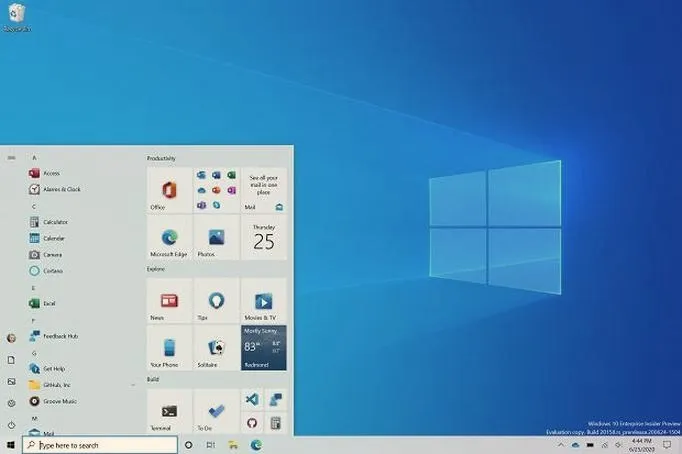
Zmiana nazwy użytkownika w systemie Windows 10 za pomocą Panelu Sterowania może wydawać się skomplikowana, ale w rzeczywistości jest to bardzo prosta procedura. Jeśli, podobnie jak ja, czujesz, że aktualna nazwa nie oddaje Twojej osobowości, jesteś we właściwym miejscu! Cała operacja zajmie tylko kilka minut. Kliknij ikonę wyszukiwania obok Menu Start, wpisz „panel sterowania”, a następnie wybierz odpowiednią pozycję z listy.
- Otwórz Panel sterowania i przejdź do sekcji „Konta użytkowników”.
- Wybierz „Zmień typ konta” i kliknij na swoje konto.
- Kliknij „Zmień nazwę konta”, wpisz nową nazwę i zatwierdź zmiany.
- Aby zmienić nazwę za pomocą Wiersza polecenia, uruchom go jako administrator i użyj odpowiedniego polecenia.
- Dla kont Microsoft, zmień nazwę online na stronie Microsoft Account w sekcji „Twoje informacje”.
- Pamiętaj, że zmiana nazwy nie wpływa na nazwę folderu w C:\Users; dla pełnej zmiany stwórz nowe konto użytkownika.
Po otwarciu Panelu Sterowania przejdź do sekcji „Konta użytkowników”. W widoku według kategorii ta opcja powinna być łatwo dostępna. Wybierz „Zmień typ konta”, a następnie znajdź swoje konto. Klikając na swój profil, zobaczysz przycisk „Zmień nazwę konta”, gdzie możesz wpisać nową nazwę, która pojawi się podczas logowania. Pamiętaj, że ten proces dotyczy głównie kont lokalnych; jeśli korzystasz z konta Microsoft, nazwę musisz zmienić online.
Uzyskaj pełną kontrolę nad swoim komputerem dzięki prostym zmianom nazwy konta
Warto podkreślić, że zmiana nazwy konta użytkownika dotyczy jedynie jego wyświetlanej wersji. Folder w C:\Users nie zmieni się automatycznie. Jeśli pragniesz mieć pełną kontrolę nad nazwą, konieczne będzie stworzenie nowego konta użytkownika. Niemniej jednak, zmiana samej nazwy konta jest prosta i nie sprawia problemów. Po kliknięciu „Zmień nazwę” i zatwierdzeniu zmian, nowa nazwa konta będzie widoczna po ponownym zalogowaniu.
Podsumowując, nawet jeśli na pierwszy rzut oka sytuacja wydaje się złożona, zmiana nazwy użytkownika w Windows 10 to proces, który szybko opanujesz. Ta zmiana może skutecznie spersonalizować Twój komputer. Nie zwlekaj, zmień nazwę, aby lepiej odzwierciedlała Twoją tożsamość na co dzień!
Jak zmienić nazwę użytkownika w systemie Windows 10 – szczegółowy przewodnik
W tym przewodniku przedstawiamy kroki, które pozwolą na zmianę nazwy użytkownika w systemie Windows 10. Znajdziesz tu metody wykorzystujące zarówno Panel sterowania, jak i Wiersz polecenia, a także opcje dla kont Microsoft. Każda metoda jest dokładnie opisana, co ułatwia ich realizację.
- Uruchom Panel sterowania: Naciśnij klawisz Windows, wpisz „Panel sterowania” i kliknij na pierwszą pozycję w wynikach wyszukiwania.
- Przejdź do kont użytkowników: W Panelu sterowania wybierz „Konta użytkowników”, a następnie „Zmień typ konta” (jeśli korzystasz z widoku według kategorii).
- Wybierz konto do zmiany: Kliknij na ikonę swojego konta lub wybierz „Zarządzaj innym kontem”, a następnie wskaź konto, którego nazwę chcesz zmienić.
- Zmień nazwę konta: Kliknij „Zmień nazwę konta”, wpisz nową nazwę i zatwierdź, klikając „Zmień nazwę”.
- Uruchom Wiersz polecenia: Naciśnij klawisz Windows, wpisz „cmd”, kliknij prawym przyciskiem myszy na wynik i wybierz „Uruchom jako administrator”.
- Wprowadź komendę zmiany nazwy: Wpisz polecenie:
wmic useraccount where name='obecnanazwa' rename nowanazwa. Zastąp 'obecnanazwa' aktualną nazwą użytkownika oraz 'nowanazwa' nową nazwą, którą planujesz ustawić. - Dla kont Microsoft: Zaloguj się na stronie Microsoft Account. Następnie przejdź do sekcji „Twoje informacje”, kliknij „Edytuj imię i nazwisko”, wprowadź nową nazwę i zapisz zmiany. Po zakończeniu procesu uruchom ponownie komputer.
| Metoda | Typ konta | System operacyjny | Kroki | Czas wykonania | Wymagana wiedza techniczna |
|---|---|---|---|---|---|
| Panel sterowania | Lokalne | Windows 10 |
1. Otwórz Panel sterowania 2. Wybierz "Konta użytkowników" 3. Wybierz "Zmień swoją nazwę konta" 4. Wprowadź nową nazwę i zatwierdź |
5 minut | Niska |
| Wiersz polecenia | Lokalne | Windows 10 |
1. Otwórz Wiersz polecenia jako administrator 2. Wprowadź komendę: wmic useraccount where name='obecnanazwa' rename nowanazwa 3. Naciśnij Enter |
2 minuty | Średnia |
| Strona Microsoft Account | Microsoft | Windows 10 |
1. Zaloguj się na stronie Microsoft Account 2. Przejdź do sekcji "Twoje informacje" 3. Kliknij "Edytuj imię i nazwisko" 4. Wprowadź nową nazwę i zapisz zmiany |
10 minut | Niska |
| Zarządzanie komputerem | Lokalne | Windows 10 i 11 |
1. Otwórz Zarządzanie komputerem 2. Znajdź konto użytkownika 3. Kliknij prawym przyciskiem i wybierz "Zmień nazwę" |
3 minuty | Niska |
| Utwórz nowe konto | Lokalne/Microsoft | Windows 10 |
1. Otwórz Panel sterowania 2. Wybierz "Dodaj nowe konto" 3. Przenieś dane ze starego konta |
15-30 minut | Średnia |
Zmiana nazwy użytkownika za pomocą Wiersza polecenia – jak to zrobić?
Zmiana nazwy użytkownika w systemie Windows 10 za pomocą Wiersza polecenia może wydawać się skomplikowana, lecz to prosty proces, który zajmuje kilka minut. Jeśli nie potrzebujesz korzystać z graficznych interfejsów takich jak Panel sterowania czy Ustawienia, Wiersz polecenia umożliwia szybką modyfikację. Możesz dostosować swoje konto użytkownika, nadając mu bardziej spersonalizowaną nazwę lub poprawiając wcześniejszy błąd. Poniżej znajdziesz wszystkie niezbędne kroki.

Rozpocznij, otwierając Wiersz polecenia z uprawnieniami administratora. Naciśnij klawisz Windows, wpisz "cmd", kliknij prawym przyciskiem myszy na wynik i wybierz "Uruchom jako administrator". Gdy okno się otworzy, wpisz komendę: wmic useraccount where name='obecnanazwa' rename nowanazwa. Pamiętaj, że „obecnanazwa” to aktualna nazwa, a „nowanazwa” to nowa. Po naciśnięciu Enter nowa nazwa powinna być natychmiast aktywna, co oszczędza czas.
Jak nowa nazwa użytkownika odświeża doświadczenia w Windows 10 - zrób to szybko i łatwo!
Warto pamiętać, że ta metoda dotyczy tylko kont lokalnych. Dla konta Microsoft konieczne będzie zalogowanie się na stronie Microsoft Account, gdzie wprowadzisz nowe imię i nazwisko. Po zapisaniu zmian zaleca się ponowne uruchomienie komputera, aby nowa nazwa została odzwierciedlona w systemie. Zmiana nazwy użytkownika nie wpływa na nazwę folderu w katalogu C:\Users, więc jeśli chcesz uzyskać pełną zmianę, rozważ utworzenie nowego konta.
Zmiana nazwy użytkownika to doskonały sposób na spersonalizowanie swojego doświadczenia z komputerem. Dzięki Wierszowi polecenia prosta modyfikacja może wprowadzić świeżość do codziennego użytkowania. Bez względu na to, czy zmieniasz nazwę dla lepszej identyfikacji, czy dla estetyki, ta umiejętność będzie niezwykle pomocna. Mając te informacje, łatwo zmodyfikujesz swoje konto na swoim urządzeniu!
Czy wiesz, że zmiana nazwy użytkownika w systemie Windows za pomocą Wiersza polecenia wpływa jedynie na wyświetlaną nazwę, a nie na folder użytkownika w lokalizacji C:\Users? Aby w pełni zaktualizować swoje konto, możesz rozważyć utworzenie nowego konta z właściwą nazwą.
Czy można zmienić nazwę konta Microsoft w Windows 10?
Zmiana nazwy konta Microsoft w Windows 10 często wydaje się mało istotna, lecz może znacząco umilić korzystanie z systemu. Użytkownicy chcą dostosować nazwę do swoich preferencji, poprawić błędy lub dodać odrobinę stylu. Warto zatem poznać ten prosty proces, który każdy może wykonać w kilka minut.
Jednym z najpopularniejszych sposobów na zmianę nazwy użytkownika jest zalogowanie się na stronie Microsoft Account. Po przejściu do sekcji "Twoje informacje" wystarczy kliknąć "Edytuj imię i nazwisko", wpisać nową nazwę i zapisać zmiany. To szybka operacja, a efekty zobaczysz po ponownym zalogowaniu się do systemu.
Transformacja Twojego konta Microsoft w kilka minut
Dla tych, którzy preferują techniczne podejście, zmiana nazwy użytkownika przez Wiersz polecenia jest opcją, aczkolwiek dotyczy głównie kont lokalnych. Wystarczy uruchomić Wiersz polecenia jako administrator, wprowadzić odpowiednią komendę i nazwa konta zmieni się. Natomiast w przypadku kont Microsoft ta metoda nie zadziała, dlatego warto zwrócić uwagę na rodzaj posiadanego konta.
Warto pamiętać, że sama zmiana nazwy nie wpływa na folder użytkownika w katalogu C:\Users. Jeśli chcesz, by wszystko w systemie odzwierciedlało Twoje imię, musisz stworzyć nowe konto użytkownika. Taka zmiana jest łatwa i przyjemna. Polecam dostosować komputer do swoich potrzeb, korzystając z tej opcji.
Ciekawostką jest to, że zmiana nazwy konta Microsoft nie tylko personalizuje Twoje doświadczenia w systemie, ale także wpływa na sposób, w jaki pojawiasz się w aplikacjach i usługach Microsoft, takich jak Outlook czy OneDrive, gdzie nowa nazwa będzie widoczna dla innych użytkowników.
Porady dotyczące zmiany nazwy użytkownika w Windows 10 dla początkujących
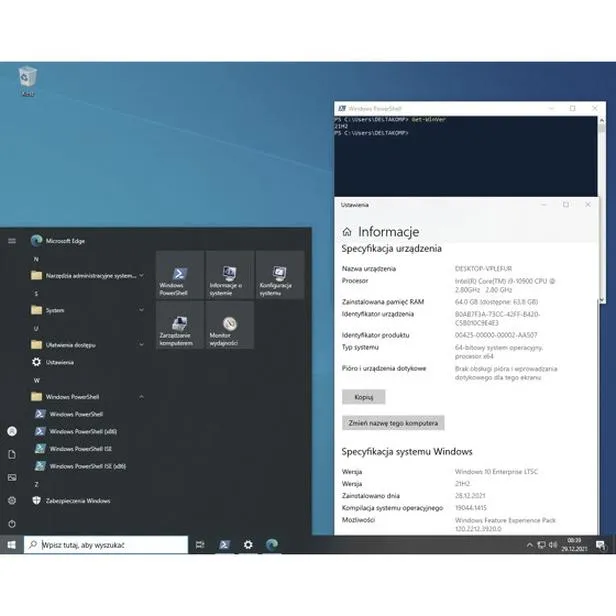
W poniższej liście znajdziesz różne metody zmiany nazwy użytkownika w systemie Windows 10. Opisaliśmy każdą z nich krok po kroku, co ułatwi początkującym wykonanie tej prostej operacji.
- Zmiana nazwy użytkownika przez Panel sterowania: Aby zmienić nazwę użytkownika, otwórz Panel sterowania, klikając ikonę lupy obok Menu Start i wpisując „panel sterowania”. Następnie przejdź do sekcji „Konta użytkowników”. Wybierz „Zmień swoją nazwę konta” dla aktualnie zalogowanego konta lub „Zarządzaj innym kontem”, gdy chcesz zmienić nazwę innego konta. Wprowadź nową nazwę i zatwierdź.
- Zmiana nazwy użytkownika przez Wiersz polecenia:
Otwórz Wiersz polecenia jako administrator. Naciśnij klawisz Windows, wpisz „cmd”, kliknij prawym przyciskiem myszy i wybierz „Uruchom jako administrator”. Następnie wpisz komendę:
wmic useraccount where name='obecnanazwa' rename nowanazwa. Zastąp „obecnanazwa” i „nowanazwa” odpowiednimi wartościami, a następnie naciśnij Enter, aby zatwierdzić zmianę. - Zmiana nazwy konta Microsoft: Jeśli korzystasz z konta Microsoft, zaloguj się na stronie Microsoft Account. W sekcji „Twoje informacje” kliknij „Edytuj imię i nazwisko”, a następnie wprowadź nową nazwę. Po zapisaniu zmian uruchom ponownie komputer, aby zastosować nową nazwę.
FAQ - Najczęstsze pytania i odpowiedzi
Jakie są kroki zmiany nazwy użytkownika w systemie Windows 10 przez Panel Sterowania?Aby zmienić nazwę użytkownika przez Panel Sterowania, najpierw otwórz Panel Sterowania, następnie przejdź do „Konta użytkowników” i wybierz „Zmień typ konta”. Wskaź konto, którego nazwę chcesz zmienić, kliknij „Zmień nazwę konta”, wpisz nową nazwę i zatwierdź.
Czy mogę zmienić nazwę konta Microsoft w Windows 10?Tak, zmiana nazwy konta Microsoft jest możliwa. Należy zalogować się na stronie Microsoft Account, przejść do sekcji „Twoje informacje”, kliknąć „Edytuj imię i nazwisko”, wprowadzić nową nazwę i zapisać zmiany, a następnie uruchomić ponownie komputer.
Co się zmienia po zmianie nazwy konta użytkownika?Zmiana nazwy konta użytkownika wpływa wyłącznie na wyświetlaną nazwę, natomiast folder użytkownika w lokalizacji C:\Users pozostaje niezmieniony. Aby wprowadzić pełną zmianę, można rozważyć utworzenie nowego konta użytkownika.
Jak zmienić nazwę użytkownika za pomocą Wiersza polecenia?Aby zmienić nazwę użytkownika przez Wiersz polecenia, otwórz Wiersz polecenia jako administrator i wpisz komendę: wmic useraccount where name='obecnanazwa' rename nowanazwa, zastępując ‚obecnanazwa’ i ‚nowanazwa’ odpowiednimi nazwami. Po naciśnięciu Enter nowa nazwa konta powinna być natychmiast aktywna.
Nie, zmiana nazwy użytkownika w Windows 10 jest procesem prostym i nie wymaga zaawansowanej wiedzy technicznej. Można to zrobić w ciągu kilku minut, korzystając z instrukcji zarówno w Panelu Sterowania, jak i Wierszu polecenia.