Plik MSI stanowi pakiet instalacyjny stworzony przez Microsoft. Zawiera wszystkie niezbędne komponenty do zainstalowania aplikacji w systemie Windows. Pełna nazwa to "Microsoft Installer". Używamy go do dystrybucji programów zewnętrznych oraz aktualizacji systemowych. To znane rozszerzenie .msi spotyka się w wielu aplikacjach, które wymagają bardziej złożonego procesu instalacji. Jak już dotykamy tego tematu to dowiedz się, jak działa bednarka w instalacji uziemiającej. Plik ten zawiera nie tylko programy, ale także pliki składowe i instrukcje dotyczące instalacji.
Interesujące jest to, że MSI obsługuje wiele wersji aplikacji, co umożliwia tworzenie paczek aktualizacji gotowych do użycia. Po dwukrotnym kliknięciu na plik .msi uruchamia się kreator instalacji w systemie Windows. Proces przebiega prosto i zautomatyzowanie, więc użytkownik nie musi przejmować się szczegółami technicznymi. Dlatego pliki MSI cieszą się dużą popularnością wśród programistów i użytkowników, którzy cenią sobie wygodę podczas instalacji oprogramowania.
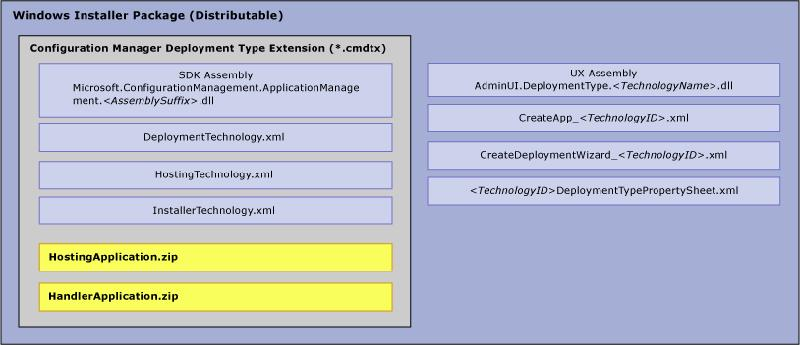
Użycie plików MSI w kontekście aktualizacji jest istotne. Kiedy program wymaga poprawek, deweloperzy mogą stworzyć paczkę aktualizacyjną, znaną jako "patch". Taki patch modyfikuje jedynie te komponenty, które wymagają zmiany. W rezultacie znacząco zmniejsza rozmiar pliku oraz czas pobierania. Użytkownicy nie muszą ściągać całego oprogramowania przy każdej nowej wersji. Wiele popularnych programów, takich jak przeglądarki internetowe czy edytory tekstu, korzysta z tego formatu do aktualizacji swoich aplikacji.
Otwieranie plików .msi wymaga zainstalowanego oprogramowania, w przeciwnym razie mogą wystąpić błędy. Można także ręcznie rozpakować te pliki, korzystając z narzędzi takich jak 7-Zip. W obecnych czasach, kiedy technologia ciągle się rozwija, znajomość plików MSI oraz ich zastosowania staje się przydatna, zwłaszcza dla osób zajmujących się tworzeniem lub modyfikacją oprogramowania. To pozwala łatwo zarządzać instalacjami i aktualizacjami, zapewniając dostęp do najnowszych wersji ulubionych programów.
Jak uruchomić pliki MSI w systemie Windows
W tej instrukcji znajdziesz kroki, które pomogą Ci uruchomić pliki MSI w systemie Windows. Dzięki tym procedurom zainstalujesz oprogramowanie z plików .msi oraz rozwiążesz możliwe problemy z ich uruchomieniem.
- Znajdź plik MSI – Otwórz Eksplorator plików i przejdź do folderu, gdzie zapisałeś plik .msi, który chcesz uruchomić.
- Dwukrotne kliknięcie na pliku – Kliknij dwukrotnie na plik .msi. Jeśli masz odpowiednią wersję Microsoft Windows Installer, proces instalacji rozpocznie się automatycznie.
- Wybór odpowiedniego programu (jeśli konieczne) – Jeśli plik nie uruchamia się po dwukrotnym kliknięciu, kliknij prawym przyciskiem myszy, wybierz "Otwórz za pomocą", a następnie wskaż "Windows Installer" lub inny program obsługujący pliki .msi.
- Sprawdzenie uprawnień administratora – Gdy instalacja nie startuje lub napotykasz błędy, spróbuj uruchomić plik jako administrator. Kliknij prawym przyciskiem na plik i wybierz "Uruchom jako administrator".
- Rozwiązywanie problemów z błędami – Jeśli instalacja nie przebiega pomyślnie, zwróć uwagę na komunikaty o błędach. Mogą one wskazywać na brakujące lub uszkodzone pliki instalacyjne. Wówczas warto pobrać plik .msi ponownie lub zaktualizować Microsoft Installer.
Jak prawidłowo uruchomić plik MSI w Windows?
Kiedy napotkam plik z rozszerzeniem . Skoro zgłębiasz tę tematykę to odwiedź artykuł, by poznać skuteczne sposoby na zmniejszenie pliku JPG bez utraty jakości.msi, zawsze szukam najlepszej metody jego uruchomienia. Pliki MSI to pakiety instalacyjne, które służą do instalacji aplikacji lub aktualizacji na komputerach z systemem Windows. Aby uruchomić taki plik, wystarczy dwukrotnie na niego kliknąć. Czasami jednak proces ten wymaga dodatkowych kroków, gdy system nie ma odpowiednich skojarzeń plików.
Na początku upewniam się, że mam odpowiednią wersję aplikacji, którą chcę zainstalować. W przypadku poszukiwania konkretnej aplikacji, warto wybierać źródła oficjalne lub zaufane, aby uniknąć wirusów. Dodatkowo, pliki MSI mogą uruchamiać jedynie programy Windows Installer, więc zawsze sprawdzam, czy ta aplikacja jest zainstalowana na moim komputerze. Gdy wszystko jest w porządku, rozpoczynam instalację, która zazwyczaj trwa tylko kilka minut.
Skuteczne metody na przypisanie plików .msi do Windows Installer i bezproblemową instalację
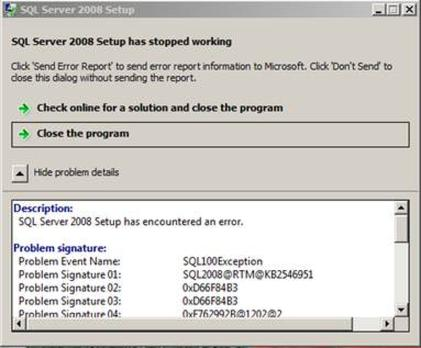
Czasami pojawiają się problemy, gdy klikam na plik .msi, a system nie wie, co z nim zrobić. W takiej sytuacji mogę zresetować skojarzenia plików. Wchodzę w ustawienia systemowe, wybieram sekcję "Aplikacje" i "Domyślne aplikacje". Tam ręcznie przypisuję Windows Installer do plików .msi. Upewniam się również, aby nie zmieniać samego rozszerzenia pliku; to tylko pogłębi problemy z jego otwieraniem.
Po udanym uruchomieniu pliku .msi widzę postęp instalacji w prostym graficznym interfejsie użytkownika. Niektóre pliki mogą wymagać podania dodatkowych informacji, jak klucz produktu czy wybór folderu instalacyjnego, dlatego warto być na to przygotowanym. Gdy proces instalacji kończy się, zazwyczaj otrzymuję komunikat o jego zakończeniu. W ten sposób mogę cieszyć się nową aplikacją na moim komputerze, gotową do użycia!
Ciekawostka: Pliki MSI mogą być także używane do instalacji aplikacji w trybie cichym, co oznacza, że można zainstalować program bez interakcji ze użytkownikiem, co jest przydatne w przypadku zautomatyzowanych instalacji w środowiskach korporacyjnych. Aby to zrobić, wystarczy użyć polecenia „msiexec /i nazwa_pliku.msi /quiet” w wierszu poleceń.
Aplikacje wspierające uruchamianie plików MSI
Nie ma nic bardziej frustrującego niż chęć zainstalowania nowego oprogramowania i natrafienie na plik z rozszerzeniem .msi. Te pakiety instalacyjne Windows zawierają różnorodne elementy - od aplikacji po aktualizacje systemu. W 2023 roku wielokrotnie musiałem się z nimi zmierzyć, co uświadomiło mi, jak ważne jest posiadanie odpowiednich narzędzi do ich obsługi.
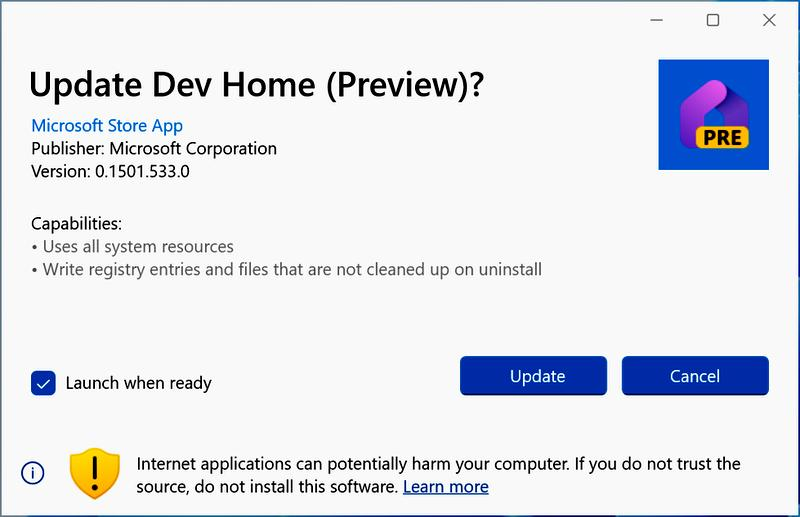
Pliki .msi zawierają szczegółowe instrukcje dotyczące instalacji oprogramowania. Gdy otwierasz plik .msi, uruchamiasz proces, który dobiera potrzebne pliki i biblioteki. Choć na pierwszy rzut oka wydają się jedynie fragmentem kodu, to tak naprawdę są to niezbędne elementy potrzebne do prawidłowego działania oprogramowania na Twoim komputerze.
Aby otworzyć plik .msi, wystarczy kliknąć, ale co zrobić, gdy komputer nie wie, jak to zrobić? W takich sytuacjach z pomocą przychodzą aplikacje wspierające uruchamianie plików MSI. Osobiście używam różnych narzędzi, które znacznie ułatwiają mi życie w tej kwestii, a niektóre z nich są wręcz niezastąpione.
Uruchamianie plików MSI bez barier: odkryj narzędzia, które zmieniają reguły gry!
Jednym z podstawowych narzędzi jest Microsoft Windows Installer, którego nigdy nie brakuje w moim zestawie. To oprogramowanie okazuje się kluczowe, ponieważ bez niego napotkałbym trudności w uruchamianiu plików MSI. Poza tym warto wspomnieć o programie 7-Zip, który mimo że słynie z dekompresji plików, sprawdza się również w obsłudze plików MSI.
Inną interesującą opcją jest Advanced Installer. Umożliwia nie tylko uruchamianie plików MSI, lecz także ich modyfikację. Dla programistów to narzędzie otwiera drzwi do tworzenia własnych pakietów instalacyjnych oraz zarządzania ich aktualizacjami. Nie wyobrażam sobie pracy nad projektami wymagającymi stałych aktualizacji bez tej aplikacji.
Gdy wszystkie inne metody zawiodą, warto skorzystać z programów takich jak Orca. To narzędzie pozwala na bezpośrednią edycję plików MSI, co może okazać się nieocenione w diagnostyce problemów z pakietami instalacyjnymi. W końcu dobrze mieć różne opcje na wypadek, gdyby sytuacja wymagała nieco większej interwencji!
Czy wiesz, że pliki MSI powstały w czasach Windows 95, a ich głównym celem było uproszczenie procesu instalacji oprogramowania? Dzięki temu niemal każde programowane oprogramowanie na Windows może być zainstalowane w sposób zautomatyzowany, z minimalną interwencją użytkownika.
Ostrzeżenia przy pracy z plikami MSI w systemie Windows
Praca z plikami MSI w systemie Windows wiąże się z ryzykiem oraz różnymi technicznymi aspektami, które warto znać. Oto istotne ostrzeżenia i wskazówki dotyczące tych plików:
- Nie zmieniaj rozszerzenia pliku - Zmiana rozszerzenia na .msi nie przekształca pliku w instalacyjny. Tylko odpowiednie oprogramowanie potrafi konwertować typy plików.
- Uruchamiaj pliki MSI odpowiednio - Uruchom pliki MSI przez podwójne kliknięcie, ale upewnij się, że masz zainstalowany Microsoft Windows Installer. W przeciwnym razie może wystąpić błąd przy otwieraniu.
- Sprawdzaj źródła plików - Upewnij się, że pobrane pliki MSI pochodzą z zaufanych źródeł, aby uniknąć złośliwego oprogramowania oraz nieautoryzowanych modyfikacji.
- Korzystaj z narzędzi do dekompresji - Dekompresuj pliki MSI za pomocą programów takich jak 7-Zip. Dzięki temu możesz przeglądać zawartość pliku bez instalacji, co ułatwia zrozumienie jego zawartości.
- Uważaj na konflikty programowe - Instalacja programu z pliku MSI może kolidować z już zainstalowanym oprogramowaniem. Warto sprawdzić, czy istnieją znane problemy związane z danym pakietem instalacyjnym przed rozpoczęciem instalacji.
Źródła:
- https://www.reviversoft.com/pl/file-extensions/msi
FAQ - Najczęstsze pytania
Co to jest plik MSI?Plik MSI to pakiet instalacyjny stworzony przez Microsoft, który zawiera wszystkie niezbędne komponenty do zainstalowania aplikacji w systemie Windows. Jego pełna nazwa to "Microsoft Installer" i jest używany do dystrybucji programów oraz aktualizacji systemowych.
Jak uruchomić plik MSI w systemie Windows?Aby uruchomić plik MSI, wystarczy dwukrotnie kliknąć na ten plik w Eksploratorze plików. Jeśli proces nie rozpocznie się automatycznie, należy kliknąć prawym przyciskiem myszy na plik i wybrać "Otwórz za pomocą", a następnie wskazać "Windows Installer".
Czy można ręcznie rozpakować plik MSI?Tak, plik MSI można ręcznie rozpakować, korzystając z narzędzi takich jak 7-Zip. Taka operacja pozwala przeglądać zawartość pliku bez konieczności jego instalacji, co może być przydatne w diagnostyce lub analizie zawartości.
Co zrobić, gdy instalacja z pliku MSI nie działa?Jeśli instalacja nie przebiega pomyślnie, warto najpierw sprawdzić komunikaty o błędach, które mogą wskazywać na brakujące lub uszkodzone pliki. Można spróbować uruchomić plik jako administrator lub pobrać go ponownie, upewniając się, że pochodzenie pliku jest zaufane.
Jakie aplikacje mogą wspierać uruchamianie plików MSI?Podstawową aplikacją do uruchamiania plików MSI jest Microsoft Windows Installer. Inne przydatne narzędzia to 7-Zip, który umożliwia dekompresję plików, oraz Advanced Installer, który pozwala na modyfikację plików MSI i zarządzanie aktualizacjami.