

Gdy Windows działa ociężale, zawiesza się lub regularnie wyświetla błędy, reset może pomóc uporządkować system. Rozważam go jednak dopiero wtedy, gdy nie pomagają prostsze działania: ponowne uruchomienie komputera, aktualizacja systemu, skanowanie antywirusowe ani odinstalowanie niedawno dodanej aplikacji. Reset ponownie instaluje Windows 10 lub 11 i przywraca część ustawień domyślnych, więc może usunąć źródło problemu bez ręcznego sprawdzania wielu miejsc.
- Reset Windows warto rozważyć przy spowolnieniach, zawieszaniu się, błędach BSOD lub problemach po infekcji, jeśli prostsze działania nie pomogły. Nie naprawi jednak usterek sprzętowych, takich jak zużyty dysk czy przegrzewanie.
- Przed resetem wykonaj i sprawdź kopię ważnych plików, zapisz licencje i klucze odzyskiwania oraz upewnij się, że komputer jest podłączony do zasilania.
- W Windows wybierz „Zachowaj moje pliki”, by pozostawić dane osobiste, pamiętając, że aplikacje, część sterowników i niestandardowe ustawienia zostaną usunięte. „Usuń wszystko” służy do gruntownego czyszczenia, na przykład przed przekazaniem komputera innej osobie.
- Ponowną instalację Windows można przeprowadzić z chmury — przydatne przy podejrzeniu uszkodzonych plików systemowych — albo lokalnie, korzystając z plików zapisanych na komputerze. Czas resetu zależy od sprzętu i wybranych opcji i może wynosić od kilkudziesięciu minut do kilku godzin.
- Na Macu reset SMC może pomóc przy problemach z zasilaniem, ładowaniem, baterią, temperaturą, wentylatorem czy usypianiem. Najpierw uruchom komputer ponownie i sprawdź instrukcję dla konkretnego modelu; klasyczna procedura SMC nie dotyczy komputerów z Apple silicon.
- Po resecie zainstaluj potrzebne aplikacje i aktualizacje oraz sprawdź, czy problem ustąpił. Jeśli brakuje plików, najpierw sięgnij do kopii zapasowej i unikaj zapisywania nowych danych na nośniku, z którego chcesz je odzyskać.
Reset warto rozważyć, gdy komputer długo się uruchamia, reaguje z opóźnieniem, często się zawiesza albo wyświetla niebieskie ekrany BSOD. Może też pomóc po infekcji złośliwym oprogramowaniem lub po pojawieniu się błędów związanych z instalacją sterowników i programów. Nie jest jednak uniwersalnym lekarstwem: jeśli komputer zwalnia przez zużyty dysk, małą ilość pamięci RAM albo przegrzewanie, ponowna instalacja Windows może niewiele zmienić.
Przed resetem kopiuję ważne dokumenty, zdjęcia, filmy i inne pliki na zewnętrzny dysk USB albo do chmury, na przykład OneDrive lub Google Drive. Opcja „Zachowaj moje pliki” pozostawia pliki osobiste i profile użytkowników, ale usuwa aplikacje innych firm, część sterowników oraz niestandardowe ustawienia. Po resecie trzeba więc zwykle ponownie zainstalować programy, takie jak Chrome czy aplikacje Adobe, i skonfigurować komputer. Skoro już krążymy wokół tego tematu to sprawdź, czy twój komputer poradzi sobie z Windows 10. Kopia zapasowa to rozsądne zabezpieczenie, ponieważ reset nie gwarantuje, że wszystko przebiegnie bez komplikacji.
Reset komputera bez przykrych niespodzianek: co zachować, a co usunąć?
W Windows 11 otwieram Start > Ustawienia > System > Odzyskiwanie, a następnie wybieram „Zresetuj komputer”. W Windows 10 nazwy i układ opcji mogą się nieco różnić, ale funkcję resetowania znajdę w ustawieniach odzyskiwania. Potem wybieram „Zachowaj moje pliki”, aby pozostawić dokumenty i zdjęcia, albo „Usuń wszystko”, jeśli chcę gruntownie wyczyścić komputer. Przed zatwierdzeniem sprawdzam listę aplikacji przeznaczonych do usunięcia.
Przy ponownej instalacji Windows mogę wybrać pobieranie z chmury albo instalację lokalną. Pobieranie z chmury ściąga świeży obraz systemu z serwerów Microsoftu, dlatego sprawdza się, gdy lokalne pliki Windows mogą być uszkodzone. Wymaga jednak stabilnego połączenia internetowego i pobrania kilku gigabajtów danych. Instalacja lokalna korzysta z plików zapisanych na komputerze, więc zwykle ogranicza pobieranie, ale nie sprawdzi się najlepiej, jeśli podejrzewam ich uszkodzenie. Reset często trwa około 20–60 minut, choć starszy komputer, wolny dysk lub dodatkowe etapy mogą wydłużyć ten czas.

Opcja „Usuń wszystko” działa znacznie bardziej radykalnie: kasuje pliki osobiste, aplikacje, sterowniki i ustawienia, a proces może potrwać około 1–3 godzin, zależnie między innymi od rozmiaru dysku. Jeśli przekazuję komputer innej osobie, sprawdzam, czy mogę włączyć czyszczenie danych, które utrudnia późniejsze odzyskanie skasowanych plików. Przy typowych problemach z wydajnością własnego komputera częściej wybieram „Zachowaj moje pliki”, ale najpierw upewniam się, że kopia zapasowa jest aktualna.
Po resecie ponownie instaluję potrzebne programy, sprawdzam aktualizacje Windows i obserwuję, czy komputer uruchamia się szybciej oraz czy błędy ustąpiły. Jeśli problemy nadal występują, szukam innych przyczyn: sprawdzam stan dysku, temperaturę podzespołów, wolne miejsce i pamięć RAM. Gdy po resecie brakuje ważnego pliku, najpierw sprawdzam kopie zapasowe. Nie zapisuję nowych danych na dysku, z którego chcę odzyskać pliki, ponieważ mogłoby to zmniejszyć szanse powodzenia. Reset pomaga przy problemach programowych, ale nie zastępuje kopii zapasowej ani naprawy uszkodzonego sprzętu.
Jak bezpiecznie zresetować komputer w Windows i macOS
Wykonaj poniższe kroki, aby ocenić, czy reset rozwiąże problem, zabezpieczyć dane i wybrać odpowiednią metodę. W Windows możesz zresetować system, zachowując pliki lub usuwając je. Na Macu możesz zwyczajnie uruchomić komputer ponownie albo — w odpowiednich modelach — zresetować SMC.
- Ustal, jaki reset rozwiąże problem. Najpierw zwyczajnie uruchom komputer ponownie — często usuwa to przejściowe błędy. Reset Windows rozważ, jeśli komputer wolno się uruchamia, działa z opóźnieniem, wyświetla błędy BSOD lub ma problemy ze złośliwym oprogramowaniem. Z kolei reset SMC na Macu może pomóc przy nieprawidłowym działaniu zasilania, baterii, ładowania, wentylatorów, portów USB, klawiatury, podświetlenia oraz funkcji usypiania i wybudzania. Nie wykonuj go profilaktycznie, jeśli Mac działa prawidłowo.
- Zabezpiecz ważne dane. Przed resetem Windows skopiuj istotne pliki na dysk zewnętrzny lub do chmury. Opcja „Zachowaj moje pliki” pozostawia pliki osobiste, ale usuwa aplikacje innych firm, sterowniki i niestandardowe ustawienia, dlatego i tak utwórz kopię zapasową. Przed resetem ustawień Maca wykonaj backup, na przykład za pomocą Time Machine. Reset SMC nie jest resetem systemu i sam w sobie nie usuwa plików.
- Wybierz zakres resetu w Windows. W Windows 11 lub 10 otwórz Start > Ustawienia > System > Odzyskiwanie, a następnie wybierz „Zresetuj komputer”. Opcja „Zachowaj moje pliki” pozostawia dokumenty i inne pliki użytkownika, lecz usuwa aplikacje, sterowniki oraz niestandardowe ustawienia. Natomiast „Usuń wszystko” kasuje również pliki osobiste, więc wybierz ją tylko wtedy, gdy chcesz wyczyścić komputer, na przykład przed sprzedażą lub oddaniem. Włączenie czyszczenia danych może utrudnić późniejsze odzyskanie plików.
- Wybierz sposób ponownej instalacji Windows. „Pobieranie z chmury” pobiera nowy obraz systemu z serwerów Microsoftu. Wybierz je, jeśli lokalne pliki systemowe są uszkodzone lub zależy Ci na świeżym obrazie. „Lokalna ponowna instalacja” korzysta z plików na komputerze i może przebiec szybciej, gdy system działa stabilnie. Przed zatwierdzeniem sprawdź podsumowanie oraz listę aplikacji do usunięcia. W zależności od wybranych opcji i sprzętu proces potrwa od kilkudziesięciu minut do kilku godzin.
- Rozważ reset SMC, jeśli problem dotyczy zarządzania zasilaniem Maca. Najpierw uruchom Maca ponownie. Jeśli problem nie ustąpi, sprawdź instrukcję resetowania SMC dla konkretnego modelu, ponieważ procedura zależy od konstrukcji komputera. Reset może pomóc między innymi wtedy, gdy Mac nie ładuje baterii, nieprawidłowo reaguje na zasilacz, przegrzewa się lub głośno pracuje mimo niewielkiego obciążenia. Jeśli objawy nadal występują, skorzystaj z diagnostyki lub pomocy serwisu.
- Sprawdź komputer po resecie i przywróć potrzebne elementy. W Windows zainstaluj ponownie usunięte aplikacje i sterowniki, a następnie sprawdź, czy ustąpiły pierwotne problemy. Na Macu zweryfikuj ładowanie, pracę wentylatorów oraz działanie funkcji usypiania i wybudzania. Jeśli brakuje plików, najpierw sprawdź kopię zapasową. Ponadto nie zapisuj nowych danych na dysku, z którego chcesz odzyskać utracone pliki.
| Obszar | Opcja lub działanie | Co zostaje zachowane | Co zostaje usunięte lub zresetowane | Kiedy warto | Czas lub szczegóły | Środki ostrożności |
|---|---|---|---|---|---|---|
| Windows 10/11 — reset z zachowaniem plików | „Zachowaj moje pliki” | Pliki osobiste, np. dokumenty, zdjęcia, filmy i pliki pobrane; zwykle także konta użytkowników | Aplikacje innych firm, część sterowników, ustawienia niestandardowe i zmiany systemowe | Przy spowolnieniu, błędach systemu lub problemach z uruchamianiem, gdy chcesz zachować dane osobiste | Zwykle około 20–60 min; czas zależy od komputera i metody ponownej instalacji | To nie jest kopia zapasowa. Przed resetem skopiuj ważne dane na osobny nośnik lub do chmury |
| Windows 10/11 — pełny reset | „Usuń wszystko” | Brak gwarancji zachowania plików z wybranych dysków lub partycji | Pliki osobiste, aplikacje, konta i ustawienia — zależnie od wybranych opcji | Przy poważnych problemach, przygotowaniu komputera do sprzedaży lub przekazania innej osobie | Około 1–3 godz.; wynik zależy m.in. od pojemności i szybkości dysku | Najpierw sprawdź kopię zapasową. Przy oddawaniu komputera włącz dodatkowe czyszczenie danych, jeśli jest dostępne |
| Windows — pobieranie z chmury | Ponowne pobranie obrazu systemu | Zależy od wybranej opcji resetowania: zachowania plików albo usunięcia wszystkiego | Elementy wskazane przez wybraną opcję resetowania | Gdy lokalne pliki systemowe są uszkodzone lub potrzebny jest świeży obraz instalacyjny | Wymaga stabilnego połączenia z internetem; pobieranie zwiększa całkowity czas operacji | Podłącz komputer do zasilania i upewnij się, że połączenie nie zostanie przerwane |
| Windows — instalacja lokalna | Ponowne użycie plików systemowych zapisanych na komputerze | Zależy od wybranej opcji resetowania | Elementy wskazane przez wybraną opcję resetowania | Gdy system działa wystarczająco stabilnie, a dostęp do internetu jest ograniczony | Może być szybsza od pobierania z chmury; rzeczywisty czas zależy od sprzętu | Jeśli pliki systemowe są uszkodzone, instalacja lokalna może nie rozwiązać problemu |
| Kopia zapasowa — pliki | Kopiowanie na dysk zewnętrzny lub do chmury | Wybrane dokumenty, zdjęcia, filmy, projekty i inne pliki użytkownika | Nic — kopia tworzy dodatkowy egzemplarz danych | Przed każdym resetem, szczególnie przed opcją „Usuń wszystko” | Sprawdź, czy kopia obejmuje wszystkie ważne foldery, a nie tylko pulpit i dokumenty | Po skopiowaniu otwórz kilka plików z kopii. Nie przechowuj jedynej kopii na komputerze, który resetujesz |
| Kopia zapasowa — aplikacje i dostęp | Zapisanie listy programów, licencji, haseł i kluczy odzyskiwania | Informacje potrzebne do ponownej instalacji i zalogowania się | Aplikacje mogą zostać usunięte podczas resetu; zapisane dane logowania nie zawsze zostaną zachowane | Przed resetem Windows lub macOS, zwłaszcza gdy używasz płatnego oprogramowania | Sprawdź dostęp do kont e-mail, menedżera haseł i konta Apple lub Microsoft | Zapisz klucze odzyskiwania szyfrowania, np. BitLocker, w bezpiecznym miejscu poza resetowanym urządzeniem |
| Mac — kopia zapasowa | Time Machine lub inna metoda tworzenia kopii | Pliki i ustawienia objęte kopią; zakres zależy od konfiguracji | Reset SMC sam w sobie nie usuwa danych, ale inne procedury resetowania lub reinstalacji mogą je naruszyć | Przed reinstalacją systemu, kasowaniem dysku albo czynnościami serwisowymi | Upewnij się, że ostatnia kopia została ukończona przed rozpoczęciem | Sprawdź datę kopii i możliwość odtworzenia plików; odłącz nośnik kopii przed kasowaniem dysku |
| Mac — reset SMC | Reset kontrolera zarządzania systemem (SMC) | Pliki, aplikacje i konta użytkownika | Nie jest to reset systemu macOS ani przywracanie ustawień fabrycznych | Przy nietypowych problemach z zasilaniem, ładowaniem, baterią, temperaturą lub wentylatorem | Najpierw wykonaj zwykły restart; sposób resetu zależy od modelu i procesora | Sprawdź instrukcję Apple dla dokładnego modelu. W komputerach z układem Apple silicon nie wykonuje się klasycznej procedury SMC |
| Mac — objawy związane z SMC | Diagnostyka przed resetem kontrolera | Dane pozostają bez zmian | Brak — sama obserwacja objawów niczego nie usuwa | Gdy Mac nie ładuje baterii, nie reaguje prawidłowo na przycisk zasilania, przegrzewa się lub wentylator pracuje głośno przy małym obciążeniu | Sprawdź też zasilacz, przewód, gniazdko i dostępne uaktualnienia systemu | Objawy mogą wynikać z usterki sprzętowej; jeśli reset nie pomaga, skontaktuj się z serwisem |
| Mac — reset SMC a bateria i wentylator | Próba przywrócenia prawidłowego zarządzania zasilaniem i temperaturą | Dane użytkownika i zawartość dysku | Nie usuwa zdjęć, dokumentów ani aplikacji | Gdy wskaźniki baterii zachowują się nietypowo, ładowanie nie działa poprawnie albo wentylator pracuje intensywnie bez wyraźnego obciążenia | Po resecie sprawdź ponownie ładowanie, reakcję przycisku zasilania i pracę wentylatora | Reset SMC nie naprawi zużytej baterii, uszkodzonego zasilacza ani fizycznej awarii podzespołów |
| Po resecie Windows lub macOS | Kontrola systemu i przywrócenie danych | Dane z prawidłowo wykonanej kopii zapasowej | Aplikacje i ustawienia mogą wymagać ponownej konfiguracji | Po zakończeniu resetu lub reinstalacji | Sprawdź pliki, aktywację systemu, połączenie z internetem i dostępność uaktualnień | Przywracaj dane z kopii, a aplikacje instaluj z zaufanych źródeł |
Zachowaj pliki czy usuń wszystko: jak wybrać bezpieczną opcję resetowania

Kiedy komputer zwalnia, zawiesza się lub wyświetla błędy, reset może przywrócić mu sprawność bez długiego szukania przyczyny. W Windows mogę wybrać „Zachowaj moje pliki” albo „Usuń wszystko”. Pierwsza opcja jest łagodniejsza, druga gruntowniejsza, dlatego decyzję warto uzależnić od tego, czy naprawiam własny komputer, czy przygotowuję go dla nowego właściciela.
Opcja „Zachowaj moje pliki” ponownie instaluje Windows i przywraca domyślne ustawienia systemowe, a jednocześnie pozostawia osobiste dokumenty, zdjęcia, filmy i inne dane zapisane w profilach użytkowników. Usuwa jednak aplikacje spoza systemu, część sterowników, własne ustawienia oraz zmiany w rejestrze. Po resecie trzeba więc ponownie zainstalować niektóre programy, na przykład przeglądarkę czy pakiet graficzny, a także skonfigurować urządzenia.
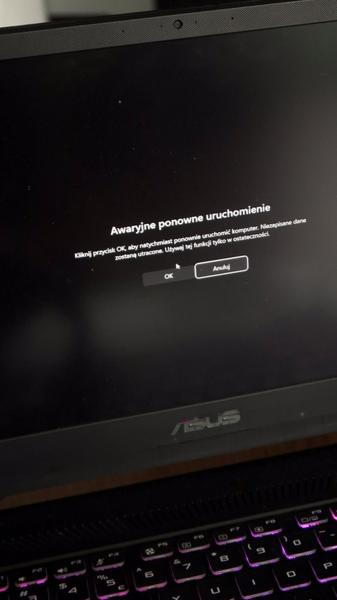
Sięgam po tę opcję, gdy Windows uruchamia się powoli, zawiesza lub zgłasza błędy, ale komputer nadal ma mi służyć. Mimo że reset powinien zachować pliki, wcześniej kopiuję ważne dane na dysk zewnętrzny albo do chmury, na przykład OneDrive czy Google Drive. Awaria dysku, błąd systemu lub pomyłka przy wyborze ustawień mogą bowiem doprowadzić do ich utraty.
Reset komputera bez przykrych niespodzianek: zabezpiecz dane, zanim znikną
Wybierając „Usuń wszystko”, zgadzam się na skasowanie plików osobistych, aplikacji i ustawień z wybranego zakresu. Ta opcja sprawdza się, gdy przekazuję komputer nowemu właścicielowi, chcę zacząć od czystej konfiguracji albo podejrzewam poważne uszkodzenie systemu. Zanim zatwierdzę reset, sprawdzam, czy kreator obejmie tylko dysk z Windows, czy również inne dyski. Dostępne ustawienia mogą się różnić zależnie od wersji systemu.
Jeśli sprzedaję lub oddaję komputer, wybieram dodatkowe czyszczenie danych, o ile system je oferuje. Zwykłe usunięcie plików nie zawsze uniemożliwia ich odzyskanie, natomiast czyszczenie ma to utrudnić. Proces trwa dłużej niż standardowy reset, a w niektórych sytuacjach nie zastępuje szyfrowania ani właściwego przygotowania nośnika. Przed jego rozpoczęciem kopiuję dokumenty, zdjęcia, zapisy gier, klucze licencyjne oraz pliki z folderu Pobrane.
Windows może zaproponować instalację z chmury albo lokalnie. Pierwsza metoda pobiera nowy obraz systemu, dlatego wymaga stabilnego połączenia z Internetem i odpowiedniej ilości miejsca na dysku. Druga wykorzystuje pliki już zapisane na komputerze, więc przydaje się bez szybkiego Internetu, ale może zawieść, jeśli pliki są uszkodzone. Zanim kliknę „Resetuj”, sprawdzam podsumowanie oraz listę programów przeznaczonych do usunięcia.
W Windows 11 funkcję resetowania znajdę w Ustawieniach, w sekcji System, a następnie Odzyskiwanie. Jeżeli masz chwilę, sprawdź, którą metodę resetu Windows 11 wybrać. W Windows 10 nazwy i położenie niektórych opcji mogą się różnić, dlatego przed rozpoczęciem dokładnie przeglądam ustawienia. Reset trwa od kilkudziesięciu minut do kilku godzin — zależnie między innymi od szybkości komputera, rodzaju dysku, metody reinstalacji i zakresu czyszczenia. Na czas operacji podłączam laptop do zasilania i nie wyłączam go na siłę.
Jeśli po resecie brakuje ważnego pliku, najpierw sprawdzam kopię zapasową, kosz oraz synchronizowane foldery. Z odzyskiwaniem z dysku nie warto zwlekać, ponieważ kolejne zapisy mogą nadpisać miejsce po usuniętym pliku. Nie instaluję też narzędzia do odzyskiwania na tym samym nośniku, z którego chcę przywrócić dane — mogłoby to dodatkowo zmniejszyć szanse powodzenia.
Moja zasada jest prosta: jeśli nadal korzystam z komputera i chcę go naprawić, wybieram „Zachowaj moje pliki”, ale najpierw wykonuję kopię zapasową. Gdy sprzęt zmienia właściciela albo chcę usunąć również własne dane i aplikacje, wybieram „Usuń wszystko” oraz odpowiednią opcję czyszczenia. W obu przypadkach przed zatwierdzeniem czytam opis operacji — kilka minut przygotowań jest lepsze niż nerwowe szukanie utraconych zdjęć.
Wskazówka: przed resetem sprawdź, czy włączone jest szyfrowanie urządzenia lub funkcja BitLocker, i upewnij się, że masz klucz odzyskiwania — po zmianach system może poprosić o niego przy uruchamianiu.
Jak przygotować kopię zapasową i ochronić dane przed resetem komputera
Zanim zresetuję komputer, ustalam, które dane chcę zachować: dokumenty, zdjęcia, filmy, pobrane pliki, zakładki przeglądarki i zawartość pulpitu. Kopię zapisuję w dwóch miejscach, na przykład na zewnętrznym dysku USB oraz w OneDrive lub Google Drive. Następnie otwieram kilka ważnych plików bezpośrednio z kopii, aby sprawdzić, czy zapisały się prawidłowo. Jak już zgłębiasz ten temat, sprawdź, jak bezpiecznie przenieść dane na nowy telefon. Warto też zanotować nazwy zainstalowanych programów i ich licencje, ponieważ reset może usunąć aplikacje innych firm, nawet jeśli wybiorę zachowanie plików.
Opcja „Zachowaj moje pliki” ponownie instaluje Windows i pozostawia dane osobiste w ich dotychczasowych lokalizacjach. Usuwa jednak aplikacje i sterowniki, a ustawienia niestandardowe oraz część konfiguracji przywraca do wartości domyślnych. Dlatego przed resetem sprawdzam kopię zapasową i podłączam komputer do zasilania. Potem otwieram Ustawienia, wybieram System, następnie Odzyskiwanie i „Zresetuj komputer”.
Chmura czy pliki lokalne? Wybór, który zmienia reset komputera
Podczas resetowania mogę pobrać system z chmury albo przeprowadzić ponowną instalację lokalną. Pobieranie z chmury zapewnia świeży obraz Windows, dlatego sprawdza się, gdy podejrzewam uszkodzenie lokalnych plików systemowych. Wymaga jednak stabilnego połączenia z internetem. Instalacja lokalna wykorzystuje pliki zapisane na komputerze i zwykle jest wygodniejsza, jeśli system działa poprawnie. Przed kliknięciem „Resetuj” sprawdzam listę programów, które zostaną usunięte. Cały proces może potrwać od kilkudziesięciu minut do kilku godzin, zależnie od sprzętu, dysku i wybranej metody.
Jeśli sprzedaję komputer lub przekazuję go innej osobie, wybieram „Usuń wszystko” i — jeśli ta opcja jest dostępna — włączam czyszczenie danych. Samo skasowanie plików może bowiem nie uniemożliwić ich odzyskania. Z kolei przy problemach z uruchamianiem lub spowolnieniem komputera rozsądniejsza może być opcja zachowania plików; mimo to kopia zapasowa zapewnia dodatkowe zabezpieczenie. Jeśli po resecie brakuje ważnych danych, najpierw sprawdzam dysk zewnętrzny i chmurę, a potem ograniczam zapisywanie nowych plików, aby nie nadpisać utraconych danych.
Wskazówka: przed resetem wyloguj się z aplikacji i dezaktywuj licencje przypisane do urządzenia — niektóre programy ograniczają liczbę aktywacji, a ponowna instalacja może wymagać odzyskania licencji.
Reset SMC na Macu: rozwiązanie problemów z zasilaniem, baterią i wentylatorem
Reset SMC może pomóc w razie nietypowych problemów z zasilaniem, baterią, ładowaniem, temperaturą lub wentylatorem. Sprawdź, jakie objawy warto wziąć pod uwagę i co zrobić przed resetem.
- Problemy z zasilaniem i uruchamianiem: Mac nie włącza się, nie reaguje prawidłowo na przycisk zasilania lub nie uruchamia się po otwarciu pokrywy. Reset SMC może też pomóc, gdy komputer nietypowo wolno się włącza albo wyłącza.
- Nieprawidłowe ładowanie i działanie baterii: bateria nie ładuje się po podłączeniu zasilacza, Mac nie działa na baterii lub wskaźnik stanu pokazuje nietypowe informacje. SMC zarządza między innymi zasilaniem i ładowaniem.
- Wentylator i temperatura: wentylator pracuje głośno lub intensywnie mimo niewielkiego obciążenia albo komputer się przegrzewa. Ponieważ SMC zarządza funkcjami związanymi z temperaturą, reset może pomóc w razie takich nieprawidłowości.
- Porty, wskaźniki i funkcje sprzętowe: problemy z zasilaniem przez porty USB, podświetleniem klawiatury, lampką zasilania lub wskaźnikami baterii mogą wskazywać na usterkę SMC. Zwróć też uwagę na nieprawidłowe usypianie i wybudzanie oraz działanie klawiatury lub gładzika.
- Najpierw wykonaj zwykły restart: ponowne uruchomienie Maca często rozwiązuje problemy, więc spróbuj tej metody przed resetem SMC. Jeśli objawy nie ustąpią, rozważ procedurę odpowiednią dla danego modelu — jej przebieg zależy od rodzaju Maca i zastosowanego układu.
- Zabezpiecz ważne dane: reset SMC dotyczy kontrolera zarządzającego zasilaniem, ale przed diagnostyką warto utworzyć aktualną kopię zapasową, na przykład za pomocą Time Machine. Dzięki temu ograniczysz ryzyko utraty danych podczas dalszego rozwiązywania problemu.
FAQ - Najczęstsze pytania i odpowiedzi
Kiedy warto zresetować komputer z systemem Windows?Reset można rozważyć, gdy komputer działa wolno, zawiesza się, wyświetla błędy BSOD lub ma problemy po infekcji złośliwym oprogramowaniem, a prostsze rozwiązania nie pomogły. Nie naprawi jednak usterek sprzętowych, takich jak zużyty dysk, przegrzewanie czy niewystarczająca ilość pamięci RAM.
Czym różnią się opcje „Zachowaj moje pliki” i „Usuń wszystko” w Windows?„Zachowaj moje pliki” pozostawia dane osobiste, ale usuwa aplikacje innych firm, część sterowników i niestandardowe ustawienia. „Usuń wszystko” kasuje również pliki użytkownika, dlatego warto wybrać tę opcję przed sprzedażą lub przekazaniem komputera.
Jak przygotować się do resetu Windows, aby ograniczyć ryzyko utraty danych?Skopiuj ważne pliki na zewnętrzny dysk lub do chmury i sprawdź, czy kopia działa, otwierając z niej kilka plików. Zapisz także listę programów i licencje oraz klucz odzyskiwania BitLocker, jeśli szyfrowanie jest włączone.
Kiedy wybrać pobieranie z chmury zamiast instalacji lokalnej w Windows?Pobieranie z chmury warto wybrać, gdy lokalne pliki systemowe mogą być uszkodzone, ponieważ pobiera świeży obraz Windows z serwerów Microsoftu. Wymaga stabilnego internetu, natomiast instalacja lokalna korzysta z plików zapisanych na komputerze i może być wygodniejsza przy ograniczonym dostępie do sieci.
Do czego służy reset SMC na Macu i czy usuwa pliki?Reset SMC może pomóc przy problemach z zasilaniem, ładowaniem, baterią, wentylatorami, temperaturą lub usypianiem i wybudzaniem. Nie jest resetem systemu macOS i sam w sobie nie usuwa plików, a procedura zależy od modelu Maca; w komputerach z układem Apple silicon nie wykonuje się klasycznego resetu SMC.