Przenoszenie danych między telefonami często budzi niepokój wśród użytkowników. Sam borykałem się z męczącym przesyłaniem zdjęć, kontaktów i aplikacji, gdy nowy smartfon czekał obok, a ja tylko marzyłem o wykorzystaniu jego możliwości. Na szczęście funkcja Phone Clone upraszcza ten proces, czyniąc go szybkim i łatwym. Ta aplikacja klonuje całą zawartość, co oznacza, że przeniesiesz wszystkie dane – od kontaktów przez zdjęcia, po historie połączeń – w mgnieniu oka.
- Phone Clone to aplikacja do szybkiego przenoszenia danych między telefonami bez konieczności użycia kabli.
- Proces klonowania danych obejmuje zdjęcia, kontakty, SMS-y oraz aplikacje, co oszczędza czas użytkowników.
- Wymaga połączenia obu telefonów z siecią Wi-Fi, a program automatycznie tworzy hotspot.
- Przed transferem warto przygotować telefony: naładować je, sprawdzić aktualizacje i wykonać kopię zapasową danych.
- Aplikacje takie jak Smart Switch, Mi Mover czy Move to iOS również wspierają transfer danych w różnych systemach operacyjnych.
- Upewnij się, że nowy telefon ma wystarczającą ilość miejsca oraz stabilne połączenie internetowe podczas transferu.
- Po zakończeniu transferu sprawdź poprawność przeniesionych danych, aby upewnić się, że wszystko zostało skopiowane poprawnie.
Jak to funkcjonuje? Dzięki Phone Clone możemy sklonować dane ze starszych modeli telefonów oraz tych najnowszych. W zaledwie kilka minut przeniesiesz na nowy telefon zdjęcia z wakacji, wszystkie aplikacje oraz zapamiętane hasła. Co istotne, nie potrzebujesz żadnych kabli. Program automatycznie tworzy hotspot, co pozwala na przesyłanie danych bez internetu. Wystarczy podłączyć oba urządzenia do sieci Wi-Fi i potwierdzić prostą instrukcję.
Przenieś wszystkie swoje wspomnienia na nowy telefon w zaledwie kilka chwil!
Phone Clone oferuje wiele możliwości. Używając tej aplikacji, przeniesiesz nie tylko zdjęcia i kontakty, ale także SMS-y oraz MMS-y, a także ulubione aplikacje, co zaoszczędzi cenny czas. Aplikacja działa nie tylko na telefonach Huawei, ale także na urządzeniach innych marek z systemami Android oraz iOS. To istotna zaleta, zwłaszcza przy przesiadce na nowy model innego producenta.
Przed przystąpieniem do klonowania warto wykonać kilka kroków, aby zapewnić płynność procesu. Naładuj oba telefony oraz sprawdź, czy mają najnowsze aktualizacje oprogramowania. Dobrze jest również wykonać kopię zapasową danych, by mieć pewność, że nic nie zniknie. Kiedy wszystko będzie gotowe, przenoszenie danych za pomocą Phone Clone stanie się błyskawiczne, a Ty z przyjemnością odkryjesz nowy smartfon, który niemal identycznie wygląda jak poprzedni – z całą potrzebną zawartością.
Przenoszenie danych na nowy telefon bez utraty plików
Aby skutecznie przenieść dane z jednego telefonu na inny bez ryzyka utraty plików, wykonaj kluczowe kroki przedstawione poniżej. Dzięki nim szybko sklonujesz zawartość starego urządzenia na nowe.
- Przygotuj oba telefony: Naładuj oba urządzenia i połącz je z stabilną siecią Wi-Fi. Sprawdź dostępne miejsce na nowym telefonie, aby pomieścić wszystkie przenoszone dane.
- Wykonaj kopię zapasową danych: Stwórz kopię zapasową na starym telefonie przed rozpoczęciem przenoszenia. Użyj chmury (np. Google Drive lub iCloud) dla dodatkowego bezpieczeństwa.
- Wybierz metodę przenoszenia danych: W zależności od producenta i systemu operacyjnego, wybierz odpowiednią aplikację do migracji, na przykład Smart Switch dla Samsung, Mi Mover dla Xiaomi lub Phone Clone dla Huawei. Jeśli oba telefony działają na tym samym systemie, najlepiej skorzystaj z opcji przywracania danych z chmury.
- Postępuj zgodnie z instrukcjami aplikacji: Uruchom wybraną aplikację na obu telefonach i wykonuj wyświetlane instrukcje. Zaakceptuj prośby o dostęp lub połączenie między urządzeniami.
- Wybierz, które dane mają być przeniesione: Większość aplikacji umożliwia wybór konkretnych typów danych do przeniesienia, takich jak kontakty, zdjęcia czy aplikacje. Dokonaj odpowiedniego wyboru.
- Rozpocznij transfer danych: Po potwierdzeniu wyboru danych rozpocznij transfer. Proces może potrwać od kilku minut do kilkudziesięciu, w zależności od ilości plików. Upewnij się, że obie telefony pozostają w zasięgu sieci.
- Sprawdź poprawność transferu: Po zakończeniu przenoszenia upewnij się, że wszystkie wybrane dane skopiowały się poprawnie. Zaloguj się do aplikacji wymagających potwierdzenia (np. bankowych) i sprawdź dostęp do wszystkich kontaktów oraz wiadomości.
| Kategoria | Rodzaje Danych | Procentowych Udział | Średni Czas Transferu | Kompatybilne Aplikacje | Bezpieczeństwo Danych | Możliwość Wycofania |
|---|---|---|---|---|---|---|
| Kontakty | Numery, adresy e-mail | 95% | 1-3 min. | Google Contacts, iCloud, Samsung Smart Switch | Tak, backup w chmurze | Tak |
| Wiadomości | SMS, MMS | 90% | 2-5 min. | Samsung Smart Switch, Move to iOS | Tak, szyfrowanie | Nie |
| Zdjęcia | Wszystkie multimedia | 85% | 5-20 min. | Google Photos, iCloud, Huawei Phone Clone | Tak, przechowywanie w chmurze | Tak |
| Filmy | Klipsy i filmy z galerii | 75% | 10-30 min. | Google Drive, Dropbox | Tak, backup w chmurze | Nie |
| Aplikacje | Instalowane aplikacje | 70% | 3-10 min. | Google Play, App Store, CLONEit | Tak, jeśli scentralizowane | Tak |
| Ustawienia systemowe | Preferencje, tapeta | 80% | 3-8 min. | Samsung Smart Switch, iCloud | Tak, autoryzacja | Nie |
| Dokumenty | Pliki PDF, Word | 60% | 5-15 min. | Google Drive, OneDrive | Tak, szyfrowanie | Tak |
| Historia Połączeń | Ostatnie połączenia | 80% | 1-4 min. | Samsung Smart Switch | Tak, backup w chmurze | Nie |
Bezpieczeństwo danych podczas klonowania telefonu: co musisz wiedzieć?
W tym artykule znajdziesz kluczowe wskazówki dotyczące zabezpieczania danych podczas klonowania telefonu. Skupimy się na tym, jak przygotować się do transferu, jakie narzędzia wybrać oraz jak chronić prywatne informacje, aby cały proces przebiegł szybko i bezpiecznie.
- Wykonaj kopię zapasową danych – Przed rozpoczęciem klonowania zadbaj o aktualną kopię zapasową. Użyj chmury, np. Google Drive lub iCloud, albo zewnętrznego nośnika, takiego jak komputer. Skopiuj wszystkie istotne informacje, w tym kontakty, zdjęcia i aplikacje, aby zabezpieczyć się na wypadek problemów z transferem.
- Sprawdź kompatybilność urządzeń – Zanim przystąpisz do klonowania, upewnij się, że oba telefony są ze sobą kompatybilne i wspierają wybraną metodę transferu. Aplikacje producentów, takie jak Samsung Smart Switch, najlepiej sprawdzają się w obrębie własnych ekosystemów, a starsze modele mogą nie obsługiwać wszystkich funkcji.
- Wybierz odpowiednią metodę transferu – Wybierz jedną z dostępnych metod klonowania, takich jak Wi-Fi, kabel USB lub chmura. Metody przewodowe, zwłaszcza przy dużych zbiorach danych, oferują zwykle szybszy i bardziej stabilny transfer.
- Upewnij się, że masz dostęp do stabilnego Wi-Fi – Jeśli decydujesz się na metodę bezprzewodową, sprawdź, czy połączenie Wi-Fi jest stabilne i szybkie. Niestabilne połączenie może przecież prowadzić do przerwania transferu i utraty danych.
- Zabezpiecz swoje wrażliwe dane – Zapisz hasła, informacje o logowaniu oraz inne poufne dane w bezpieczny sposób. Skorzystanie z menedżera haseł pomoże w ochronie danych podczas transferu.
- Usuń niepotrzebne konta z telefonu – Rozważ usunięcie rzadko używanych aplikacji i kont przed klonowaniem. Zmniejszy to ryzyko związane z przenoszeniem danych, które nie wymagają transferu na nowy model.
Jakie aplikacje wspierają przenoszenie danych z telefonu na telefon?
Przenoszenie danych z jednego telefonu na drugi nie musi być skomplikowane, ponieważ nowoczesne aplikacje i funkcje znacznie uprościły ten proces. W każdej sytuacji korzystam z narzędzi, które pozwalają mi na efektywne skopiowanie wszystkich istotnych informacji, zdjęć czy aplikacji. Przyjrzyjmy się więc najlepszym rozwiązaniom w tej dziedzinie.
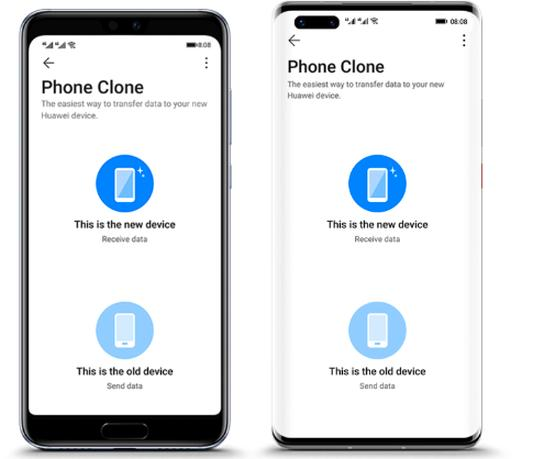
Rozpocznijmy od narzędzia, które zdobyło uznanie wielu użytkowników – Phone Clone, stworzonego przez firmę Huawei. Umożliwia ono bezproblemowe przeniesienie danych pomiędzy różnymi urządzeniami, nawet jeśli jedno z nich nie jest produktem Huawei. Wystarczy zainstalować aplikację na obu telefonach, połączyć je bezprzewodowo i wybrać, co chcemy przenieść. Phone Clone pozwala na skopiowanie nie tylko wiadomości SMS i MMS, ale także zdjęć, filmów czy kontaktów.
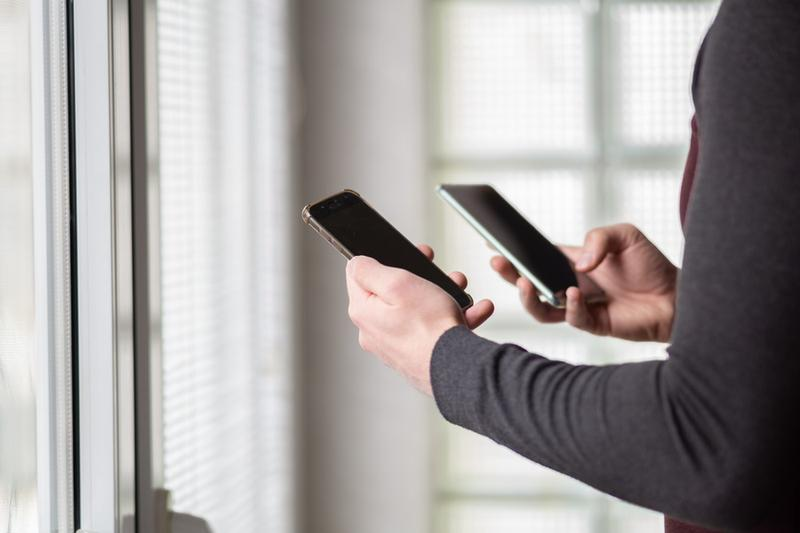
Podczas przesiadania się na nowy telefon Samsung, korzystam z aplikacji Smart Switch. Ta funkcjonalność umożliwia przenoszenie danych zarówno przez Wi-Fi, jak i kabel USB. Główną zaletą jest szybkość: większość plików, w tym aplikacje i ustawienia, przenosi się w zaledwie kilka chwil. Dodatkowo, Smart Switch sprawnie radzi sobie z przenoszeniem danych z iPhone’a na Samsunga, co czyni go wszechstronnym narzędziem.
Bezproblemowe przenoszenie danych na nowe urządzenie: Mi Mover, LG Mobile Switch i Move to iOS
Interesującym narzędziem jest Mi Mover od Xiaomiego. Umożliwia ono szybkie przenoszenie danych, wystarczy połączyć oba urządzenia i wybrać, co chcemy przenieść. Interfejs jest przejrzysty, a cała operacja przebiega sprawnie. Dzięki Mi Mover przenoszę kontakty, zdjęcia, aplikacje i inne dane, co znacznie ułatwia zmianę telefonu bez obaw o ich utratę.
Warto zwrócić uwagę na LG Mobile Switch, dostępne dla użytkowników telefonów LG. Umożliwia szybkie przeniesienie danych bez dodatkowych kabli. Dzięki prostemu interfejsowi i łatwym instrukcjom, przenoszenie danych odbywa się zaledwie w kilka kliknięć, co oszczędza czas.
Osoby zmieniające ekosystem z Androida na iOS mogą skorzystać z aplikacji Move to iOS. Bezprzewodowe połączenie między urządzeniami pozwala na łatwe wprowadzenie danych. Wystarczy uruchomić nowego iPhone’a, wybrać opcję przenoszenia danych i pobrać aplikację z Androida. Cały proces trwa zazwyczaj od kilkunastu do kilkudziesięciu minut, mimo zmiany systemów.
Podczas korzystania z tych aplikacji warto pamiętać, że nie wszystko przenosi się automatycznie. Aplikacje bankowe, eSIM oraz niektóre ustawienia mogą wymagać ponownej konfiguracji. Dlatego lepiej mieć aktywne konta w chmurze i regularnie robić kopie zapasowe ważnych danych, aby w razie potrzeby łatwo je odzyskać.
Podsumowując, przenoszenie danych z telefonu na telefon jest łatwiejsze niż kiedykolwiek. Dzięki dedykowanym aplikacjom i funkcjom mogę szybko cieszyć się nowym urządzeniem, mając pewność, że wszystkie ważne dane są ze mną. Wystarczy poświęcić chwilę na odpowiednie przygotowanie, aby cały proces przebiegł gładko i bez problemów.
Czy wiesz, że niektóre aplikacje, takie jak Phone Clone czy Smart Switch, oferują możliwość przenoszenia danych w czasie rzeczywistym, co oznacza, że możesz kontynuować korzystanie ze swojego starego telefonu nawet podczas transferu?
Jak uniknąć problemów z transferem danych na nowy telefon?
Zmiana telefonu może wiązać się z obawą o przeniesienie danych. Spokojnie, przedstawiam ci kilka skutecznych sposobów, które pomogą Ci uniknąć problemów związanych z transferem. Utrata ważnych zdjęć, kontaktów czy wiadomości to naprawdę nieprzyjemna sytuacja.
Na początek upewnij się, że oba telefony są naładowane. Osobiście sugeruję naładować je do co najmniej 80%, aby uniknąć niespodzianek podczas transferu. Zadbaj także o dobre połączenie Wi-Fi, ponieważ wiele metod wymaga stabilnego łącza. Dodatkowo, warto sprawdzić, czy nowy telefon ma wystarczającą ilość wolnego miejsca na Twoje dane.
Jeżeli korzystasz z Androida, łatwo przeniesiesz dane, używając konta Google. Po zalogowaniu się na nowym urządzeniu możesz przywrócić kontakty, aplikacje, kalendarz i zdjęcia już w kilka minut. Synchronizacja z Google oszczędza czas i minimalizuje ryzyko utraty danych.
Jak z łatwością przeprowadzić transfer danych na nowy telefon
Jeżeli posiadasz telefon Samsung, Xiaomi, Huawei lub LG, wypróbuj dedykowane aplikacje takie jak Smart Switch, Mi Mover lub Phone Clone. Te narzędzia umożliwiają przeniesienie danych bezpośrednio między urządzeniami. Wystarczy postępować zgodnie z instrukcjami na ekranie. Cały proces zajmuje zazwyczaj od kilku do kilkunastu minut, w zależności od ilości przenoszonych danych.
Pamiętaj również o wykonaniu kopii zapasowej wszystkich ważnych informacji. Może to być backup w chmurze, np. Google Drive, lub lokalnie na komputerze. Dzięki temu zabezpieczysz się przed ewentualnymi problemami podczas transferu. W przypadku dużych zbiorów zdjęć i filmów, kabel USB zapewnia najstabilniejszy i najszybszy transfer.
Nie zapominaj, że nie wszystkie dane przeniosą się automatycznie. Wiele kont, jak te w aplikacjach bankowych, mogą wymagać ponownej konfiguracji. Warto więc być gotowym na dodatkową pracę po zakończeniu transferu. Jeśli zdarzyło Ci się zapomnieć hasła do ważnego konta, zaplanuj to z wyprzedzeniem.
Na koniec, w przypadku problemów z transferem, rozważ usunięcie niepotrzebnych danych. Zbyt duża ilość zbędnych plików może spowolnić cały proces. Przenieś tylko to, co naprawdę chcesz, aby uniknąć zbędnego stresu!
Czy wiesz, że niektóre aplikacje do transferu danych, takie jak Smart Switch czy Mi Mover, pozwalają na przeniesienie także ustawień telefonu, co znacznie ułatwia korzystanie z nowego urządzenia od samego początku?