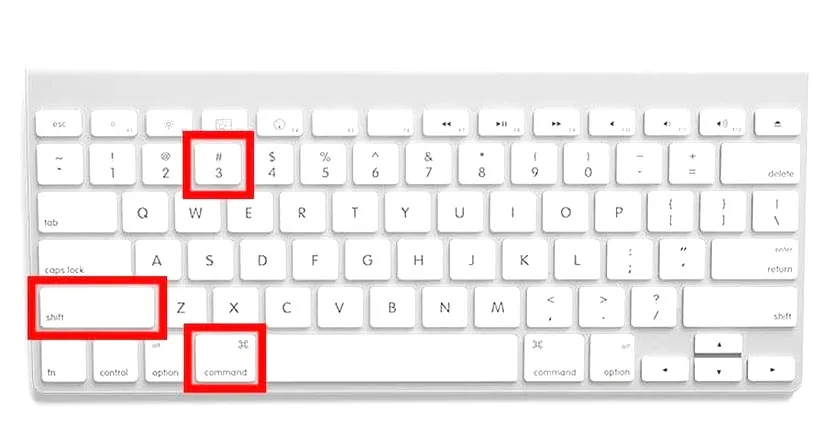
W dobie smartfonów dzielimy się nie tylko zdjęciami, ale również ciekawostkami ze świata aplikacji. Zrzut ekranu stał się absolutną podstawą. Niezależnie od tego, czy posiadasz iPhone'a, czy korzystasz z Androida lub Galaxy, w tym artykule pokażę Ci, jak szybko uchwycić ważne momenty na swoim telefonie. W ciągu kilku sekund zarejestrujesz wszystko, co wyświetla się na ekranie – od wartościowych informacji po zabawne rozmowy z przyjaciółmi.
- Zrzut ekranu to ważna funkcja w smartfonach, umożliwiająca uchwycenie zawartości ekranu.
- Na iPhone wykonuje się go poprzez naciśnięcie przycisku bocznego i zwiększania głośności (Face ID) lub Home i bocznego (inne modele).
- Na urządzeniach z systemem Android stosuje się klawisze zasilania i zmniejszania głośności.
- Samsunga Galaxy oferuje różne metody zrzutów, w tym gesty i przewijane zrzuty ekranu.
- Długie zrzuty ekranu pozwalają na uchwycenie większej ilości treści, jak konwersacje czy strony internetowe.
- Niektóre aplikacje mogą blokować zrzuty ekranu w celu ochrony prywatności użytkowników.
- Użytkownicy mają do dyspozycji alternatywne metody, takie jak aplikacje do przechwytywania ekranu.
- Warto znać metody robienia zrzutów ekranu na swoim urządzeniu, aby uniknąć frustracji.
Zrzuty ekranu pozwalają nie tylko na zapisanie interesujących postów w mediach społecznościowych. Często przydają się do zachowania ważnych dokumentów, przepisów kulinarnych czy instrukcji do gier. Proces tworzenia zrzutu ekranu różni się w zależności od urządzenia, ale nie martw się – w moim przewodniku znajdziesz łatwe do wykonania kroki dla każdego z systemów. Poświęć chwilę, a ja pokażę Ci, jak sprawić, aby zrzuty ekranu nie stanowiły już problemu. Gotowy na naukę? Zaczynamy!
Porównanie metod wykonywania zrzutów ekranu na różnych urządzeniach
| Urządzenie | Metoda | Alternatywne metody | Długie zrzuty ekranu | Ograniczenia | Ocena |
|---|---|---|---|---|---|
| iPhone | Naciśnij przycisk boczny i zwiększania głośności (Face ID) lub przycisk Home i boczny (inne modele) | Możliwość konfiguracji przycisku akcji | Opcja „Cała strona” w Safari po zrzucie | Niektóre aplikacje, jak banki, blokują zrzuty | 8.8 |
| Android | Naciśnij klawisze zasilania i zmniejszania głośności | Opcja „Zrzut ekranu” w menu szybkich ustawień, aplikacje do przechwytywania | Opcja dostępna w wielu modelach, jak Samsung i Xiaomi | Różne metody w zależności od producenta urządzenia | 8.5 |
| Samsung Galaxy | Naciśnij przyciski głośności i zasilania lub użyj gestów | Przechwytywanie za pomocą gestów | Możliwość wykonywania zrzutów przewijanych | Podobnie jak Android, ograniczenia w niektórych aplikacjach | 9.0 |
| Ogólne dla Androida | Różne metody w zależności od modelu | Aplikacje do rejestracji ekranu, w tym AZ Screen Recorder | Wiele modeli obsługuje długie zrzuty | Ograniczenia w aplikacjach do ochrony prywatności | 8.3 |
Zrzut ekranu na iPhone – szybka i prosta metoda
Wykonanie zrzutu ekranu na iPhonie jest naprawdę proste. Bez względu na model, każdy znajdzie odpowiednią metodę. W iPhonie z Face ID naciśnij jednocześnie przycisk boczny oraz przycisk zwiększania głośności. Usłyszysz dźwięk migawki, a ekran na moment zgaśnie, co potwierdzi wykonanie zrzutu. Z kolei w modelach z klasycznym przyciskiem Home, takich jak iPhone SE czy 8, wystarczy nacisnąć przycisk Home oraz boczny. W najnowszych modelach, jak iPhone 15 Pro, możesz skonfigurować przycisk akcji do robienia zrzutów jednym naciśnięciem!
Od razu po zrobieniu zrzutu ekranowa miniatura pojawia się w lewym dolnym rogu. Dotknij jej, aby edytować, dodać adnotacje lub przesuń palcem w lewo, by ją zignorować. Pamiętaj, że wszystkie zrzuty automatycznie trafiają do aplikacji Zdjęcia w albumie "Zrzuty ekranu". Dzięki tym opcjom masz pełną kontrolę nad tym, co uchwycisz i jak później wykorzystasz. Zrzuty ekranu bywają niezwykle przydatne w codziennym życiu, pracy czy nauce.
Jak wykonać przechwycenie obrazu na urządzeniach z systemem Android
Robienie zrzutu ekranu na urządzeniach z systemem Android jest proste i szybkie. Wystarczy nacisnąć jednocześnie klawisze zasilania oraz zmniejszania głośności, a następnie je przytrzymać. Usłyszymy dźwięk przypominający zrobienie zdjęcia, a w lewym dolnym rogu ekranu pojawi się miniaturka zrzutu. Ciekawe, że różne modele mogą mieć inne kombinacje klawiszy, dlatego warto sprawdzić ustawienia swojego urządzenia. Wszystkie zrzuty ekranu mogą być przeglądane oraz edytowane w aplikacji „Zdjęcia” lub „Galeria”.
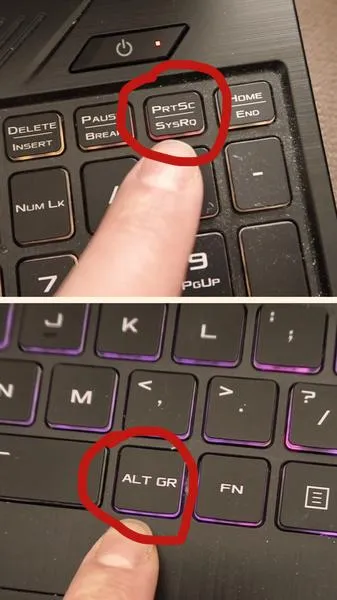
Oprócz zrzutów ekranu, Android umożliwia również rejestrowanie ekranu. To świetne rozwiązanie, gdy chcemy pokazać, jak działają konkretne aplikacje lub procesy. Funkcję tę aktywujemy, dodając przycisk do panelu szybkich ustawień, a następnie uruchamiamy nagrywanie. Zatrzymanie nagrania można zrealizować za pomocą skrótu przycisku zasilania lub z panelu powiadomień, co zapobiega utracie materiału. Po zakończeniu nagrania wideo znajdzie się w tej samej galerii co zrzuty ekranowe, skąd możemy je łatwo udostępniać i edytować. Teraz masz pełną swobodę w dokumentowaniu wydarzeń na ekranie swojego smartfona!
Oto kilka kluczowych informacji na temat sposobów rejestrowania ekranu na urządzeniach z Androidem:
- Użycie klawiszy do uruchamiania rejestracji ekranu.
- Dodawanie przycisku do panelu szybkich ustawień.
- Zatrzymywanie nagrania za pomocą przycisku zasilania lub panelu powiadomień.
- Przechowywanie nagranych wideo w aplikacji „Zdjęcia” lub „Galeria”.
Wykorzystanie zrzutów ekranu i nagrywania ekranu na Androidzie to świetne sposoby na dzielenie się informacjami i uchwycenie ważnych momentów. Dzięki tym funkcjom użytkownicy mogą efektywniej dokumentować swoje doświadczenia i tworzyć treści.
Czy wiesz, że niektóre modele Androidów umożliwiają wykonanie zrzutu ekranu gestem ręki? Wystarczy przesunąć dłonią po ekranie, aby uchwycić to, co się na nim znajduje – to bardzo wygodne rozwiązanie, zwłaszcza gdy nie masz jednej ręki wolnej!
Samsung Galaxy – przechwytywanie obrazu łatwo i bez problemów
Samsunga Galaxy ułatwia przechwytywanie obrazu, sprawiając, że staje się to niezwykle proste. W krótkim czasie możesz uchwycić to, co widzisz na ekranie, i podzielić się tym z innymi. Oferuje kilka sposobów na wykonanie zrzutu ekranu. Najpopularniejsze to połączenie przycisków głośności i zasilania. Jedno naciśnięcie zapisuje Twoje dzieło w galerii zdjęć. Jeśli wolisz nowocześniejsze metody, wystarczy machnąć dłonią, aby wykonać zrzut ekranu dzięki funkcji przechwytywania za pomocą gestów.
Zrzuty ekranu na Galaxy nie tylko są szybkie, lecz także wszechstronne. Możesz uchwycić cały ekran lub jego wybraną część, a także wykonywać zrzuty przewijane, co pozwala na zapisanie długich konwersacji i dokumentów. Dzięki bogatej ofercie modeli, od Galaxy S do Z, każdy użytkownik znajdzie coś dla siebie. Po pomyślnym zrzucie na ekranie pojawia się miniatura, co pozwala na natychmiastową edycję lub udostępnienie - to prawdziwy komfort! Takie funkcje sprawiają, że przechwytywanie obrazu staje się przyjemnością i oszczędza czas w codziennych zadaniach.
Alternatywne metody przechwytywania obrazu na Androidzie
Wiesz, że na Androidzie obok tradycyjnego podejścia do robienia zrzutów ekranu, polegającego na przytrzymywaniu przycisków zasilania i regulacji głośności, istnieje wiele innych metod? Na przykład posiadacze telefonów Samsung mogą skorzystać z opcji „Zrzut ekranu” w menu szybkich ustawień. Wystarczy przesunąć palcem w dół ekran, aby znaleźć ikonę aparatu z napisem „Zrzut ekranu”. Zaskakujące, ale to rozwiązanie działa w około 90% przypadków, zyskując popularność wśród użytkowników!
Jeśli nie chcesz korzystać z przycisków ani szukać ikonek, mamy alternatywę! Użyj aplikacji do przechwytywania ekranu, takich jak AZ Screen Recorder. Ta darmowa aplikacja dostępna w Google Play pozwala na nagrywanie obrazu w jakości 1080p przy 60 klatkach na sekundę. W ciągu jednego miesiąca zainstalowano ją ponad 1 milion razy. Dodatkowo możesz ustawić timer na automatyczne zrobienie zrzutu, co świetnie sprawdza się, gdy chcesz uchwycić coś konkretnego. Możliwości na Androidzie są naprawdę ogromne!
Wykorzystanie różnych metod zrobienia zrzutu ekranu na Androidzie otwiera wiele nowych możliwości dla użytkowników. Dzięki aplikacjom i funkcjom systemowym, przechwytywanie ekranu stało się łatwiejsze niż kiedykolwiek.
Czy wiesz, że niektóre modele urządzeń z systemem Android umożliwiają wykonanie zrzutu ekranu gestem? Wystarczy przesunąć dłonią po ekranie w lewo lub w prawo, aby uchwycić zawartość ekranu bez konieczności używania przycisków! To świetna opcja dla osób, które wolą intuitywne metody interakcji z urządzeniem.
Długi zrzut ekranu – jak uchwycić więcej treści
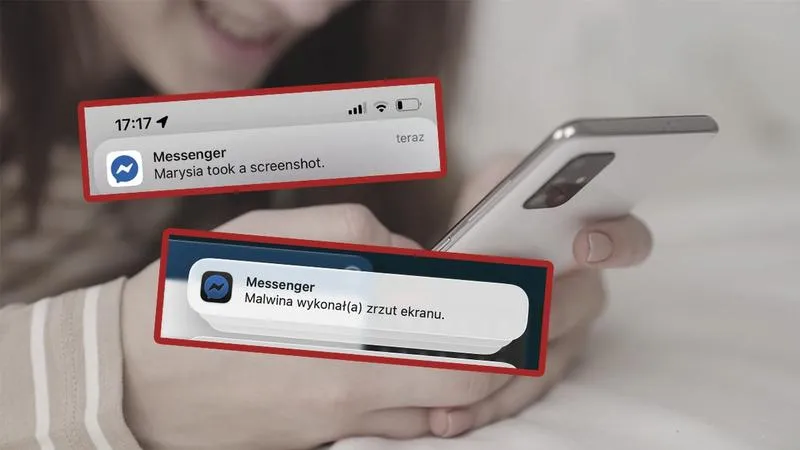
Jeśli kiedykolwiek potrzebowałeś uchwycić dłuższą treść, na przykład konwersację w komunikatorze czy całą stronę internetową, zapewne słyszałeś o „długim zrzucie ekranu”. Ten sprytny trik pozwala zebrać wszystkie istotne informacje w jednym, ciągłym obrazie. Warto wiedzieć, jak go wykonać na swoim urządzeniu. Proces zwykle zaczyna się od standardowego zrzutu ekranu. Następnie na dolnym pasku pojawia się opcja „Przewiń” lub „Zrób długi zrzut”. Szczegóły mogą się różnić w zależności od producenta telefonu lub systemu, ale wiele modeli, zwłaszcza Samsungi i Xiaomi, ma tę funkcję wbudowaną, co znacząco ułatwia życie.
Długi zrzut ekranu najlepiej działa na statycznych ekranach. Teksty, listy ustawień oraz rozmowy to idealni kandydaci do tego typu zrzutów. Warto unikać dynamicznych treści, takich jak filmy czy przewijane wiadomości, ponieważ prowadzą do nieestetycznych „dziur” w obrazie. Na iPhonie procedura nieco się różni. W operze Safari, po zrobieniu zrzutu, możesz przestawić zapis na „Cała strona” i zapisać go do plików. Kiedy już wiesz, jak to zrobić, możesz efektywnie dokumentować ważne informacje. Wykorzystaj możliwości długiego zrzutu ekranu oraz dodatkowe opcje edycji, aby Twoje zrzuty były nie tylko praktyczne, ale i estetyczne.
- Ułatwienie w dokumentowaniu ważnych danych.
- Możliwość zebrania wszystkich informacji w jednym obrazie.
- Wykorzystanie opcji edycji dla lepszej estetyki.
Dokumentowanie informacji może być niezwykle proste dzięki nowoczesnym technologiom. Dłuższe zrzuty ekranu umożliwiają zachowanie ważnych danych w zorganizowanej formie.
Przechwytywanie obrazu w aplikacjach – ograniczenia i wytyczne
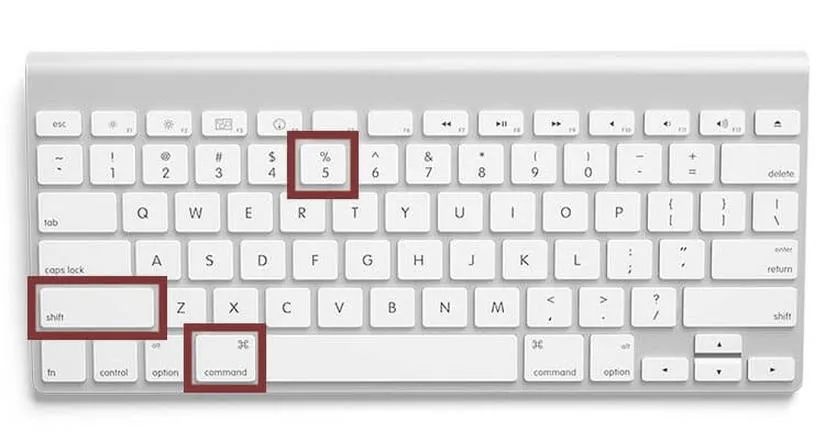
Przechwytywanie obrazu w aplikacjach ma ogromne znaczenie, szczególnie w czasach, gdy dzielimy się doświadczeniami w sieci. Należy zwrócić uwagę na ograniczenia i wytyczne, które mogą utrudniać robienie zrzutów ekranu. Przykładowo, aplikacje takie jak banki czy platformy streamingowe wprowadzają zabezpieczenia, które uniemożliwiają wykonanie zrzutu. Działania te związane są z ochroną prywatności użytkowników i praw autorskich. Nie chcemy przecież, by ktoś wykorzystał nasze dane lub treści bez naszej zgody.
Sięgając po smartfona, aby uchwycić ciekawy moment, warto być świadomym, że proces ten nie zawsze jest prosty. Różnorodność urządzeń wpływa na metody robienia zrzutów ekranu. Na iPhone'ie wystarczy jednocześnie przytrzymać przycisk boczny oraz przycisk zwiększania głośności. W przypadku niektórych Androidów mogą to być różne kombinacje przycisków w zależności od producenta. Znajomość tych szczegółów pomoże uniknąć frustracji i pozwoli cieszyć się chwilą!
Źródła:
- https://support.nordvpn.com/hc/pl/articles/19684654253585-Jak-zrobi%C4%87-zrzut-ekranu
- https://support.google.com/android/answer/9075928?hl=pl
- https://www.samsung.com/pl/support/mobile-devices/jak-wykonac-zrzut-ekranu-przy-uzyciu-twojego-smartfona-galaxy/?msockid=13f731a7301a60f4023926a431f5619e
- https://oclab.pl/jak-zrobic-screena-na-telefonie/
- https://www.youtube.com/watch?v=zedGwMpXp3E
- https://pl.fonelab.com/resource/how-to-screenshot-iphone.html
- https://iqhost.pl/blog/jak-zrobic-zrzut-ekranu-na-roznych-urzadzeniach
- https://tyfloswiat.pl/zrzuty-i-nagrywanie-ekranu-w-systemie-android-po-co-i-jak-je-wykonywac/
- https://www.epuap.pl/jak-zrobic-screena-na-telefonie-rozne-modele-i-systemy/
- https://iqhost.pl/blog/jak-wykonac-zrzut-ekranu-kompletny-przewodnik