Włączenie autokorekty na telefonach Samsung jest proste i znacząco ułatwia pisanie wiadomości. Osobiście często korzystam z tej funkcji, ponieważ pozwala mi uniknąć literówek i sprawia, że moje wiadomości wyglądają bardziej profesjonalnie. Aby aktywować tę opcję, przechodzę do ustawień telefonu. Otwieram aplikację Ustawienia, wybieram sekcję „Język i wprowadzanie”, a następnie odnajduję opcję z klawiaturą ekranową i wybieram moją domyślną klawiaturę, zwykle Gboard lub klawiaturę Samsung. A skoro jesteśmy przy tym temacie to sprawdź jak szybko odblokować klawiaturę laptopa Toshiba.
Gdy już odnajdę odpowiednią klawiaturę, klikam w jej ustawienia. Aktywując „Sugestie słów” oraz „Autokorektę”, cieszę się wszystkimi jej zaletami. Ekran może wyglądać nieco inaczej w zależności od wersji oprogramowania, ale podstawowa zasada pozostaje ta sama. Ustawienie autokorekty zajmuje zaledwie kilka minut, a efekty są imponujące!
Rewolucyjna zmiana w pisaniu: Jak autokorekta odmienia codzienną komunikację
Jeśli pragnę większej personalizacji, mogę dostosować poziom agresywności w poprawianiu błędów. Ustalam tolerancję na literówki, co pomaga, gdy piszę szybciej. Dzięki temu kontroluję wszystko, co dzieje się podczas pisania. Włączenie autokorekty umożliwia mi również szybkie wstawianie polskich znaków, co w moich rozmowach okazuje się nieocenione!
Pamiętam, że na początku wahałem się z włączeniem autokorekty. Obawiałem się, że będzie irytująca, zmieniając niektóre słowa na inne. Jednak po dostosowaniu ustawień i rozpoczęciu pisania z jej pomocą dostrzegłem znaczące korzyści. Teraz piszę szybciej i sprawniej, a każda wiadomość wychodzi tak, jak tego oczekuję. Krótko mówiąc, włączenie autokorekty zdecydowanie warto rozważyć, aby poprawić swoje doświadczenie pisania na telefonie Samsung.
Jak włączyć i ustawić autokorektę w telefonie Samsung bez zbędnych błędów?
W poniższej liście znajdziesz kroki, które pomogą Ci włączyć i dostosować funkcję autokorekty w urządzeniu Samsung. Upewnij się, że korzystasz z odpowiedniej klawiatury, aby uniknąć irytujących błędów.
- Wejdź w Ustawienia telefonu – Otwórz aplikację Ustawienia, przesuwając ekran w dół i klikając ikonę koła zębatego w prawym górnym rogu.
- Przejdź do sekcji Język i wprowadzanie – W Ustawieniach znajdź opcję „Język i wprowadzanie” lub „System”.
- Wybierz Klawiaturę ekranową – Zazwyczaj znajdziesz tam klawiaturę Samsung lub Gboard. Kliknij na wybraną klawiaturę.
- Włącz funkcję autokorekty – W ustawieniach klawiatury znajdź opcję „Autokorekta” lub „Sugerowane słowa” i upewnij się, że jest aktywna. Niektóre klawiatury pozwalają na dostosowanie poziomu agresywności autokorekty.
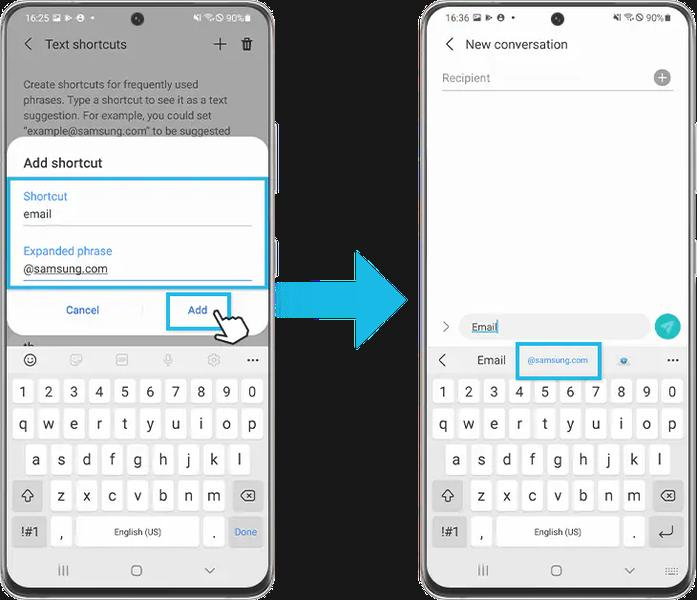
- Dostosuj dodatkowe opcje – Możesz wprowadzić inne ustawienia, takie jak „Skróty tekstowe” czy „Styl wpisywania”. Dzięki temu przyspieszysz wstawianie często używanych fraz.
- Testuj ustawienia – Po włączeniu autokorekty napisz kilka wiadomości, aby sprawdzić jej działanie. Zwróć uwagę na poprawki i dostosuj ustawienia, jeśli zajdzie taka potrzeba.
Najczęstsze problemy z autokorektą i jak je rozwiązać
Autokorekta znacząco ułatwia codzienne pisanie. Jednak jak każdy system, ma swoje słabości. Zdarza się, że zamiast poprawić literówki, wstawia zupełnie inne słowa, co prowadzi do zabawnych, a czasami kłopotliwych sytuacji. Statystyki pokazują, że 30% użytkowników smartfonów skarży się na niepoprawne sugestie. Frustracja rośnie, szczególnie gdy w pośpiechu piszemy wiadomości do znajomych lub w pracy.
Kolejnym problemem związanym z pisaniem jest znikanie klawiatury z ekranu. Często przyczyną są błędy systemowe lub nieprawidłowa konfiguracja. Zazwyczaj wystarczy zrestartować urządzenie, aby przywrócić klawiaturę. Czasami warto przejść do ustawień językowych, aby upewnić się, że wybrana klawiatura jest aktywna. Każde urządzenie może mieć różne sekcje, ale najczęściej znajdziemy je w zakładce "Język i wprowadzanie". Regularne aktualizacje systemu również eliminują wiele problemów.
Rewolucja w pisaniu: jak polskie znaki diakrytyczne mogą uratować Twoje teksty
Polskie znaki diakrytyczne również mogą sprawiać kłopoty. Warto pamiętać, że w Gboard można aktywować opcje przyciągania liter w górę, co ułatwia wprowadzanie tych znaków. Nie zapominajmy o dostępnych skrótach klawiszowych, które przyspieszają pisanie. Choć mogą się wydawać banalne, te drobiazgi naprawdę zaoszczędzą mnóstwo czasu, zwłaszcza gdy musimy szybko napisać coś istotnego.
W dzisiejszym świecie pisanie stało się kluczową umiejętnością, a nowoczesne technologie mogą zarówno ułatwiać, jak i komplikować ten proces. Dlatego tak ważne jest, aby znać dostępne możliwości i korzystać z nich w codziennej komunikacji.
Na koniec warto wspomnieć o personalizacji klawiatury, co znacząco polepsza doświadczenia związane z pisaniem. Ustawiając odpowiednią klawiaturę, możemy dostosować dźwięki kliknięć, wypróbować różne tematy czy skorzystać z pisania gestami. Mimo że autokorekta czy sugestie czasem zawodzą, dobrze skonfigurowana klawiatura sprawia, że pisanie staje się znacznie przyjemniejsze i efektywniejsze. Dzięki temu można uniknąć wielu frustracji związanych z pisaniem.
Ciekawostką jest, że w Gboard można również nauczyć aplikację twojego stylu pisania, co pozwala na lepsze dostosowanie sugestii autokorekty do Twoich preferencji i ogranicza liczbę niepoprawnych sugestii.
Dostosowanie ustawień klawiatury dla lepszej efektywności
W tej liście znajdziesz kluczowe informacje na temat dostosowywania ustawień klawiatury, które znacząco zwiększą efektywność pisania na Twoim urządzeniu mobilnym. Każdy punkt omawia konkretne funkcje oraz ustawienia, które warto rozważyć.
- Włączenie autokorekty – Automatycznie poprawia błędy podczas pisania, co pozwala zaoszczędzić czas i uniknąć literówek. Aktywuj ją w ustawieniach klawiatury, aby sprawić, że pisanie stanie się znacznie płynniejsze.
- Dodanie skrótów klawiszowych – Daje możliwość szybkiego wstawiania często używanych fraz. W sekcji ustawień klawiatury skonfigurujesz zamienniki tekstu, co ułatwi codzienną komunikację.
- Włączenie sugestii słów – Prowadzi do podpowiadania słów podczas pisania, co zwiększa szybkość i dokładność wprowadzania tekstu. Wystarczy aktywować tę funkcję w ustawieniach klawiatury, aby cieszyć się jej zaletami.
- Dostosowanie trybu jednoręcznego – To idealne rozwiązanie dla osób piszących jedną ręką, ułatwiające korzystanie z telefonu. Włącz tę opcję w ustawieniach klawiatury, aby poprawić komfort pisania.
- Zmiana dźwięku kliknięcia klawisza – Daje możliwość dostosowania doświadczeń związanych z pisaniem, pozwalając wybrać preferowany dźwięk podczas naciskania klawiszy. W niektórych klawiaturach można całkowicie wyłączyć dźwięki, redukując hałas.
Porady dotyczące autokorekty – jak uniknąć frustrujących błędów?
W codziennym życiu spędzamy sporo czasu na pisaniu wiadomości, komentarzy i e-maili. Niestety, wszyscy popełniamy błędy. Autokorekta w telefonach oraz tabletach ma uprościć nam życie, ale czasami potrafi zaskoczyć swoim nietypowym „poczuciem humoru”. Warto więc poznać kilka sztuczek, które pozwolą nam maksymalnie wykorzystać tę funkcję oraz uniknąć frustrujących pomyłek. Na przykład, korzystając z autokorekty w urządzeniach z Androidem, możemy ustawić preferowaną klawiaturę, na przykład Gboard czy SwiftKey, które oferują inteligentne przewidywanie tekstu.
Ważnym zagadnieniem podczas pisania jest umiejętne korzystanie z ustawień klawiatury. W telefonach z systemem Android przechodzimy do „Ustawienia” → „Język i klawiatura”, aby dostosować różne opcje. Skoro już tu wpadłeś, sprawdź ustawienia Wi-Fi w Routerze Orange FunBox 3.0, aby poprawić zasięg. Ustawienie skrótów tekstowych oraz włączenie autokorekty znacząco oszczędza czas. Warto dodać często używane frazy, takie jak adresy e-mail czy numery telefonów. Takie udogodnienia mogą znacznie zwiększyć efektywność codziennych zadań.
Optymalizuj swój warsztat pisarski i zminimalizuj stresujące błędy dzięki nowoczesnym rozwiązaniom
Aby unikać błędów, regularnie aktualizuj system operacyjny. Producenci smartfonów wprowadzają poprawki eliminujące problemy z oprogramowaniem, w tym błędy w autokorekcie. Statystyki pokazują, że około 20% użytkowników nie korzysta z aktualizacji, co prowadzi do wielu trudnych sytuacji. Pamiętajmy także, aby reagować na oznaki, gdy klawiatura działa niepoprawnie. Czasami wystarczy restart urządzenia, żeby problemy zniknęły!
Dostosowanie klawiatury do swoich potrzeb to klucz do efektywnego pisania. Warto eksperymentować z różnymi ustawieniami, aby znaleźć idealne dla siebie rozwiązanie.
Na koniec, dostosuj preferencje klawiatury do własnych potrzeb. Oprócz obsługi wielu języków i autokorekty warto włączyć pisanie gestami, co często jest szybsze niż tradycyjne stukania w klawisze. Dzięki tej funkcji pisanie polega na przeciąganiu palcem po literach, co zwiększa poprawność pisanego tekstu. Dodając różne motywy i kolory klawiatury, personalizujemy nasze urządzenie, co czyni pisanie nie tylko szybszym, ale i przyjemniejszym. Każda z tych wskazówek może znacząco ułatwić życie i zredukować liczbę frustrujących błędów, które wpływają na komunikację.
Ciekawostką jest, że autokorekta uczy się Twojego stylu pisania z czasem, dostosowując swoje propozycje do najczęściej używanych słów i fraz. Im więcej piszesz, tym lepiej rozumie Twoje preferencje i kontekst, co może znacznie ograniczyć irytujące błędy.
Najczęstsze pytania i odpowiedzi (FAQ)
Jak włączyć autokorektę na telefonie Samsung?Aby włączyć autokorektę na telefonie Samsung, otwórz aplikację Ustawienia, przejdź do sekcji „Język i wprowadzanie” i wybierz klawiaturę ekranową, taką jak Gboard lub klawiatura Samsung. Następnie w ustawieniach klawiatury aktywuj opcje „Sugestie słów” oraz „Autokorektę” dla lepszego doświadczenia pisania.
Jakie korzyści przynosi włączenie autokorekty?Włączenie autokorekty ułatwia pisanie, automatycznie poprawiając literówki i zwiększając profesjonalizm wiadomości. Dodatkowo, umożliwia szybkie wstawianie polskich znaków, co jest przydatne podczas pisania w języku polskim.
Co zrobić, gdy autokorekta wprowadza błędne sugestie?W przypadku, gdy autokorekta wprowadza błędne sugestie, warto dostosować poziom agresywności w poprawianiu błędów w ustawieniach klawiatury. Regularne aktualizacje systemu również mogą pomóc w eliminacji tego problemu.
Jakie dodatkowe opcje można dostosować w ustawieniach klawiatury?W ustawieniach klawiatury można dostosować różne opcje, takie jak skróty tekstowe, styl pisania, czy dźwięki kliknięcia klawiszy. Te personalizacje mogą znacznie zwiększyć efektywność i komfort pisania.
Jakie są najczęstsze problemy związane z autokorektą?Do najczęstszych problemów związanych z autokorektą należy wstawianie niepoprawnych słów oraz znikanie klawiatury z ekranu. Zazwyczaj problemy te można rozwiązać poprzez prosty restart urządzenia lub upewnienie się, że klawiatura jest poprawnie skonfigurowana.