
Przenoszenie zdjęć na kartę pamięci może zwolnić miejsce w telefonie lub aparacie, ale wykonane w pośpiechu grozi utratą cennych plików. W tym artykule wyjaśnię, jak bezpiecznie skopiować fotografie, sprawdzić, czy wszystkie zostały poprawnie przeniesione, i uniknąć najczęstszych błędów. Podpowiem też, jak przygotować kartę pamięci oraz kiedy usunąć oryginały z urządzenia.
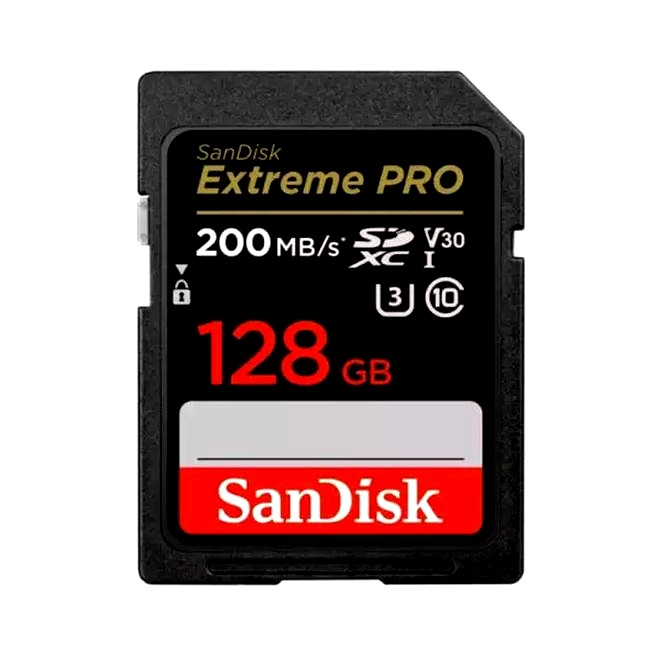
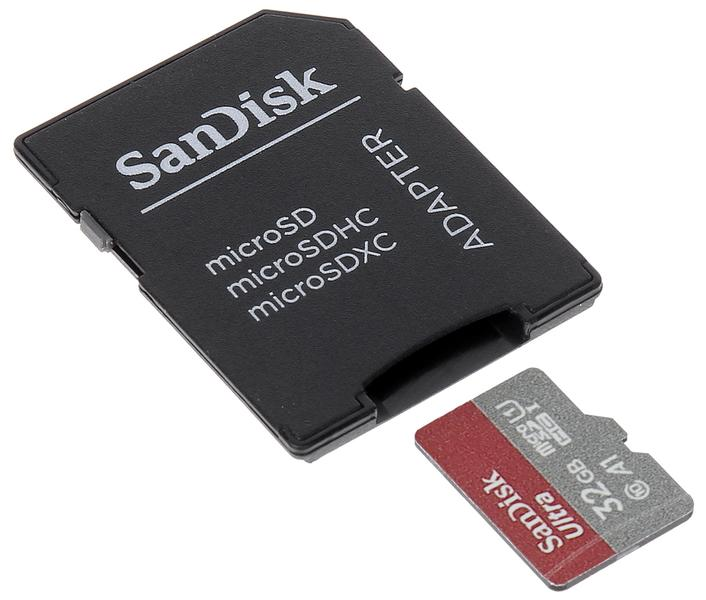
Zanim włożysz kartę do telefonu, aparatu lub innego urządzenia, sprawdź obsługiwany format, typ i rozmiar. SD mieści do 2 GB, SDHC — od 4 do 32 GB, a SDXC — od 64 GB do 2 TB. Informacje znajdziesz w instrukcji lub na stronie producenta. Sprawdź też wymiary: standardowa karta SD ma 32 × 24 mm, a microSD — 15 × 11 mm.
Najpierw obejrzyj kartę i włóż ją zgodnie z oznaczeniami na obudowie. Jeśli używasz adaptera microSD, sprawdź jego stan oraz ustawienie przełącznika blokady zapisu — powinien znajdować się poza pozycją „Lock”. Następnie poszukaj karty w ustawieniach pamięci lub menedżerze plików. Jeśli urządzenie jej nie wykrywa, sprawdź zgodność formatu, czystość styków i ułożenie karty.
Nową kartę sformatuj w urządzeniu, z którym będzie używana, ale wcześniej skopiuj potrzebne pliki — formatowanie je usuwa. Aparaty mogą wymagać systemu FAT32 lub exFAT; wybór zależy od modelu i pojemności karty. Po formatowaniu zapisz próbne zdjęcie lub plik i sprawdź, czy da się go otworzyć.
Nie trać nagrań: dobierz szybką kartę i zabezpiecz pliki
Przy nagrywaniu filmów 4K i zdjęć seryjnych wybierz kartę o odpowiedniej klasie szybkości, na przykład U3 lub V30. Wolniejsza może przerywać nagrywanie albo dłużej zapisywać pliki. Porównaj oznaczenia karty z wymaganiami urządzenia, a przed ważnym wyjazdem zapisz kilka plików testowych i sprawdź, czy otwierają się bez błędów.
Przed wymianą karty na większą przenieś zdjęcia, filmy i inne pliki na komputer albo utwórz kopię zapasową. A skoro o tym mowa to Sprawdź, jak usunąć PIN z karty SIM na iPhonie i Androidzie. Możesz skorzystać z czytnika kart lub połączenia USB. Jeśli klonujesz kartę, pamiętaj, że operacja może skasować zawartość karty docelowej. Po transferze porównaj liczbę plików i otwórz kilka z nich, zanim sformatujesz lub oddasz starą kartę.
Jak bezpiecznie przenieść zdjęcia na kartę pamięci
Zdjęcia skopiujesz na kartę SD z telefonu lub komputera. Te kroki pomogą też przenieść dane na nową, większą kartę i sprawdzić, czy kopia działa.
- Sprawdź kartę i zrób kopię zapasową. Upewnij się, że urządzenie wykrywa kartę SD i że ma ona dość wolnego miejsca. Ważne zdjęcia skopiuj dodatkowo na komputer lub inny nośnik. Jeśli wymieniasz kartę, nie formatuj starej, dopóki nie sprawdzisz kopii.
- Najpierw kopiuj, nie przenoś. W telefonie otwórz Menedżer plików, Moje pliki lub Galerię, zaznacz zdjęcia i skopiuj je do folderu na karcie SD. Dzięki temu oryginały pozostaną w pamięci telefonu, dopóki nie sprawdzisz kopii.
- Podczas transferu przez komputer zachowaj foldery. Podłącz telefon kablem USB i wybierz tryb transferu plików albo włóż kartę do czytnika. Następnie skopiuj zdjęcia do folderu na karcie w Eksploratorze plików. Nie odłączaj urządzenia ani czytnika w trakcie kopiowania.
- Sprawdź kopię. Otwórz kilka zdjęć bezpośrednio z karty i porównaj liczbę plików oraz rozmiar folderów ze źródłem. Gdy potwierdzisz, że kopia jest kompletna i działa, możesz usunąć oryginały z telefonu, aby zwolnić miejsce.
- Przy wymianie karty najpierw skopiuj dane. Przenieś pliki przez komputer albo sklonuj całą kartę na większą, pustą kartę za pomocą odpowiedniego programu. Sprawdź pojemność karty docelowej oraz ustawienia źródła i celu, ponieważ klonowanie zwykle nadpisuje zapisane na niej dane.
- Bezpiecznie zakończ transfer. Po kopiowaniu wysuń kartę w komputerze albo odłącz telefon, gdy operacja dobiegnie końca. Nie wyjmuj karty podczas zapisu. Zanim sformatujesz lub ponownie użyjesz starej karty, sprawdź kopię zdjęć.
Przenoś zdjęcia z Androida lub komputera bezpiecznymi metodami
Zdjęcia skopiujesz z telefonu z Androidem lub komputera na kartę SD, dysk zewnętrzny albo do zaufanej chmury. Najpierw sprawdź wolne miejsce i stan nośnika: uszkodzona karta może przerwać kopiowanie, a przy tysiącach plików zostaw zapas pojemności. Kopiuj, zamiast przenosić — oryginały usuń dopiero wtedy, gdy sprawdzisz, czy zdjęcia otwierają się w nowym miejscu.
Na Androidzie otwórz aplikację Pliki lub Menedżer plików, przejdź do folderu DCIM/Camera i zaznacz fotografie. Następnie wybierz „Kopiuj”, wskaż folder na karcie SD i rozpocznij kopiowanie. Podobne opcje znajdziesz zwykle w Galerii, w menu z trzema kropkami. Gdy kopiowanie się zakończy, otwórz kilka zdjęć z karty, a potem — jeśli chcesz zwolnić pamięć — usuń oryginały. Nie wyjmuj karty podczas zapisu; odłącz ją bezpiecznie w ustawieniach telefonu.
Przy większej kolekcji wygodniej skorzystać z komputera. Podłącz telefon sprawnym kablem USB, odblokuj ekran i wybierz tryb „Przesyłanie plików”. Potem w Eksploratorze plików skopiuj zdjęcia z pamięci telefonu na komputer lub kartę SD w czytniku. Możesz też wyjąć kartę, jeśli telefon ma odpowiednie gniazdo. Setki lub tysiące plików kopiuj partiami, a folderów DCIM nie zmieniaj — dzięki temu zachowasz porządek i metadane, takie jak data wykonania zdjęć.
Chroń wspomnienia, przechowując kopie na dwóch nośnikach
Karta SD jest poręczna, ale nie przechowuj na niej jedynej kopii ważnych zdjęć. Zapisz drugą kopię na innym nośniku, na komputerze, dysku zewnętrznym lub w szyfrowanej chmurze, a najlepiej korzystaj z co najmniej dwóch różnych nośników. W chmurze włącz uwierzytelnianie wieloskładnikowe, ustaw silne, unikalne hasło i upewnij się, że synchronizujesz pełne pliki, nie tylko podglądy. Prywatnych zdjęć nie kopiuj na publicznych komputerach ani przez przypadkowe sieci Wi‑Fi.
Przed wymianą karty na większą skopiuj całą jej zawartość na komputer. Następnie przenieś pliki na nową kartę albo użyj programu do klonowania dysków. Jeżeli interesują cię podobne zagadnienia to sprawdź, gdzie znaleźć i włączyć kartę sieciową w Toshiba Satellite. Uważnie wskaż nośnik źródłowy i docelowy, ponieważ klonowanie może bezpowrotnie skasować dane z karty docelowej. Po transferze porównaj liczbę plików i otwórz zdjęcia z różnych folderów. Kopię zapasową zachowaj, dopóki nie potwierdzisz, że wszystko działa; oryginały usuń dopiero po sprawdzeniu kilku plików.
Wskazówka: po skopiowaniu zdjęć porównaj liczbę plików w obu lokalizacjach — to szybki sposób, by wychwycić niepełny transfer, zanim usuniesz oryginały.
Weryfikuj skopiowane pliki przed usunięciem oryginałów
Kopiowanie plików na kartę SD, dysk zewnętrzny lub do innego folderu zwalnia miejsce, ale nie gwarantuje, że wszystkie dane przeniosły się poprawnie. A skoro już tu trafiłeś to Sprawdź porównanie cen internetu na kartę. Zanim usuniesz oryginały, sprawdź, czy pliki znajdują się w miejscu docelowym i można je otworzyć. To szczególnie ważne w przypadku zdjęć, filmów, dokumentów i jedynej kopii ważnych danych.
Najpierw porównaj liczbę plików i rozmiar folderów w obu lokalizacjach. Przy większym zbiorze sprawdź też pliki z różnych podfolderów: otwórz kilka zdjęć i dokumentów oraz odtwórz parę filmów. Jeśli klonujesz jedną kartę SD na drugą, pamiętaj, że operacja może skasować dane na karcie docelowej. Dlatego upewnij się, że wskazujesz właściwy nośnik i ma on wystarczającą pojemność.
Jeden błąd może odebrać ci wszystkie cenne pliki
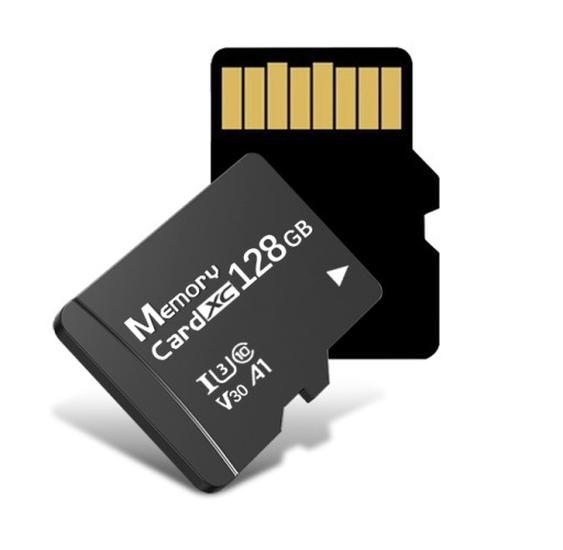
W przypadku szczególnie ważnych danych porównaj sumy kontrolne, na przykład SHA-256, wygenerowane dla oryginału i kopii. Identyczne wartości potwierdzają, że zawartość jest zgodna. Możesz również odłączyć nośnik, podłączyć go ponownie i sprawdzić, czy system nadal widzi pliki — w ten sposób wykryjesz problemy z zapisem lub połączeniem. Jeśli korzystasz z telefonu z Androidem, sprawdź materiały bezpośrednio na karcie pamięci, a nie tylko w pamięci podręcznej galerii.
Ważne pliki zasługują na więcej niż jedną kopię. Regularnie sprawdzaj nośniki i przechowuj kopię zapasową w innym miejscu.
Usuń oryginały dopiero wtedy, gdy kopia jest kompletna, czytelna i zapisana na sprawnym nośniku. Przy cennych danych zachowaj dodatkową kopię w innym miejscu, na przykład na komputerze lub drugim dysku. Dzięki temu awaria karty, przypadkowe skasowanie albo uszkodzenie urządzenia nie pozbawią Cię wszystkich plików. Najpierw kopiuj, potem sprawdzaj, a na końcu usuwaj.
Wskazówka: przed skasowaniem oryginałów wysuń kartę pamięci bezpiecznie, włóż ją ponownie i otwórz kilka zdjęć bezpośrednio z karty — dzięki temu sprawdzisz, czy pliki rzeczywiście zostały zapisane, a nie są jedynie widoczne w pamięci podręcznej urządzenia.
Wykonaj kopię zapasową lub sklonuj kartę przed wymianą na większą
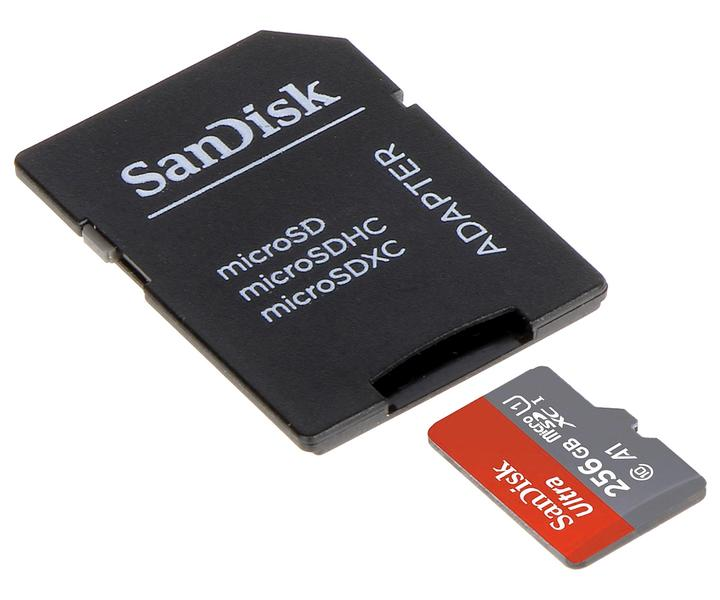
Przed wymianą karty na większą zabezpiecz pliki z karty SD i przenieś na nią potrzebne dane z pamięci telefonu. Skorzystaj z jednej z poniższych metod, a następnie sprawdź, czy pliki działają.
- Utwórz kopię zapasową. Skopiuj zawartość karty SD na komputer, na przykład do osobnego folderu lub pliku obrazu. Dzięki temu zachowasz zdjęcia, filmy i inne pliki, nawet jeśli wymiana się nie powiedzie.
- Sklonuj kartę SD. Podłącz obie karty do komputera przez czytnik, a następnie uruchom program do klonowania dysków. Wskaż starą kartę jako źródło, a nową jako cel. Upewnij się, że karta docelowa ma odpowiednią pojemność, ponieważ klonowanie usunie zapisane na niej dane.
- Skopiuj pliki ręcznie. Podłącz telefon do komputera kablem USB albo włóż karty do czytnika. Przenieś pliki ze starej karty do folderu na komputerze, a potem skopiuj je na nową. Możesz też przenosić wybrane pliki między kartą a pamięcią telefonu w aplikacji Menedżer plików lub Galeria.
- Sprawdź pamięć wewnętrzną. Przed kopiowaniem lub klonowaniem przenieś potrzebne zdjęcia i inne pliki z pamięci telefonu na starą kartę. W Menedżerze plików zaznacz elementy, wybierz „Przenieś”, a następnie wskaż kartę SD.
- Zweryfikuj dane przed wymianą. Po skopiowaniu lub sklonowaniu otwórz kilka plików z nowej karty. Jeśli działają, włóż kartę do telefonu i sprawdź, czy urządzenie ją wykrywa.
Źródła:
- https://pl.fonelab.com/resource/move-photos-to-sd-card-samsung.html
- https://pl.easeus.com/data-backup-tips/change-android-sd-card-to-a-bigger-one.html