
Nagrywanie ekranu w Windows 10 może przydać się podczas tworzenia instrukcji, rejestrowania rozgrywki lub przygotowywania materiałów do pracy. W tym artykule przedstawiam dostępne metody i wyjaśniam, czym się różnią, aby ułatwić wybór rozwiązania dopasowanego do Twoich potrzeb. Sprawdź, jak nagrać ekran za pomocą wbudowanych funkcji systemu oraz kiedy warto sięgnąć po dodatkowe oprogramowanie.
Nagrywanie ekranu w Windows 10 pomaga tworzyć samouczki i prezentacje, zapisywać rozgrywkę oraz pokazywać błędy w programach. Skoro zahaczamy o ten temat to sprawdź, jak obrócić ekran na komputerze i telefonie. Wybór narzędzia zależy od tego, czy nagrywam pulpit, czy tylko grę, czy chcę dodać mikrofon i dźwięk systemowy oraz jak długo ma trwać nagranie. Te decyzje wpływają na jakość obrazu, rozmiar pliku i wygodę pracy.
Porównuję wbudowany Xbox Game Bar, uruchamiany skrótem Windows + G, z programami oferującymi dodatkowe ustawienia obrazu i dźwięku. Do krótkiego nagrania w 1080p wystarczy proste narzędzie, natomiast przy wyborze liczby klatek — na przykład 30 lub 60 FPS — przyda się bardziej rozbudowany program. Dzięki temu łatwiej dobrać metodę do zadania i uniknąć zbędnej instalacji oraz testów.
Porównanie narzędzi do nagrywania i przechwytywania ekranu w Windows 10
| Propozycja | Zastosowanie i możliwości | Ustawienia i formaty | Ograniczenia |
|---|---|---|---|
| Xbox Game Bar | Szybkie nagrywanie gier i aktywnych aplikacji, także z mikrofonem i dźwiękiem gry. Umożliwia zapis ostatnich 30 sekund rozgrywki. | Skróty: Win + G, Win + Alt + R, Win + Alt + G i Win + Alt + M. Można ustawić 30 lub 60 kl./s oraz czas nagrania od 30 minut do 4 godzin. Plik MP4 trafia domyślnie do folderu Wideo > Przechwycone. | Nie nagrywa całego pulpitu ani Eksploratora plików i nie obsługuje niektórych programów. Może wymagać zgodnego sprzętu i aktualnych sterowników. |
| Clipchamp | Nagrywanie całego ekranu, wybranego okna lub karty przeglądarki, z jednoczesnym nagrywaniem obrazu z kamery i głosu z mikrofonu. Oferuje podstawową edycję klipu. | Eksport do MP4 w rozdzielczości 720p lub 1080p. Nagranie ekranu z kamerą może trwać maksymalnie 30 minut. | Dostępne opcje zależą od konta, a eksport w 1080p może wymagać subskrypcji Microsoft 365. |
| OBS Studio | Zaawansowane nagrywanie ekranu, okien i transmisje na żywo. Pozwala łączyć obraz z monitora, kamery oraz dźwięk z mikrofonu i systemu, a także tworzyć różne sceny. | Można ustawić rozdzielczość, 30 lub 60 kl./s, format zapisu i szybkość transmisji. Obsługuje filtry mikrofonu oraz kodowanie sprzętowe. | Wymaga konfiguracji. Płynność i jakość zależą od możliwości komputera; problemy mogą powodować m.in. sterowniki, nakładki i ustawienia kart graficznych. |
| PowerPoint | Nagrywanie całego ekranu lub wybranego fragmentu bezpośrednio do prezentacji. Można rejestrować dźwięk systemowy i mikrofon. | Nagranie trafia na slajd; prezentację można zapisać jako plik wideo, np. MP4. | Funkcja może działać nieprawidłowo z powodu uprawnień do mikrofonu, dodatków lub problemów z grafiką. Przed długim nagraniem warto zwolnić 2–5 GB na dysku. |
| Narzędzie Wycinanie | Tworzenie zrzutów wycinka prostokątnego, dowolnego kształtu, okna lub całego ekranu. Umożliwia edycję i dodawanie odręcznych notatek. | Skrót Win + Shift + S kopiuje zrzut do schowka. Pełna wersja pozwala ustawić opóźnienie 3, 5 lub 10 sekund i ręcznie zapisać obraz jako PNG, JPG lub GIF. | Nie nagrywa wideo. Zrzuty ze skrótu nie są automatycznie zapisywane jako pliki. |
| ShareX | Darmowe narzędzie open source do przechwytywania ekranu i tworzenia zrzutów. Przydatne m.in. do zrzutów przewijanych, OCR i automatycznego udostępniania. | Obsługuje przechwytywanie ekranu; nagrywanie dźwięku systemowego może wymagać dodatkowej instalacji i konfiguracji. | Konfiguracja dźwięku może być konieczna. |
| ScreenRec | Szybkie nagrywanie wskazanego obszaru i głosu z mikrofonu oraz automatyczne udostępnianie materiału. | Skrót Alt + S otwiera wybór obszaru nagrywania. | W tekście nie podano szczegółowych informacji o limitach ani formatach zapisu. |
Xbox game bar — szybkie nagrywanie gier i aplikacji
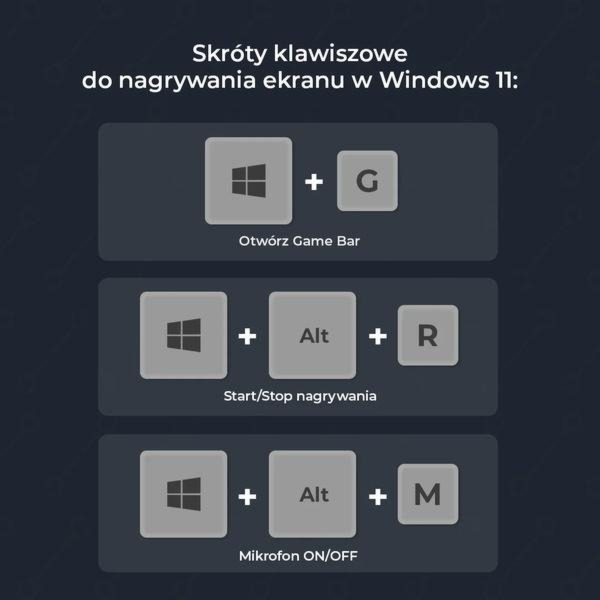
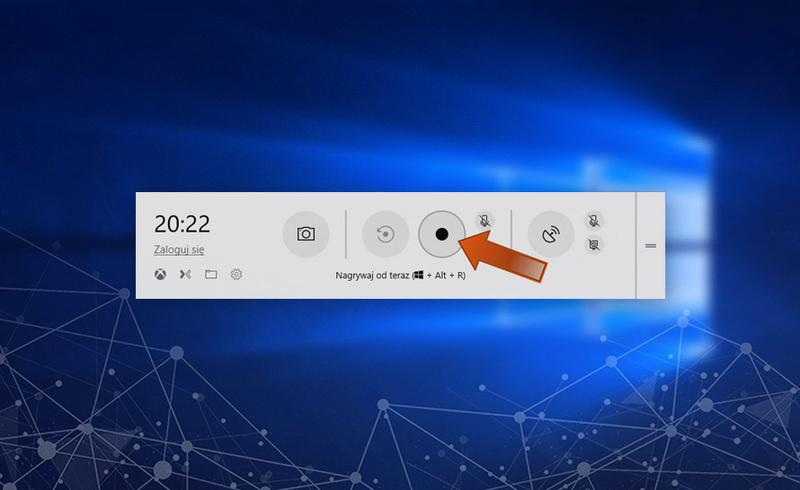
Gdy chcę szybko nagrać grę lub aktywną aplikację bez instalowania programu, wybieram Xbox Game Bar. W Windows 10 otwieram nakładkę skrótem Win + G, a nagrywanie rozpoczynam i kończę kombinacją Win + Alt + R albo kliknięciem ikony. Skrót Win + Alt + G zapisuje ostatnie 30 sekund rozgrywki, jeśli włączę nagrywanie w tle; Win + Alt + M przełącza mikrofon, a Win + Alt + Print Screen wykonuje zrzut ekranu. Podczas nagrywania widzę pasek z czasem i kontrolkami, a dźwięk gry mogę połączyć z głosem. Plik MP4 trafia domyślnie do folderu Wideo > Przechwycone (Videos > Captures). Jakość, liczbę klatek i maksymalny czas nagrania — od 30 minut do 4 godzin — ustawiam w sekcji Ustawienia > Gry > Przechwytywanie. W zależności od ustawień i sprzętu mogę wybrać 30 lub 60 kl./s.
Game Bar nagrywa aktywną grę lub aplikację, ale nie cały pulpit ani Eksplorator plików; nie obsługuje też niektórych programów. Jeśli pojawi się komunikat o niespełnionych wymaganiach sprzętowych, warto sprawdzić sterowniki karty graficznej. Obsługiwane układy obejmują m.in. Intel HD Graphics 4000 i nowsze, GeForce serii 600 i nowsze oraz AMD Radeon HD 7000 i nowsze. Do krótkiego klipu, samouczka w aplikacji lub fragmentu rozgrywki Game Bar sprawdza się dobrze: wystarczy uruchomić skrót i nagrywać. Jeśli jednak chcę uchwycić pulpit, wiele okien albo wybrany fragment ekranu, wybieram bardziej elastyczne narzędzie, takie jak OBS Studio.
Clipchamp — nagrywanie ekranu z kamerką i edycją
Clipchamp pozwala nagrać ekran Windows 10 i od razu przygotować film w jednym programie. Mogę przechwycić cały ekran, wybrane okno lub kartę przeglądarki, a jednocześnie nagrywać obraz z kamery i głos z mikrofonu. Dzięki temu łatwo tworzę poradniki, prezentacje, lekcje online, projekty szkolne i demonstracje aplikacji. Obraz z kamery nadaje nagraniu osobisty charakter, a komentarz pomaga widzom śledzić kolejne kroki. Wysoka rozdzielczość ułatwia odczytanie drobnego tekstu i dostrzeżenie szczegółów.
Podczas nagrywania w Clipchamp mogę skorzystać z kilku przydatnych możliwości:
- przechwytywanie całego ekranu, wybranego okna lub karty przeglądarki;
- jednoczesne nagrywanie obrazu z kamery i głosu z mikrofonu;
- przycinanie klipu oraz usuwanie pomyłek i pauz;
- eksport filmu w formacie MP4 w rozdzielczości 720p lub 1080p.
Po nagraniu mogę przyciąć klip, usunąć pomyłki i pauzy, a następnie wyeksportować go jako MP4 w rozdzielczości 720p lub 1080p. Dostępne opcje zależą od konta, a eksport w 1080p może wymagać subskrypcji Microsoft 365. Aby rozpocząć, wybieram „Nagraj i utwórz”, a potem „Ekran i kamera”; zezwalam na dostęp do kamery i mikrofonu, wskazuję źródło obrazu i klikam „Nagraj”. Po zakończeniu zatrzymuję udostępnianie, sprawdzam klip i wybieram „Eksportuj”. Przed nagraniem warto ustawić jakość obrazu i podłączyć zewnętrzny mikrofon, jeśli zależy mi na czystszym dźwięku. Pojedyncze nagranie ekranu z kamerą może trwać maksymalnie 30 minut.
Wskazówka: przed nagrywaniem zamknij niepotrzebne karty i wycisz powiadomienia — łatwiej unikniesz przypadkowego pokazania prywatnych informacji.
OBS studio — zaawansowana kontrola nad nagrywaniem
OBS Studio to darmowe narzędzie do nagrywania ekranu w Windows 10 i transmisji na żywo. W jednej scenie łączę obraz z monitora lub okna, kamerę internetową oraz dźwięk z mikrofonu i systemu, a następnie zmieniam układ i kolejność źródeł. Mogę też przygotować osobne sceny, na przykład do prezentacji, gry i nagrania z kamerą. W ustawieniach wideo wybieram rozdzielczość bazową i wyjściową — najczęściej 1920 × 1080 — oraz 30 lub 60 klatek na sekundę. Przy nagrywaniu w 1080p i 60 kl./s warto zacząć od szybkości transmisji 4500–6000 kb/s; wyższa może poprawić jakość, ale zwiększa rozmiar pliku i obciążenie komputera. W zakładce „Wyjście” ustawiam format zapisu, a filtry mikrofonu pomagają ograniczyć szumy i wyrównać poziom głosu. Aby nagranie działało płynnie, dopasowuję rozdzielczość i liczbę klatek do możliwości komputera oraz, jeśli to możliwe, włączam kodowanie sprzętowe.
Aby nagrać ekran, uruchamiam OBS, klikam „+” przy scenach, dodaję źródło „Przechwytywanie ekranu” lub „Przechwytywanie okna” i wskazuję monitor. Następnie wybieram „Rozpocznij nagrywanie”, a po zakończeniu — „Zatrzymaj nagrywanie”. Plik znajdę w folderze wskazanym w „Ustawienia” → „Wyjście”. Mogę również dodać telefon jako źródło obrazu, łącząc go z komputerem przez USB lub Wi‑Fi; czasem potrzebuję do tego aplikacji do przesyłania obrazu. Jeśli podgląd jest czarny, choć dźwięk działa, ponownie dodaję źródło przechwytywania i uruchamiam OBS jako administrator. Na laptopie z dwiema kartami graficznymi sprawdzam też, czy Windows przypisał OBS ten sam wydajny procesor graficzny co nagrywanej grze. Ponadto wyłączam nakładki, takie jak Steam, Discord lub MSI Afterburner, i aktualizuję sterowniki karty graficznej. OBS oferuje większą swobodę niż proste narzędzia do zrzutów ekranu, ale wymaga chwili na konfigurację.
PowerPoint — nagrywanie ekranu do prezentacji
Aby nagrać fragment pulpitu w PowerPoincie, wybieram „Wstaw” > „Nagrywanie ekranu”, po czym zaznaczam cały ekran albo przeciągam kursor, by wskazać obszar. Następnie decyduję, czy nagrywać dźwięk systemowy i mikrofon. PowerPoint umieszcza nagranie bezpośrednio na slajdzie, więc mogę dopasować je do układu prezentacji i zapisać jako plik wideo, na przykład MP4 — zwykle łatwiejszy do odtworzenia na różnych urządzeniach niż WMV. Taki screencast przydaje się w instrukcjach, szkoleniach i prezentacjach działania programu, gdy chcę pokazać dokładne kliknięcia zamiast opisywać je na kilku slajdach.
Gdy nagrywanie jest wyszarzone, zawiesza się, pokazuje czarny ekran lub nie rejestruje dźwięku, najpierw sprawdzam w ustawieniach prywatności Windows 10, czy PowerPoint ma dostęp do mikrofonu i czy aplikacje klasyczne mogą z niego korzystać. Następnie zamykam zbędne programy, restartuję komputer i aktualizuję Office przez „Plik” > „Konto” > „Opcje aktualizacji” > „Aktualizuj teraz”. Mogę też uruchomić PowerPoint w trybie awaryjnym: naciskam Windows + R i wpisuję „powerpnt /safe”, by sprawdzić, czy problem powoduje dodatek. Jeśli obraz jest czarny, wyłączam sprzętowe przyspieszenie grafiki, a przed długim nagraniem zwalniam na dysku co najmniej 2–5 GB. Gdy to nie pomaga, korzystam z zewnętrznego rejestratora, który może nagrywać cały ekran lub wybrany fragment, dźwięk systemowy, głos, a czasem także obraz z kamery internetowej. Jak już jesteśmy w temacie, sprawdź, jak rozjaśnić ekran laptopa. Przed wyborem sprawdzam jednak limity darmowej wersji — na przykład 3, 5, 10 lub 15 minut — oraz to, czy aplikacja dodaje znak wodny.
Narzędzie wycinanie — sprawdź dostępność w Windows 10
Tak — Narzędzie Wycinanie działa w Windows 10. Aby szybko zrobić zrzut, naciskam Win + Shift + S, a następnie wybieram wycinek prostokątny, dowolny kształt, okno lub cały ekran. Obraz trafia do schowka, więc wklejam go skrótem Ctrl + V do Painta, dokumentu albo wiadomości. Po kliknięciu powiadomienia otwieram edytor, w którym przycinam zrzut, dodaję odręczne notatki lub zaznaczam ważny fragment. W nowszych wersjach Windows 10 skrót uruchamia aplikację Wycinek i szkic (Snip & Sketch), dodaną w aktualizacji z października 2018 r.; starsze Narzędzie Wycinanie może nadal znajdować się w menu Start. Pełną aplikację znajdę, wpisując w wyszukiwarce systemowej „Narzędzie Wycinanie” lub „Wycinek i szkic”.
Najważniejsze możliwości i ograniczenia narzędzia to:
- wybór wycinka prostokątnego, dowolnego kształtu, okna lub całego ekranu;
- kopiowanie zrzutu do schowka i wklejanie go skrótem Ctrl + V;
- ustawienie opóźnienia przy przechwytywaniu menu lub etykietki;
- ręczne zapisywanie zrzutów w formacie PNG, JPG lub GIF;
- brak funkcji nagrywania wideo i automatycznego zapisywania obrazu ze skrótu Win + Shift + S.
Aby uchwycić menu rozwijane lub etykietkę, używam pełnej wersji Narzędzia Wycinanie i ustawiam opóźnienie: zależnie od wersji wybieram 3, 5 albo 10 sekund. Po zrobieniu zrzutu zapisuję go ręcznie jako PNG, JPG lub GIF. Nakładka uruchamiana skrótem Win + Shift + S kopiuje obraz do schowka, ale nie zapisuje go automatycznie jako pliku. Narzędzie nie nagrywa wideo, dlatego do krótkich nagrań korzystam z Xbox Game Bar, którą otwieram skrótem Win + G. Do szybkich zrzutów wystarcza Narzędzie Wycinanie; jeśli potrzebuję zrzutów przewijanych, OCR lub automatycznego udostępniania, mogę użyć programu ShareX.
Jak wybrać metodę nagrywania ekranu w Windows 10
Najpierw ustalam, co chcę nagrać: krótką instrukcję, szkolenie z narracją, rozgrywkę czy pulpit z dźwiękiem systemowym. Do szybkiego nagrania aplikacji wybieram Xbox Game Bar: skrót Windows + Alt + R rozpoczyna lub kończy nagrywanie, a plik zapisuje się w folderze Wideo → Przechwycone. Panel otwieram skrótem Windows + G, a w ustawieniach sprawdzam jakość, liczbę klatek oraz nagrywanie dźwięku z komputera i mikrofonu. Game Bar nie wymaga instalacji, jednak nie obsługuje wszystkich aplikacji i może działać z ograniczeniami na starszym sprzęcie.
Przed nagraniem warto wykonać krótką próbę, aby sprawdzić obraz i dźwięk. Dzięki temu łatwiej uniknąć poprawek i uzyskać czytelny materiał.
Do zadań wymagających większej kontroli dobieram program do potrzeb. OBS Studio nagrywa cały ekran, wybrane okno lub wskazany obszar, a także łączy źródła obrazu i dźwięku — sprawdza się więc przy prezentacjach, poradnikach i transmisjach. ShareX to darmowe narzędzie open source do przechwytywania ekranu i tworzenia zrzutów, choć nagrywanie dźwięku systemowego może wymagać dodatkowej instalacji i konfiguracji. Z kolei ScreenRec pozwala szybko zaznaczyć obszar, nagrać głos z mikrofonu i automatycznie udostępnić materiał; skrót Alt + S otwiera wybór obszaru. Przed wyborem sprawdzam, czy program nagrywa potrzebny dźwięk, pozwala wskazać obszar, działa płynnie na moim komputerze i zapisuje plik w wygodnym formacie.
Windows 10 po zakończeniu wsparcia — co warto wiedzieć
Windows 10 zakończył standardowe wsparcie 14 października 2025 roku, dlatego nie otrzymuje już regularnych bezpłatnych aktualizacji zabezpieczeń ani poprawek błędów. Komputer nadal działa: mogę uruchamiać programy, korzystać z internetu i nagrywać ekran za pomocą Xbox Game Bar (Win + G lub Win + Alt + R), OBS Studio, Bandicam czy ShareX. Brak poprawek może z czasem zwiększyć ryzyko problemów z bezpieczeństwem i zgodnością aplikacji. Dlatego aktualizuję programy, używam aktualnego antywirusa i regularnie tworzę kopie ważnych plików.
Najpierw sprawdzam, czy komputer spełnia wymagania Windows 11. Jeśli nie, rozważam wymianę sprzętu lub program rozszerzonych aktualizacji zabezpieczeń (ESU), który zapewnia dodatkową ochronę przez ograniczony czas i na określonych warunkach. Do nagrywania ekranu nie muszę jednak zmieniać systemu: Game Bar zapisuje filmy w folderze „Wideo\Przechwycone” oraz rejestruje dźwięk systemowy i mikrofon, choć nie obsługuje wszystkich aplikacji. Do bardziej zaawansowanych nagrań wybieram OBS Studio, a do prostych zrzutów i przechwytywania — ShareX. Przed migracją sprawdzam zgodność programów i sprzętu oraz kopiuję nagrania i pozostałe dane.
Źródła:
- https://support.microsoft.com/en-us/windows/deployment/updates-lifecycle/windows-10-support-has-ended-on-october-14-2025?trk=article-ssr-frontend-pulse_x-social-details_comments-action_comment-text
- https://support.microsoft.com/pl-pl/accessibility/windows/use-a-screen-reader-to-record-your-screen-with-xbox-game-bar
- https://support.microsoft.com/pl-pl/clipchamp/how-to-make-a-screen-recording
- https://obsproject.com/kb/system-requirements
- https://support.microsoft.com/en-us/powerpoint/training/record-your-screen-in-powerpoint
- https://support.microsoft.com/en-us/windows/apps/steps-recorder-deprecation
- https://pl.itopvpn.com/recorder-tips/nagrywanie-ekranu-game-bar-92
- https://blog.strefakursow.pl/jak-nagrac-ekran-komputera-w-systemie-windows-10-praktyczny-poradnik-krok-po-kroku/
- https://nofluffjobs.com/pl/log/technologia-pl/nagrywanie-ekranu-w-windows-10-11-porady-aplikacje-metody/
- https://icecreamapps.com/pl/learn/program-do-nagrywania-ekranu.html
FAQ - Najczęściej zadawane pytania
Jak nagrać ekran w Windows 10 bez instalowania dodatkowego programu?Do szybkiego nagrania gry lub aktywnej aplikacji użyj Xbox Game Bar, naciskając Windows + Alt + R. Panel otworzysz skrótem Windows + G, a nagranie znajdziesz domyślnie w folderze „Wideo\Przechwycone”.
Czy Xbox Game Bar nagrywa cały pulpit i Eksplorator plików?Nie, Game Bar nagrywa obsługiwane gry i aktywne aplikacje, ale nie cały pulpit ani Eksplorator plików. Do przechwycenia całego ekranu lub wybranego okna lepiej sprawdzą się OBS Studio albo Clipchamp.
Jaki program wybrać do nagrania ekranu z kamerą i mikrofonem?Clipchamp pozwala jednocześnie nagrywać ekran, obraz z kamery i głos z mikrofonu, a także wykonać podstawową edycję klipu. Nagranie ekranu z kamerą może trwać maksymalnie 30 minut, a dostępność eksportu w 1080p zależy od konta.
Czym różni się OBS Studio od prostszych narzędzi do nagrywania?OBS Studio oferuje zaawansowaną kontrolę nad źródłami obrazu i dźwięku, scenami, rozdzielczością oraz liczbą klatek na sekundę. Wymaga jednak konfiguracji, a płynność nagrania zależy od możliwości komputera i jego ustawień.
Czy Windows 10 nadal można używać do nagrywania ekranu w 2026 roku?Tak, można nadal korzystać z Xbox Game Bar, OBS Studio i innych programów, ale standardowe wsparcie Windows 10 zakończyło się 14 października 2026 roku. Aby ograniczyć ryzyko, warto aktualizować aplikacje, używać aktualnego antywirusa i regularnie tworzyć kopie zapasowe.