
Gdy ekran laptopa obróci się bokiem albo do góry nogami, zwykle wystarczy kilka kliknięć, by przywrócić prawidłowy widok. Najpierw używam skrótu klawiszowego: Ctrl + Alt + ↑ ustawia standardową orientację poziomą, a strzałki ↓, ← i → obracają obraz odpowiednio o 180°, 90° w lewo i 90° w prawo. Skróty działają jednak tylko wtedy, gdy obsługują je sterowniki karty graficznej. Niektóre komputery mają je wyłączone albo w ogóle ich nie obsługują.
Jeśli skrót nie zadziała, klikam prawym przyciskiem myszy puste miejsce na pulpicie i wybieram Ustawienia ekranu. Następnie w sekcji wyświetlacza otwieram pozycję Orientacja wyświetlacza i wybieram jedną z opcji: Pozioma, Pionowa, Pozioma (odwrócona) lub Pionowa (odwrócona). Windows prosi potem o potwierdzenie, więc klikam Zachowaj zmiany. Jeśli nie zatwierdzę wyboru, po kilkunastu sekundach system powinien przywrócić poprzedni układ. Te ustawienia znajdę zarówno w Windows 10, jak i Windows 11.
Pionowy widok ułatwia czytanie, kodowanie i pracę z dokumentami
Orientacja pionowa przydaje się podczas czytania długich artykułów, pracy z dokumentami i kodem, ponieważ pozwala wyświetlić więcej treści i rzadziej przewijać stronę. Sprawdza się również przy projektach w formacie portretowym, infografikach oraz pionowych wykresach. Co więcej, obrót ekranu jest szczególnie wygodny na laptopie konwertowalnym 2 w 1 używanym w trybie tabletu. Trzeba jednak pamiętać, że po zmianie orientacji ruch myszy lub touchpada może wydawać się odwrócony, bo zmieniają się osie ekranu.
Na laptopie z grafiką Intel mogę też otworzyć aplikację Centrum sterowania grafiką Intel lub jej starszą wersję, a następnie sprawdzić ustawienia orientacji i skrótów klawiszowych. Jeśli brakuje tych opcji albo obrót nie działa, sprawdzam sterowniki karty graficznej oraz narzędzia producenta komputera. W razie potrzeby ponownie uruchamiam system. Z kolei na komputerze stacjonarnym z kilkoma monitorami najpierw zaznaczam właściwy ekran w ustawieniach, aby obrócić tylko wyświetlacz, którego orientację chcę zmienić.
Jak zmienić orientację ekranu na różnych urządzeniach
Poniżej znajdziesz instrukcje obracania ekranu na komputerze i telefonie, blokowania wybranej orientacji oraz rozwiązywania problemów, gdy obraz nie reaguje na zmianę położenia urządzenia.
- Windows: zmień orientację ekranu w ustawieniach. Kliknij pulpit prawym przyciskiem myszy i wybierz „Ustawienia ekranu”. Następnie w sekcji „Orientacja wyświetlacza” wskaż „Pozioma”, „Pionowa” albo wariant odwrócony. Kliknij „Zachowaj zmiany”, aby zatwierdzić wybór. Jeśli tego nie zrobisz, po kilku sekundach system przywróci poprzedni widok. Na laptopie 2w1 włącz „Blokadę obrotu”, jeśli chcesz zapobiec automatycznej zmianie orientacji.
- Windows: użyj skrótu lub narzędzia karty graficznej. Jeśli sterowniki obsługują skrót, naciśnij Ctrl + Alt + strzałka. Strzałka w górę przywraca standardowy widok, w dół obraca obraz do góry nogami, a w lewo lub w prawo — o 90°. Jeśli skrót nie działa, sprawdź ustawienia orientacji w oprogramowaniu karty graficznej, na przykład Intel Graphics. Możesz tam również włączyć skróty klawiszowe.
- macOS: obróć obraz w ustawieniach wyświetlacza. Otwórz menu Apple, wybierz „Ustawienia systemowe” lub „Preferencje systemowe”, a potem przejdź do „Wyświetlaczy”. Jeśli znajdziesz opcję „Obrót” lub „Rotacja”, wskaż odpowiedni kąt. Aby wrócić do zwykłego widoku, wybierz orientację standardową.
- Chromebook: skorzystaj ze skrótu lub ustawień. Naciśnij Ctrl + Shift + Odśwież, aby obrócić ekran o 90°. Powtarzaj tę kombinację, aż uzyskasz właściwy widok. Możesz też otworzyć „Ustawienia” → „Urządzenie” → „Wyświetlacze” i wybrać orientację z listy.
- Linux: wybierz orientację w ustawieniach wyświetlacza. Otwórz „Ustawienia” → „Wyświetlacze”, a następnie wskaż opcję w polu „Orientacja” lub „Obrót”. W niektórych środowiskach możesz też użyć narzędzia terminalowego
xrandr. Wymaga ono jednak podania prawidłowej nazwy ekranu i kierunku obrotu. - Android: włącz automatyczne obracanie. Rozwiń panel szybkich ustawień i stuknij ikonę „Obracaj automatycznie”. Jeśli funkcja jest wyłączona, ikona może wskazywać „Orientację pionową” lub „Orientację poziomą” — stuknij ją, aby odblokować obrót. Po obróceniu telefonu ekran zmieni położenie, o ile aplikacja obsługuje oba widoki. Jeśli korzystasz z TalkBack, wyłącz autoobracanie, ponieważ zmiana orientacji może przerwać komunikaty głosowe.
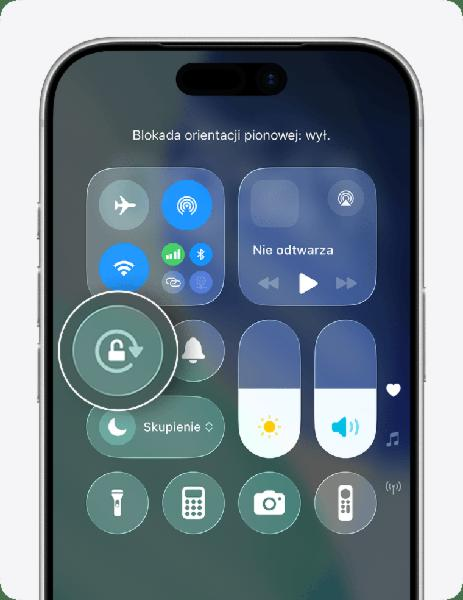
- iPhone: sprawdź blokadę orientacji. Jeśli Twój iPhone nie ma przycisku głównego, przesuń palcem w dół od prawego górnego rogu, aby otworzyć Centrum sterowania. Wyłącz „Blokadę orientacji pionowej”, zamknij panel i obróć telefon bokiem. Ponieważ nie każda aplikacja obsługuje tryb poziomy, w razie potrzeby przetestuj obrót w innej, na przykład w Safari lub Kalkulatorze.
- Gdy obrót nie działa, sprawdź aplikację i ustawienia. Najpierw upewnij się, że blokada orientacji jest wyłączona, i przetestuj funkcję w aplikacji obsługującej obrót. Na komputerze zaktualizuj sterowniki grafiki albo sprawdź panel producenta. Jeśli telefon nadal nie reaguje, uruchom go ponownie. Na iPhonie możesz też sprawdzić czujnik za pomocą funkcji Poziom w aplikacji Miarka.
Jak zmienić orientację ekranu na Macu i Chromebooku
Aby obrócić ekran na Macu, otwórz menu Apple w lewym górnym rogu, wybierz „Ustawienia systemowe”, a następnie „Wyświetlacze”. Więcej w tym temacie napisaliśmy tutaj. Wskaż monitor, którego orientację chcesz zmienić, otwórz menu „Obrót” i wybierz dostępną opcję, na przykład 90°, 180° lub 270°. macOS może poprosić o potwierdzenie zmiany. Jeśli nowy widok Ci nie odpowiada, przywróć poprzednie ustawienie. Pamiętaj, że nazwy opcji mogą się nieco różnić w zależności od wersji systemu i podłączonego monitora.
Obrócenie ekranu może ułatwić codzienną pracę i dopasować widok do rodzaju wykonywanego zadania. Wybierz orientację, która najlepiej odpowiada Twoim potrzebom.
Na Chromebooku naciśnij Ctrl + Shift + Odśwież. Klawisz Odśwież rozpoznasz po ikonie okrągłej strzałki w górnym rzędzie. Każde naciśnięcie skrótu obraca obraz o 90° zgodnie z ruchem wskazówek zegara, więc powtarzaj tę kombinację, aż uzyskasz właściwy widok. Możesz też zmienić orientację w menu: kliknij zegar w prawym dolnym rogu, otwórz Ustawienia, przejdź do sekcji „Urządzenie”, a następnie „Wyświetlacze” i wybierz orientację z listy.
Najważniejsze skróty i ustawienia do obracania ekranu znajdziesz poniżej:
- Mac: Ustawienia systemowe → Wyświetlacze → Obrót.
- Chromebook: Ctrl + Shift + Odśwież obraca obraz o 90°.
- Powrót do standardowego widoku: wybierz domyślną orientację w ustawieniach wyświetlacza.
Pionowy ekran ułatwia czytanie, poziomy — oglądanie filmów
Widok pionowy sprawdza się podczas czytania długich artykułów, przeglądania dokumentów i pracy z kodem, ponieważ pozwala zmieścić więcej treści w pionie. Z kolei układ poziomy ułatwia oglądanie filmów, prezentacji i szerokich arkuszy. Na Macu obrót może być dostępny tylko dla wybranych monitorów, dlatego przed zmianą sprawdź, czy w ustawieniach wskazano właściwy wyświetlacz.
Jeśli obraz się nie zmienia, najpierw upewnij się, że wybrałeś właściwy ekran, a potem ponownie sprawdź menu orientacji. Na Chromebooku znajdziesz je w sekcji „Wyświetlacze”, a na Macu — w „Wyświetlaczach” w Ustawieniach systemowych. Aby wrócić do standardowego widoku, wybierz domyślną orientację. Pamiętaj też, że obrót zmienia kierunek ruchu kursora, więc przyzwyczajenie się do nowego układu może chwilę potrwać.
Wskazówka: po obróceniu ekranu zmienia się także kierunek ruchu kursora — jeśli na początku sterowanie wydaje się nienaturalne, daj sobie chwilę na przyzwyczajenie.
Jak włączyć autoobracanie ekranu w telefonie z Androidem
Aby włączyć autoobracanie ekranu na telefonie z Androidem, przesuwam palcem z górnej krawędzi wyświetlacza w dół i otwieram panel szybkich ustawień. Skoro już dotykamy tego tematu to sprawdź, jak szybko zrobić zrzut ekranu na telefonie. Czasem powtarzam gest, żeby wyświetlić wszystkie kafelki. Następnie stukam „Obracaj automatycznie” — na wielu telefonach aktywny kafelek zmienia kolor, na przykład na niebieski. Od tej chwili ekran powinien przełączać się między orientacją pionową a poziomą, gdy obracam urządzenie.
Jeśli zamiast tej opcji widzę kafelek „Orientacja pionowa” albo „Orientacja pozioma”, obrót jest zablokowany. Stukam kafelek, aby włączyć autoobracanie. Nazwy i kolory mogą się różnić zależnie od producenta oraz wersji Androida. Gdy nie znajduję odpowiedniego ustawienia, rozwijam cały panel lub wybieram ikonę edycji, by sprawdzić, czy kafelek nie został ukryty. A jak już tu jesteś, sprawdź, jak poprawić zasięg Wi-Fi w FunBoxie 3.0.
Dlaczego ekran nie chce zmienić orientacji? Najczęstsze przyczyny
Po włączeniu autoobracania trzymam telefon pionowo, a następnie obracam go bokiem — widok powinien zmienić się na poziomy. Nie każda aplikacja obsługuje obie orientacje, dlatego sprawdzam działanie funkcji w innym programie, na przykład w przeglądarce lub odtwarzaczu wideo. Ponadto automatyczny obrót może przerywać komunikaty głosowe podczas korzystania z TalkBack, więc w takiej sytuacji lepiej go wyłączyć.
Jeśli ekran nadal się nie obraca, sprawdzam, czy blokada orientacji jest wyłączona, a następnie zamykam i ponownie otwieram aplikację. Mogę też zrestartować telefon i przetestować kilka różnych programów. Dzięki temu zwykle ustalam, czy problem wynika z ustawienia, czy z ograniczeń konkretnej aplikacji. Warto sprawdzić działanie funkcji w kilku programach.
Dlaczego ekran iPhone’a się nie obraca i jak to naprawić
Kiedy ekran iPhone’a się nie obraca, najpierw sprawdzam blokadę orientacji pionowej. Łatwo włączyć ją przypadkiem, a wtedy widok pozostaje pionowy bez względu na to, jak przekręcam telefon. Na modelu bez przycisku głównego przesuwam palcem w dół od prawego górnego rogu, a na modelu z przyciskiem głównym — od dolnej krawędzi. Następnie stukam w centrum sterowania ikonę kłódki ze strzałką. Jeśli blokada jest aktywna, wyłączam ją, zamykam panel i obracam iPhone’a bokiem.
Następnie sprawdzam, czy dana aplikacja obsługuje widok poziomy. Nie każda go oferuje, dlatego brak obrotu na ekranie początkowym lub w konkretnej aplikacji nie musi oznaczać usterki. Otwieram więc Safari albo Kalkulator i obracam telefon. Jeśli ekran nadal się nie obraca, uruchamiam aplikację Miarka, wybieram funkcję Poziom i sprawdzam, czy wskaźnik reaguje na zmianę położenia urządzenia.
Dwa szybkie testy pomogą ustalić, co blokuje obrót ekranu
Te dwa testy pozwalają szybko sprawdzić, czy obrót blokują ustawienia lub aplikacja:
- Wyłączenie blokady orientacji pionowej w centrum sterowania.
- Sprawdzenie obrotu w Safari lub Kalkulatorze.
Jeśli ekran nie obraca się również w aplikacjach obsługujących obie orientacje, ponownie uruchamiam iPhone’a i sprawdzam, czy to pomaga. Upewniam się też, że w centrum sterowania widzę przycisk blokady orientacji. Jeśli go brakuje, dostosowuję dostępne tam narzędzia. Gdy poziomica w aplikacji Miarka także nie reaguje lub pozostaje zablokowana, restart stanowi dobry pierwszy krok w poszukiwaniu problemu.
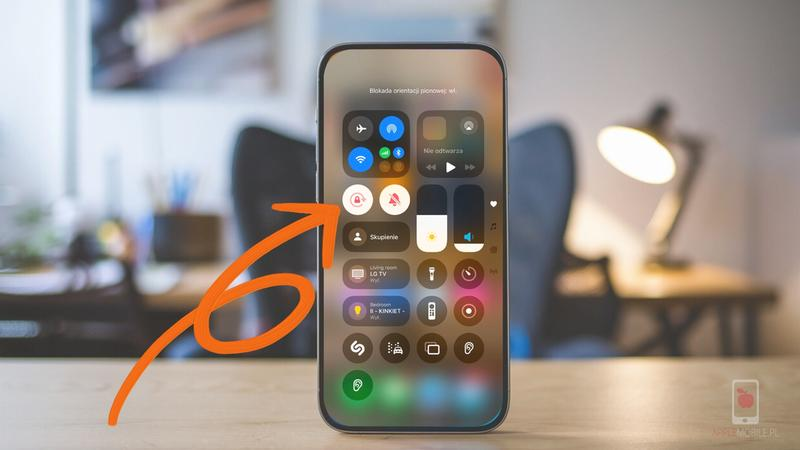
Zwykle wystarczą dwa szybkie testy: wyłączenie blokady i próba w Safari lub Kalkulatorze. Jeśli ekran obraca się w jednej aplikacji, ale nie w innej, ograniczenie najpewniej dotyczy tej drugiej. Jeżeli obrót nie działa nigdzie, nawet po restarcie, zapisuję, co sprawdziłem, i kontaktuję się ze wsparciem Apple. Dzięki temu łatwiej ustalić, czy problem wynika z ustawień, oprogramowania czy czujników urządzenia.