Ntoskrnl.exe to jeden z najważniejszych plików Windows, ponieważ zawiera jądro systemu. Podczas uruchamiania komputera program rozruchowy ładuje go z folderu System32 do pamięci, po czym jądro przejmuje kontrolę nad dalszym startem. Współpracuje przy tym z HAL.dll — warstwą, która oddziela Windows od konkretnych urządzeń i pozwala systemowi działać na różnych konfiguracjach sprzętowych.
Jądro zarządza pamięcią RAM i wirtualną, procesami oraz wątkami, a także przydziela czas procesora i kontroluje dostęp do zasobów sprzętowych. Ponadto obsługuje przerwania i umożliwia komunikację między aplikacjami, sterownikami oraz urządzeniami. Dlatego, choć nie uruchamiam ntoskrnl.exe ręcznie, Windows korzysta z niego nieustannie — od startu aż po zamknięcie systemu.
Niebieski ekran nie zawsze oznacza awarię pliku
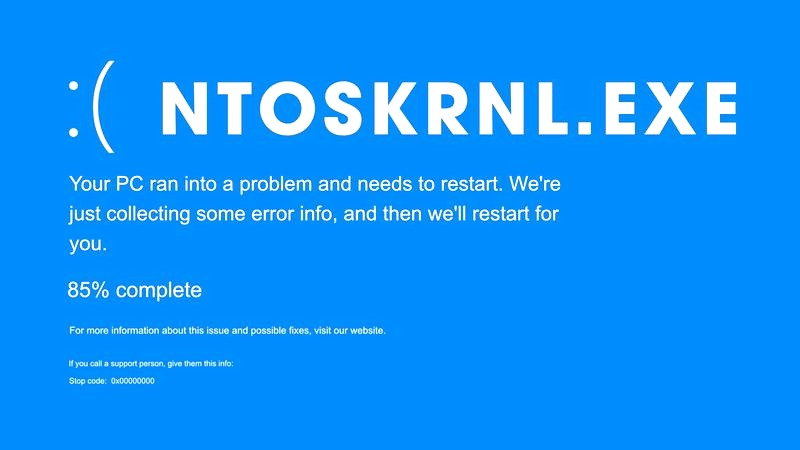
Niebieski ekran, na którym pojawia się nazwa ntoskrnl.exe, nie musi świadczyć o uszkodzeniu tego pliku. Częściej przyczyną są wadliwe lub nieaktualne sterowniki, błędy pamięci RAM, problemy z dyskiem, uszkodzone pliki systemowe, nieudana aktualizacja albo podkręcanie procesora. Diagnozę zaczynam od poleceń DISM /Online /Cleanup-Image /RestoreHealth i sfc /scannow. Następnie sprawdzam pamięć narzędziem Diagnostyka pamięci systemu Windows, które uruchamiam poleceniem mdsched.exe. Warto również zaktualizować sterowniki, skontrolować dysk i przywrócić domyślne ustawienia podkręcania.
Jak zdiagnozować i naprawić błędy ntoskrnl.exe
Wykonaj poniższe kroki po kolei, aby sprawdzić, czy błąd ntoskrnl.exe powodują uszkodzone pliki systemowe, problemy z pamięcią lub dyskiem, wadliwe sterowniki czy nieprawidłowa konfiguracja rozruchu. Zanim zaczniesz naprawy, które mogą wpłynąć na dane, zabezpiecz ważne pliki.
- Ustal, kiedy pojawia się błąd. Zapisz kod błędu z niebieskiego ekranu i sprawdź, czy problem wystąpił po aktualizacji, instalacji sterownika, zmianie sprzętu lub podkręceniu podzespołów. Pamiętaj, że ntoskrnl.exe to plik jądra Windows, który zarządza m.in. pamięcią, procesami i zasobami sprzętowymi. Dlatego sama jego nazwa na ekranie błędu nie oznacza, że plik jest uszkodzony.
- Napraw pliki systemowe. Otwórz Terminal lub Wiersz polecenia jako administrator. Najpierw uruchom
DISM /Online /Cleanup-Image /RestoreHealth, a po zakończeniu wpiszsfc /scannow. DISM naprawia obraz systemu, z którego SFC korzysta podczas sprawdzania i zastępowania uszkodzonych plików Windows. - Sprawdź dysk i rozruch. W terminalu uruchomionym jako administrator wpisz
chkdsk C: /f /r. Jeśli Windows znajduje się na innej partycji, podaj jej literę. Gdy system zaproponuje sprawdzenie dysku przy następnym uruchomieniu, potwierdź i zrestartuj komputer. Jeśli Windows nie startuje, sprawdź w UEFI/BIOS, czy wybrano właściwy dysk systemowy. Komunikat o braku pliku rozruchowego może wskazywać na problem z dyskiem lub konfiguracją rozruchu, a nie z samym ntoskrnl.exe. - Przetestuj pamięć RAM. Zapisz pracę, naciśnij
Win + R, wpiszmdsched.exei wybierz opcję ponownego uruchomienia oraz sprawdzenia pamięci. Jeśli diagnostyka wykryje błędy, przetestuj moduły RAM osobno albo skontaktuj się z serwisem. Wadliwa pamięć może wywoływać losowe awarie i niebieskie ekrany. - Wyklucz sterowniki i podkręcanie. Zaktualizuj sterowniki, szczególnie chipsetu, karty graficznej i kontrolera dysku — skorzystaj z Windows Update lub oprogramowania producenta sprzętu. Jeśli problem zaczął się po aktualizacji sterownika, przywróć jego poprzednią wersję w Menedżerze urządzeń. Ponadto przywróć domyślne ustawienia procesora i pamięci w UEFI/BIOS, aby wyłączyć podkręcanie.
- Sprawdź aktualizacje i złośliwe oprogramowanie. Jeśli awarie zaczęły się zaraz po aktualizacji Windows, odinstaluj ostatnią podejrzaną aktualizację z historii aktualizacji. Następnie uruchom pełne skanowanie antywirusowe w Zabezpieczeniach Windows. Infekcja lub uszkodzone sterowniki mogą bowiem powodować wysokie użycie procesora i niestabilność systemu.
- Przywróć wcześniejszy stan systemu. Jeśli błąd nadal występuje, uruchom Przywracanie systemu i wybierz punkt utworzony przed pojawieniem się problemu. Gdy Windows nie startuje prawidłowo, przejdź do środowiska odzyskiwania Windows i wybierz odpowiednie narzędzie naprawcze. Przed resetowaniem lub ponowną instalacją systemu zabezpiecz dane, jeśli to możliwe.
Najczęstsze przyczyny błędu ntoskrnl.exe: RAM, sterowniki i dysk
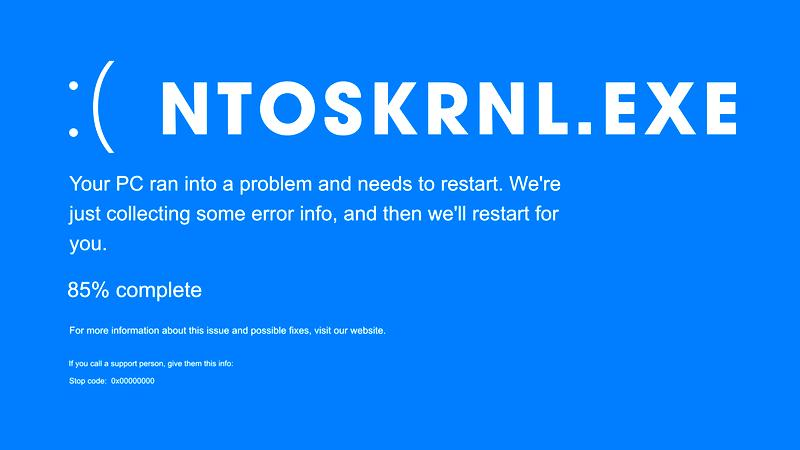
Gdy widzę komunikat z nazwą ntoskrnl.exe, nie zakładam od razu, że plik jest uszkodzony. To kluczowy element jądra Windows: zarządza pamięcią i procesami oraz obsługuje komunikację ze sprzętem. System ładuje go podczas uruchamiania i korzysta z niego przez cały czas pracy. Dlatego niebieski ekran z tą nazwą zwykle wskazuje na problem, który ujawnił się w jądrze — często związany z pamięcią RAM, sterownikiem lub dyskiem.
Najpierw sprawdzam pamięć RAM, zwłaszcza jeśli komputer zawiesza się bez wyraźnego powodu, uruchamia ponownie pod obciążeniem albo przy kolejnych awariach wyświetla różne kody błędów. Wadliwy moduł może zapisywać nieprawidłowe dane, z których Windows próbuje korzystać, a to prowadzi do błędu. Podobne objawy powoduje niestabilne podkręcanie procesora lub pamięci. Jeśli niedawno zmieniałem ustawienia BIOS-u, przywracam wartości domyślne, a następnie sprawdzam RAM narzędziem Diagnostyka pamięci systemu Windows, które uruchamiam poleceniem mdsched.exe. Ponieważ test wymaga ponownego uruchomienia komputera, wcześniej zapisuję otwarte pliki. Jeśli zgłębiasz tę tematykę to sprawdź skuteczne sposoby na zmniejszenie pliku JPG bez utraty jakości.
Częstą przyczyną są również sterowniki, szczególnie te obsługujące kartę graficzną, kontroler dysku, chipset lub urządzenia sieciowe. Sterownik nieaktualny, uszkodzony albo niedopasowany może powodować błędny dostęp do pamięci, a w konsekwencji BSOD przypisany do ntoskrnl.exe. Dlatego sprawdzam, co zmieniło się tuż przed awarią: czy instalowałem urządzenie, aktualizowałem sterownik lub system Windows. W Menedżerze urządzeń mogę zweryfikować urządzenie, zaktualizować sterownik albo przywrócić jego poprzednią wersję. Jeśli problem zaczął się po aktualizacji systemu, rozważam jej odinstalowanie lub przywrócenie systemu do wcześniejszego punktu.
Uszkodzony dysk może uniemożliwić uruchomienie Windows
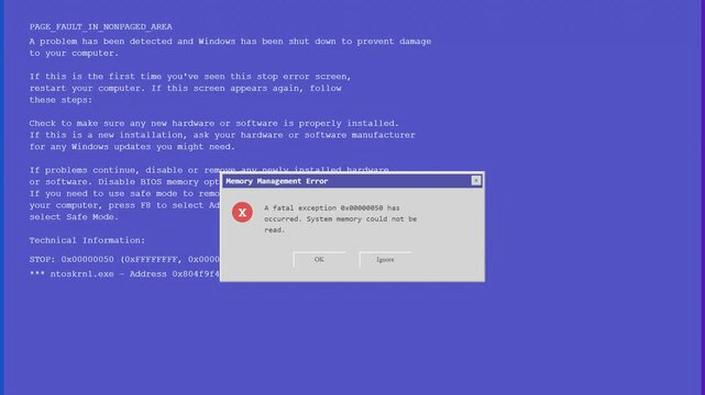
Kolejnym ważnym tropem jest dysk. Błędy odczytu, uszkodzone sektory oraz problemy z przewodem lub kontrolerem mogą utrudniać załadowanie plików systemowych i sterowników. W starszych opisach uruchamiania Windows znajdziemy główny rekord rozruchowy, plik Boot.ini, program NTLDR i NTDETECT.com. W nowszych konfiguracjach szczegóły zależą od wersji systemu oraz trybu UEFI lub BIOS. Niezależnie od konfiguracji uszkodzenie dysku lub woluminu rozruchowego może uniemożliwić prawidłowe uruchomienie Windows. Stan nośnika sprawdzam poleceniem chkdsk C: /f. Parametr /r dodatkowo wyszukuje uszkodzone sektory, ale skanowanie może potrwać długo.
Przy błędach systemowych otwieram Terminal lub Wiersz polecenia jako administrator. Najpierw uruchamiam DISM /Online /Cleanup-Image /RestoreHealth, a potem sfc /scannow. Narzędzia te sprawdzają obraz Windows i próbują naprawić uszkodzone pliki. Jeśli komputer nadal działa niestabilnie, wykonuję pełne skanowanie w Zabezpieczeniach Windows. Złośliwe oprogramowanie może bowiem zakłócać pracę systemu, choć nie jest jedynym ani najczęstszym wyjaśnieniem błędu. Zanim naprawię dysk lub wprowadzę większe zmiany, kopiuję ważne dane — szczególnie gdy nośnik wydaje nietypowe dźwięki albo zgłasza błędy.
Aby zawęzić przyczynę, zapisuję dokładny kod BSOD, godzinę awarii i czynności wykonywane tuż przed nią. Jeśli problem pojawił się po zmianie sprzętu, najpierw sprawdzam RAM i połączenia; po aktualizacji — sterownik lub samą aktualizację; przy wolnym uruchamianiu i błędach plików — dysk. Taka kolejność ogranicza ryzyko przypadkowej wymiany podzespołów. Sam ntoskrnl.exe zwykle jedynie sygnalizuje problem, zamiast być jego źródłem.
Wskazówka: jeśli BSOD-y pojawiają się z różnymi kodami, nie oznacza to koniecznie kilku usterek — niestabilna pamięć RAM może za każdym razem powodować inny błąd.
Naprawa niebieskiego ekranu: skanowanie systemu i diagnostyka sprzętu
Poniższe czynności pomagają znaleźć przyczynę niebieskiego ekranu w Windows. Wykonuj je po kolei, zaczynając od sprawdzenia plików systemowych i pamięci.
- Zapisz ważne dane i kod błędu. Jeśli komputer choć czasami się uruchamia, skopiuj istotne pliki na inny dysk lub nośnik. Zanotuj kod BSOD i nazwę wskazanego pliku, np. ntoskrnl.exe. To element jądra Windows, który zarządza m.in. pamięcią, procesami i zasobami sprzętowymi, ale jego wskazanie nie musi oznaczać, że sam plik powoduje awarię.
- Napraw pliki systemowe. Otwórz Terminal lub Wiersz polecenia jako administrator. Następnie uruchom kolejno
DISM /Online /Cleanup-Image /RestoreHealthisfc /scannow. Narzędzia sprawdzą obraz systemu i spróbują naprawić uszkodzone pliki, które mogą powodować BSOD. - Sprawdź pamięć RAM. Zapisz pracę, naciśnij
Windows + R, wpiszmdsched.exe, a następnie wybierz ponowne uruchomienie i sprawdzenie pamięci. Diagnostyka Windows wykrywa błędy RAM. Jeśli wyniki wskazują na usterkę, sprawdź moduły pamięci i ich osadzenie albo skonsultuj komputer z serwisem. - Skontroluj dysk. Uruchom Terminal lub Wiersz polecenia jako administrator i wpisz
chkdsk C: /r, zastępującC:literą sprawdzanej partycji. Jeśli system zaproponuje zaplanowanie kontroli, potwierdź i uruchom ponownie komputer. Błędy dysku lub woluminu rozruchowego mogą zakłócać uruchamianie Windows. - Przeskanuj komputer pod kątem zagrożeń. W Zabezpieczeniach Windows otwórz „Ochronę przed wirusami i zagrożeniami”, wybierz opcje skanowania, a następnie uruchom pełne skanowanie. Złośliwe oprogramowanie może destabilizować system lub podszywać się pod procesy systemowe.
- Sprawdź sterowniki i ostatnie zmiany. Zaktualizuj sterowniki urządzeń, zwłaszcza niedawno instalowanych lub aktualizowanych. Jeśli to nie pomoże, odinstaluj problematyczny sterownik i zainstaluj go ponownie. Gdy BSOD pojawił się po aktualizacji Windows lub zmianie sprzętu, cofnij tę zmianę albo użyj punktu przywracania systemu.
- Przywróć standardowe ustawienia sprzętu. Jeśli podkręciłeś procesor lub pamięć, wyłącz overclocking i przywróć domyślne ustawienia BIOS/UEFI. Niestabilna konfiguracja może powodować błędy jądra, restarty i niebieskie ekrany.
- Sprawdź pliki rozruchowe, jeśli Windows nie startuje. Komunikaty o NTLDR, Boot.ini lub braku pliku systemowego mogą wskazywać na problem z dyskiem rozruchowym albo konfiguracją startową. Nie usuwaj ani nie podmieniaj ręcznie plików takich jak ntoskrnl.exe czy HAL.dll. Zamiast tego użyj środowiska odzyskiwania Windows lub skorzystaj z pomocy serwisu, aby naprawić rozruch bez pogłębiania problemu.
Brak ntoskrnl.exe przy starcie Windows — rola plików rozruchowych
Gdy podczas uruchamiania Windows pojawia się komunikat o braku ntoskrnl.exe, problem może dotyczyć nie tylko tego pliku, lecz także całego łańcucha rozruchowego. Ntoskrnl.exe to jądro systemu, które po załadowaniu zarządza pamięcią, procesami i współpracą ze sprzętem. W starszych wersjach Windows plik zwykle znajduje się w katalogu \Windows\System32. Jego brak, uszkodzenie lub błędna ścieżka w konfiguracji startowej mogą uniemożliwić uruchomienie komputera.
Najpierw BIOS lub UEFI wybiera urządzenie startowe. Następnie komputer wykonuje kod MBR, czyli głównego rekordu rozruchowego. W klasycznym Windows XP program NTLDR odczytuje plik boot.ini i w razie potrzeby wyświetla menu systemów. Potem NTDETECT.com sprawdza sprzęt, a NTLDR odnajduje ntoskrnl.exe. Gdy jądro się ładuje, wczytuje sterowniki niskiego poziomu oraz HAL.dll — warstwę, która oddziela system od różnic między urządzeniami. Jeśli na którymś etapie wskazano niewłaściwy dysk lub partycję, system może uznać nawet sprawny plik za niedostępny.
Gdy system nie startuje, każdy element rozruchu ma znaczenie
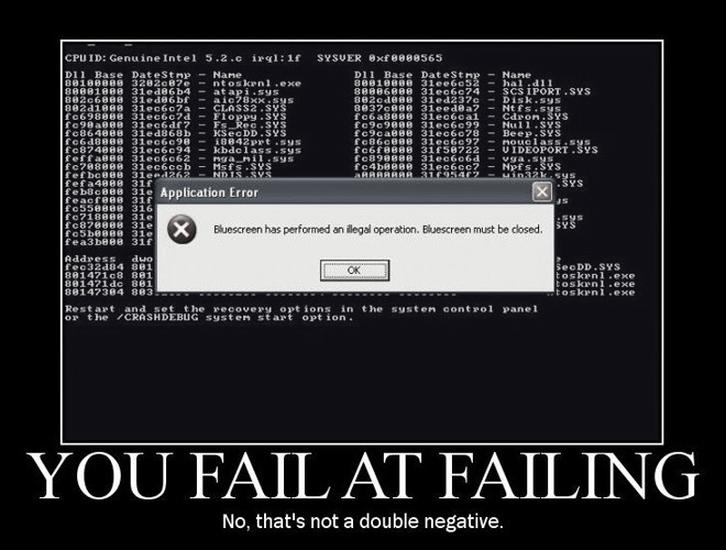
W nowszych wersjach Windows Menedżer rozruchu Windows zastąpił tradycyjny NTLDR, a magazyn BCD — plik boot.ini. Zasada pozostała jednak podobna: firmware przekazuje sterowanie kolejnym elementom, aż system załaduje jądro. Dlatego przed naprawą sprawdzam, czy komputer uruchamia się z właściwego dysku i czy nie zmieniono kolejności rozruchu. Jak już schodzimy na ten temat, sprawdź wymagania Windows 10 i oceń komfort pracy. Odłączam też zbędne urządzenia USB oraz zapisuję dokładną treść komunikatu o błędzie.
Jeśli Windows nie startuje, używam nośnika instalacyjnego lub środowiska odzyskiwania, by sprawdzić dysk i odbudować pliki startowe. Mogę skorzystać z narzędzi do naprawy uruchamiania albo — w odpowiednich konfiguracjach — z poleceń bootrec lub bcdboot. Gdy system działa, uruchamiam jako administrator kolejno DISM /Online /Cleanup-Image /RestoreHealth i sfc /scannow. Przy podejrzeniu problemów z dyskiem sprawdzam go poleceniem chkdsk, wskazując właściwy wolumin. Nie kopiuję ntoskrnl.exe z innego komputera, ponieważ różne wersje Windows wymagają zgodnych plików. Poczytasz o tym w tym wpisie. Przed poważniejszą naprawą zabezpieczam ważne dane.
Wskazówka: nie kopiuj ntoskrnl.exe z innego komputera — plik musi pasować do konkretnej wersji i kompilacji Windows, a jego podmiana może pogłębić problem.