Od lat korzystam z Windows 10 i wiedziałem, że 14 października 2026 roku Microsoft zakończy wsparcie dla mojego ulubionego systemu operacyjnego. Oznacza to brak aktualizacji zabezpieczeń oraz poprawek, co sprawi, że mój komputer, mimo że nadal będzie działał, stanie się bardziej narażony na nowoczesne zagrożenia. W miarę pojawiania się nowych aplikacji dostosowanych do Windows 11 moje możliwości korzystania z najnowszej technologii ograniczą się.
- Microsoft zakończy wsparcie dla Windows 10 14 października 2026 roku, co naraża użytkowników na zagrożenia bezpieczeństwa.
- Około 60% użytkowników nadal korzysta z Windows 10, co podkreśla potrzebę przemyślanej migracji na Windows 11.
- Windows 11 oferuje nowoczesny interfejs, lepszą wydajność i zwiększone bezpieczeństwo dzięki funkcjom takim jak TPM 2.0.
- Minimalne wymagania sprzętowe dla Windows 10 obejmują procesor 1 GHz, 1-2 GB RAM oraz 16-20 GB wolnego miejsca na dysku.
- Rekomendowane specyfikacje dla optymalnego działania to czterordzeniowy procesor 1,5 GHz, 4 GB RAM oraz dysk SSD o pojemności przynajmniej 40 GB.
- Wydajność Windows 10 w dużej mierze zależy od używanego sprzętu oraz regularnego zarządzania zasobami systemowymi.
- Warto rozważyć migrację na Windows 11, aby uniknąć problemów związanych z brakiem wsparcia i cieszyć się nowymi funkcjami i lepszą wydajnością.
Bez wsparcia komputer staje się jak statek bez kapitana. Około 60% użytkowników nadal korzysta z Windows 10, a ich migracja na nowszy system może być kluczowa dla bezpieczeństwa danych. Nowe wirusy oraz złośliwe oprogramowanie będą jednym z głównych zagrożeń. Użytkownicy Windows 10 wiedzą, jak istotne są regularne aktualizacje. Dlatego decyzję o przejściu na Windows 11 należy starannie przemyśleć.
Nowa era z Windows 11: Jak lepsza wydajność zmieni Twoje codzienne korzystanie z komputera?
Warto przyjrzeć się możliwościom. Jeśli mój komputer spełnia wymagania sprzętowe, przejście na Windows 11 będzie najlepszym rozwiązaniem. Nowa wersja oferuje nowoczesny interfejs, lepszą wydajność oraz funkcje skupiające się na bezpieczeństwie. Dla tych, którzy nie mogą od razu przeprowadzić aktualizacji, Microsoft proponuje program Extended Security Updates (ESU), co daje dodatkowy czas na podjęcie decyzji.
Podsumowując, zakończenie wsparcia dla Windows 10 zmusza mnie do zmiany. Nowe technologie, takie jak integracja z Microsoft 365 oraz chmurą, czynią Windows 11 nie tylko bezpieczniejszym, ale także bardziej funkcjonalnym. Warto zainwestować w nowy system i cieszyć się jego możliwościami, zanim stanie się to niezbędne. Jeśli mam wątpliwości, lepiej skorzystać z rad specjalistów, aby właściwie przejść przez ten proces.
| Komponent | Wymagania minimalne | Wymagania zalecane |
|---|---|---|
| CPU | 1 GHz, procesor z obsługą PAE, NX, SSE2 | Dwurdzeniowy procesor 2 GHz lub szybszy |
| Pamięć RAM | 1 GB (32-bit), 2 GB (64-bit) | 4 GB lub więcej |
| Dysk twardy | 16 GB (32-bit), 20 GB (64-bit) | Co najmniej 40 GB wolnego miejsca, najlepiej SSD |
| Architektura | x86 lub x64 | x86 lub x64 z pełnym wsparciem sterowników |
| Karta graficzna | Układ zgodny z DirectX 9, sterownik WDDM | GPU zgodne z DirectX 10 lub nowszym, sterownik WDDM |
| Ekran | Minimalna rozdzielczość 1024 x 768 | Rozdzielczość 1366 x 768 lub wyższa |
| TPM (Trusted Platform Module) | Nie wymagany | TPM 2.0 zalecany dla Windows 11 |
| Wsparcie dla aktualizacji | Brak aktualizacji po 14 października 2025 | Wspierany do 2025 dla Windows 10, dłuższe wsparcie dla Windows 11 |
| Komfort pracy | Podstawowe zadania działają, ale wolno | Wysoka płynność działania, szybkie uruchamianie aplikacji |
Jak sprawdzić wymagania sprzętowe przed instalacją Windows 10?
Zanim przystąpisz do instalacji Windows 10, sprawdź, czy twój komputer spełnia wymagania sprzętowe. Ten krok pomoże uniknąć problemów z wydajnością i kompatybilnością. Dla Windows 10 minimalne wymagania to dwurdzeniowy procesor o częstotliwości 1 GHz oraz 1 GB pamięci RAM dla wersji 32-bitowej i 2 GB dla 64-bitowej. Pamiętaj także, aby mieć wolne miejsce na dysku: przynajmniej 16 GB dla wersji 32-bit i 20 GB dla 64-bit.
Warto zaznaczyć, że chociaż te minimalne wymagania są spełnione, system niekoniecznie będzie działał płynnie. Aby w pełni korzystać z możliwości Windows 10, zadbaj o czterordzeniowy procesor o częstotliwości 1,5 GHz i 4 GB pamięci RAM. Dodatkowo, zastosowanie SSD znacznie poprawi wydajność – rekomendowana pojemność to co najmniej 40 GB, co umożliwi bezproblemowe działanie systemu i aktualizacji. Nie zapomnij także o karcie graficznej zgodnej z DirectX 9 oraz monitorze o rozdzielczości 800 x 600 lub wyższej.
Czy Twój komputer jest gotowy na rewolucję z Windows 10? Sprawdź kluczowe parametry!
Przygotuj się do instalacji Windows 10, weryfikując specyfikację sprzętu. Najłatwiej zrobić to za pomocą narzędzia msinfo32. Wystarczy, że klikniesz Win + R i wpiszesz msinfo32. Otrzymasz wtedy informacje o procesorze, pamięci RAM i typie systemu. Rekomenduję również użycie narzędzia PC Health Check, które sprawdzi zgodność sprzętu z nowszymi systemami, jak Windows 11, jeśli planujesz aktualizację w przyszłości.
Nie zapomnij zweryfikować dostępności odpowiednich sterowników u producenta swojego laptopa lub płyty głównej. Brak aktualnych sterowników może prowadzić do problemów z działaniem systemu, zwłaszcza na starszych komputerach. Warto również zarezerwować dodatkowe miejsce na dysku, ponieważ instalacja systemu i późniejsze aktualizacje zajmą sporo przestrzeni. Przykładowo, lepiej przeznaczyć przynajmniej 40 GB na dysku, co позволяет избежать проблем, связанных с нехваткой места в будущем.
Poniżej przedstawiam najważniejsze wymagania sprzętowe dla optymalnego działania Windows 10:
- Procesor: czterordzeniowy o częstotliwości 1,5 GHz
- Pamięć RAM: minimum 4 GB
- Dysk SSD: rekomendowana pojemność co najmniej 40 GB
- Karta graficzna: zgodna z DirectX 9
- Monitor: rozdzielczość 800 x 600 lub wyższa
Ciekawostką jest, że instalacja Windows 10 na tradycyjnym dysku HDD może znacząco wydłużyć czas uruchamiania systemu oraz jego działania, nawet przy spełnieniu minimalnych wymagań sprzętowych. Użytkownicy, którzy przesiądą się na SSD, mogą zauważyć różnice w prędkości ładowania aplikacji oraz ogólnej responsywności systemu.
Alternatywy dla Windows 10 – dlaczego warto rozważyć przejście na Windows 11?
W obliczu zbliżającego się zakończenia wsparcia dla Windows 10, warto rozważyć migrację na Windows 11. Przedstawiam najważniejsze powody, dla których warto podjąć tę decyzję, oraz korzyści płynące z nowego systemu.
- Koniec wsparcia dla Windows 10 – Microsoft planuje zakończyć wsparcie dla Windows 10 14 października 2025 roku. Po tej dacie użytkownicy nie otrzymają aktualizacji bezpieczeństwa, co naraża ich systemy na zagrożenia. Dzięki przejściu na Windows 11 można uniknąć tych ryzyk.
- Nowoczesny interfejs i poprawiona wydajność – Windows 11 oferuje zaktualizowany wygląd oraz lepszą organizację przestrzeni roboczej, co ułatwia użytkowanie. System działa szybciej i płynniej na nowoczesnym sprzęcie dzięki optymalizacji.
- Wyższe bezpieczeństwo – Windows 11 wykorzystuje zaawansowane rozwiązania zabezpieczające, takie jak TPM 2.0 oraz szyfrowanie, co znacząco poprawia ochronę danych oraz urządzeń.
- Integracja z Microsoft 365 i usługami chmurowymi – Nowy system wspiera lepszą współpracę z aplikacjami chmurowymi, co ma duże znaczenie w pracy zdalnej i online. Ułatwia również dostęp do dokumentów w chmurze oraz komfortowe korzystanie z narzędzi biurowych.
Komfort pracy w Windows 10 – jak sprzęt wpływa na wydajność systemu?
Wybór odpowiedniego sprzętu do pracy z systemem Windows 10 kluczowo wpływa na codzienny komfort. Dobry procesor, odpowiednia ilość pamięci RAM oraz szybki dysk SSD znacząco zwiększają wydajność komputera. Na przykład, gdy posiadamy przynajmniej 8 GB RAM oraz procesor działający z częstotliwością 3 GHz, odczuwamy wyraźny wzrost płynności działania. Taka konfiguracja sprawia, że system staje się bardziej responsywny, umożliwiając jednoczesne uruchomienie kilku aplikacji, jak przeglądarka internetowa, edytor tekstu i narzędzia do zarządzania projektami.
Choć Windows 10 jest na rynku od kilku lat, ma swoje wady. Jego wydajność znacząco zależy od specyfiki sprzętu. Na przykład mój komputer z procesorem Intel oraz sześcio-rdzeniowym układem radzi sobie lepiej od typowych maszyn z czterema rdzeniami. Dzięki dodatkowej mocy mogę swobodnie pracować z wymagającymi programami, takimi jak edytory graficzne czy oprogramowanie do edycji wideo, nie martwiąc się o spowolnienie systemu. Dodatkowo korzystanie z dysku SSD przyspiesza czas uruchamiania aplikacji do kilku sekund, w przeciwieństwie do tradycyjnego dysku twardego, który może potrzebować nawet kilku minut.
Klucz do wydajności: Jak 120 GB wolnego miejsca może odmienić Twoją pracę w Windows 10
Kiedy myślimy o konfiguracji sprzętowej, warto zauważyć, że wolne miejsce na dysku ma wpływ na działanie systemu. Jeśli masz czas i chęci, poznaj sposoby na ustawienie bootowania w Dellu. Windows 10 wymaga co najmniej 20 GB do płynnego działania, ale wiele plików tymczasowych szybko zajmuje cenną przestrzeń. Posiadając minimum 120 GB wolnego miejsca na dysku SSD, zyskujemy większą swobodę w instalowaniu programów oraz przechowywaniu danych. Dzięki odpowiedniemu zarządzaniu, dysk SSD w połączeniu z dedykowaną kartą graficzną zapewnia komfortową pracę oraz zabawę w grach i multimediach.
Wydajność komputera to nie tylko kwestia hardware'u, ale także odpowiedniego zarządzania zasobami i regularnych aktualizacji. Dbanie o wydajność sprzętu przekłada się na efektywność w pracy.
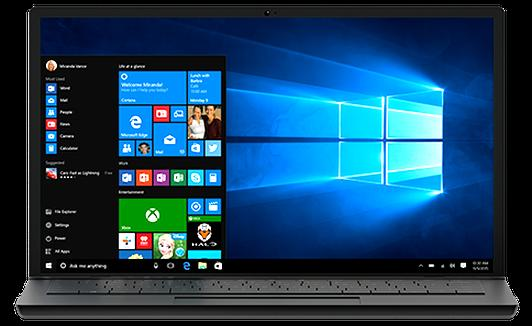
Na koniec warto podkreślić znaczenie regularnych aktualizacji systemu operacyjnego oraz sterowników. Zbyt często zapominamy o tych działaniach, które mogą prowadzić do problemów z wydajnością. Posiadając nowoczesny sprzęt, odpowiednio skonfigurowany i aktualizowany, mam pewność, że Windows 10 działa na pełnych obrotach. To nie tylko wpływa na szybkość reakcji systemu, ale również poprawia ogólny komfort pracy, co w rezultacie zwiększa moją efektywność na co dzień.
Ciekawostką jest to, że system Windows 10 potrafi dynamicznie zarządzać zasobami sprzętowymi, co oznacza, że w przypadku uruchomienia wymagających aplikacji, może automatycznie zwiększyć priorytet ich procesów, zapewniając lepszą wydajność, o ile sprzęt jest odpowiednio wydajny i posiada wystarczająco dużo pamięci RAM.