W tym artykule pokazuję, jak włączyć Wi-Fi w laptopie Toshiba Satellite — krok po kroku i bez zbędnych komplikacji. Wyjaśniam, gdzie znaleźć przełącznik sieci bezprzewodowej i jak sprawdzić ustawienia systemu, gdy połączenie nadal nie działa. Dzięki tej szybkiej instrukcji łatwiej połączysz laptop z dostępną siecią Wi-Fi.
- Włącz Wi-Fi przełącznikiem na obudowie lub skrótem Fn z klawiszem oznaczonym ikoną anteny.
- W wielu modelach działa Fn+F8, ale skrót może się różnić.
- W ustawieniach Windows włącz Wi-Fi i wyłącz tryb samolotowy.
- Wybierz swoją sieć, kliknij „Połącz” i wpisz hasło.
- Jeśli połączenie nie działa, sprawdź kartę sieciową, sterowniki i ustawienia BIOS-u.
- Uruchom ponownie router i sprawdź, czy laptop obsługuje pasmo sieci, np. 2,4 GHz.
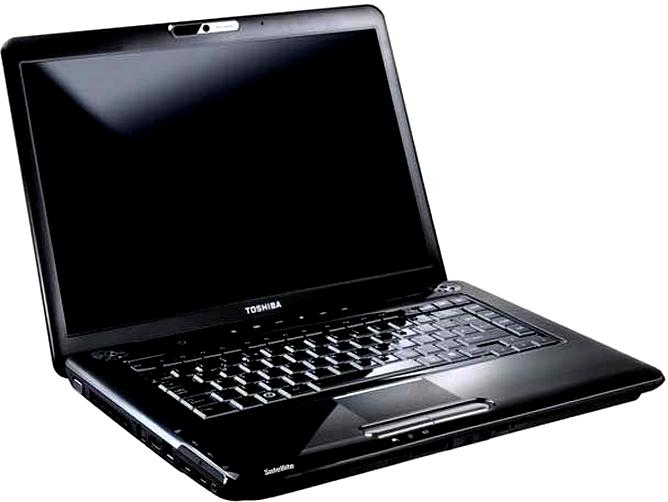
W wielu laptopach Toshiba Satellite Wi-Fi włączysz skrótem Fn+F8, choć kombinacja zależy od modelu. Na klawiszu F8 poszukaj ikony anteny lub fal radiowych; jeśli jej nie ma, sprawdź F2, F5 i F12. Przytrzymaj Fn, naciśnij właściwy klawisz, a następnie sprawdź kontrolkę sieci lub listę dostępnych sieci w Windows. Niektóre modele mają też osobny przełącznik na obudowie.
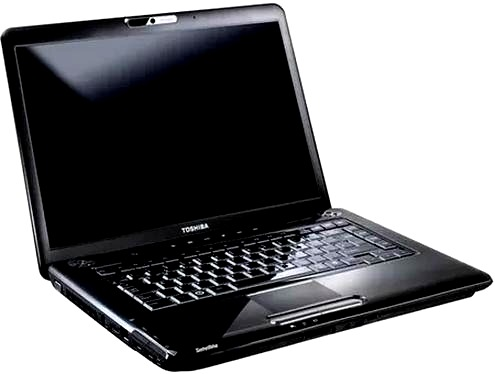
W modelu Toshiba Satellite L500-20Z użytkownicy wskazują skrót Fn+F8. Jeśli nie działa, wyłącz tryb samolotowy i sprawdź, czy Wi-Fi jest aktywne: w Windows 10 otwórz Ustawienia > Sieć i internet > Wi-Fi, a w Windows 11 kliknij obszar sieci na pasku zadań i wybierz kafelek Wi-Fi. Najpierw sprawdź klawisz z ikoną anteny, a potem ustawienia systemu — to pozwala szybko ustalić przyczynę problemu.
Gdy Wi-Fi nie działa, sprawdź ustawienia BIOS-u
Jeśli Fn+F8 nie przynosi efektu, otwórz BIOS/UEFI i sprawdź ustawienia karty bezprzewodowej oraz klawiszy funkcyjnych. W niektórych modelach można ustawić, czy Wi-Fi ma być włączone po uruchomieniu laptopa. Sprawdź też Menedżer urządzeń > Karty sieciowe i upewnij się, że urządzenie Wireless jest aktywne.
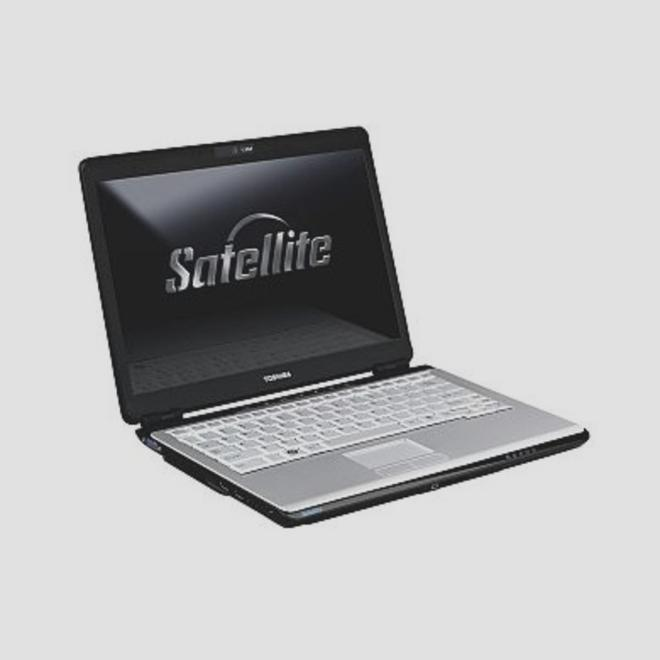
Jeśli problem pozostaje, uruchom ponownie laptop i router, sprawdź sterownik karty sieciowej albo włącz Wi-Fi z poziomu systemu. Jeżeli lubisz tę tematykę, sprawdź, jak włączyć, odsłuchać i wyłączyć pocztę głosową Orange. Zwróć też uwagę na częstotliwość sieci: starsze modele Satellite mogą obsługiwać 2,4 GHz, lecz nie 5 GHz. Gdy moduł Wi-Fi jest aktywny, wybierz nazwę sieci, kliknij „Połącz” i wpisz hasło — samo włączenie Wi-Fi nie zapewnia jeszcze dostępu do internetu.
Jak uruchomić Wi-Fi w laptopie Toshiba Satellite
Włącz kartę bezprzewodową, połącz się z siecią, a jeśli to się nie uda — sprawdź adapter, sterownik i router.
- Sprawdź przełącznik i skrót klawiszowy. Poszukaj przełącznika Wi-Fi na obudowie lub klawisza z symbolem anteny. W wielu modelach naciśnij Fn+F8, choć skrót może się różnić. Sprawdź też, czy dioda anteny nie sygnalizuje wyłączonej karty.
- Włącz Wi-Fi w systemie. W Windows 10 przejdź do Ustawienia > Sieć i internet > Wi-Fi i wybierz „Włączone”. W Windows 11 kliknij ikonę sieci na pasku zadań, a następnie kafelek Wi-Fi. Wyłącz też tryb samolotowy.
- Połącz się z siecią. Wybierz swoją sieć z listy i kliknij „Połącz”, po czym wpisz hasło. Jeśli system zapyta o typ sieci, wskaż publiczną lub prywatną.
- Sprawdź kartę sieciową, jeśli Wi-Fi nie działa. Otwórz ustawienia karty i upewnij się, że adapter bezprzewodowy jest włączony. Możesz również sprawdzić go w Menedżerze urządzeń. Jeśli sterownik sprawia problemy, zaktualizuj go lub ponownie wykryj kartę, a następnie uruchom laptop ponownie.
- Zweryfikuj router i zgodność sieci. Uruchom router ponownie, sprawdź hasło oraz limit podłączonych urządzeń. Jeśli laptop nie obsługuje pasma 5 GHz, wybierz sieć 2,4 GHz. W niektórych modelach BIOS pozwala też ustawić uruchamianie komputera z aktywnym Wi-Fi.
| Etap | Działanie | Szczegóły |
|---|---|---|
| 1 | Ustawienia Windows | Windows 10/11 → Sieć i internet → Wi‑Fi → Włącz |
| 2 | Skrót Toshiba | Fn + F8*; sprawdź ikonę anteny |
| 3 | Przełącznik / tryb samolotowy | Włącz WLAN; wyłącz tryb samolotowy |
| 4 | Karta sieciowa | Menedżer urządzeń → Karty sieciowe → Włącz/aktualizuj |
| 5 | Router | Restart: odłącz zasilanie na 30 s |
Aktywowanie sieci bezprzewodowej w ustawieniach Windows 10 i Windows 11
W Windows 10 otwórz menu Start, przejdź do Ustawień i wybierz „Sieć i Internet” → „Wi‑Fi”. Włącz przełącznik, kliknij „Pokaż dostępne sieci”, wybierz swoją sieć i naciśnij „Połącz”. Przy pierwszym połączeniu wpisz hasło — klucz zabezpieczeń. Jeśli system poprosi o ustawienie wykrywania komputera, wybierz profil prywatny dla zaufanej sieci domowej lub publiczny w miejscu ogólnodostępnym.
Przed zmianą ustawień sprawdź, czy łączysz się z zaufaną siecią. Dzięki temu łatwiej zadbasz o bezpieczeństwo swoich danych.
W Windows 11 kliknij obszar ikon sieci, głośności i baterii po prawej stronie paska zadań, a następnie kafelek Wi‑Fi. Wybierz sieć i kliknij „Połącz”. Jeśli interesują cię podobne zagadnienia to dowiedz się, jak udostępnić internet przez hotspot. Te same ustawienia znajdziesz w sekcji „Sieć i Internet”. Ikona globu zamiast symbolu Wi‑Fi może oznaczać, że połączenie bezprzewodowe jest wyłączone, dlatego najpierw sprawdź przełącznik Wi‑Fi.
Przywróć Wi‑Fi jednym skrótem klawiszowym
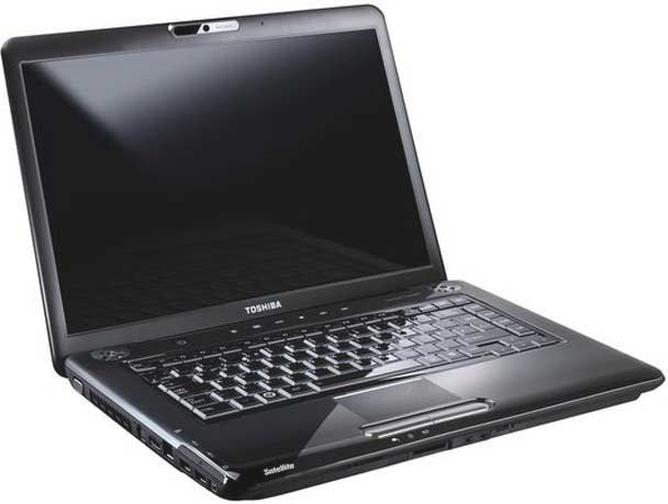
W wielu laptopach Wi‑Fi włączysz kombinacją Fn i klawisza funkcyjnego, na przykład F2, F5 lub F12 — zależnie od producenta. Poszukaj symbolu anteny lub fal radiowych; niektóre modele mają też osobny przełącznik na obudowie. Jeśli sieć nadal nie działa, wyłącz tryb samolotowy i sprawdź, czy karta bezprzewodowa jest aktywna w ustawieniach połączeń sieciowych. W razie potrzeby kliknij prawym przyciskiem pozycję „Wi‑Fi” lub „Wireless” i wybierz opcję włączenia.
Jeśli nie widzisz swojej sieci, najpierw sprawdź, czy router działa i czy hasło jest poprawne. Komputer może nie obsługiwać pasma 5 GHz, więc spróbuj połączyć się z siecią 2,4 GHz. Następnie uruchom ponownie router lub komputer, zaktualizuj sterownik karty w Menedżerze urządzeń i sprawdź, czy router nie osiągnął limitu urządzeń. Jeśli problem pojawił się po aktualizacji Windows, mogła ona zakłócić działanie sterownika.
Wskazówka: w laptopach Toshiba Satellite skrót do Wi‑Fi może się różnić zależnie od modelu. Jeśli kombinacja Fn z klawiszem funkcyjnym nie działa, sprawdź instrukcję urządzenia lub poszukaj na klawiaturze symbolu anteny — niektóre modele mają osobny przełącznik sieci bezprzewodowej.
Sprawdzanie fizycznego przełącznika Wi-Fi i trybu samolotowego
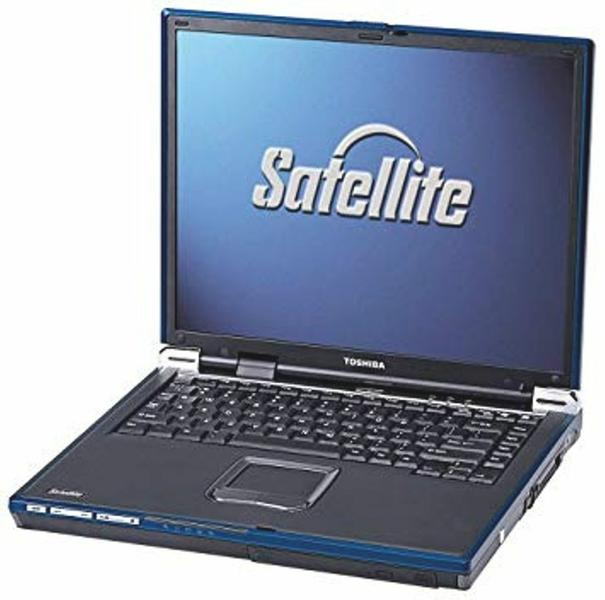
Gdy Wi-Fi nagle znika, sprawdź przełącznik na krawędzi laptopa, z przodu obudowy lub nad klawiaturą. Może to być suwak z ikoną anteny albo klawisz funkcyjny, często używany razem z Fn. Poszukaj symbolu fal radiowych, nadajnika lub samolotu. Po zmianie ustawienia odczekaj kilka sekund i sprawdź kontrolkę — pomarańczowa dioda może sygnalizować wyłączoną kartę.
Sprawdź również tryb samolotowy, ponieważ blokuje łączność bezprzewodową. W Windows otwórz szybkie ustawienia, klikając obszar sieci, głośności i baterii na pasku zadań, a następnie sprawdź kafelek z ikoną samolotu. Skoro już poruszamy się w tym temacie to sprawdź, jak poprawić zasięg Wi-Fi w FunBoxie 3.0. Możesz też przejść do Ustawień i sekcji „Sieć i internet”. Jeśli tryb samolotowy jest wyłączony, upewnij się, że działa samo Wi-Fi — ikona globu może oznaczać brak aktywnego połączenia.
Jeden suwak może odciąć laptop od sieci
Położenie przełącznika i jego obsługa zależą od producenta, dlatego sprawdź oznaczenia na obudowie oraz instrukcję laptopa. Skróty mogą się różnić, na przykład Fn+F2, Fn+F5 lub Fn+F12; w niektórych modelach ustawienie sieci zmienisz w BIOS-ie. Najpierw sprawdź suwak i kontrolkę przy antenie, a jeśli komputer nadal nie wykrywa sieci, upewnij się w ustawieniach karty, że adapter bezprzewodowy jest włączony.
Jeśli przełącznik działa prawidłowo, a tryb samolotowy jest wyłączony, uruchom ponownie laptop i router, po czym wyszukaj dostępne sieci. Gdy to nie pomoże, sprawdź sterowniki, ostatnie aktualizacje systemu oraz obsługiwane pasma — karta może na przykład nie obsługiwać 5 GHz. Upewnij się też, że router nadaje w paśmie 2,4 GHz i wpisujesz właściwe hasło. Taka kolejność pomaga ustalić, czy problem wynika z ustawień laptopa, oprogramowania czy sieci.
Wskazówka: jeśli nie widzisz fizycznego przełącznika, sprawdź dokładny model Toshiba Satellite na spodzie obudowy — instrukcja producenta podpowie właściwy klawisz funkcyjny, bo jego oznaczenie różni się między seriami.
Rozwiązywanie problemów z kartą sieciową, sterownikami i routerem
Sprawdź poniższe ustawienia, aby włączyć Wi‑Fi lub znaleźć przyczynę problemów z kartą sieciową, sterownikami albo routerem.
- Sprawdź przełącznik i skrót klawiszowy. Włącz fizyczny przełącznik Wi‑Fi na obudowie, a następnie użyj kombinacji Fn z klawiszem oznaczonym ikoną anteny lub fal radiowych — często Fn+F2, Fn+F5 albo Fn+F12. Pomarańczowa dioda przy ikonie anteny może sygnalizować wyłączony moduł.
- Włącz Wi‑Fi w systemie. W Windows 10 przejdź do Ustawienia > Sieć i internet > Wi‑Fi i ustaw przełącznik na „Włączone”. W Windows 11 kliknij obszar ikon na pasku zadań, wybierz kafelek Wi‑Fi, wskaż sieć i kliknij „Połącz”. Możesz też otworzyć ustawienia przez ikonę sieci.
- Wyłącz tryb samolotowy i włącz kartę. W ustawieniach sieci wyłącz tryb samolotowy. Jeśli karta Wi‑Fi pozostaje nieaktywna, otwórz opcje karty, kliknij ją prawym przyciskiem myszy i wybierz „Włącz”.
- Odśwież sterowniki karty sieciowej. W Menedżerze urządzeń rozwiń „Karty sieciowe” i znajdź pozycję z nazwą „Wireless”. Jeśli karta sprawia problemy, odinstaluj ją, wyszukaj zmiany sprzętu, a następnie uruchom komputer ponownie. System powinien ponownie wykryć urządzenie i zainstalować sterownik.
- Sprawdź pasmo i hasło. Jeśli laptop nie obsługuje 5 GHz, połącz się z siecią 2,4 GHz. Sprawdź też hasło — znajdziesz je na routerze lub w jego panelu administracyjnym.
- Uruchom ponownie router. Błędna konfiguracja, limit podłączonych urządzeń lub chwilowa usterka mogą blokować połączenie. Zrestartuj router; jeśli to nie pomoże, sprawdź jego ustawienia lub przywróć ustawienia początkowe.
- Sprawdź problemy z systemem. Złośliwe oprogramowanie i nieudana aktualizacja Windows mogą zakłócać działanie sieci. Przeskanuj komputer, dokończ oczekujące aktualizacje albo usuń ostatnią aktualizację lub przywróć wcześniejszy stan systemu.
- Sprawdź ustawienia BIOS-u. Niektóre laptopy pozwalają ustawić w BIOS-ie automatyczne włączanie Wi‑Fi przy starcie. Ta opcja może pomóc, jeśli moduł wyłącza się po każdym ponownym uruchomieniu.
Źródła:
- https://ubuntu.pl/forum/viewtopic.php?t=158805
- https://www.netia.pl/pl/blog/jak-wlaczyc-wi-fi-w-laptopie
FAQ - Najczęstsze pytania
Jak włączyć Wi-Fi w laptopie Toshiba Satellite?W wielu modelach naciśnij Fn+F8, ale właściwy skrót zależy od urządzenia — poszukaj na klawiaturze ikony anteny lub fal radiowych. Jeśli laptop ma osobny przełącznik Wi-Fi na obudowie, upewnij się, że jest włączony.
Co zrobić, gdy skrót Fn+F8 nie działa?Sprawdź, czy Twój model używa innego klawisza funkcyjnego, na przykład F2, F5 lub F12, i wyłącz tryb samolotowy. Następnie włącz Wi-Fi w ustawieniach systemu lub sprawdź, czy karta bezprzewodowa jest aktywna w Menedżerze urządzeń.
Jak włączyć Wi-Fi w Windows 10 lub Windows 11?W Windows 10 przejdź do Ustawienia > Sieć i internet > Wi-Fi i włącz przełącznik. W Windows 11 kliknij obszar ikon sieci na pasku zadań, wybierz kafelek Wi-Fi, a potem wskaż sieć i kliknij „Połącz”.
Co sprawdzić, jeśli laptop nie wykrywa sieci Wi-Fi?Uruchom ponownie laptop i router, sprawdź hasło oraz upewnij się, że karta sieciowa jest włączona i ma właściwy sterownik. Starsze modele Toshiba Satellite mogą nie obsługiwać pasma 5 GHz, więc spróbuj połączyć się z siecią 2,4 GHz.
Czy samo włączenie Wi-Fi zapewnia dostęp do internetu?Nie — po włączeniu modułu trzeba jeszcze wybrać dostępną sieć i wpisać jej hasło. Jeśli połączenie nadal nie działa, problem może dotyczyć routera, sterownika lub zgodności laptopa z pasmem sieci.