Instalacja Windows 11 bez połączenia z internetem jest możliwa, choć wymaga odpowiedniego przygotowania i wykonania kilku dodatkowych kroków. W tym artykule pokażę, jak przygotować nośnik instalacyjny, przejść przez konfigurację systemu offline i utworzyć konto lokalne. Podpowiem też, na co zwrócić uwagę, aby sprawnie ukończyć instalację i uniknąć typowych problemów.
- Przygotuj kopię zapasową, obraz ISO i pusty pendrive.
- Utwórz nośnik instalacyjny w Rufusie lub Media Creation Tool.
- Uruchom komputer z USB i ostrożnie wybierz partycję.
- Pomiń internet metodą dostępną w danej wersji instalatora.
- Utwórz konto lokalne i dokończ konfigurację.
- Po instalacji sprawdź aktywację, aktualizacje i sterowniki.
- Instalacja na niewspieranym sprzęcie może ograniczyć wsparcie i aktualizacje.
Do przygotowania instalacyjnego pendrive’a potrzebujesz obrazu ISO, programu Rufus i pamięci USB o pojemności co najmniej 8 GB. Zapisz z niej potrzebne pliki — Rufus skasuje całą zawartość. Wcześniej wykonaj też kopię zapasową ważnych danych z komputera, na którym zainstalujesz system.
Uruchom Rufusa, podłącz pendrive i wybierz go w polu „Urządzenie”. Zanim przejdziesz dalej, sprawdź nazwę i pojemność nośnika, aby nie wskazać innego dysku. Kliknij „Wybierz”, wskaż pobrany plik ISO i poczekaj, aż Rufus go wczyta. Zapis może potrwać kilka minut — zależy między innymi od szybkości pendrive’a i portu USB.
Po wczytaniu ISO Rufus zwykle dobiera ustawienia automatycznie. W większości współczesnych komputerów z Windows 11 wybierz schemat partycjonowania GPT i system docelowy UEFI. Jeśli tworzysz nośnik z Windows 11, mogą pojawić się dodatkowe opcje, na przykład pominięcie kontroli TPM 2.0, Secure Boot lub pamięci RAM oraz łatwiejsze utworzenie konta lokalnego. Zaznacz tylko te, których potrzebujesz.
Przed kliknięciem „Start” sprawdź pendrive — Rufus skasuje jego pliki
Kliknij „Start” i przeczytaj ostrzeżenie o usunięciu danych z pendrive’a. Potwierdź operację, a następnie poczekaj, aż Rufus zakończy zapis; nie odłączaj nośnika. Gdy pojawi się status „Gotowe”, zamknij program i wysuń pamięć USB.
Podłącz pendrive do komputera, na którym chcesz zainstalować system, i uruchom go ponownie. Jak już tu wpadłeś to sprawdź wymagania Windows 10 i oceń możliwości swojego komputera. Otwórz menu rozruchowe — często służy do tego klawisz F12, F2, Esc lub Delete — i wybierz pamięć USB. Następnie postępuj zgodnie z instrukcjami instalatora: wybierz język, układ klawiatury i dysk. Przy czystej instalacji uważnie wskaż partycję, ponieważ jej usunięcie lub sformatowanie skasuje zapisane na niej pliki.
Przed kliknięciem „Start” zawsze dwa razy sprawdź nazwę pendrive’a — ten prosty nawyk może uchronić przed pomyłką. Po instalacji połącz komputer z internetem, uruchom Windows Update i sprawdź sterowniki. Jeśli Rufusem pomijasz wymagania sprzętowe, pamiętaj, że instalacja na niewspieranym komputerze może ograniczyć dostęp do aktualizacji i wsparcia.
Instalacja Windows 11 offline krok po kroku
Najpierw przygotuj nośnik i kopię zapasową, a następnie zainstaluj system bez połączenia z siecią i utwórz konto lokalne. Po instalacji sprawdź aktywację, aktualizacje oraz sterowniki.
- Przygotuj komputer i nośnik. Zabezpiecz ważne pliki, pobierz obraz ISO Windows 11 z oficjalnego źródła i przygotuj pusty pendrive o pojemności co najmniej 8 GB za pomocą Media Creation Tool lub Rufusa. Rufus oferuje opcje pominięcia wymogu konta Microsoft oraz kontroli TPM i Secure Boot. Sprawdź, czy wskazujesz właściwy pendrive — program usunie jego zawartość.
- Uruchom komputer z pendrive’a. Otwórz menu rozruchowe, zwykle klawiszem F12, F2, Esc lub Del, i wybierz nośnik USB. Następnie ustaw język i klawiaturę, kliknij „Zainstaluj teraz” oraz wybierz edycję systemu. Jeśli pojawi się prośba o klucz, wybierz „Nie mam klucza”, jeśli planujesz aktywować system później.
- Wybierz sposób instalacji i dysk. Aby zainstalować czysty system, wybierz „Niestandardowa: tylko zainstaluj system Windows” i wskaż właściwą partycję. Pamiętaj, że jej usunięcie lub formatowanie skasuje zapisane dane. Po wybraniu lokalizacji instalator skopiuje pliki i ponownie uruchomi komputer.
- Pomiń ekran połączenia z siecią. Odłącz kabel Ethernet i pomiń połączenie z Wi-Fi. Jeśli instalator wymaga internetu, naciśnij Shift + F10, wpisz
OOBE\BYPASSNROi naciśnij Enter. Po ponownym uruchomieniu wybierz „Nie mam internetu”, a następnie „Kontynuuj z ograniczoną konfiguracją”. Gdy komenda nie zadziała, w niektórych wersjach wpiszstart ms-cxh:localonly. Dostępność obu metod zależy od kompilacji systemu. - Utwórz konto lokalne. Wpisz nazwę użytkownika, a jeśli instalator o to poprosi, ustaw hasło i pytania zabezpieczające. Następnie przejrzyj ustawienia prywatności i wyłącz niepotrzebne funkcje. W przeciwieństwie do konta online konto lokalne nie synchronizuje ustawień z usługami Microsoft.
- Sprawdź system po instalacji. Po konfiguracji połącz komputer z internetem, sprawdź aktywację w Ustawieniach i uruchom Windows Update, aby pobrać poprawki oraz sterowniki. Jeśli komputer nie spełnia oficjalnych wymagań, mogą wystąpić ograniczenia wsparcia oraz problemy ze sterownikami lub aktualizacjami.
Jak pominąć połączenie z internetem podczas konfiguracji Windows 11
Windows 11 zwykle wymaga internetu podczas pierwszej konfiguracji, ale możesz pominąć ten etap i utworzyć konto lokalne. Zrób wcześniej kopię ważnych plików. Jeśli instalujesz system z USB, pamiętaj, że przygotowanie nośnika skasuje jego zawartość. Przygotuj pusty pendrive o pojemności co najmniej 16 GB i obraz ISO systemu.
Nośnik najłatwiej przygotujesz w Rufusie: wskaż pendrive oraz plik ISO, a następnie zaznacz opcję pominięcia wymogu konta Microsoft, jeśli jest dostępna. Możesz też wyłączyć kontrole TPM i Secure Boot, ale tylko wtedy, gdy komputer nie spełnia oficjalnych wymagań. Instalacja na niewspieranym sprzęcie może ograniczyć dostęp do aktualizacji i pomocy technicznej.
Uruchom komputer z USB, wybierz język i układ klawiatury, a następnie przejdź przez instalator. Po skopiowaniu plików komputer uruchomi się ponownie. Gdy podczas konfiguracji zobaczysz ekran „Połączymy Cię z siecią”, odłącz kabel Ethernet i wyłącz Wi-Fi. To może jednak nie wystarczyć, ponieważ działanie tej metody zależy od wersji instalatora.
Instalacja bez sieci i konto lokalne — prosty sposób na start
Na ekranie wymagającym połączenia naciśnij Shift + F10, aby otworzyć wiersz poleceń. W części wersji instalatora wpisz OOBE\BYPASSNRO i naciśnij Enter. Po ponownym uruchomieniu komputera wybierz „Nie mam internetu”, a potem „Kontynuuj z ograniczoną konfiguracją”. Jeśli polecenie nie zadziała, w niektórych wydaniach możesz wpisać start ms-cxh:localonly, aby otworzyć tworzenie konta lokalnego. Microsoft może zmieniać dostępność tych metod, dlatego ich działanie zależy od użytego nośnika.
Wpisz nazwę użytkownika, ustaw hasło lub pozostaw je puste, jeśli instalator na to pozwala, a następnie odpowiedz na pytania zabezpieczające. Po pierwszym uruchomieniu połącz komputer z siecią i pobierz poprawki oraz brakujące sterowniki w Ustawieniach > Windows Update. Konto lokalne nie ogranicza dostępu do internetu; z usług Microsoft możesz korzystać osobno, logując się do nich w razie potrzeby.
Wskazówka: jeśli skrót Shift + F10 nie otwiera wiersza poleceń, na niektórych laptopach trzeba użyć kombinacji Shift + Fn + F10.
Jak utworzyć lokalne konto bez logowania do Microsoftu
Przed instalacją Windows bez konta Microsoft skopiuj ważne pliki i przygotuj dane do lokalnego konta. Do czystej instalacji potrzebujesz pendrive’a o pojemności co najmniej 8 GB oraz oficjalnego obrazu ISO. Rufus może utworzyć nośnik z opcją pominięcia wymogu logowania online, ale najpierw skopiuj z pendrive’a potrzebne dane — przygotowanie go usuwa zapisane pliki.
Uruchom komputer z pendrive’a, wybierz język i edycję Windows, a potem rozpocznij konfigurację. Pisaliśmy o tym w tym artykule. Gdy instalator poprosi o połączenie z siecią, odłącz kabel Ethernet lub wyłącz Wi-Fi. Jeśli zobaczysz opcję „Nie mam internetu”, wybierz ją, a następnie kliknij „Kontynuuj z ograniczoną konfiguracją”. W nowszych instalatorach, które nie pokazują tych opcji, naciśnij Shift + F10 i wpisz start ms-cxh:localonly, aby otworzyć tworzenie konta lokalnego.
Lokalne konto nie synchronizuje automatycznie danych
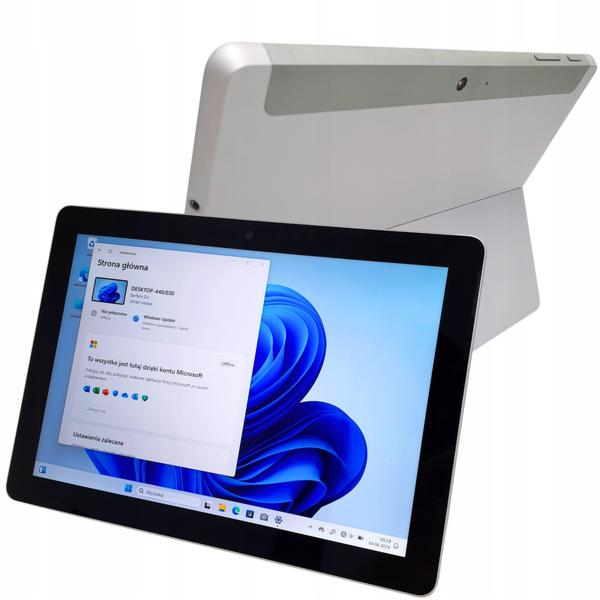
Wpisz nazwę użytkownika, ustaw hasło, jeśli go potrzebujesz, i dokończ konfigurację. Ponieważ konto lokalne działa tylko na tym komputerze, ustawienia nie synchronizują się z innymi urządzeniami. OneDrive i niektóre funkcje Microsoft Store mogą też wymagać osobnego logowania. Po instalacji sprawdź ustawienia prywatności.
Po pierwszym uruchomieniu możesz połączyć komputer z internetem bez zakładania konta Microsoft. Otwórz Ustawienia, uruchom Windows Update, pobierz dostępne poprawki i sterowniki, a następnie sprawdź aktywację systemu. Jeśli instalujesz Windows 11 na sprzęcie, który nie spełnia wymagań, wykonaj kopię zapasową i uwzględnij możliwe ograniczenia wsparcia, aktualizacji oraz zgodności sterowników.
Wskazówka: zapisz hasło do konta lokalnego w bezpiecznym miejscu — jego odzyskiwanie może być trudniejsze niż w przypadku konta Microsoft.
Instalacja Windows 11 na komputerze bez TPM 2.0 i Secure Boot
Przed instalacją Windows 11 na komputerze bez TPM 2.0 lub Secure Boot sprawdź sprzęt, przygotuj kopię zapasową i nośnik instalacyjny. Pamiętaj też o ograniczeniach związanych z niewspieranym sprzętem.
- Sprawdź komputer i zabezpiecz pliki. Uruchom PC Health Check lub WhyNotWin11, aby ustalić, czy przeszkodą jest brak TPM 2.0, wyłączony Secure Boot czy nieobsługiwany procesor. Następnie skopiuj ważne pliki na inny nośnik.
- Przygotuj instalacyjny pendrive. Pobierz ISO Windows 11 z oficjalnego źródła i użyj pendrive’a o pojemności co najmniej 8 GB. W Rufusie możesz utworzyć nośnik, który pomija sprawdzanie TPM, Secure Boot i części innych wymagań. Pamiętaj, że program usunie dane z pendrive’a.
- Uruchom instalator z USB. W menu rozruchowym wybierz pendrive; zwykle otworzysz je klawiszem F12, F2, Esc lub Del. Potem ustaw język i edycję systemu oraz wybierz dysk i partycję. Przed kontynuacją sprawdź wybór, ponieważ czysta instalacja może usunąć zapisane tam pliki.
- Utwórz konto lokalne bez internetu. Odłącz Ethernet lub wyłącz Wi-Fi, jeśli instalator wymaga połączenia z siecią. Zależnie od wersji systemu skrót Shift + F10 i polecenie OOBE\BYPASSNRO mogą wyświetlić opcję „Nie mam Internetu”, choć w nowszych wersjach ta metoda może nie zadziałać. Możesz też wpisać start ms-cxh:localonly. Następnie utwórz lokalnego użytkownika i, jeśli chcesz, ustaw hasło.
- Użyj Rufusa lub zmodyfikuj rejestr. Jeśli instalator nadal blokuje instalację z powodu TPM lub Secure Boot, Rufus pozwoli przygotować nośnik pomijający te kontrole. Możesz też podczas instalacji nacisnąć Shift + F10, uruchomić regedit i utworzyć klucz LabConfig w HKEY_LOCAL_MACHINE\SYSTEM\Setup. Dodaj w nim wartości DWORD ustawione na 1: BypassTPMCheck i BypassSecureBootCheck. Zachowaj ostrożność podczas edycji rejestru.
- Po instalacji zaktualizuj system. Po połączeniu z internetem uruchom Windows Update, a następnie sprawdź sterowniki, aktywację i ustawienia prywatności. Konto lokalne nie blokuje aktualizacji, ale nie synchronizuje ustawień ani nie integruje się z OneDrive i innymi usługami konta Microsoft.
- Uwzględnij ryzyko. Microsoft nie zaleca instalacji na sprzęcie, który nie spełnia wymagań. Mogą pojawić się problemy ze sterownikami, stabilnością lub przyszłymi aktualizacjami, a wsparcie techniczne może być ograniczone. Dlatego przed instalacją oceń, czy starszy komputer poradzi sobie z Windows 11.
Najczęściej zadawane pytania (FAQ)
Czego potrzebuję, aby przygotować pendrive instalacyjny z Windows 11?Potrzebujesz obrazu ISO systemu, programu Rufus lub Media Creation Tool oraz pendrive’a o pojemności co najmniej 8 GB. Przygotowanie nośnika usuwa z niego pliki, dlatego wcześniej skopiuj potrzebne dane.
Jak uruchomić instalator Windows 11 z pendrive’a?Podłącz pendrive do komputera i otwórz menu rozruchowe, zwykle klawiszem F12, F2, Esc lub Delete. Wybierz nośnik USB, a potem postępuj zgodnie z instrukcjami instalatora, uważnie wskazując dysk i partycję.
Jak pominąć wymagane połączenie z internetem podczas konfiguracji?Odłącz kabel Ethernet i wyłącz Wi-Fi, a jeśli instalator nadal wymaga sieci, naciśnij Shift + F10 i wpisz OOBE\BYPASSNRO. Po ponownym uruchomieniu wybierz „Nie mam internetu” oraz „Kontynuuj z ograniczoną konfiguracją”; dostępność tej metody zależy od wersji instalatora.
Po pominięciu połączenia z siecią wybierz opcję kontynuowania konfiguracji z ograniczeniami i wpisz nazwę użytkownika. Jeśli ta opcja się nie pojawi, w niektórych wersjach instalatora można użyć skrótu Shift + F10 i polecenia start ms-cxh:localonly.
Połącz komputer z internetem, sprawdź aktywację systemu i uruchom Windows Update, aby pobrać poprawki oraz sterowniki. Konto lokalne nie blokuje dostępu do internetu, ale nie synchronizuje ustawień z usługami Microsoft.