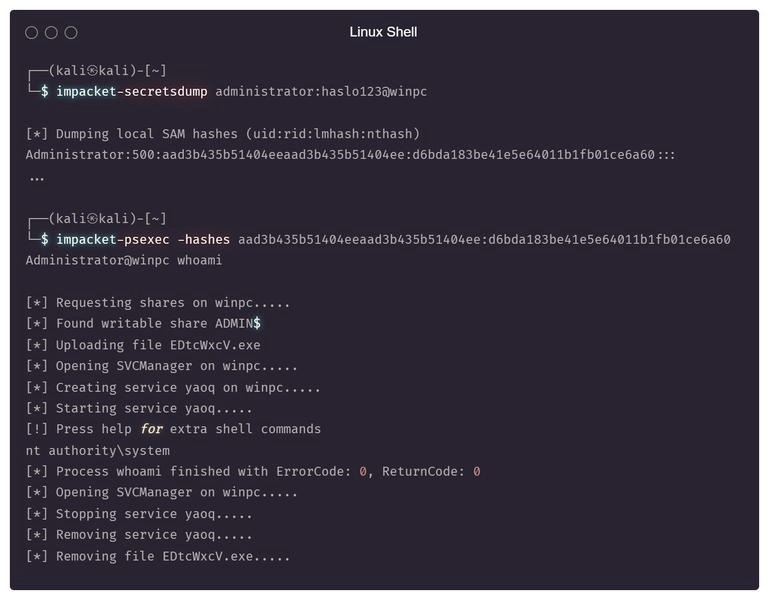
PsExec to narzędzie, które umożliwia zdalne uruchamianie procesów w systemie Windows i może znacznie ułatwić pracę administratora. W tym artykule krok po kroku pokażę, jak przygotować je do działania, nawiązać połączenie z innym komputerem i uruchamiać na nim polecenia. Wyjaśnię też, na co zwrócić uwagę, aby korzystać z PsExec bezpiecznie i skutecznie.
PsExec z pakietu Microsoft Sysinternals uruchamia procesy na komputerach z Windows przez sieć. Pobierz narzędzie z oficjalnej strony Microsoftu, rozpakuj archiwum ZIP i umieść plik PsExec.exe w stałym folderze, na przykład C:\Tools\PsExec. Następnie uruchom Wiersz polecenia lub PowerShell jako administrator i zaakceptuj licencję poleceniem PsExec.exe -accepteula. Dodaj folder do zmiennej PATH, aby wywoływać PsExec z dowolnego katalogu.
Najpierw upewnij się, że komputer docelowy działa, jest dostępny w sieci, a używane konto ma uprawnienia administratora. Sprawdź DNS i łączność poleceniem ping NAZWA-KOMPUTERA. Na urządzeniu włącz udostępnianie plików i drukarek oraz reguły zapory dopuszczające ruch SMB, zwykle przez port TCP 445. Jeżeli lubisz tę tematykę, Poznaj szybki dostęp do Menedżera zadań w Windows. PsExec korzysta z ukrytego udziału administracyjnego ADMIN$ i tworzy tymczasową usługę, więc nie wyłączaj wymaganych usług systemowych ani nie blokuj tego ruchu. Przetestuj konfigurację na jednym komputerze, zanim obejmiesz nią całą grupę urządzeń.
Test na kilku urządzeniach ogranicza ryzyko wdrożenia
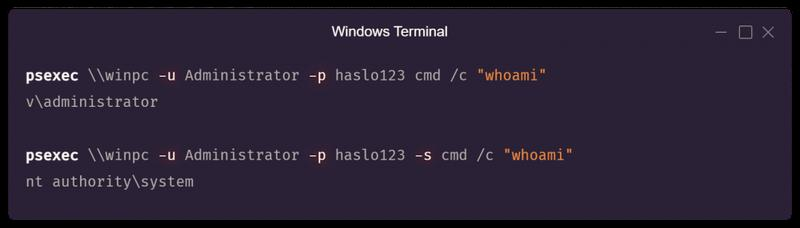
Gdy sieć jest gotowa, sprawdź połączenie poleceniem PsExec.exe \\NAZWA-KOMPUTERA -u FIRMA\administrator -p *. Gwiazdka pozwala wpisać hasło bez umieszczania go w poleceniu. Następnie uruchom prosty test, na przykład PsExec.exe \\KOMPUTER01 -u FIRMA\administrator -p * cmd; pojedynczą komendę dopisz po nazwie komputera. Przełącznik -h może uruchomić proces z podwyższonym tokenem w obsługiwanej konfiguracji, a -s uruchamia go jako konto SYSTEM. Używaj tych opcji tylko wtedy, gdy są potrzebne.
Przed wdrożeniem na większą skalę przetestuj narzędzie na 2–3 urządzeniach, potwierdź dostęp do ADMIN$ i sprawdź zaporę oraz polityki kont. Nie zapisuj haseł w skryptach ani historii terminala; zamiast tego użyj dedykowanego konta o ograniczonych uprawnieniach i regularnie zmieniaj jego dane dostępowe. W firmie rejestruj komputer źródłowy, czas i uruchomione polecenie. Po zakończeniu sprawdź, czy PsExec usunął tymczasową usługę.
PsExec – zdalne uruchamianie procesów w Windows
Przygotuj dostęp i narzędzie, uruchom proces na zdalnym komputerze, a następnie sprawdź jego działanie i zakończ pracę.
- Sprawdź dostęp i uprawnienia. Upewnij się, że komputer docelowy jest osiągalny, a konto ma uprawnienia administratora. Ponadto system Windows musi udostępniać wymagane usługi i udziały administracyjne.
- Przygotuj PsExec. Pobierz narzędzie z oficjalnego pakietu Microsoft Sysinternals, a następnie otwórz terminal w katalogu z plikiem
PsExec.exe. - Uruchom polecenie zdalne. Podaj nazwę lub adres komputera oraz program, na przykład:
PsExec.exe \\KOMPUTER cmd. Jeśli używasz innego konta, dodaj parametry-ui-p. Nie wpisuj jednak hasła bezpośrednio w poleceniu, bo może trafić do historii. - Dobierz tryb działania. Dodaj
-i, aby uruchomić proces w interaktywnej sesji użytkownika, albo-s, by uruchomić go jako konto SYSTEM. Używaj tych parametrów tylko wtedy, gdy są potrzebne i masz odpowiednie uprawnienia. - Zweryfikuj rezultat i zakończ pracę. Sprawdź komunikaty oraz działanie procesu na komputerze docelowym. Po wykonaniu zadania zamknij sesję, a jeśli użyto tymczasowych plików lub poświadczeń — usuń je.
Uruchamianie aplikacji na innym komputerze za pomocą PsExec
PsExec, narzędzie z pakietu Microsoft Sysinternals, uruchamia programy na zdalnych komputerach z systemem Windows. Jeśli zgłębiasz tę tematykę, sprawdź, jak naprawić błąd Ntoskrnl.exe. Administratorzy używają go m.in. do instalowania aktualizacji i zbierania informacji o systemie. Potrzebują jednak uprawnień administratora na urządzeniu docelowym, jego nazwy lub adresu IP oraz dostępu do sieci. PsExec nie omija zabezpieczeń ani zapory.
Podstawowe polecenie wygląda tak: psexec \\NAZWA-KOMPUTERA -u DOMENA\administrator -p HASŁO notepad.exe. Opcja -u określa konto, a -p — hasło. Aby nie wpisywać hasła w poleceniu, pomiń -p i podaj je po wyświetleniu monitu. Przełącznik -i uruchamia aplikację interaktywnie w sesji użytkownika, natomiast -d pozwala PsExec zakończyć działanie bez oczekiwania na zamknięcie programu. Narzędziem można na przykład zdalnie uruchomić skrypt diagnostyczny.
Jeden brak dostępu może zatrzymać zdalną instalację
Jeśli instalator, np. setup.exe, znajduje się na komputerze administratora, skopiuj go na urządzenie docelowe przełącznikiem -c: psexec \\PC-01 -u DOMENA\administrator -c C:\Pakiety\setup.exe. Najpierw sprawdź, czy na zdalnym komputerze działa usługa Server, są dostępne udziały administracyjne, takie jak ADMIN$, a zapora przepuszcza ruch SMB — zwykle przez port TCP 445. Problemy z połączeniem lub odmowa dostępu często wynikają z tych ustawień albo niewystarczających uprawnień konta.
Ponadto PsExec wykonuje polecenia na wielu komputerach; przełącznik @plik.txt wskazuje plik z ich nazwami. Przy większej liczbie urządzeń najpierw przetestuj polecenie na jednym komputerze, sprawdź kod zakończenia i upewnij się, że program nie wymaga ręcznego potwierdzenia. Korzystaj wyłącznie z aplikacji z zaufanych źródeł, a haseł nie zapisuj w skryptach ani historii poleceń.
Wskazówka: PsExec może pozostawić na komputerze docelowym usługę tymczasową `PSEXESVC`, potrzebną do uruchomienia polecenia. Jeśli narzędzie nie może jej utworzyć, sprawdź uprawnienia do udziału `ADMIN$` oraz reguły zapory.
Zdalne zarządzanie usługami Windows z użyciem PsExec
PsExec z pakietu Microsoft Sysinternals uruchamia polecenia na zdalnych komputerach z Windows bez instalowania osobnego klienta. Ułatwia obsługę usług na wielu stacjach — od 20 do 200 urządzeń. Wymaga jednak uprawnień administratora i połączenia sieciowego z komputerem docelowym.
Aby wyświetlić usługi na komputerze PC-07, wpisz psexec \\PC-07 sc query. Zatrzymaj wybraną usługę poleceniem psexec \\PC-07 sc stop NazwaUslugi, a uruchom ją ponownie za pomocą psexec \\PC-07 sc start NazwaUslugi. PsExec przekazuje polecenia do narzędzia sc, które sprawdza stan usług i zmienia ich konfigurację.
Chroń dostęp i testuj zmiany, zanim obejmą wiele komputerów
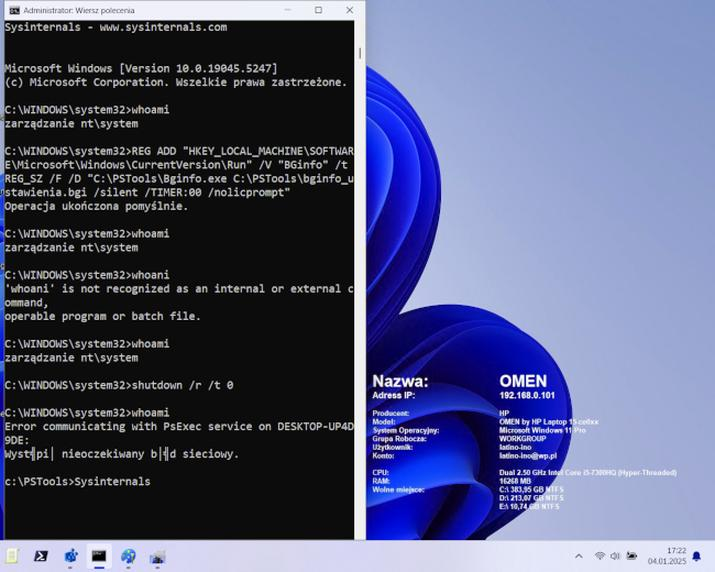
Podczas pierwszego połączenia PsExec może utworzyć na komputerze docelowym tymczasową usługę PSEXESVC, by uruchomić wskazany program. Jeśli bieżące konto nie ma wymaganych uprawnień, podaj dane logowania za pomocą opcji -u i -p. Nie zapisuj jednak haseł w skryptach ani historii poleceń. Najpierw przetestuj działanie na jednym komputerze, a potem rozszerz je na kolejne.
Przed zatrzymaniem usługi sprawdź jej nazwę i stan, aby nie przerwać pracy ważnej aplikacji. Upewnij się też, że zapora systemu Windows, udostępnianie administracyjne i uprawnienia konta nie blokują połączenia. Przy wdrażaniu zmian na wielu urządzeniach zapisuj wyniki i pracuj etapami, na przykład w grupach po 5–10 komputerów. Dzięki temu szybciej wykryjesz problem.
💡 Wskazówka: Po wykonaniu polecenia sprawdź kod wyjścia procesu — pomaga odróżnić powodzenie operacji od błędu połączenia lub braku uprawnień.
Jak zabezpieczyć PsExec i rozwiązywać typowe problemy
Stosuj poniższe zasady, aby bezpiecznie korzystać z PsExec i szybciej rozwiązywać typowe problemy:
- Pobieraj z zaufanego źródła: korzystaj wyłącznie z oficjalnej strony Microsoft Sysinternals i sprawdź podpis cyfrowy pliku.
- Ogranicz uprawnienia: uruchamiaj PsExec tylko na zatwierdzonych komputerach, używając konta z uprawnieniami niezbędnymi do wykonania zadania.
- Chroń poświadczenia: nie wpisuj haseł w skryptach ani w wierszu poleceń. Zamiast tego korzystaj z bezpiecznych mechanizmów zarządzania dostępem i regularnie zmieniaj hasła.
- Kontroluj dostęp i ruch sieciowy: zezwalaj zaufanym urządzeniom na dostęp do udziałów administracyjnych i wymaganych portów zapory. Ponadto rejestruj i monitoruj użycie PsExec.
- Sprawdź połączenie i uprawnienia: jeśli wystąpi błąd dostępu, zweryfikuj nazwę komputera, łączność sieciową, uprawnienia konta oraz dostęp do udziału administracyjnego, np.
ADMIN$. - Diagnozuj problemy z uruchomieniem: sprawdź, czy usługi lub reguły zapory nie blokują połączenia i czy uruchamiasz program z odpowiednimi uprawnieniami. Następnie przeanalizuj komunikat błędu oraz dzienniki systemowe.