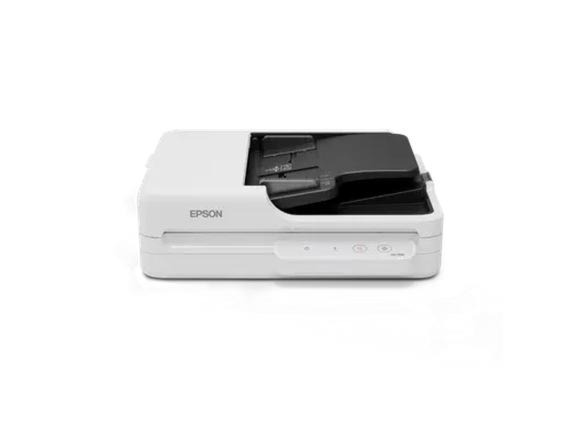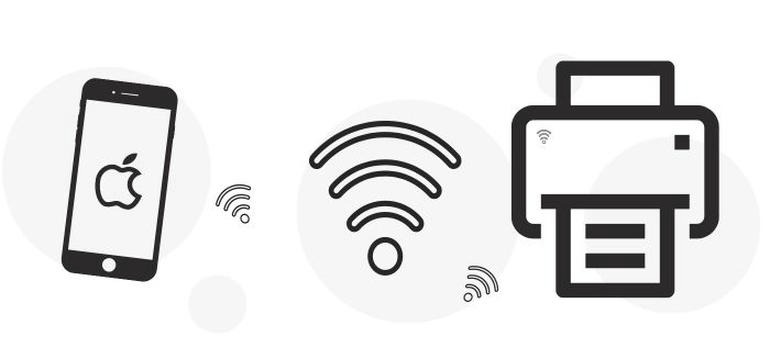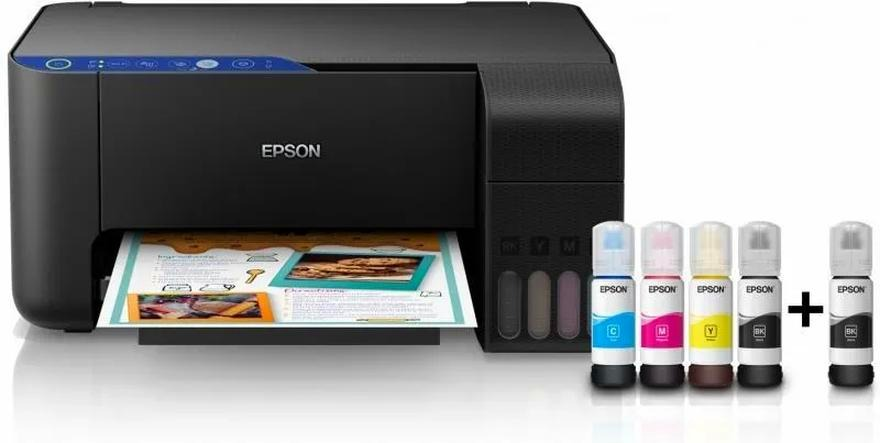
Drukarka Epson L3151 może drukować bezprzewodowo z komputera lub telefonu, jeśli zostanie połączona z domową siecią Wi-Fi. W tym artykule pokazuję, jak przeprowadzić konfigurację krok po kroku i przygotować urządzenie do pracy. Podpowiadam również, co zrobić, gdy drukarka nie chce połączyć się z siecią.
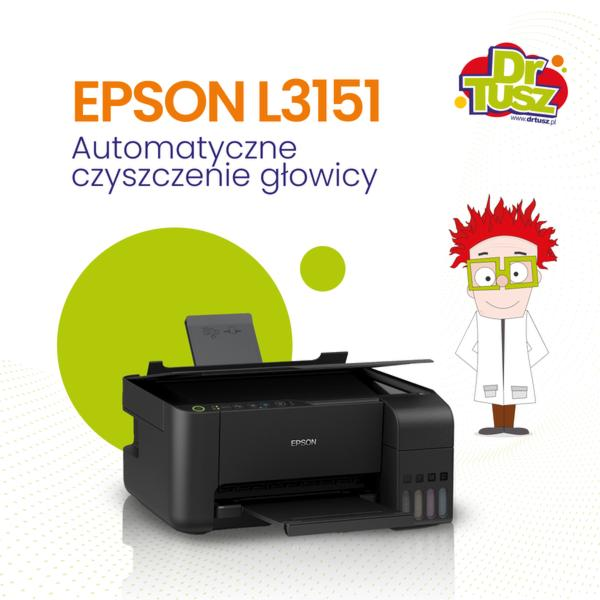
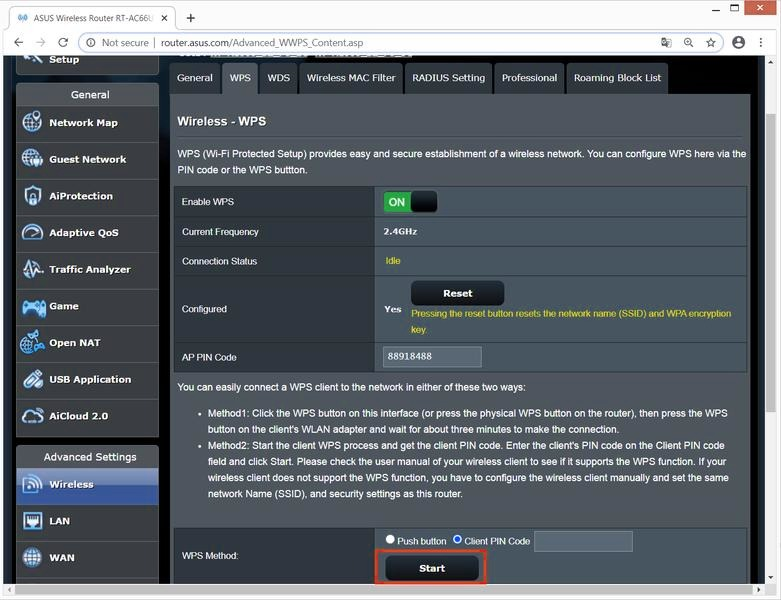
Aby skonfigurować Wi‑Fi w Epsonie L3151, włącz drukarkę i router, a następnie przygotuj nazwę sieci (SSID) oraz hasło. Ponieważ model nie ma dużego wyświetlacza, ustawienia wybierasz przyciskami i sprawdzasz na kontrolkach. Jeśli router obsługuje WPS, naciśnij jego przycisk WPS, po czym przytrzymaj przycisk Wi‑Fi na drukarce przez około 5 sekund — kontrolki sieci zaczną migać.
Po udanym połączeniu kontrolka Wi‑Fi przestanie migać i będzie świecić ciągle; zwykle zajmuje to od kilkudziesięciu sekund do kilku minut. Router bez WPS wymaga innej metody, bo L3151 nie ma ekranu ani klawiatury do wpisania hasła. Skonfiguruj połączenie w aplikacji Epson Smart Panel na telefonie albo w instalatorze Epson na komputerze — bezprzewodowo lub tymczasowo przez USB.
Gdy drukarka gubi sieć, kontrolki podpowiedzą, co zrobić
Najpierw sprawdź, czy router nadaje w paśmie 2,4 GHz, ponieważ L3151 nie obsługuje sieci 5 GHz. Następnie upewnij się, że hasło wpisane w aplikacji uwzględnia wielkie litery, cyfry i znaki specjalne. Jeśli kontrolka Wi‑Fi miga przez kilka minut albo zapala się kontrolka błędu, uruchom ponownie drukarkę i router, ustaw je w odległości kilku metrów i ponów konfigurację.
Gdy drukarka połączy się z siecią, dodaj ją w ustawieniach komputera „Drukarki i skanery” lub wybierz w aplikacji na telefonie. Pamiętaj, że komputer, telefon i drukarka muszą korzystać z tej samej sieci Wi‑Fi. Wydrukuj stronę próbną, zanim wyślesz większy dokument. Jeśli drukarki nie ma na liście, ponów wyszukiwanie urządzeń i sprawdź kontrolkę sieci.
Jak skonfigurować Epson L3151 w sieci Wi-Fi
Przygotuj nazwę i hasło do domowej sieci Wi-Fi. Następnie skonfiguruj drukarkę przez komputer, dodaj ją do systemu i sprawdź połączenie.
- Przygotuj drukarkę i sieć. Ustaw Epson L3151 w zasięgu routera. Połącz komputer lub telefon z siecią, której ma używać drukarka. Jeśli router udostępnia osobne pasma, wybierz 2,4 GHz.
- Uruchom konfigurację Wi-Fi. Pobierz i uruchom instalator Epson L3151 na komputerze, a potem wybierz konfigurację bezprzewodową. Gdy program zapyta o sposób połączenia, tymczasowo podłącz drukarkę do komputera kablem USB.
- Wskaż router i wpisz hasło. W instalatorze wybierz nazwę swojej sieci Wi-Fi i podaj hasło, uwzględniając wielkie oraz małe litery. Następnie poczekaj na potwierdzenie połączenia.
- Zakończ konfigurację i dodaj urządzenie. Gdy drukarka połączy się z siecią, odłącz kabel USB. W systemie Windows otwórz „Ustawienia”, wybierz „Urządzenia” lub „Bluetooth i urządzenia”, a potem „Drukarki i skanery”. Dodaj Epson L3151 z listy.
- Sprawdź działanie. Wydrukuj stronę testową. Jeśli drukarka nie pojawia się na liście, upewnij się, że komputer i drukarka korzystają z tej samej sieci, a następnie ponów wyszukiwanie. Jeśli to nie pomoże, zainstaluj aktualny sterownik Epson dla tego modelu i wersji systemu.
Podłączanie drukarki do sieci przez kabel USB i instalator
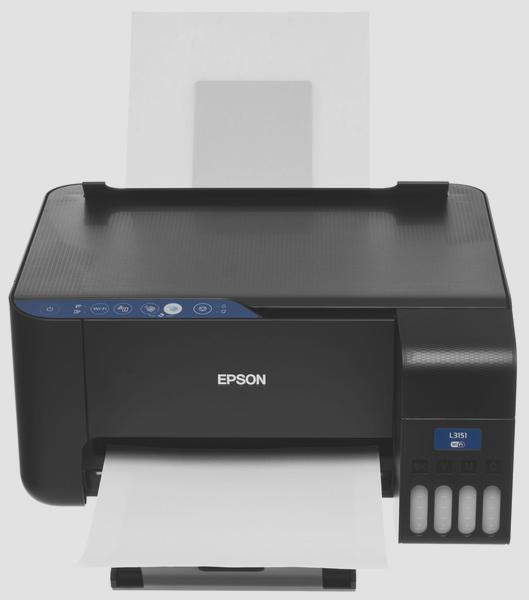
Podłącz drukarkę do zasilania, włącz ją i połącz z komputerem kablem USB. Jeśli możesz, użyj sprawnego portu bezpośrednio w komputerze, a nie koncentratora.
Następnie uruchom instalator producenta i wybierz dokładny model drukarki. Program zwykle wykryje urządzenie i poprowadzi Cię przez konfigurację. Gdy zapyta o rodzaj połączenia, wybierz sieć bezprzewodową, wskaż swoją sieć Wi-Fi i wpisz hasło zgodne z ustawieniami routera.
Jeśli instalator nie wykryje drukarki, sprawdź, czy urządzenie jest włączone, kabel dobrze podłączony, a komputer ma dostęp do internetu. Pobierz sterownik odpowiedni dla modelu drukarki i wersji systemu, uwzględniając architekturę 32- lub 64-bitową. Po instalacji sprawdź, czy drukarka pojawiła się na liście urządzeń, i wydrukuj stronę próbną.
Drukuj z dowolnego urządzenia bez plątaniny kabli
Po zapisaniu ustawień sieciowych odłącz kabel USB i sprawdź, czy drukarka oraz komputer łączą się z tą samą siecią. Otwórz w systemie ustawienia drukarek i skanerów, wybierz opcję dodania urządzenia, a następnie wskaż wykryty model. Mała wstawka: sprawdź sposoby udostępniania internetu przez hotspot. Z drukarki podłączonej do routera mogą korzystać również inne komputery, laptopy, smartfony i tablety.
Jeśli drukarki nie ma na liście, uruchom ponownie ją i router, po czym ponów wyszukiwanie. Upewnij się też, że oba urządzenia korzystają z tej samej sieci, a nie na przykład z sieci dla gości. Po jednorazowej konfiguracji nie musisz już podłączać kabla, by drukować.
Wskazówka: przed konfiguracją sprawdź, czy komputer jest połączony z siecią Wi‑Fi, do której ma dołączyć drukarka — instalator często podpowiada tę sieć automatycznie.
Dodawanie Epson L3151 do laptopa z systemem Windows
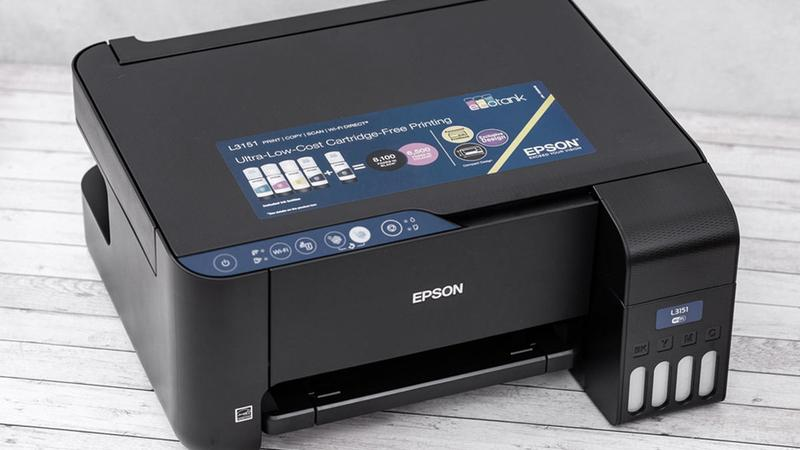
Dodaj Epson L3151 do laptopa z Windows przez USB lub Wi‑Fi, zainstaluj sterowniki i sprawdź połączenie.
- Przygotuj drukarkę. Podłącz Epson L3151 do zasilania i włącz ją. Do konfiguracji Wi‑Fi przygotuj hasło do sieci domowej.
- Podłącz przez USB. Połącz drukarkę z laptopem kablem USB. Następnie otwórz „Start” → „Ustawienia” → „Urządzenia” → „Drukarki i skanery”, wybierz „Dodaj drukarkę lub skaner”, kliknij Epson L3151 na liście i wybierz „Dodaj urządzenie”.
- Zainstaluj sterowniki. Jeśli Windows nie wykryje drukarki lub nie zainstaluje jej automatycznie, pobierz sterownik i oprogramowanie dla modelu L3151 oraz swojej wersji systemu. Sprawdź zgodność z systemem 32- lub 64-bitowym, uruchom instalator i wykonaj jego instrukcje.
- Skonfiguruj Wi‑Fi. Otwórz narzędzie konfiguracji Epson z menu „Start”, wybierz swoją sieć i wpisz hasło. Jeśli pojawi się taka prośba, tymczasowo połącz drukarkę z laptopem przez USB. Po potwierdzeniu połączenia z Wi‑Fi odłącz kabel.
- Dodaj drukarkę bezprzewodową. Połącz laptop i Epson L3151 z tą samą siecią Wi‑Fi. W „Drukarkach i skanerach” wybierz „Dodaj drukarkę lub skaner”, a następnie wskaż wykryte urządzenie. Jeśli go nie ma na liście, wybierz ręczne dodawanie i wykonaj instrukcje Windows.
- Sprawdź działanie. Upewnij się, że Epson L3151 widnieje na liście drukarek w ustawieniach Windows, a następnie wydrukuj stronę testową. Jeśli laptop nadal nie wykrywa urządzenia, sprawdź połączenie USB lub Wi‑Fi i ponownie uruchom instalator sterownika.
Rozwiązywanie problemów z połączeniem drukarki z routerem
Gdy drukarka nie łączy się z routerem, sprawdź, czy oba urządzenia są włączone i znajdują się w zasięgu tej samej sieci Wi‑Fi. Następnie wybierz sieć w ustawieniach drukarki i wpisz hasło, zwracając uwagę na wielkie litery i znaki specjalne. Ponieważ wiele modeli obsługuje pasmo 2,4 GHz, ale nie 5 GHz, włącz pasmo 2,4 GHz w routerze, jeśli sieć działa tylko w paśmie 5 GHz. Odczekaj około 60 sekund i wydrukuj raport sieciowy, jeśli drukarka oferuje tę funkcję.
Jeśli to nie pomoże, odłącz router, drukarkę i komputer od zasilania na około 30 sekund, a potem uruchom je ponownie. Sprawdź też, czy router nie blokuje nowych urządzeń przez filtr adresów MAC ani nie izoluje klientów, co uniemożliwia im wzajemną komunikację. Następnie ustal, czy drukarka otrzymała adres IP — znajdziesz go zwykle w menu sieciowym lub na wydrukowanym raporcie. Gdy konfiguracja z poziomu drukarki zawodzi, podłącz ją do komputera kablem USB i skonfiguruj sieć za pomocą programu producenta.
Słaby sygnał lub błędne ustawienia? Szybko znajdź źródło problemu
Drukarka jest widoczna w sieci, ale komputer jej nie wykrywa? Upewnij się, że oba urządzenia korzystają z tego samego routera, a komputer nie łączy się z siecią gościnną. W systemie otwórz sekcję „Drukarki i skanery”, usuń nieaktualne wpisy i dodaj drukarkę ponownie. Jeśli trzeba, pobierz sterownik odpowiedni dla modelu i wersji systemu. Sprawdź również dostępność aktualizacji oprogramowania układowego routera i drukarki. Zacznij od weryfikacji pasma Wi‑Fi i adresu IP — te informacje szybko zawężą możliwe przyczyny problemu.
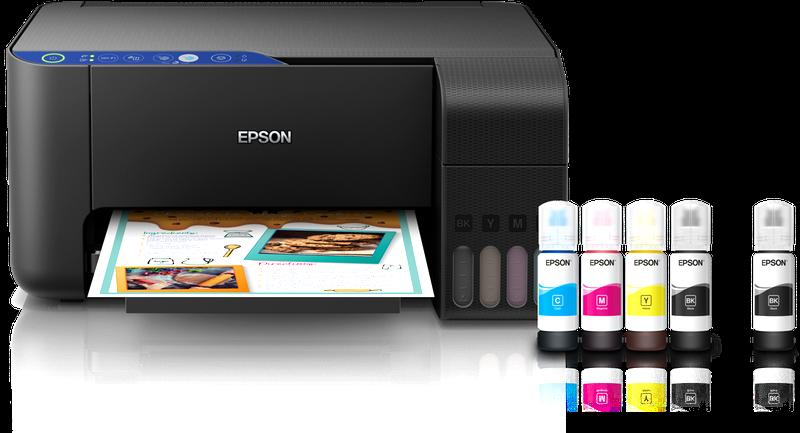
Przy słabym sygnale przesuń drukarkę bliżej routera, z dala od metalowych szafek i grubych ścian. Możesz też użyć przycisku WPS, jeśli obsługują go oba urządzenia, albo przypisać drukarce stały adres IP poza zakresem DHCP. Na koniec wydrukuj próbę z komputera i telefonu. Jeśli drukarka działa tylko z jednym z nich, problem dotyczy najpewniej ustawień tego urządzenia, a nie routera.
Wskazówka: jeśli drukarka łączy się z Wi‑Fi, ale co jakiś czas znika z komputera, sprawdź, czy router nie zmienia jej adresu IP — rezerwacja adresu IP dla drukarki w ustawieniach DHCP może pomóc utrzymać stabilne połączenie.