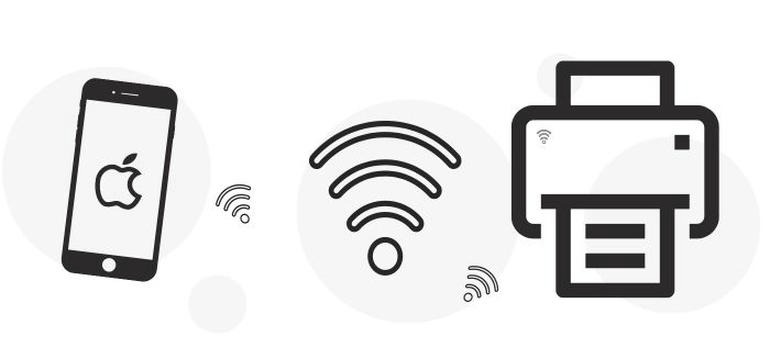
Drukowanie przez Wi‑Fi pozwala wysłać dokument lub zdjęcie z telefonu prosto do drukarki — bez kabli i uruchamiania komputera. Najważniejsze, by oba urządzenia łączyły się z tą samą siecią bezprzewodową. Jeśli telefon korzysta z Wi‑Fi dla gości, a drukarka z sieci domowej, smartfon może jej nie wykryć.
- Do drukowania przez domowe Wi‑Fi telefon i drukarka powinny być połączone z tą samą siecią; sieć dla gości może blokować ich wzajemne wykrywanie.
- Na iPhonie wybierz „Udostępnij” lub „Drukuj” i skorzystaj z AirPrint, jeśli obsługuje go drukarka. Na Androidzie użyj systemowej usługi drukowania, Moprii, wtyczki producenta lub jego aplikacji.
- Bez routera można połączyć telefon bezpośrednio z drukarką przez Wi‑Fi Direct. Takie połączenie może tymczasowo odłączyć telefon od internetu.
- Przed wydrukiem sprawdź drukarkę, papier, tusz lub toner oraz ustawienia kopii, formatu, rodzaju papieru i jakości.
- Jeśli telefon nie wykrywa drukarki, sprawdź połączenie z siecią, wyłącz VPN, zaktualizuj usługę drukowania i uruchom ponownie urządzenia oraz router.
- Do zdjęć wybierz papier fotograficzny i odpowiednie ustawienia. Wydruk może wyglądać ciemniej niż obraz na ekranie; smugi mogą wymagać testu dysz lub czyszczenia głowicy.
Przy pierwszej konfiguracji włączam drukarkę i dodaję ją w aplikacji producenta, na przykład HP Smart lub Canon PRINT. Następnie wybieram sieć Wi‑Fi, wpisuję hasło i sprawdzam połączenie, a na koniec drukuję stronę testową. Później otwieram plik, wybieram „Udostępnij” lub „Drukuj”, wskazuję drukarkę i ustawiam liczbę kopii, format papieru oraz jakość. Na iPhonie mogę skorzystać z AirPrint, a na Androidzie — z wbudowanej usługi drukowania, Moprii lub HP Print Service Plugin.
Po pierwszej konfiguracji drukowanie z telefonu jest proste i szybkie. Warto jednak przed wysłaniem dokumentu sprawdzić wybraną drukarkę oraz ustawienia papieru.
Telefon nie widzi drukarki? Proste sposoby na udany wydruk
Najpierw sprawdzam, czy drukarka jest włączona, ma papier i nie sygnalizuje braku tuszu lub tonera. Jeśli telefon jej nie wykrywa, upewniam się, że oba urządzenia łączą się z tą samą siecią, po czym ponownie uruchamiam drukarkę i router. W razie potrzeby wyłączam VPN, który może blokować wykrywanie urządzeń lokalnych, oraz aktualizuję aplikację lub usługę drukowania. Niektóre routery lub ustawienia sieci mogą ograniczać komunikację między pasmami 2,4 GHz i 5 GHz, choć samo korzystanie z różnych pasm nie zawsze utrudnia połączenie.
Jeśli nie mam dostępu do routera, korzystam z funkcji Wi‑Fi Direct, o ile drukarka ją obsługuje. Łączę telefon bezpośrednio z siecią drukarki, a w razie potrzeby wpisuję hasło z jej panelu lub strony informacyjnej. Podczas takiego połączenia internet może być niedostępny — to normalne. Dokumenty drukuję na zwykłym papierze, natomiast do zdjęć wybieram papier fotograficzny oraz zgodny z nim typ papieru i wysoką jakość. Kolory na wydruku mogą różnić się od tych na ekranie, ponieważ wyświetlacz emituje światło, a papier je odbija. Dlatego przed drukowaniem ważnych zdjęć dokładnie sprawdzam plik i ustawienia.
Jak wydrukować dokumenty i zdjęcia ze smartfona
Dowiedz się, jak połączyć telefon z drukarką przez domową sieć Wi-Fi, drukować z iPhone’a lub Androida oraz korzystać z połączenia bez routera. Poznaj też sposoby na poprawę jakości zdjęć i rozwiązanie typowych problemów.
- Wybierz sposób połączenia. Najwygodniej podłącz telefon i drukarkę do tej samej sieci Wi-Fi. Jeśli konfigurujesz nowe urządzenie, skorzystaj z aplikacji producenta, np. HP lub Canon PRINT. Dzięki niej dodasz drukarkę, połączysz ją z siecią, a często także wydrukujesz dokumenty i zeskanujesz pliki. Niektóre modele obsługują również Bluetooth — sprawdź tę funkcję w instrukcji. Bez routera wybierz Wi-Fi Direct i połącz telefon bezpośrednio z siecią drukarki. Nazwę sieci i hasło znajdziesz w ustawieniach urządzenia lub na wydruku informacyjnym.
- Drukuj z iPhone’a lub iPada. Drukarka obsługująca AirPrint nie wymaga instalowania sterowników. Otwórz dokument lub zdjęcie, stuknij ikonę udostępniania, a następnie wybierz „Drukuj”. Wskaż drukarkę, ustaw liczbę kopii i inne dostępne opcje, po czym rozpocznij drukowanie. Pamiętaj, że AirPrint działa, gdy telefon i drukarka korzystają z tej samej sieci Wi-Fi.
- Drukuj z telefonu z Androidem. Otwórz plik i wybierz „Drukuj” w menu aplikacji lub udostępniania. Następnie wskaż drukarkę. Jeśli nie widzisz jej na liście, włącz w ustawieniach telefonu usługę drukowania, np. Mopria lub HP Print Service Plugin, albo użyj aplikacji producenta. Nazwy opcji mogą się różnić w zależności od modelu telefonu.
- Ustaw parametry wydruku. Zanim rozpoczniesz drukowanie, sprawdź rozmiar i rodzaj papieru, orientację, liczbę kopii oraz jakość. Do zdjęć wybierz papier fotograficzny i dopasowane do niego ustawienia. Ponadto oryginalne zdjęcie z telefonu zazwyczaj zachowuje więcej szczegółów niż plik przesłany przez komunikator lub zrzut ekranu.
- Sprawdź efekt i usuń problemy. Jeśli drukarka nie pojawia się na liście, sprawdź, czy oba urządzenia łączą się z tą samą siecią i czy telefon nie korzysta z sieci gościnnej. Wyłącz VPN, jeśli blokuje wykrywanie drukarki. Jeśli to nie pomoże, uruchom ponownie telefon, drukarkę i router. Smugi lub paski mogą oznaczać, że trzeba wykonać test dysz i wyczyścić głowicę. Z kolei podczas drukowania przez Wi-Fi Direct telefon może tymczasowo stracić dostęp do internetu.
- Przygotuj zdjęcie do lepszego wydruku. Zdjęcie na papierze może wyglądać ciemniej niż na ekranie, ponieważ ekran świeci, a papier odbija światło. W razie potrzeby delikatnie rozjaśnij obraz, a po wydrukowaniu poczekaj, aż wyschnie. Domowa drukarka sprawdzi się przy szybkich odbitkach, natomiast ważne zdjęcia, albumy, prezenty i większe formaty warto zlecić profesjonalnej drukarni.
iPhone i AirPrint: wydrukuj dokument bez instalowania dodatkowych aplikacji
Gdy muszę szybko wydrukować bilet, umowę albo stronę dokumentu, nie chcę tracić czasu na instalowanie aplikacji. Jeśli drukarka obsługuje AirPrint, wysyłam plik bezpośrednio z iPhone’a — bez sterowników i kabli. Wystarczy, że oba urządzenia łączą się z tą samą siecią Wi‑Fi, a drukarka jest włączona i ma papier.
Najpierw otwieram dokument w aplikacji Pliki, Mail, Safari lub innej, która umożliwia drukowanie. Potem stukam ikonę udostępniania i wybieram „Drukuj”. Wskazuję drukarkę AirPrint, ustawiam liczbę kopii, zakres stron lub format papieru — jeśli te opcje są dostępne — i zatwierdzam zadanie. Zanim wyślę plik, mogę jeszcze zmienić podstawowe ustawienia; następnie dokument trafia do kolejki drukarki.
Przed rozpoczęciem drukowania warto sprawdzić kilka podstawowych ustawień:
- wybraną drukarkę AirPrint,
- liczbę kopii i zakres stron,
- format papieru, jeśli jest dostępny,
- rodzaj nośnika, szczególnie przy drukowaniu zdjęć.
Gdy drukarka znika z listy, sprawdź sieć i poziom tuszu
Jeśli nie widzę drukarki na liście, sprawdzam, czy iPhone i drukarka łączą się z tą samą siecią, a nie na przykład z siecią gościnną. Upewniam się też, że drukarka obsługuje AirPrint, jest gotowa do pracy i nie sygnalizuje braku papieru lub tuszu. Jeśli nadal jej nie ma, ponownie uruchamiam Wi‑Fi w telefonie i samą drukarkę. Problem może też powodować VPN albo chwilowa utrata połączenia z routerem.
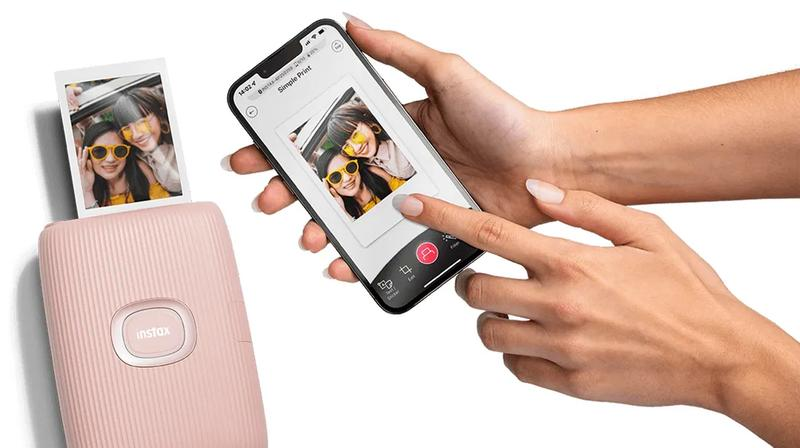
AirPrint nadaje się do drukowania dokumentów, biletów, etykiet i zdjęć, choć dostępne opcje zależą od drukarki oraz aplikacji. Przy fotografiach wybieram papier fotograficzny i ustawiam właściwy typ nośnika, ponieważ obraz na papierze może wyglądać ciemniej niż na świecącym ekranie iPhone’a. Do zwykłego wydruku wystarczy jednak kilka stuknięć — bez dodatkowych aplikacji.
Android: skorzystaj z Moprii lub usługi drukowania HP
Aby wydrukować dokument lub zdjęcie z telefonu z Androidem, najpierw sprawdzam, czy smartfon i drukarka HP łączą się z tą samą siecią Wi‑Fi. Następnie otwieram plik, wybieram „Udostępnij” lub „Drukuj”, wskazuję drukarkę i ustawiam liczbę kopii oraz format papieru. Zwykle nie potrzebuję ani kabla, ani komputera, więc drukowanie zajmuje tylko chwilę.
Jeśli nie widzę w telefonie opcji drukowania, korzystam z Moprii albo usługi HP Print Service Plugin. W ustawieniach Androida otwieram sekcję „Drukowanie” i włączam jedną z tych usług, po czym ponownie wybieram dokument. Ponieważ nazwy menu różnią się w zależności od producenta telefonu i wersji systemu, czasem uruchamiam aplikację HP. Pomaga ona wykryć drukarkę, połączyć ją z Wi‑Fi oraz drukować i skanować pliki.
Wi‑Fi Direct pozwala drukować bez routera, ale liczą się też papier i tusz
Jeśli nie mam dostępu do routera, sprawdzam, czy drukarka obsługuje Wi‑Fi Direct. Funkcja ta łączy telefon bezpośrednio z urządzeniem HP, choć wtedy mogę stracić dostęp do internetu. Gdy drukarka się nie pojawia, upewniam się, że oba urządzenia korzystają z tej samej sieci, wyłączam VPN, a następnie ponownie uruchamiam telefon i drukarkę. Sprawdzam również papier, tusz lub toner — bez nich drukowanie się nie uda.
Do dokumentów wybieram zwykle papier standardowy, natomiast do zdjęć — fotograficzny. Ustawiam też właściwy typ papieru i wysoką jakość druku. Warto pamiętać, że wydruk może wyglądać ciemniej niż obraz na ekranie, a jego wygląd zależy również od tuszu i papieru. Jeśli pojawią się smugi, wykonuję test dysz lub czyszczę głowicę. Po wydrukowaniu zdjęcia czekam, aż jego powierzchnia wyschnie.
Wskazówka: jeśli drukarka nie pojawia się na liście, sprawdź, czy nie jest połączona z siecią dla gości — taka sieć może blokować komunikację między telefonem a drukarką, nawet gdy oba urządzenia mają dostęp do Wi‑Fi.
Wi‑Fi Direct: drukuj z telefonu bez routera
Gdy nie mam pod ręką routera, a pilnie chcę wydrukować bilet, dokument lub zdjęcie, korzystam z Wi‑Fi Direct. Funkcja łączy telefon bezpośrednio z drukarką, więc nie potrzebuję domowej sieci, kabli ani dodatkowego sprzętu. Więcej w tym temacie napisaliśmy w tym poście. Przydaje się w podróży, tymczasowym biurze i wszędzie tam, gdzie nie mam dostępu do Wi‑Fi.
Najpierw włączam Wi‑Fi Direct w drukarce — zwykle robię to przyciskiem lub w ustawieniach sieciowych na jej panelu. Potem sprawdzam nazwę sieci i hasło; niektóre modele drukują te dane na stronie informacyjnej. W ustawieniach Wi‑Fi telefonu wybieram sieć drukarki, wpisuję hasło i otwieram plik. Na iPhonie wybieram „Drukuj”, jeśli drukarka obsługuje AirPrint. Z kolei na Androidzie korzystam z systemowej usługi drukowania, Moprii, wtyczki producenta lub aplikacji, na przykład HP Smart albo Canon PRINT.
Telefon i drukarka połączone wprost — drukowanie bez domowej sieci
Po połączeniu wybieram drukarkę, ustawiam format papieru, liczbę kopii i jakość, a następnie zatwierdzam zadanie. Wi‑Fi Direct nie wymaga routera, jednak zasięg zależy od modelu i warunków, dlatego trzymam telefon blisko drukarki. Przed drukowaniem sprawdzam też, czy nie brakuje papieru, tuszu lub tonera. Gdy telefon łączy się z siecią drukarki, internet może przestać działać — to normalne, ponieważ urządzenia komunikują się bezpośrednio.
Przed rozpoczęciem drukowania warto sprawdzić kilka rzeczy:
- czy w drukarce jest papier, tusz lub toner;
- czy telefon znajduje się blisko drukarki;
- czy wybrano właściwy format papieru, liczbę kopii i jakość;
- czy przy drukowaniu zdjęć ustawiono odpowiedni typ papieru i wysoką jakość.
Jeśli drukarka nie pojawia się na liście, ponownie włączam Wi‑Fi Direct, sprawdzam hasło i restartuję oba urządzenia. Mogę też wyłączyć VPN lub skorzystać z aplikacji producenta, która ułatwia wykrycie drukarki i wybór pliku. Zdjęcia drukuję na papierze fotograficznym, ustawiając jego właściwy typ oraz wysoką jakość. Natomiast dokumenty i etykiety zwykle drukuję w trybie standardowym. Dzięki Wi‑Fi Direct mogę więc drukować z telefonu, nawet gdy router jest daleko albo w ogóle go nie ma.
Wskazówka: połącz telefon z siecią Wi‑Fi Direct drukarki dopiero tuż przed drukowaniem — połączenie może odłączyć go od domowej sieci i chwilowo pozbawić dostępu do internetu.
Najczęściej zadawane pytania (FAQ)
Jak przygotować telefon i drukarkę do drukowania przez Wi‑Fi?Włącz drukarkę i połącz ją oraz telefon z tą samą siecią Wi‑Fi. Przy pierwszej konfiguracji możesz skorzystać z aplikacji producenta, takiej jak HP Smart lub Canon PRINT, a następnie wydrukować stronę testową.
Jak wydrukować dokument z iPhone’a?Jeśli drukarka obsługuje AirPrint, otwórz dokument, stuknij ikonę udostępniania i wybierz „Drukuj”. Wskaż drukarkę, ustaw dostępne opcje, na przykład liczbę kopii, i zatwierdź wydruk.
Jak drukować z telefonu z Androidem?Otwórz plik, wybierz „Udostępnij” lub „Drukuj”, a następnie wskaż drukarkę. Jeśli jej nie widzisz, włącz w ustawieniach telefonu usługę drukowania, na przykład Mopria lub HP Print Service Plugin, albo użyj aplikacji producenta.
Co zrobić, gdy telefon nie wykrywa drukarki?Sprawdź, czy oba urządzenia są w tej samej sieci, a telefon nie korzysta z sieci gościnnej. Możesz też wyłączyć VPN, ponownie uruchomić telefon, drukarkę i router oraz sprawdzić, czy urządzenie ma papier i tusz lub toner.
Czy można drukować z telefonu bez routera i jak uzyskać lepsze zdjęcia?Tak, jeśli drukarka obsługuje Wi‑Fi Direct, połącz telefon bezpośrednio z jej siecią; podczas takiego połączenia internet może być niedostępny. Do zdjęć wybierz papier fotograficzny, dopasuj do niego ustawienia i ustaw wysoką jakość druku.