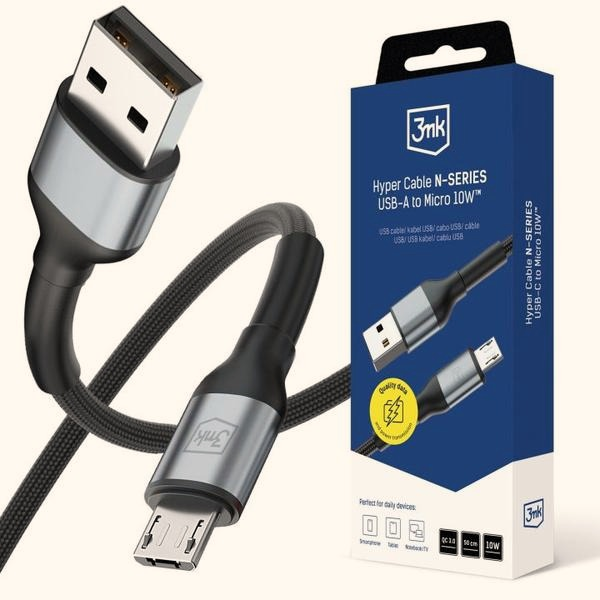
Aby przesłać zdjęcia z komputera na telefon z systemem Android, polecam dwa sprawdzone sposoby: użycie kabla USB oraz synchronizację przez chmurę, na przykład z kontem Google. Oba rozwiązania są szybkie i łatwe, a ja zazwyczaj wybieram synchronizację, gdy nie mam przy sobie kabla.
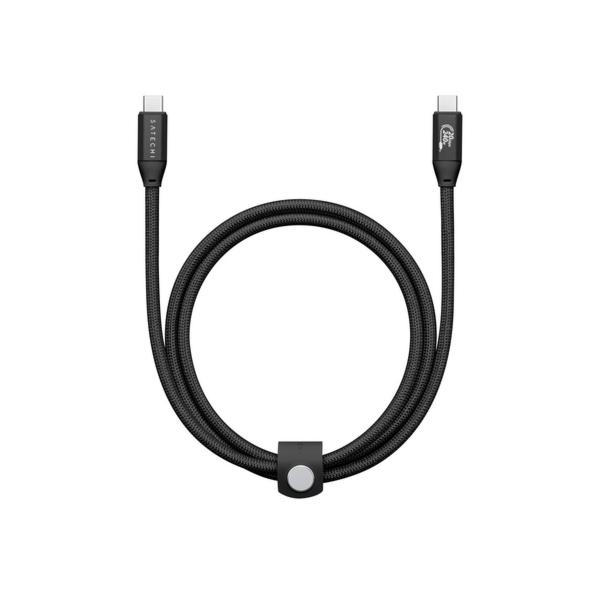
Metoda z kablem USB wciąż zapewnia niezawodne połączenie. Podłączam telefon do komputera standardowym kablem USB, odblokowuję urządzenie i wybieram opcję „Przesyłanie pliku”. Gdy komputer wykrywa telefon, mogę przeciągnąć zdjęcia do odpowiedniego okna. Cały proces trwa kilka minut, w zależności od liczby przesyłanych zdjęć. Czasem nawet 10 zdjęć wystarcza, aby szybko mieć je na telefonie.
Chmura Google to alternatywa dla osób unikających kabli. Używając aplikacji Google Zdjęcia, przesyłam zdjęcia do chmury, co pozwala mi na ich szybki dostęp z telefonu. Ważne jest, aby mieć stabilne połączenie internetowe. Zwykle przesłanie 20-30 zdjęć zajmuje mi nie więcej niż 5-10 minut.
Szybkie przesyłanie zdjęć w podróży dzięki Wi-Fi
Rozważ także aplikacje do przesyłania plików, takie jak AirDroid czy Pushbullet, które bardzo ułatwiają życie. Dzięki nim mogę przesyłać zdjęcia przez Wi-Fi, co często trwa krócej niż przy użyciu kabla. Przesyłając nawet 100 zdjęć w kilka minut, unikam komplikacji, gdy jestem w podróży i chcę szybko przenieść fotki z wydarzenia.
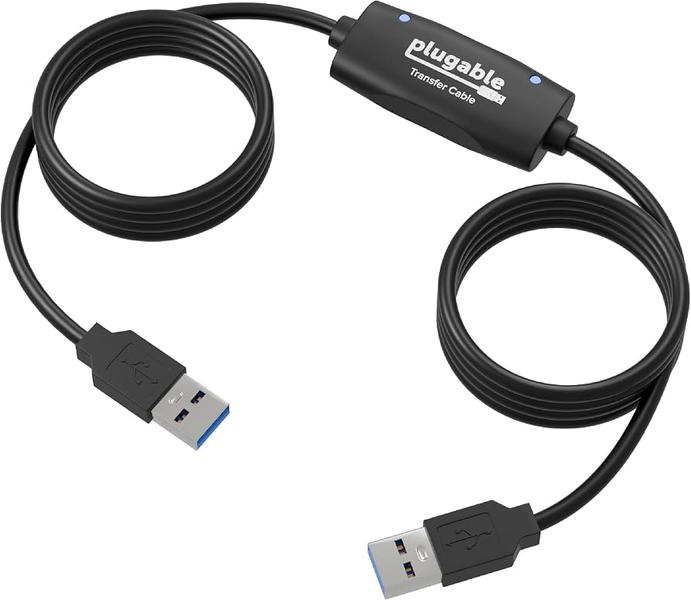
Korzystając z aplikacji, instaluję ją na komputerze i telefonie, a następnie loguję się na tym samym koncie. Proces przesyłania staje się łatwy, co pozwala mi cieszyć się zdjęciami bez zbędnych frustracji. Niezależnie od wybranej metody, przesyłanie zdjęć na Androida jest proste i dostępne na kilka sposobów!
Jak krok po kroku przenieść zdjęcia z komputera na telefon przez USB
W poniższej liście znajdziesz szczegółowe kroki, które umożliwiają łatwe przeniesienie zdjęć z komputera na telefon za pomocą kabla USB. Każdy krok opisuje kluczowe czynności, zapobiegające błędom podczas przesyłania plików.
- Odblokuj urządzenie mobilne - Sprawdź, czy ekran telefonu jest odblokowany. Bez tego nie przeniesiesz plików.
- Podłącz telefon do komputera - Użyj kabla USB do połączenia telefonu z portem USB w komputerze. Upewnij się, że kabel jest sprawny i obsługuje przesył danych.
- Wybierz tryb przesyłania plików - Na ekranie telefonu kliknij powiadomienie o ładowaniu urządzenia przez USB. W sekcji „Użyj USB do tych działań” wybierz „Przesyłanie plików”.
- Otwórz okno przesyłania plików na komputerze - Po wyborze trybu przesyłania powinno otworzyć się okno eksploratora z folderem do przesyłania plików. W innym przypadku otwórz „Mój komputer” i zlokalizuj podłączone urządzenie.
- Przeciągnij zdjęcia do folderu telefonu - Zlokalizuj zdjęcia na komputerze i przeciągnij je do okna przeznaczonego dla urządzenia mobilnego. Możesz również skopiować i wkleić pliki.
- Odłącz urządzenie po zakończeniu przesyłania - Po zakończeniu transferu upewnij się, że pliki zostały prawidłowo przesłane. Następnie odłącz telefon od komputera, wybierając „Bezpieczne usunięcie sprzętu” w systemie Windows.
Jak rozwiązać problemy z transferem plików przez USB
Transfer plików przez USB to jedna z najprostszych metod przenoszenia danych. Czasami jednak napotykamy różne problemy. Jako osoba spędzająca dużo czasu z komputerem i urządzeniami mobilnymi, doświadczyłem wielu trudności. Co zrobić, gdy pliki nie chcą przejść na nasze urządzenie? Warto przeanalizować kilka kroków, które mogą pomóc w rozwiązaniu tych problemów, zanim zaczniemy panikować.
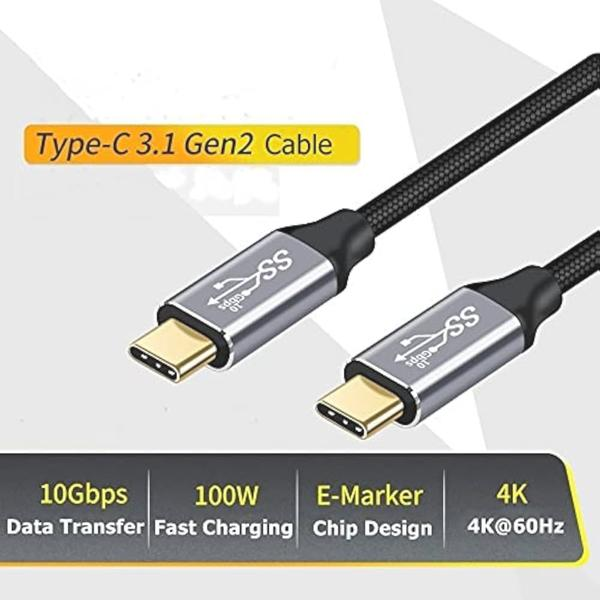
Na początku upewnijmy się, że oba urządzenia są odpowiednio ustawione. W systemie Windows, po podłączeniu smartfona do komputera, odblokujmy ekran i kliknijmy powiadomienie dotyczące ładowania przez USB. Wybierzmy opcję „Przesyłanie pliku”. Jeśli wszystko działa, na komputerze powinno pojawić się okno umożliwiające przeciągnięcie plików. Czasami najprostsze rozwiązania są najbardziej skuteczne.
Następnie zaktualizujmy oprogramowanie. Wiele błędów wynika z nieaktualnych wersji systemów operacyjnych. Na urządzeniach z Androidem zainstalujmy co najmniej wersję 14, aby zapewnić pełną funkcjonalność transferu. Przed próbą przesyłania plików, sprawdźmy, czy nasze oprogramowanie jest aktualne.
Jak sprawdzenie kabla USB i portów może uratować Twój transfer plików
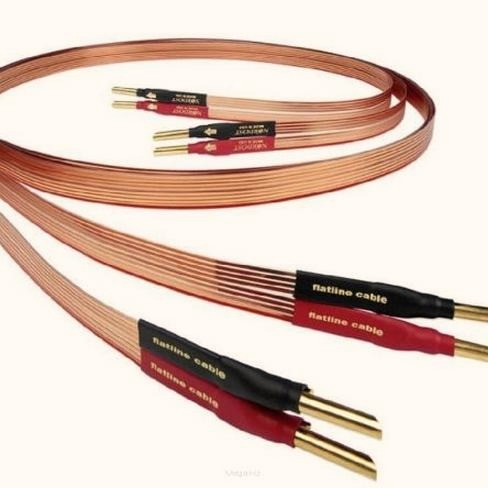
Gdy transfer plików wciąż nie działa, warto zbadać kabel USB. Nie wszystkie kable służą do przesyłania danych; niektóre tylko ładują. Dlatego, jeśli napotykam problemy, zawsze próbuję innego kabla. Sprawdźmy również, czy porty USB w urządzeniu oraz komputerze są sprawne. Podłączając urządzenie do innego komputera lub używając innego portu, możemy szybko wyeliminować potencjalne trudności.
Jeśli problem leży w konfiguracji komputera, uruchommy ponownie system. Dzięki temu Windows poprawnie wykryje nowe sprzęty. Czasem wystarczy zamknąć aplikacje obsługujące transfer i ponownie je otworzyć, aby przywrócić działanie. Takie proste czynności mogą zaoszczędzić sporo czasu i frustracji.
Dla urządzeń z Androidem również warto sprawdzić inne problemy z systemem. Prosty restart może zdziałać cuda. Po takich drobnych krokach szanse na sukces w przesyłaniu plików znacznie rosną. Skoro już się tu znalazłeś to przenieś swoje dane na nowy telefon bez problemów. Technologia bywa kapryśna, więc warto uzbroić się w cierpliwość i testować różne opcje.
Czy wiesz, że niektóre kable USB są jedynie przystosowane do ładowania i nie obsługują transferu danych? Zawsze warto upewnić się, że używamy kabla, który wspiera zarówno ładowanie, jak i przesyłanie plików, aby uniknąć nieprzyjemnych niespodzianek podczas transferu.
Konto Google jako alternatywa dla przesyłania plików
Konto Google umożliwia wygodne przesyłanie plików między urządzeniami, szczególnie gdy korzystasz z ekosystemu Google. W poniższej liście znajdziesz kluczowe metody wykorzystywania konta Google do tego celu.
- Google Drive: To jedna z najpopularniejszych opcji, umożliwiająca przechowywanie plików w chmurze. Dzięki Google Drive zyskujesz łatwy dostęp do plików zarówno z komputera, jak i z urządzenia mobilnego. Po przesłaniu pliku wystarczy zalogować się na innym urządzeniu, aby go pobrać lub udostępnić.
- Google Photos: Usługa ta pozwala przesyłać oraz przechowywać zdjęcia i filmy. Automatyczna synchronizacja zdjęć z urządzenia mobilnego do chmury sprawia, że możesz je łatwo przeglądać na komputerze. Dodatkowo, masz możliwość udostępniania wybranych albumów lub zdjęć innym użytkownikom.
- Gmail: Ta metoda polega na przesyłaniu plików jako załączników w Gmailu. Możesz z łatwością wysłać pliki do siebie z jednego urządzenia na drugie lub udostępnić je innym osobom. Pamiętaj jednak o ograniczeniu rozmiaru załączników do 25 MB; w przypadku większych plików skorzystaj z Google Drive jako miejsce przechowywania.
- Google Keep: To narzędzie do notowania, ale również umożliwia dodawanie zdjęć i plików. Możesz stworzyć notatkę z plikiem i uzyskać do niej dostęp na różnych urządzeniach, co przyda się zwłaszcza w przypadku krótkoterminowych potrzeb.
Kroki do poprawnego podłączenia urządzenia do komputera
Podłączenie urządzenia do komputera wydaje się proste, ale cierpliwość oraz kilka kroków mogą znacznie ułatwić ten proces. Na początku upewnijmy się, że mamy odpowiedni kabel, który pasuje do naszego urządzenia – zazwyczaj będzie to kabel USB typu C lub micro USB. Ponadto, zaktualizowanie oprogramowania urządzenia pozwoli uniknąć problemów z kompatybilnością. Użytkownicy systemu Android powinni mieć wersję minimum 14, aby móc w pełni wykorzystać nową funkcjonalność.
Po przygotowaniach przystępujemy do działania. Zaczynamy od odblokowania urządzenia i podłączenia go do komputera za pomocą kabla USB. Skoro już tu jesteś to sprawdź, jak łatwo zadbać o filtr Dyson Airwrap. Kiedy to zrobimy, na ekranie pojawi się powiadomienie o ładowaniu przez USB. Klikamy na nie i wybieramy opcję „Przesyłanie pliku”. Po przygotowaniu urządzenia, na komputerze otworzy się okno umożliwiające przeciąganie i upuszczanie plików. Niezależnie od typu przesyłanych danych, proces ten jest intuicyjny i szybki.
Ułatwienie życia z nowoczesną technologią: Jak szybko rozwiązać problemy z połączeniem USB
Choć technologia stale się rozwija, czasem pojawiają się trudności. Warto na początku sprawdzić, czy komputer automatycznie rozpoznaje nowe urządzenia. Jeśli coś nie działa, spróbujmy zresetować zarówno komputer, jak i urządzenie. Gdy to nie pomaga, użyjmy innego kabla USB lub podłączmy inny sprzęt do tego samego portu. Niektóre kable USB nie służą do transferu danych, dlatego warto zweryfikować ich funkcjonalność. Dobrze jest także podłączyć nasze urządzenie do innego komputera, aby ustalić, gdzie leży problem – w urządzeniu czy w porcie USB.
Pamiętajmy, że każda próba podłączenia powinna być bezpieczna i przemyślana. Dzięki prostej procedurze oraz uwadze, podłączenie urządzenia do komputera staje się przyjemnym doświadczeniem. Jak interesują cię takie tematy, przeczytaj, jak bezbłędnie podłączyć monitor do komputera stacjonarnego. Warto również zbadać dodatkowe opcje przesyłania plików, takie jak korzystanie z chmury lub szybkiego udostępniania, co może znacznie ułatwić przyszłe operacje. Z pomocą technologii każdy z nas może stać się ekspertem w przesyłaniu plików w mgnieniu oka!
Ciekawostka: Niektóre kable USB, które wyglądają na odpowiednie do przesyłania danych, mogą być zaprojektowane tylko do ładowania urządzeń. Aby upewnić się, że kabel obsługuje transfer danych, sprawdź jego specyfikacje lub oznaczenia producenta.
Źródła:
- https://support.google.com/android/answer/9064445?hl=pl
FAQ - Najczęstsze pytania
Jakie są dwa główne sposoby przesyłania zdjęć z komputera na telefon?Można użyć kabla USB lub skorzystać z synchronizacji przez chmurę, na przykład z kontem Google. Oba te sposoby są szybkie i efektywne, a wybór metody zależy od preferencji użytkownika.
Co należy zrobić przed podłączeniem telefonu do komputera przez USB?Przed podłączeniem telefonu do komputera, upewnij się, że ekran urządzenia jest odblokowany. Bez odblokowania telefonu nie będziesz mógł przenieść plików.
Jakie kroki należy wykonać, aby ustawić tryb przesyłania plików na telefonie?Po podłączeniu telefonu do komputera, kliknij powiadomienie o ładowaniu przez USB na ekranie telefonu. Następnie wybierz opcję „Przesyłanie plików” w sekcji „Użyj USB do tych działań”.
Co zrobić, jeśli nie widzę okna do przesyłania plików po podłączeniu telefonu?Jeśli okno do przesyłania plików się nie otworzy, otwórz „Mój komputer” i zlokalizuj podłączone urządzenie. Upewnij się, że wybrałeś właściwy tryb przesyłania plików na telefonie.
Jakie są najczęstsze problemy z transferem plików przez USB?Najczęstsze problemy z transferem plików mogą wynikać z nieaktualnego oprogramowania, uszkodzonego kabla USB lub niepoprawnej konfiguracji portów. Warto sprawdzić te elementy, a także spróbować zrestartować urządzenia, aby rozwiązać napotkane trudności.