
Plik XML może na pierwszy rzut oka wyglądać skomplikowanie, ale do jego otwarcia wystarczy odpowiedni program lub aplikacja. W tym artykule wyjaśniam, czym otworzyć XML na komputerze i telefonie oraz które narzędzia najlepiej sprawdzą się do przeglądania i edytowania jego zawartości. Podpowiadam też, jak wybrać rozwiązanie dopasowane do własnych potrzeb.
Plik XML otworzysz w zwykłym edytorze tekstu. W Windowsie użyj Notatnika, a na Macu — TextEdit. Do szybkiego podglądu znaczników i treści wystarczą; przy większych plikach wygodniejsze będą edytory kodu, takie jak Visual Studio Code i Notepad++, które oferują kolorowanie składni.
XML wyświetlisz także w przeglądarce, a na smartfonie — w aplikacji do obsługi plików lub edytorze tekstu na Androida i iPhone’a. Wybór narzędzia zależy od tego, czy chcesz tylko sprawdzić zawartość, czy ją zmienić. Przy dokumentach liczących setki lub tysiące linijek zwróć uwagę na wygodę czytania i edycji.
Porównanie sposobów otwierania, edycji i sprawdzania plików XML
| Propozycja | Do czego się sprawdza | Najważniejsze możliwości | Ograniczenia i wskazówki |
|---|---|---|---|
| Czym jest format XML? | Zapisywanie, opisywanie i wymiana danych | Tekstowy format z własnymi znacznikami i hierarchiczną strukturą; może być sprawdzany według schematów, np. XSD | Tagi muszą być zamknięte i poprawnie zagnieżdżone, a wartości atrybutów ujęte w cudzysłowy |
| Przeglądarka | Szybki podgląd zawartości | Chrome, Firefox, Edge i Safari mogą wyświetlać strukturę XML jako rozwijane drzewo | Nie zastępuje edytora ani narzędzia do walidacji zgodności ze schematem |
| Notatnik | Drobne poprawki i szybkie sprawdzenie tekstu w Windowsie | Umożliwia edycję tekstu, wyszukiwanie i zamianę; obsługuje zapis pliku | Nie koloruje składni ani nie pokazuje numerów linii; przy zapisie warto wybrać UTF-8 |
| Notepad++ | Regularna edycja plików XML w Windowsie | Kolorowanie składni, numery linii, zakładki oraz wyszukiwanie i zamiana | Przed edycją ważnego pliku warto utworzyć kopię i po zmianach sprawdzić strukturę |
| Microsoft XML Notepad | Przeglądanie i edycja zagnieżdżonych danych | Widok drzewa umożliwia rozwijanie i zwijanie węzłów oraz sprawdzanie relacji między elementami | Przy większych zmianach należy sprawdzić poprawność struktury i zachować kopię pliku |
| Visual Studio Code | Przeglądanie i edycja, także rozbudowanych dokumentów | Kolorowanie składni; rozszerzenie XML od Red Hat dodaje autouzupełnianie, formatowanie oraz sprawdzanie składni i zgodności z XSD lub DTD | Przed edycją warto sprawdzić kodowanie i utworzyć kopię zapasową |
| Android | Podgląd i edycja XML na telefonie | Do podglądu można użyć przeglądarki; aplikacje, takie jak XML Viewer – Xml Editor, QuickEdit, Acode i Jota+, ułatwiają czytanie i edycję | Przed zmianami należy skopiować oryginał; poufne dane najlepiej otwierać w aplikacji działającej lokalnie |
| iPhone i iPad | Otwieranie plików XML na urządzeniach Apple | Aplikacja Pliki i Safari pozwalają podejrzeć dokument; Documents by Readdle, Textastic i Koder oferują wygodniejszą pracę | Do poprawiania błędnej struktury warto użyć edytora z walidacją XML |
| Podgląd, edycja i walidacja | Dobór narzędzia do konkretnego zadania | Przeglądarka służy do podglądu, edytor do zmian, a walidator sprawdza składnię i zgodność ze schematem | Plik, który się otwiera, nie musi być zgodny ze schematem, np. XSD |
| Rozwiązywanie problemów | Diagnozowanie błędów podczas otwierania pliku | Można sprawdzić pobranie pliku, rozszerzenie, znaczniki, zagnieżdżenie, kodowanie i zgodność z XSD | Pracuj na kopii; poufnych danych nie wklejaj do przypadkowych walidatorów online |
| Bezpieczna praca | Ochrona danych i zachowanie poprawności pliku | Sprawdzenie źródła pliku, praca lokalna i korzystanie z zaufanych edytorów | Unikaj nieznanych konwerterów online i Worda; przy bardzo dużych plikach nie używaj zwykłego Notatnika |
Czym jest format XML?
XML (Extensible Markup Language, czyli rozszerzalny język znaczników) to tekstowy format do zapisywania, opisywania i wymiany danych. Organizacja W3C stworzyła go jako prostszą odmianę standardu SGML, a pierwszą wersję zatwierdziła w lutym 1998 roku. W przeciwieństwie do HTML-a XML nie określa wyglądu treści, lecz opisuje dane za pomocą własnych znaczników, takich jak
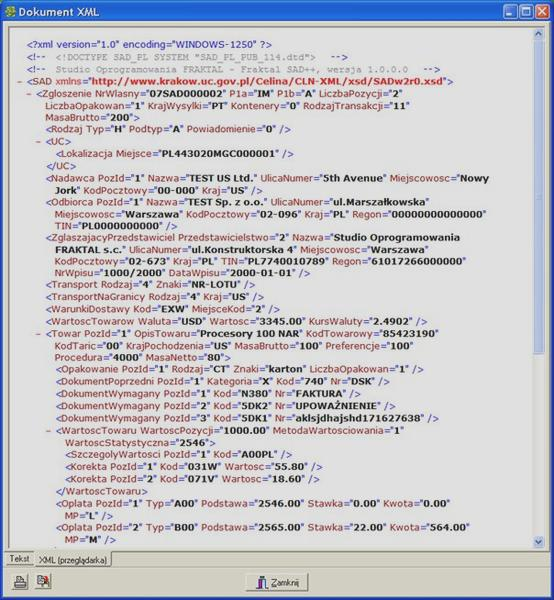
Dokument XML to zwykle tekst z tagami, nie plik binarny. Może zawierać deklarację wersji i kodowania, jeden element główny, zagnieżdżone elementy, atrybuty, komentarze oraz przestrzenie nazw. Żeby zachować poprawność, trzeba zamykać tagi, prawidłowo je zagnieżdżać i ujmować wartości atrybutów w cudzysłowy. Mimo ponad 25 lat XML wciąż działa w tle: znajdziemy go w plikach DOCX, XLSX i PPTX, a także w SVG, RSS, AndroidManifest.xml, konfiguracjach programów, JPK, sprawozdaniach finansowych i fakturach obsługiwanych przez KSeF. Firmy, banki i urzędy wykorzystują go również w integracjach, ponieważ jego strukturę można sprawdzać według schematów, np. XSD. Do podglądu wystarczy przeglądarka lub edytor tekstu; specjalistyczne narzędzia dodatkowo kolorują składnię, formatują dokumenty i pomagają wykrywać błędy.
Jak otworzyć dokument w przeglądarce?
Plik XML mogę szybko podejrzeć w Chrome, Firefoxie, Edge’u lub Safari. Klikam go prawym przyciskiem myszy, wybieram „Otwórz za pomocą” i wskazuję przeglądarkę; mogę też przeciągnąć plik do jej okna albo użyć polecenia „Otwórz plik”. Przeglądarka wyświetla strukturę XML, często jako drzewo z rozwijanymi gałęziami, ale nie zastępuje edytora ani narzędzia do sprawdzania zgodności ze schematem.
Przy wyborze sposobu podglądu warto wziąć pod uwagę następujące możliwości:
- otwarcie pliku XML bezpośrednio w przeglądarce;
- skorzystanie z rozszerzenia do wyświetlania i formatowania XML-u;
- sprawdzenie poprawności znaczników i ich zagnieżdżenia;
- otwarcie poufnych danych lokalnie, na komputerze.
Jeśli pracuję z XML-em częściej, korzystam z rozszerzenia, takiego jak XML Viewer. Pozwala ono wczytać plik przyciskiem, przeciągnąć go lub wkleić tekst, a następnie wybrać widok drzewa, sformatowanego tekstu, wersji jednowierszowej albo JSON-u. Oferuje też wyszukiwanie tekstu i zapytaniami XPath, kopiowanie ścieżek elementów oraz wskazywanie wiersza i kolumny błędu. Niektóre rozszerzenia przetwarzają dane lokalnie i działają offline, jednak poufne faktury, dane osobowe i konfiguracje z hasłami otwieram na komputerze. Gdy pojawi się błąd, sprawdzam, czy wszystkie znaczniki są zamknięte i poprawnie zagnieżdżone — brak jednego może uniemożliwić odczyt całego dokumentu.
Wskazówka: jeśli przeglądarka pokazuje komunikat o błędzie zamiast drzewa XML, sprawdź, czy dokument jest poprawnie zapisany — nawet brak jednego znacznika zamykającego może uniemożliwić wyświetlenie całej struktury.
Jak edytować dokument w Notatniku i Notepad++?
Plik XML otworzę w Notatniku, bezpłatnym programie wbudowanym w Windows. Klikam plik prawym przyciskiem myszy i wybieram „Otwórz za pomocą” → „Notatnik” albo naciskam Win + R, wpisuję „notepad” i potwierdzam Enterem. Dokument wyświetla się jako zwykły tekst, więc mogę edytować znaczniki i wartości, a także użyć Ctrl + F, by znaleźć fragment, lub Ctrl + H, by go zamienić. Zmiany zapisuję skrótem Ctrl + S; gdy wybieram „Zapisz jako”, ustawiam kodowanie UTF-8, które obsługuje polskie znaki i działa w różnych systemach. Notatnik wystarcza do drobnych poprawek, ale nie koloruje składni ani nie pokazuje numerów linii, dlatego w dłuższym pliku łatwo przeoczyć brakujący nawias lub cudzysłów.
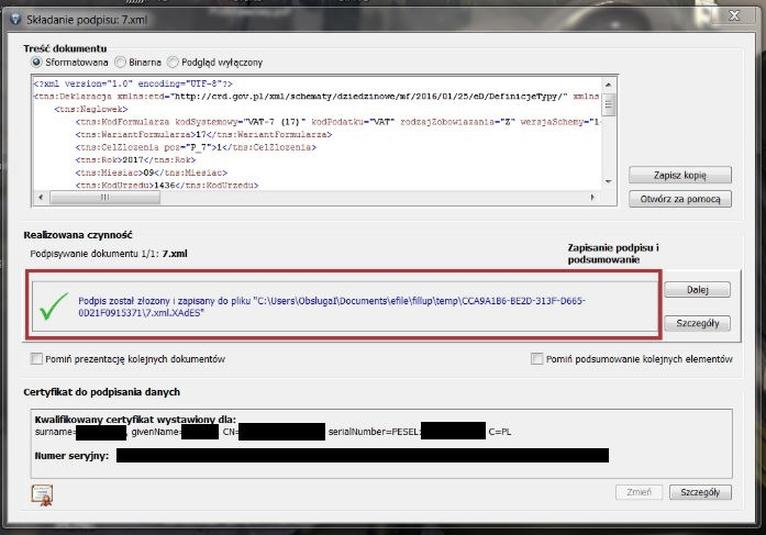
Do regularnej edycji wybieram Notepad++, bezpłatny edytor dla Windows, który koloruje składnię XML i ułatwia odnajdywanie znaczników oraz atrybutów. Otwieram plik skrótem Ctrl + O, edytuję go i zapisuję przez Ctrl + S. Ponadto mogę pracować na wielu plikach w zakładkach, korzystać z numerów linii oraz wyszukiwania i zamiany, a przy większych dokumentach łatwiej kontroluję strukturę. Oba programy zapisują czysty tekst, a nie formatowanie znane z Worda, więc przed edycją ważnego pliku tworzę kopię i po zmianach sprawdzam, czy wszystkie znaczniki są domknięte. Notepad++ lepiej sprawdza się przy rozbudowanych plikach i regularnej pracy, natomiast Notatnik wystarcza do pojedynczej, szybkiej poprawki.
XML Notepad — edycja plików w widoku drzewa
Gdy chcę przejrzeć zagnieżdżone dane XML, otwieram Microsoft XML Notepad. Widok drzewa pozwala rozwijać i zwijać węzły, szybko znajdować pola oraz sprawdzać relacje między elementami nadrzędnymi i podrzędnymi. Ułatwia to pracę z rozbudowanymi plikami, na przykład eksportami z systemów księgowych, bankowych czy CRM. Edytuję dane bezpośrednio w strukturze, zamiast szukać ich wśród podobnych linii tekstu.
Do szybkiego podglądu małego pliku wystarczą przeglądarka lub Notatnik, natomiast do pracy z drzewem wybieram dedykowany edytor. Kolorowanie składni, zwijanie kodu i wyszukiwanie oferują również Notepad++ z wtyczką XML Tools oraz Visual Studio Code. Podczas edycji uważam na brakujące znaczniki zamykające, błędne zagnieżdżenia i niepoprawne znaki specjalne, bo mogą uszkodzić plik. Dlatego przed większymi zmianami tworzę kopię, a po nich sprawdzam strukturę — zwłaszcza gdy XML zawiera ważne dane lub trafi do innego programu.
Wskazówka: po edycji sprawdź, czy plik jest poprawnie sformatowany i zgodny z oczekiwaną strukturą — nawet drobny błąd w zagnieżdżeniu może uniemożliwić jego odczyt w innym programie.
Jak otworzyć dokument w Visual Studio Code?
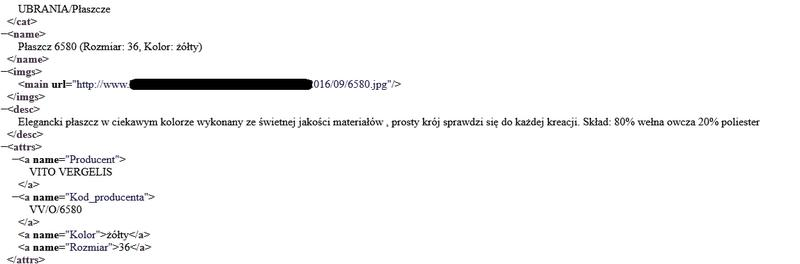
Aby otworzyć plik XML w Visual Studio Code, przeciągam go do okna programu albo wybieram „Plik” → „Otwórz plik…” i wskazuję dokument z rozszerzeniem .xml. Mogę też kliknąć plik prawym przyciskiem myszy, wybrać „Otwórz za pomocą” i wskazać VS Code. Ponieważ XML to zwykły tekst, widzę dane między znacznikami, na przykład
Visual Studio Code ułatwia zarówno przeglądanie, jak i edycję plików XML. Dodatkowe rozszerzenie pomaga szybciej wychwycić błędy i zachować poprawną strukturę dokumentu.
Żeby wygodniej pracować z dokumentem, otwieram panel rozszerzeń skrótem Ctrl+Shift+X, wyszukuję „XML” i instaluję dodatek XML od Red Hat. Zapewnia on autouzupełnianie, formatowanie i sprawdzanie składni oraz zgodności ze schematem XSD lub DTD. Dzięki tym funkcjom łatwiej wykrywam brakujące tagi zamykające, źle zagnieżdżone elementy i błędy w cudzysłowach. Przed edycją kopiuję plik zapasowo i sprawdzam kodowanie — zwykle UTF-8 — zwłaszcza gdy dokument zawiera polskie znaki lub ważne dane, na przykład fakturę XML z KSeF.
Podczas pracy z plikiem XML zwracam uwagę na kilka praktycznych kwestii:
- korzystam z kolorowania składni, aby łatwiej odczytać strukturę dokumentu;
- używam rozszerzenia XML od Red Hat do autouzupełniania, formatowania i sprawdzania składni;
- przed edycją tworzę kopię zapasową i sprawdzam kodowanie pliku.
Czym otworzyć plik XML na Androidzie?
Na Androidzie otworzysz plik XML w przeglądarce, takiej jak Chrome. Znajdź go w pamięci telefonu lub w pobranych plikach, a następnie wybierz przeglądarkę. Ponieważ XML zapisuje dane jako tekst ze znacznikami, do szybkiego podglądu nie potrzebujesz specjalnego programu. Jeśli jednak chcesz wygodniej czytać dłuższy dokument, edytować go lub sprawdzać konkretne wiersze, użyj aplikacji takiej jak XML Viewer – Xml Editor, QuickEdit Text Editor, Acode albo Jota+. Obsługują pliki .xml, a niektóre także HTML.
Aplikacje do edycji pozwalają powiększać tekst, kopiować i udostępniać fragmenty kodu oraz dodawać, usuwać i poprawiać wiersze. Zanim wprowadzisz zmiany, skopiuj oryginalny plik. Pamiętaj, że każdy otwarty znacznik musi mieć zamknięcie, elementy trzeba prawidłowo zagnieżdżać, a wielkość liter ma znaczenie. Jeśli dokument zawiera poufne dane, wybierz aplikację działającą lokalnie. Gdy zamiast polskich znaków zobaczysz „krzaczki”, sprawdź kodowanie; najczęściej właściwe jest UTF-8.
Jak otworzyć plik na iPhonie i iPadzie?
Na iPhonie lub iPadzie otwórz aplikację Pliki, znajdź dokument XML w folderze Pobrane, na iCloud Drive lub w innej lokalizacji, a następnie stuknij jego nazwę. Plik dostępny pod adresem internetowym możesz też podejrzeć w Safari. Ponieważ XML to tekst uporządkowany za pomocą znaczników, do szybkiego sprawdzenia zawartości wystarczy urządzenie mobilne. Jeżeli interesują cię podobne zagadnienia, poznaj skróty klawiszowe do szybkiego zrzutu ekranu w Windows. Jeśli podgląd jest nieczytelny, użyj aplikacji Documents by Readdle albo edytora kodu, takiego jak Textastic czy Koder.
Do przeszukiwania i edytowania pliku wybierz edytor obsługujący składnię XML. Możesz też skorzystać z aplikacji Przeglądarka HTML, która otwiera pliki lokalne i z chmur, takich jak iCloud, Dropbox czy OneDrive. Pozwala wyszukiwać słowa kluczowe, zmieniać czcionkę i odstępy oraz korzystać z kart i historii. Obsługuje ponad 180 języków programowania i oferuje około 90 motywów, choć służy przede wszystkim do przeglądania kodu źródłowego. Jeśli plik się nie otwiera lub zawiera błędne znaczniki, sprawdź, czy pobrał się w całości, a strukturę popraw w edytorze z walidacją XML.
Podgląd, edycja i walidacja dokumentów — czym się różnią?
Podgląd, edycja i walidacja to różne zadania. Aby szybko sprawdzić zawartość XML, otwieram plik w przeglądarce, która zwykle pokazuje czytelne drzewo elementów. Notatnik wystarczy do pobieżnego przeglądu, ale nie oferuje kolorowania składni ani wygodnych wcięć. Do zmian treści, tagów i atrybutów wybieram edytor, taki jak VS Code z rozszerzeniem XML lub Notepad++ z XML Tools. Przy edycji pilnuję wielkości liter, zamknięcia i prawidłowego zagnieżdżenia tagów oraz jednego elementu głównego.
Przy pracy z XML warto pamiętać o kilku zasadach:
- Przeglądarkę wykorzystuj do szybkiego podglądu zawartości.
- Edytor wybieraj do zmian treści, tagów i atrybutów.
- Kontroluj składnię oraz poprawne zagnieżdżenie tagów.
- Przed użyciem sprawdź zgodność dokumentu ze schematem XSD, jeśli jest wymagany.
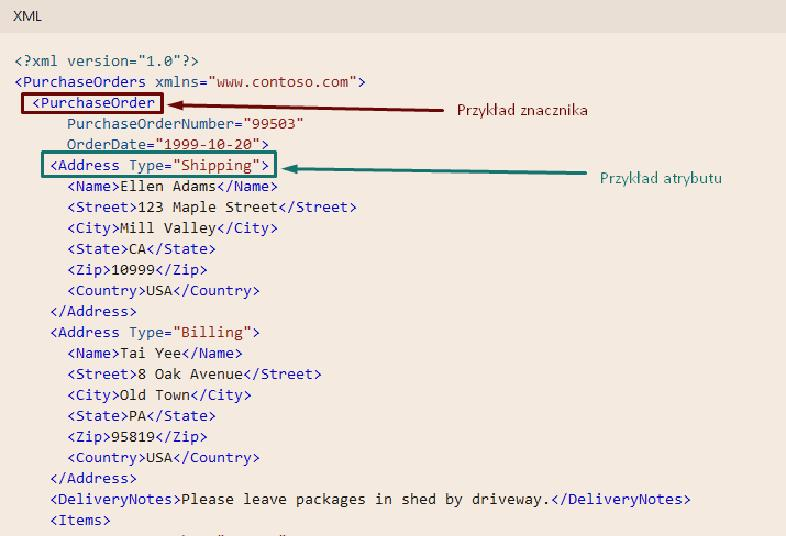
Walidacja sprawdza nie tylko składnię, lecz także zgodność pliku z określonym schematem, na przykład XSD. Dlatego dokument może być dobrze sformułowany (well-formed), a zarazem niepoprawny (valid), jeśli zawiera niedozwolony element, niewłaściwą kolejność pól lub błędny typ danych. Ma to znaczenie przy fakturach KSeF, plikach JPK i integracjach wymagających określonego formatu. Do podglądu używam przeglądarki, do edycji — dedykowanego edytora, a przed wysłaniem sprawdzam składnię i, jeśli mam schemat, zgodność z XSD. Sam fakt, że plik się otwiera, nie oznacza, że nadaje się do użycia.
Co zrobić, gdy plik nie otwiera się poprawnie?
Najpierw upewniam się, że plik pobrał się w całości i ma rozszerzenie .xml. Następnie otwieram go w Chrome lub Edge, które wyświetlają strukturę jako rozwijane drzewo i wskazują numer linii przy błędzie. Jeśli plik ma nieprawidłową składnię, sprawdzam, czy brakuje tagu zamykającego, elementy są źle zagnieżdżone albo występuje kilka elementów głównych. Znak & zapisuję w treści jako &. Ponieważ XML rozróżnia wielkość liter, a wartości atrybutów wymagają cudzysłowów, nawet drobna pomyłka może uniemożliwić otwarcie pliku.
Jeśli polskie znaki wyświetlają się nieprawidłowo, sprawdzam, czy kodowanie zadeklarowane w prologu — na przykład UTF-8 — odpowiada kodowaniu pliku. A skoro jesteśmy przy tym temacie to sprawdź, jak uruchomić plik MSI w Windows. W razie potrzeby otwieram go w VS Code lub Notepad++ i zapisuję jako UTF-8. Do diagnostyki wybieram edytor z kolorowaniem składni i walidacją; jeśli mam schemat XSD, sprawdzam również zgodność danych z jego regułami, bo poprawnie zbudowany plik może nie spełniać schematu. Przy dokumentach liczących setki megabajtów korzystam z narzędzia do dużych plików albo importuję dane do Excela przez „Dane → Pobierz dane → Z pliku → Z XML”. Pracuję na kopii, a poufnych informacji — na przykład faktur czy danych osobowych — nie wklejam do przypadkowych walidatorów online.
Jak bezpiecznie otwierać pliki XML?
Zanim otworzę plik XML, sprawdzam jego źródło. Załączniki od nieznanych nadawców i pliki z podejrzanych stron traktuję ostrożnie. XML zawiera zwykły tekst, ale może przechowywać dane osobowe i finansowe lub odwołania do zewnętrznych zasobów, dlatego nie przesyłam go do przypadkowych konwerterów online. Do szybkiego podglądu wybieram zaufaną przeglądarkę, np. Chrome’a lub Edge’a: zwykle wyświetla dane w formie drzewa, a pliku nie można przypadkiem nadpisać. Jeśli dokument zawiera wrażliwe informacje, pracuję lokalnie i najpierw tworzę kopię.
Do sprawdzania i edycji struktury używam Notepad++, Visual Studio Code lub Microsoft XML Notepad. Kolorowanie składni, zwijanie węzłów i walidacja pomagają znaleźć błędy, na przykład brak znacznika zamykającego. Unikam Worda, ponieważ może zmienić cudzysłowy lub dodać formatowanie, co uszkodzi XML. Dane tabelaryczne importuję lokalnie do Excela przez „Dane” → „Pobierz dane” → „Z pliku” → „Z XML”; następnie sprawdzam format liczb i dat, bo długie numery mogą zmienić się w zapis naukowy. Przy plikach liczących setki megabajtów rezygnuję ze zwykłego Notatnika. Jeśli dokument się nie otwiera, sprawdzam kodowanie, znaczniki oraz to, czy pobieranie dobiegło końca.
Wskazówka: jeśli XML pochodzi z nieznanego źródła, nie otwieraj go od razu w aplikacji, która automatycznie pobiera dane z adresów zapisanych w dokumencie — bezpieczniej najpierw sprawdzić jego treść w edytorze tekstu.