Plik pagefile.sys, czyli plik stronicowania, wspiera pamięć RAM i może wpływać na stabilność oraz wydajność komputera. Czy warto go wyłączyć, czy lepiej pozostawić go włączonego? W artykule wyjaśniam, jaką funkcję pełni pamięć wirtualna, kiedy zmiana jej ustawień może mieć sens i jak bezpiecznie skonfigurować plik stronicowania w systemie Windows.
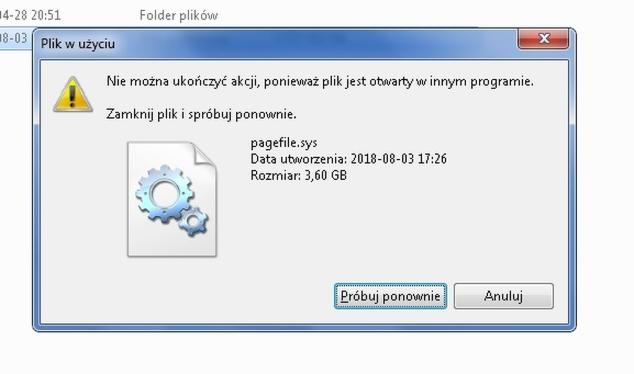
Plik pagefile.sys to ukryty plik systemowy Windows, zwykle zapisany na dysku z systemem, najczęściej C:. Należy do pamięci wirtualnej: gdy RAM się zapełnia, Windows może przenieść do niego rzadziej używane dane i zwolnić miejsce dla aktywnych programów. Dzięki temu system nie musi od razu zamykać aplikacji podczas pracy wielozadaniowej.
Pamięć wirtualna przydaje się podczas korzystania z wielu kart przeglądarki, gry i komunikatora, dużego projektu graficznego, montażu wideo czy maszyny wirtualnej. Jeśli przeglądarka przechowuje w RAM-ie kilkadziesiąt kart, Windows może przenieść część nieaktywnych danych na dysk. Ponadto niektóre aplikacje rezerwują więcej pamięci, niż aktualnie wykorzystują, a plik stronicowania pomaga systemowi obsłużyć takie zapotrzebowanie.

Dysk nie zastępuje jednak RAM-u: pamięć operacyjna działa znacznie szybciej, więc intensywne korzystanie z pliku stronicowania może spowolnić komputer. Dotyczy to zwłaszcza tradycyjnych dysków HDD, choć także SSD nie dorównują szybkością RAM-owi. Pagefile.sys może ponadto przechowywać dane potrzebne do analizy awarii, na przykład po niebieskim ekranie. Zwykle zostawiam tę funkcję włączoną, by ograniczyć ryzyko nagłego zamknięcia programu i utraty niezapisanej pracy.
Automatyczny plik stronicowania chroni programy przed brakiem pamięci
Domyślnie Windows automatycznie dobiera rozmiar pagefile.sys do ilości RAM-u i obciążenia komputera. Często przywołuje się regułę 1,5-krotności RAM-u, ale nie sprawdza się ona w każdej sytuacji — zapotrzebowanie zależy od sprzętu, programów i wykonywanych zadań. Plik może zajmować kilka gigabajtów lub więcej. Nawet komputer z 32 GB RAM-u może zgłosić brak pamięci, jeśli aplikacje zarezerwują jej dużo albo plik stronicowania zostanie wyłączony.
Ręczne ustawienie stałego rozmiaru może ograniczyć zmiany wielkości pliku i fragmentację, ale zbyt niski limit grozi ostrzeżeniami, błędami lub zamknięciem wymagającego programu. Na marginesie, Sprawdź, jak szybko uruchomić plik MSI w Windows. Jeśli na dysku C: brakuje miejsca, można przenieść plik na inny szybki dysk z odpowiednią ilością wolnej przestrzeni. Nie należy pochopnie usuwać ani wyłączać pagefile.sys: przy przeciążeniu RAM-u Windows straci bufor bezpieczeństwa, a niektóre aplikacje mogą działać niestabilnie. Gdy regularnie pojawiają się komunikaty o braku pamięci, warto zwiększyć RAM lub sprawdzić, które programy go zużywają.
Jak bezpiecznie skonfigurować plik pagefile.sys
Zostaw plik stronicowania włączony, zacznij od ustawień systemowych, a rozmiar lub lokalizację zmieniaj tylko z konkretnego powodu. Po każdej zmianie sprawdź, czy komputer działa stabilnie.
- Pozostaw plik stronicowania włączony. Dysk działa znacznie wolniej niż RAM, ale pagefile.sys pomaga obsługiwać wiele programów i zapisywać dane potrzebne m.in. do zrzutów awaryjnych. Jego wyłączenie może powodować błędy pamięci, niestabilność aplikacji i utratę niezapisanej pracy — także na komputerze z dużą ilością RAM-u.
- Najpierw wypróbuj ustawienia zarządzane przez system. Windows dobiera rozmiar pliku do obciążenia, ilości RAM-u i potrzeb aplikacji. Dlatego reguła „1,5 raza więcej niż RAM” nie sprawdzi się na każdym komputerze. Zapotrzebowanie zależy m.in. od tego, czy korzystasz z edytorów grafiki lub wideo albo maszyn wirtualnych.
- Zmieniaj rozmiar tylko z konkretnego powodu. Wyszukaj „Wyświetl zaawansowane ustawienia systemu”, a potem wybierz Wydajność → Ustawienia → Zaawansowane → Pamięć wirtualna → Zmień. Odznacz automatyczne zarządzanie, wybierz dysk, ustaw rozmiar niestandardowy i kliknij Ustaw. Nie zmniejszaj pliku poniżej wartości zalecanej przez system. Stały rozmiar ogranicza jego rozszerzanie, a gdy zabraknie miejsca zarówno w pliku, jak i RAM-ie, programy mogą działać nieprawidłowo.
- Przenoś plik na inny dysk tylko wtedy, gdy to potrzebne. Jeśli na dysku systemowym brakuje miejsca, skonfiguruj plik na innym, odblokowanym dysku. Pamiętaj jednak, że pagefile.sys na dysku systemowym ułatwia tworzenie zrzutów awaryjnych. Przeniesienie może zwolnić miejsce, ale nie musi przyspieszyć komputera — wydajność zależy m.in. od rodzaju i szybkości dysków.
- Po zmianie obserwuj działanie komputera. Zastosuj ustawienia i uruchom ponownie system. Podczas zwykłej pracy i wymagających zadań sprawdzaj użycie pamięci oraz komunikaty o jej braku. Jeśli pojawią się ostrzeżenia, zawieszanie lub błędy aplikacji, przywróć ustawienia automatyczne albo zwiększ plik. Gdy problemy się powtarzają, sprawdź dzienniki zdarzeń i rozważ dodanie fizycznej pamięci RAM.
| RAM | Ustawienie pagefile.sys | Ryzyko / uwagi | Lokalizacja |
|---|---|---|---|
| 4–8 GB | Automatycznie; przy ustawieniu ręcznym: ok. 8–16 GB | Wysokie przy wielu aplikacjach; nie wyłączać | SSD systemowy lub szybszy dysk z wolnym miejscem |
| 16 GB | Automatycznie; ręcznie: ok. 4–12 GB | Większy rozmiar przy edycji wideo, grafice i maszynach wirtualnych | SSD; przeniesienie tylko przy braku miejsca na C: |
| 32 GB | Automatycznie; ręcznie: ok. 2–8 GB | Przy dużych projektach zapotrzebowanie może przekroczyć RAM | SSD o dobrej wydajności; pozostaw plik na C: dla zrzutów awaryjnych |
| 64 GB+ | Automatycznie; ręcznie według szczytowego użycia | Wyłączenie nadal może powodować błędy aplikacji i systemu | Inny szybki dysk, jeśli C: ma mało miejsca |
| Każda ilość RAM | Rozmiar zarządzany przez system — zalecany punkt wyjścia | Monitoruj szczytowe użycie pamięci i komunikaty o jej braku | Oddzielny szybki dysk może zwolnić miejsce na C: |
Czy wyłączenie pliku stronicowania może powodować błędy i niestabilność systemu?
Wyłączenie pliku stronicowania może destabilizować system nawet przy dużej ilości RAM-u. Gdy pamięć się zapełnia, Windows przenosi na dysk rzadziej używane dane, aby zwolnić miejsce dla aktywnych programów. Plik pagefile.sys nie zastępuje RAM-u — SSD i HDD działają wolniej — ale pomaga obsłużyć większe obciążenie i może umożliwić zapis zrzutu pamięci po awarii.
Ryzyko rośnie podczas korzystania z wielu kart przeglądarki, gier, montażu wideo, VEGAS, dużych projektów graficznych czy maszyn wirtualnych. Bez pliku wymiany programy mogą zgłaszać brak pamięci, zawieszać się lub zamykać, a Windows może ostrzec o niestabilności. Nawet jeśli zużycie RAM-u wynosi 20 GB z 32 GB, system lub aplikacje mogą napotkać limit przydzielonej pamięci. W efekcie można utracić niezapisane dane.
Więcej miejsca na dysku nie zawsze oznacza stabilniejszy system
Zazwyczaj najlepiej pozwolić Windowsowi dobierać rozmiar pagefile.sys, ponieważ zależy on zarówno od ilości RAM-u, jak i uruchomionych programów oraz wykonywanych zadań. Jeśli plik zajmuje za dużo miejsca na dysku systemowym, można zmienić jego rozmiar lub przenieść go na inny dysk, zamiast go wyłączać. Przy ręcznym ustawianiu stałego rozmiaru trzeba jednak zachować ostrożność: gdy zabraknie zarezerwowanego miejsca, system może przestać przydzielać pamięć. Dlatego warto pozostawić plik włączony i najpierw sprawdzić zużycie pamięci podczas typowej pracy.

Plik wymiany może zajmować kilka, a czasem kilkanaście lub więcej gigabajtów. Sam jego rozmiar nie oznacza jednak awarii ani automatycznego spowolnienia. Intensywne korzystanie z pliku obciąża dysk i może pogorszyć płynność, dlatego warto monitorować zużycie pamięci oraz wolne miejsce. Jeśli ostrzeżenia powracają, można zwiększyć ilość RAM-u lub skorygować ustawienia pliku. Pozostawienie pamięci wirtualnej włączonej zwykle zapewnia rozsądny kompromis między oszczędnością miejsca a stabilnością systemu.
Wskazówka: Jeśli chcesz sprawdzić, czy system faktycznie korzysta z pamięci wirtualnej, obserwuj w Menedżerze zadań pozycję „Zadeklarowana” pamięć — jej wartość może przekraczać ilość RAM-u, nawet gdy fizyczna pamięć nie jest jeszcze całkowicie zajęta.
Jak dobrać rozmiar pamięci wirtualnej do ilości RAM i obciążenia komputera?
Pamięć wirtualna, czyli plik stronicowania pagefile.sys, pomaga Windowsowi obsługiwać aplikacje, które potrzebują więcej pamięci, niż mieści się w RAM-ie. Nie zastępuje jednak pamięci operacyjnej: nawet szybki SSD działa znacznie wolniej, a intensywne stronicowanie może powodować przycięcia. Plik przydaje się m.in. przy wielu otwartych kartach przeglądarki, grach, montażu wideo, pracy graficznej i maszynach wirtualnych. Nie wyłączaj go pochopnie — może być potrzebny do zapisania zrzutu pamięci po awarii.
Najpierw rozważ automatyczne zarządzanie plikiem przez Windows, bo jego optymalny rozmiar zależy od używanych programów i szczytowego obciążenia, a nie tylko od ilości RAM-u. Reguła 1,5-krotności pamięci RAM może służyć jako punkt odniesienia, ale nie sprawdza się w każdej sytuacji. Komputer z 8 GB RAM intensywnie wykorzystywany do pracy może potrzebować większego pliku niż urządzenie z 16 GB używane głównie do przeglądania internetu. Ponadto duży pagefile.sys nie oznacza, że tyle miejsca stale zajmują dane. Zamiast zgadywać, sprawdź zużycie pamięci podczas typowego i najbardziej wymagającego dnia pracy.
Gdy pamięci zaczyna brakować, zareaguj, zanim aplikacje się zamkną
Jeśli automatyczne ustawienie zajmuje zbyt dużo miejsca albo system ostrzega o braku pamięci, przetestuj rozmiar niestandardowy. Wartości początkową i maksymalną podaje się w megabajtach. Przy stałym rozmiarze obie są równe, natomiast wariant zmienny pozwala systemowi zwiększać plik w razie potrzeby. Wprowadzaj zmiany ostrożnie: monitoruj zużycie pamięci w Menedżerze zadań lub Monitorze zasobów, a gdy pojawią się ostrzeżenia, zwiększ limit albo przywróć zarządzanie systemu. Zbyt niski limit może spowodować zamykanie aplikacji, błędy lub utratę niezapisanych danych.
Jeśli dysk systemowy ma mało wolnego miejsca, rozważ przeniesienie pliku na inny szybki SSD, o ile pozwalają na to konfiguracja i dostępne miejsce. Nie wybieraj wolnego HDD tylko po to, by odzyskać kilka gigabajtów — intensywne stronicowanie może wtedy spowolnić pracę. Jeśli podczas montażu, obróbki dużych plików lub korzystania z wielu wymagających programów RAM regularnie się zapełnia, skuteczniejsza może być jego rozbudowa. Dobierz więc rozmiar pagefile.sys, obserwując potrzeby aplikacji, ilość wolnego miejsca i stabilność komputera pod obciążeniem.
Wskazówka: sprawdzaj zużycie pamięci podczas najbardziej wymagających zadań, a nie tylko w typowym dniu — krótkotrwały szczyt może ujawnić potrzebę większego pliku stronicowania.
Czy warto przenieść plik pagefile.sys na inny dysk, by zwolnić miejsce na dysku systemowym?
Przeniesienie pliku pagefile.sys może zwolnić miejsce na dysku systemowym. Zanim zmienisz jego lokalizację lub rozmiar, uwzględnij jednak jego wpływ na pamięć, wydajność i zrzuty awaryjne systemu.
- Do czego służy pagefile.sys? Windows używa go jako pamięci wirtualnej, gdy zaczyna brakować RAM-u. Przenosi do niego rzadziej używane dane, aby zwolnić pamięć dla aktywnych programów. Plik może też przechowywać zrzuty pamięci po awarii.
- Przeniesienie może zwolnić miejsce, ale nie musi przyspieszyć komputera. Windows zwykle umieszcza pagefile.sys na dysku systemowym i automatycznie dobiera jego rozmiar. Jeśli pamięć wirtualna jest intensywnie używana, przeniesienie pliku na osobny dysk fizyczny może odciążyć dysk C:. Nie zastąpi jednak RAM-u, ponieważ nawet SSD działa wolniej, a częste korzystanie z pliku stronicowania może spowalniać komputer.
- Wybierz osobny dysk fizyczny, a plik na dysku systemowym zostaw, jeśli możesz. Inna partycja na tym samym nośniku zwykle nie zapewni takiej korzyści jak osobny dysk. Ponadto plik na dysku systemowym może być potrzebny do tworzenia zrzutów awaryjnych. Jeśli wolumin chroni funkcja BitLocker, przed zmianą ustawień odblokuj go.
- Nie wyłączaj pliku pochopnie. Bez pagefile.sys aplikacje mogą zgłaszać brak pamięci lub przestać działać, nawet gdy część RAM-u pozostaje wolna. Ryzyko dotyczy m.in. programów graficznych i montażowych, gier oraz maszyn wirtualnych. Jeśli komputer regularnie potrzebuje więcej pamięci, rozważ rozbudowę RAM-u.
- Dopasuj rozmiar do użycia komputera. Nie ma jednej wartości odpowiedniej dla każdego urządzenia — liczą się ilość RAM-u, system, uruchamiane programy i obciążenie. Windows domyślnie zarządza rozmiarem automatycznie. Ręczne ograniczenie może oszczędzić miejsce, ale zbyt mały plik może wywołać ostrzeżenia o braku pamięci, zawiesić aplikacje lub doprowadzić do utraty niezapisanych danych. Jeśli pojawią się problemy, przywróć zarządzanie automatyczne albo zwiększ rozmiar pliku.
- Zmień ustawienia pamięci wirtualnej. Otwórz zaawansowane ustawienia systemu i przejdź do Wydajność → Ustawienia → Zaawansowane → Pamięć wirtualna → Zmień. Następnie wyłącz automatyczne zarządzanie, wybierz dysk systemowy i ustaw brak pliku stronicowania. Na innym dysku wybierz rozmiar zarządzany przez system lub wpisz wartości ręcznie. Zatwierdź zmiany i uruchom ponownie komputer.
- Po zmianie sprawdź stabilność systemu. Zwróć uwagę na ostrzeżenia o małej ilości pamięci i działanie wymagających programów. Monitor zasobów, Monitor wydajności oraz dzienniki zdarzeń pomogą ocenić użycie zasobów. Jeśli wystąpią problemy, przywróć poprzednie ustawienia lub zwiększ plik stronicowania.