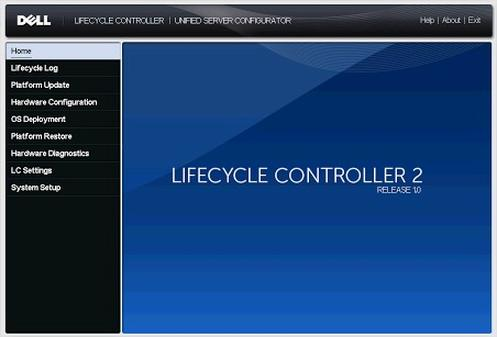
Zakup nowego komputera lub laptopa, szczególnie dla firmy, wymaga skonfigurowania BIOS lub UEFI. Te ustawienia mają kluczowe znaczenie dla efektywnego uruchamiania sprzętu. BIOS (Basic Input/Output System) oraz nowszy UEFI (Unified Extensible Firmware Interface) odpowiadają za początkowy rozruch systemu operacyjnego i zarządzanie sprzętem. Aby uzyskać dostęp do tego panelu, wystarczy wciskać klawisz (najczęściej F2, F10 lub DEL) tuż po włączeniu urządzenia. Te działania pozwalają w pełni wykorzystać możliwości komputera, a właściwe ustawienia stanowią fundament solidnej konstrukcji.
Zalecam przeglądanie i dostosowywanie ustawień przed uruchomieniem systemu operacyjnego. W przypadku laptopów biurowych warto sprawdzić zgodność podzespołów z zamówieniem, zwracając uwagę na procesor, pamięć RAM oraz dyski twarde (np. NVMe, SATA). Dobrze jest również upewnić się, że moduł TPM 2.0 jest aktywny, a Secure Boot ustawiony na "Enabled". Te kroki są istotne z punktu widzenia bezpieczeństwa, zwłaszcza przy korzystaniu z systemu Windows 11, który wymaga tych funkcji.
Konfiguracja BIOS i UEFI – klucz do bezproblemowej pracy i bezpieczeństwa Twojego komputera
Pamiętajmy o konfiguracji trybu działania kontrolera dysku. Domyślny tryb RAID może powodować problemy podczas instalacji czy przywracania systemu, więc wybór AHCI zazwyczaj jest lepszą opcją. Po weryfikacji wszystkich ustawień warto pomyśleć o aktualizacji firmware'u, co minimalizuje ryzyko awarii i błędów. Poświęcony na to czas zaoszczędzi nam wiele problemów w przyszłości oraz pozwala uzyskać pełną kontrolę nad sprzętem.
Odpowiednie ustawienia BIOS i UEFI są kluczem do efektywnego bootowania oraz prawidłowego funkcjonowania sprzętu. Warto zainwestować kilka chwil w ich konfigurację, co zapobiega frustracjom i nieprzewidzianym przestojom w pracy. Te proste kroki dają poczucie kontroli nad komputerem, co przekłada się na naszą efektywność i komfort pracy. Dlatego traktuję te ustawienia jako nieodłączny element codziennego użytkowania sprzętu – naprawdę warto!
Jak ustawić bootowanie w laptopie Dell - zmiana trybu BIOS i wybór dysku startowego
Poniżej znajdziesz szczegółowe kroki dotyczące ustawienia bootowania w laptopie Dell. Dowiesz się, jak uzyskać dostęp do BIOS/UEFI, zmienić ustawienia i wybrać odpowiedni dysk startowy bez komplikacji.
- Uruchom laptopa i wejdź do BIOS/UEFI: Podłącz zasilacz, a następnie wciśnij przycisk Power. Natychmiast przytrzymaj klawisz F2, aby otworzyć ustawienia BIOS/UEFI. Jeśli nie zadziała, zrestartuj laptop i spróbuj ponownie.
- Sprawdź tryb startowy: W menu BIOS/UEFI przejdź do sekcji Boot. Upewnij się, że wybrany jest tryb UEFI, chyba że potrzebujesz bootować w Legacy.
- Ustaw preferencje bootowania: W sekcji Boot Order znajdziesz listę urządzeń startowych. Ustaw preferowane urządzenie, np. dysk SSD lub DVD. Możesz zmieniać kolejność, używając klawiszy ± lub strzałek.
- Aktywuj Secure Boot (opcjonalnie): W sekcji Security sprawdź ustawienia Secure Boot. Jeśli instalujesz system operacyjny, upewnij się, że jest aktywny dla lepszej ochrony.
- Zapisz zmiany i uruchom ponownie: Po dokonaniu zmian przejdź do zakładki Save & Exit. Wybierz opcję Save Changes, aby zapisać ustawienia i ponownie uruchomić laptopa. Teraz urządzenie powinno bootować zgodnie z nowym porządkiem.
| Element | Opis | Wartość |
|---|---|---|
| Typ BIOS/UEFI | Ogólna informacja | BIOS, UEFI |
| Dostęp do BIOS/UEFI | Klawisze dostępu | F2 |
| Zakres temperatur aklimatyzacji | Bezpieczna różnica temperatur | 15°C |
| Czas aklimatyzacji | Zalecany czas odczekiwania | 4-24 godziny |
| Wersja TPM | Wymagana przez Windows 11 | TPM 2.0 |
| Tryb kontrolera dysku | Optymalne ustawienie | AHCI |
| Wielkość pamięci RAM | Typ pamięci RAM | Single/Dual Channel |
| Rozmiar dysku SSD | Typ dysku | NVMe/SATA - 256GB, 512GB, 1TB |
| Typowe problemy z bootowaniem | Problemy do rozwiązania | Brak bootowalnego dysku, złe ustawienia BIOS |
| Funkcje zabezpieczeń | Sprawdzenie statusu | Disable/Deactivated |
| Czas startowy systemu | Standardowy czas uruchamiania | 30-60 sekund |
| Minimalny wiek laptopa | Zalecany okres dla bootowania | 1 rok |
| Wymagana wersja systemu | Minimum | Windows 10/11 |
| Przestrzeń na dysku | Zalecane minimum dla wydajności | 10% wolnej przestrzeni |
| Akcesoria w zestawie | Co powinno być dołączone | Zasilacz, kabel, dokumentacja |
| Expansja pamięci | Max. wsparcie RAM | 32GB |
| Wyjścia wideo | Dostępne opcje | HDMI, DisplayPort |
Pierwsze uruchomienie laptopa Dell – krok po kroku do sukcesu
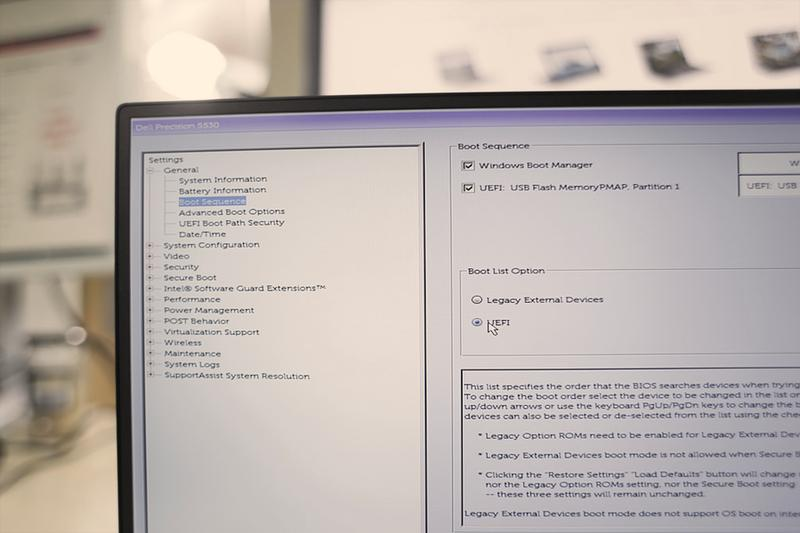
Oto kluczowe kroki, które ułatwią Ci bezpieczne uruchomienie i skonfigurowanie nowego laptopa Dell. Dzięki tym wskazówkom zwiększysz komfort pracy oraz unikniesz typowych problemów związanych z pierwszym uruchomieniem sprzętu.
- Aklimatyzacja laptopa: Przed pierwszym włączeniem odczekaj 4–24 godziny, aby wyrównać temperaturę. Zimny sprzęt w ciepłym pomieszczeniu może prowadzić do kondensacji pary wodnej, co zwiększa ryzyko zwarcia. Wniesienie laptopa w zamkniętym opakowaniu pozwala mu bezpiecznie dostosować się do nowego otoczenia.
- Wizualna kontrola stanu: Po aklimatyzacji ostrożnie rozpakuj laptopa i dokładnie sprawdź obudowę, ekran oraz porty. Upewnij się, że sprzęt nie ma uszkodzeń, a w razie potrzeby zrób zdjęcia do reklamacji.
- Bezpieczne uruchomienie: Podłącz zasilacz i wciśnij przycisk Power. Następnie wejdź do BIOS/UEFI, często używając klawisza F2 dla Dell. Sprawdź parametry sprzętowe, obecność TPM 2.0 i ustawienia dysku, aby upewnić się, że wszystkie komponenty są poprawnie wykrywane.
- Podstawowa konfiguracja systemu: Po uruchomieniu skonfiguruj język, klawiaturę i utwórz konto. Zaktualizuj system oraz zainstaluj sterowniki producenta. Upewnij się, że usunięto zbędne aplikacje i aktywowano szyfrowanie dysku.
- Testowanie funkcji: Sprawdź funkcje laptopa, takie jak Wi‑Fi, Bluetooth i kamera. Upewnij się, że wszystkie działają poprawnie oraz wykonaj restart, aby potwierdzić, że system jest gotowy do pracy.
Wybór dysku startowego – co musisz wiedzieć?
Wybierając dysk startowy do komputera, zwróć uwagę na kilka kluczowych aspektów, wpływających na wydajność. Najpopularniejsze typy dysków to SSD oraz HDD. Gdy zależy ci na prędkości, wybierz SSD, który nawet pięciokrotnie przewyższa tradycyjne dyski talerzowe pod względem prędkości transferu danych. Modele NVMe osiągają prędkości rzędu 7000 MB/s, co ma znaczenie, szczególnie przy intensywnej pracy z wymagającymi aplikacjami.
Oprócz prędkości, zwróć uwagę na pojemność dysku. Na rynku dostępne są modele od 256 GB do kilku terabajtów, a wybór zależy od Twoich potrzeb. Dla codziennych zadań biurowych wystarczy 512 GB. Jednak dla graczy, osób zajmujących się grafiką czy obróbką wideo lepiej sprawdzi się dysk o pojemności 1 TB lub większej. Pamiętaj, aby rozważyć przechowywanie kopii zapasowych na osobnym nośniku, nawet przy dużej pojemności.
SSD vs HDD: Dlaczego 1,5 miliona godzin może zmienić Twoje decyzje?
Kolejnym ważnym czynnikiem jest żywotność dysku. Dyski SSD, zbudowane na pamięci flash, mają dłuższą żywotność niż dyski HDD, które darzą uszkodzenia mechaniczne poprzez ruchome części. SSD mogą wytrzymać do 1,5 miliona godzin pracy, podczas gdy HDD mają żywotność około 300 tysięcy godzin. Bez względu na wybór, regularne wykonywanie kopii zapasowych to klucz do bezpieczeństwa danych.
Decydując się na dysk, zwróć też uwagę na interfejs. Dyski SATA, mimo niższej ceny, oferują ograniczoną prędkość transferu. Z kolei dyski NVMe, wykorzystujące magistralę PCIe, znacznie poprawiają wydajność systemu. Wybór dysku startowego powinien odpowiadać Twoim potrzebom i budżetowi, co zapewni płynność pracy oraz szybkość uruchamiania systemu.
Ciekawostką jest, że niektóre dyski SSD, zwłaszcza te o większej pojemności i wyższej klasy, są wyposażone w technologie zarządzania ciepłem, które pomagają utrzymać optymalną wydajność przez dłuższy czas. Dzięki temu nawet przy intensywnym użytkowaniu nie dochodzi do throttlingu, co pozwala na stabilne działanie systemu.
Rozwiązywanie problemów z bootowaniem w laptopie Dell
Rozwiązywanie problemów z bootowaniem laptopa Dell może wydawać się nieco przytłaczające, ale nie ma powodu do paniki! Jeśli laptop nie ładuje systemu, najpierw sprawdź kilka podstawowych rzeczy. Upewnij się, że sprzęt jest podłączony do zasilania, a diody LED sygnalizują pracę. Uszkodzony zasilacz może być przyczyną problemu, więc jeśli masz drugi, wypróbuj go. W przypadku braku reakcji laptopa, zastanów się nad stanem baterii. Gdy urządzenie działa zdalnie, możesz wykonać restart, przytrzymując przycisk zasilania przez kilkanaście sekund.
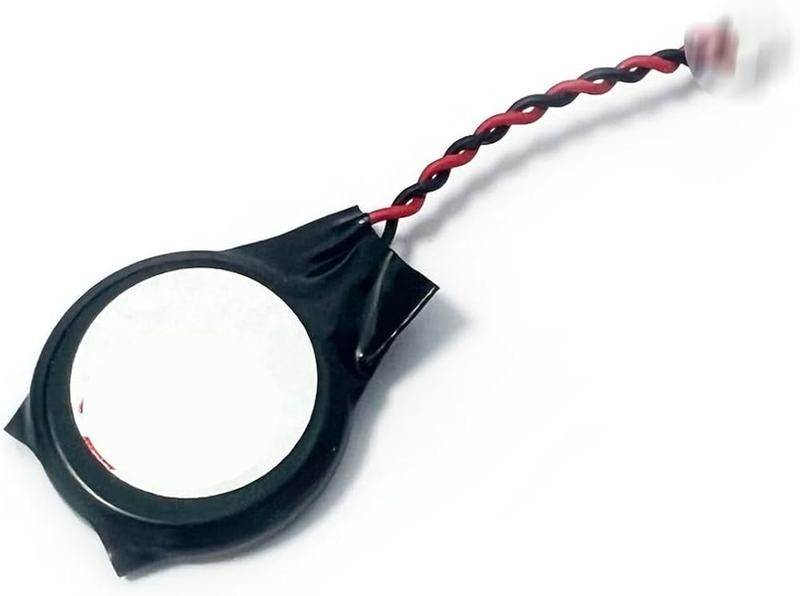
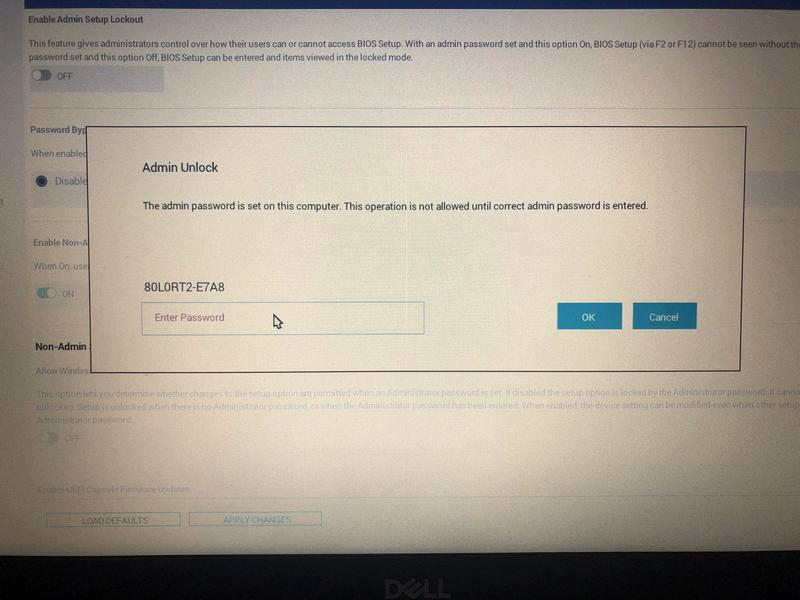
Aby uzyskać dostęp do BIOS-u, wciśnij klawisz F2 podczas rozruchu. W tym momencie warto korzystać z prób i błędów, ponieważ laptopy różnią się między sobą. W BIOS-ie zweryfikuj, czy dysk twardy jest poprawnie wykrywany. Ustaw tryb SATA na AHCI, co często pomaga w problemach z bootowaniem. Ponadto, sprawdź datę i godzinę w systemie BIOS — ich nieprawidłowości mogą sugerować problem z baterią CMOS, odpowiedzialną za zachowanie ustawień po odłączeniu zasilania.
Jak odzyskać sprawność laptopa i uniknąć utraty danych w trudnych chwilach
Jeżeli bootowanie wciąż się nie powiodło, zwróć uwagę na opcje odzyskiwania systemu. W laptopach Dell wejdź w opcje naprawy, korzystając ze skrótu klawiszowego F12 podczas uruchamiania. Jeżeli ciekawią cię takie treści, sprawdź, jak łatwo ustalić rok produkcji laptopa Toshiba. Tam uruchom diagnostykę systemu, która szybko sprawdzi pamięć RAM oraz dysk twardy. Alternatywnie, możesz bootować z urządzenia USB, które zawiera obraz systemu operacyjnego, co ułatwi reinstalację systemu w przypadku poważnych awarii.
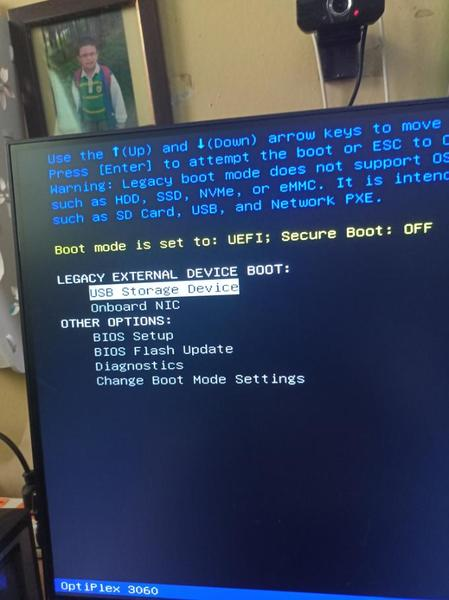
Na koniec, jeśli wszystkie metody zawiodą, rozważ przywrócenie laptopa do ustawień fabrycznych. Dokumentacja Dell, dostępna w internecie lub na stronie wsparcia, może być pomocna. Pamiętaj, że przestrojenie do ustawień fabrycznych usunie wszystkie pliki, dlatego koniecznie zrób kopię zapasową danych. W przypadku laptopów Dell objętych gwarancją, skontaktuj się z serwisem wsparcia technicznego, który pomoże w rozwiązaniu bardziej złożonych problemów. Czasem nawet najtrudniejsze problemy można szybko wyjaśnić z pomocą ekspertów.
Ciekawostka: W laptopach Dell, jeśli nie możesz uzyskać dostępu do BIOS-u, spróbuj odłączyć wszelkie zewnętrzne urządzenia, takie jak mysz czy klawiatura, które mogą zakłócać proces uruchamiania.
Źródła:
- https://www.laphard.pl/pl/n/2026/Pierwsze-uruchomienie-laptopa-jak-skonfigurowac-nowy-sprzet/187