
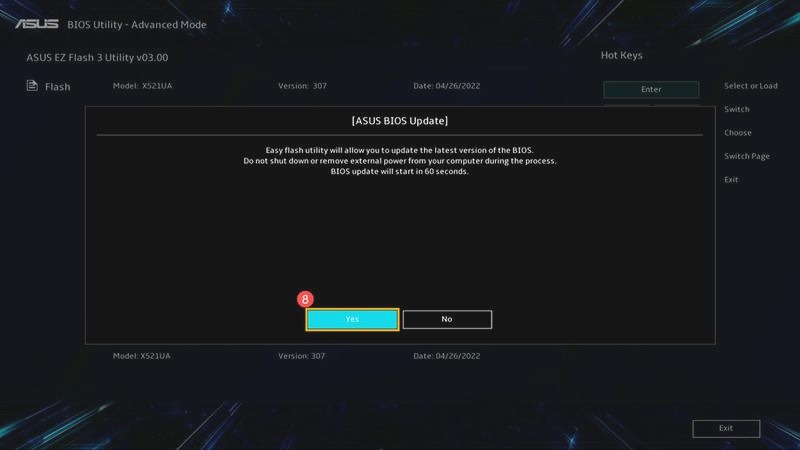
BIOS, czyli Basic Input/Output System, stanowi kluczowy element działania każdego komputera. Umożliwia on uruchamianie wszystkich komponentów oraz przygotowuje system operacyjny do działania. BIOS kontroluje, czy pamięć RAM, procesor, karta graficzna i dyski funkcjonują prawidłowo przed załadowaniem systemu. Współczesne komputery coraz częściej korzystają z UEFI (Unified Extensible Firmware Interface), co zwiększa możliwości oraz efektywność działania tego oprogramowania. Na przykład, UEFI umożliwia bootowanie z dysków większych niż 2 TB i obsługuje bardziej zaawansowane interfejsy użytkownika, co znacząco ułatwia pracę.
- Bios to kluczowy element działania komputera oraz nowoczesne UEFI zwiększa jego efektywność i możliwości.
- Aktualizacja BIOS-u może poprawić wydajność oraz dodać nową funkcjonalność sprzętu.
- Przed aktualizacją należy dokładnie sprawdzić wersję BIOS-u i pobrać odpowiednią wersję ze strony producenta.
- Zrób kopię zapasową obecnego BIOS-u, aby móc przywrócić wcześniejsze ustawienia w razie problemów.
- Upewnij się, że komputer jest podłączony do stabilnego źródła zasilania podczas aktualizacji.
- Nie przerywaj procesu aktualizacji, aby uniknąć uszkodzenia płyty głównej.
- Monitoruj system po aktualizacji, aby sprawdzić jego stabilność i wydajność.
- Aktualizacje mogą wprowadzać ryzyko problemów z kompatybilnością oraz błędów, więc warto przemyśleć ich potrzebę przed podjęciem decyzji.
- Regularne kopiowanie i zapisywanie zmian w BIOS-ie jest kluczowe, aby uniknąć powrotu do ustawień fabrycznych.
Pamiętajmy, że domyślne ustawienia BIOS często nie są optymalne dla konkretnego sprzętu. Wiele osób nie jest świadomych, że niewłaściwa konfiguracja dysku SSD może skutkować jego działaniem w wolniejszym trybie IDE zamiast szybszego AHCI, co ma negatywny wpływ na czas uruchamiania systemu i szybkość odczytu danych. Ważne jest także prawidłowe ustawienie pamięci RAM; włączenie profilu XMP może znacząco zwiększyć wydajność, a tym samym poprawić szybkość działania komputera. Dostosowanie odpowiednich opcji w BIOSie przyspiesza komputer oraz chroni go przed potencjalnymi problemami.
Klucz do lepszej wydajności: jak aktualizacja BIOS zmienia oblicze Twojego komputera
Aktualizacja BIOS może w istotny sposób wpłynąć na funkcjonowanie sprzętu. Nowe wersje często wprowadzają poprawki błędów oraz wsparcie dla nowszych komponentów. To szczególnie ważne podczas upgradów. Oprogramowanie BIOS zawiera także poprawki związane z bezpieczeństwem, co zyskuje na znaczeniu w obliczu rosnących zagrożeń w sieci. Dodatkowo aktualizacje mogą wprowadzać nowe funkcje, takie jak wsparcie dla technologii TPM 2.0, niezbędnej w systemie Windows 11 dla zapewnienia odpowiedniego poziomu zabezpieczeń.
Jednak nieprawidłowe przeprowadzenie aktualizacji BIOS może prowadzić do poważnych problemów, w tym unieruchomienia komputera. Skoro jesteśmy przy tym temacie, sprawdź wymagania sprzętowe Windows 10 i komfort pracy. Dlatego zawsze warto korzystać z oficjalnych narzędzi od producentów płyt głównych i upewnić się, że aktualizacje są rzeczywiście potrzebne. Przed każdą zmianą warto również sporządzić zapasowy zapis obecnych ustawień. Zmiany w BIOSie mogą nie tylko poprawić wydajność, ale również zabezpieczyć system przed przyszłymi problemami, co sprawia, że ta procedura jest kluczowa dla każdego, kto pragnie w pełni wykorzystać możliwości swojego sprzętu komputerowego.
Aktualizacja BIOS-u: jak przeprowadzić ją bezpiecznie i uniknąć problemów
Aktualizacja BIOS-u to kluczowy proces, który poprawia wydajność komputera, dodaje nowe funkcje oraz rozwiązuje istniejące problemy. Warto jednak zadbać o ostrożność, aby uniknąć nieprzyjemnych niespodzianek. W poniższych krokach przedstawiamy, jak skutecznie zaktualizować BIOS.
- Sprawdź wersję BIOS-u: Na początku wejdź do BIOS-u i zanotuj aktualną wersję. Możesz także skorzystać z narzędzi systemowych w Windows, by uzyskać tę informację.
- Pobierz najnowszą wersję BIOS-u: Odwiedź stronę producenta płyty głównej i pobierz najnowszą wersję BIOS-u, upewniając się, że jest zgodna z Twoim modelem. Przeczytaj notatki do wydania, aby zrozumieć nowe funkcje.
- Zrób kopię zapasową obecnego BIOS-u: Wiele płyt głównych pozwala na wykonanie kopii zapasowej BIOS-u przed aktualizacją. To istotny krok, który umożliwia przywrócenie systemu w razie problemów.
- Przygotuj nośnik USB: Sformatuj pendrive w systemie FAT32. Umieść na nim pliki BIOS-u i sprawdź, czy działa poprawnie.
- Podłącz komputer do źródła zasilania: Upewnij się, że komputer ma dostęp do stabilnego źródła energii, aby uniknąć przerwania aktualizacji z powodu utraty zasilania.
- Zainstaluj aktualizację BIOS-u: Uruchom narzędzie do aktualizacji BIOS-u, wybierz plik z nową wersją BIOS-u z pendriva i postępuj zgodnie z instrukcjami na ekranie.
- Nie przerywaj procesu aktualizacji: W trakcie aktualizacji BIOS-u nie wyłączaj komputera ani nie przerywaj procesu. Może to uszkodzić płytę główną, dlatego bądź cierpliwy; aktualizacja może zająć kilka minut.
- Uruchom ponownie komputer: Po zakończeniu aktualizacji komputer zazwyczaj uruchomi się ponownie. Sprawdź, czy wszystkie ustawienia są odpowiednie, a nowa wersja BIOS-u została poprawnie załadowana.
- Monitoruj system po aktualizacji: Po uruchomieniu systemu zwracaj uwagę na stabilność i wydajność komputera przez kilka dni. Jeśli wystąpią problemy, skontaktuj się z pomocą techniczną lub wróć do kopii zapasowej BIOS-u, jeśli to możliwe.
Zalety i wady aktualizacji BIOS-u: kiedy warto to zrobić?
Poniżej przedstawiamy zalety i wady aktualizacji BIOS-u, które pomogą Ci zdecydować, kiedy warto podjąć tę decyzję. Każdy z punktów zawiera istotne informacje dotyczące tej operacji, abyś mógł zrozumieć ich znaczenie i zyskać pełniejszy obraz sytuacji.
- Zalety aktualizacji BIOS-u: Aktualizacja BIOS-u wprowadza nowe funkcje oraz poprawia kompatybilność sprzętową. Producenci często oferują nowe wersje BIOS-u, które dodają wsparcie dla nowszych komponentów. Dzięki temu komputer lepiej współpracuje z różnorodnymi urządzeniami i akcesoriami. Jeśli planujesz modernizację swojego sprzętu, warto śledzić te zmiany.
- Poprawa wydajności: Nowe wersje BIOS-u optymalizują konfiguracje systemowe i podnoszą jego wydajność. Zmiany mogą obejmować zarządzanie trybami pracy dysków SSD, takie jak przełączenie z IDE na AHCI, co przyspiesza uruchamianie systemu. Użytkownicy zyskują znaczący wzrost wydajności, co korzystnie wpływa na intensywnie wykorzystywane maszyny.
- Rozwiązywanie problemów: Wiele aktualizacji BIOS-u koncentruje się na naprawie błędów oraz problemów występujących w starszych wersjach oprogramowania. Jeśli doświadczasz problemów ze stabilnością systemu lub kompatybilnością sprzętu, aktualizacja BIOS-u może skutecznie rozwiązać te trudności.
- Ryzyko błędów: Uaktualnienie BIOS-u wiąże się z ryzykiem. Nieumiejętne przeprowadzenie procesu, jego przerwanie lub użycie niewłaściwego pliku mogą „uceglić” płytę główną. Z tego powodu należy zachować ostrożność i przeprowadzać aktualizację zgodnie z zaleceniami producenta.
- Problemy z kompatybilnością: Niektóre aktualizacje BIOS-u mogą wprowadzać zmiany ograniczające współpracę ze starszymi komponentami lub systemami operacyjnymi. Zanim zdecydujesz się na aktualizację, upewnij się, że wszystkie aplikacje i sprzęt są zgodne z nową wersją BIOS-u.
Jak bezpiecznie przeprowadzić aktualizację BIOS-u – krok po kroku
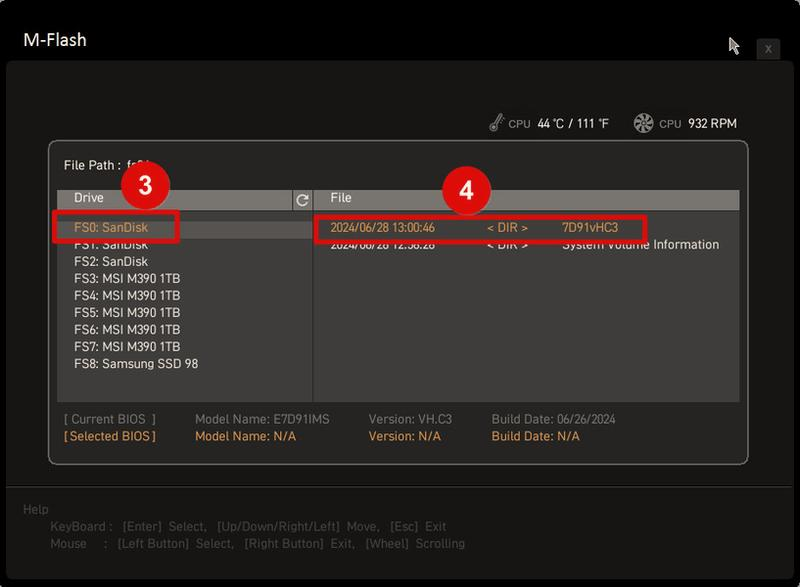
Aktualizacja BIOS-u budzi często obawy, ale nie musisz się jej bać! Przy odpowiednim podejściu i kilku prostych krokach zrealizujesz ją bezpiecznie i skutecznie. Zanim rozpoczniesz, upewnij się, że wiesz, co chcesz osiągnąć. Czasami aktualizacja staje się koniecznością, aby dodać wsparcie dla nowych komponentów lub poprawić stabilność systemu. Zawsze sprawdzaj dostępność nowszej wersji BIOS-u na stronie producenta płyty głównej.
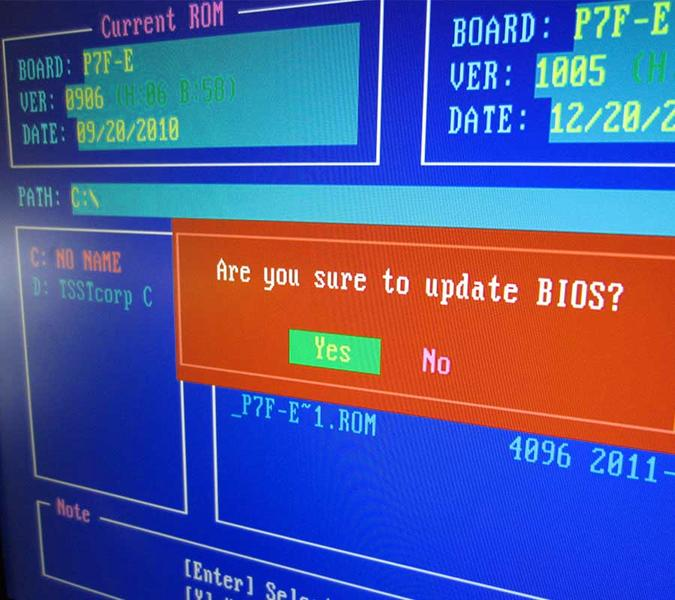
Po stwierdzeniu potrzeby aktualizacji wykonaj przygotowania. Zrób kopię zapasową ważnych danych. Choć proces aktualizacji zazwyczaj przebiega bezproblemowo, każdy komputer może się zaciąć. Przygotuj także wszystkie niezbędne narzędzia, takie jak pendrive z najnowszą wersją BIOS-u oraz oprogramowanie do przeprowadzenia aktualizacji. Użycie odpowiedniego nośnika pamięci znacznie ułatwi cały proces.
Rewolucyjna aktualizacja BIOS-u: Zwiększ wydajność swojego komputera i odkryj nowe możliwości!
Aby przeprowadzić aktualizację BIOS-u, zazwyczaj działasz z poziomu samego BIOS-u. Proces różni się w zależności od marki płyty głównej, ale ogólne zasady pozostają podobne. Po uruchomieniu komputera, tuż po ekranie startowym, naciśnij odpowiedni klawisz, często F2, Delete lub F10. Następnie odnajdź opcję „Update BIOS” lub „Flash BIOS”, gdzie wgrasz nową wersję oprogramowania. Zidentyfikuj lokalizację pliku BIOS na pendrive i potwierdź aktualizację.
Po zakończeniu procesu komputer zrestartuje się automatycznie. Następnie warto sprawdzić ustawienia BIOS-u i dostosować je do nowego oprogramowania. Pamiętaj, aby skonfigurować preferencje, takie jak kolejność bootowania czy tryby pracy dysku, ponieważ aktualizacja może resetować pewne zmiany. Te działania znacznie zwiększą sprawność działania komputera oraz pozwolą na wykorzystanie nowych funkcji nowoczesnych komponentów!
Ciekawostka: W niektórych nowoczesnych płytach głównych, proces aktualizacji BIOS-u można przeprowadzić bez uruchamiania systemu operacyjnego, korzystając z funkcji "USB BIOS Flashback", co pozwala na aktualizację oprogramowania nawet bez zainstalowanego procesora lub pamięci RAM.
Najczęstsze błędy przy aktualizacji BIOS-u i jak ich uniknąć
Aktualizacja BIOS-u przynosi wiele korzyści, ale wiąże się z pewnymi ryzykami. Użytkownicy często bez uzasadnienia decydują się na aktualizację, słysząc stwierdzenia: „To tylko dwie minuty, a może poprawi wydajność!” Takie podejście może jednak prowadzić do poważnych konsekwencji. Jeśli nie istnieją konkretne powody, jak wsparcie dla nowego procesora czy rozwiązanie problemów z kompatybilnością, lepiej pozostać przy obecnej wersji. Nieumiejętne flashowanie BIOS-u może „uceglić” płytę główną, co oznacza, że komputer przestaje działać całkowicie.
Innym częstym błędem jest nieodpowiednia zmiana trybu SATA po instalacji systemu. Wyobraź sobie sytuację, w której wszystko działa, a nagle decydujesz się przełączyć z IDE na AHCI. Zapominając, że system operacyjny był instalowany w innych ustawieniach, narażasz się na poważne problemy. Z tego powodu przed instalacją systemu upewnij się, że BIOS jest skonfigurowany na odpowiedni tryb. Jeśli po instalacji zajdzie konieczność zmiany, skonsultuj się z odpowiednimi poradami dotyczącymi rejestru.
Ryzyko przypalenia sprzętu: jak bezpiecznie korzystać z overclockingu i unikać zapominania o zapisaniu zmian w BIOS-ie
Podkręcanie komponentów może być kuszące, lecz często prowadzi do niestabilności systemu. Wiele osób myśli, że wyższe taktowanie zwiększy FPS w grach, ale co z za wysokimi temperaturami? Jeśli więc zdecydujesz się na overclocking, rób to rozsądnie. Zaleca się wprowadzanie zmian stopniowo oraz regularne monitorowanie temperatur, by uniknąć przypalenia sprzętu. Nowoczesne procesory i karty graficzne oferują już świetną wydajność w standardowych ustawieniach, więc ryzykowanie nie jest konieczne. Warto również rozważyć automatyczne ustawienia, ale zapewniając odpowiednie chłodzenie i stabilność komponentów.
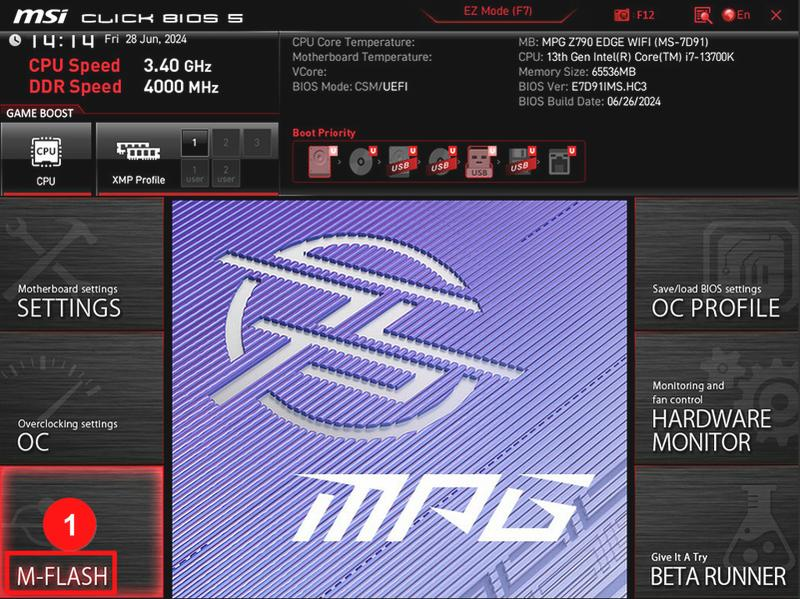
Na koniec, zapominanie o zapisaniu zmian w BIOS-ie może być frustrujące. Ile razy po restarcie wszystko wraca do ustawień fabrycznych? Nawet przy dobrej pamięci warto mieć to na uwadze. Po każdej modyfikacji korzystaj z opcji „Save Changes and Exit” lub kliknij F10. Te proste kroki zapewniają, że komputer będzie działał tak, jak powinien. Podchodząc do aktualizacji z rozsądkiem i ostrożnością, można nadać swojemu sprzętowi nowe życie.
Ciekawostka: W przypadku aktualizacji BIOS-u, przed przystąpieniem do procesu warto zaktualizować również system operacyjny i sterowniki, ponieważ nieaktualne oprogramowanie może powodować niezgodności podczas próby wgrania nowej wersji BIOS-u.
Źródła:
- https://shoplet.pl/blog/post/365_jak-optymalnie-skonfigurowac-bios-na-nowym-komputerze.html?page_type=post
Najczęściej zadawane pytania (FAQ)
Jakie są główne funkcje BIOS-u?BIOS, czyli Basic Input/Output System, kontroluje uruchamianie komponentów komputera oraz przygotowuje system operacyjny do działania. Umożliwia on również sprawdzenie, czy pamięć RAM, procesor, karta graficzna i dyski działają prawidłowo przed załadowaniem systemu.
Dlaczego aktualizacja BIOS-u jest ważna?Aktualizacja BIOS-u może poprawić wydajność komputerów, dodać nowe funkcje oraz rozwiązać istniejące problemy. Wprowadza poprawki błędów oraz wsparcie dla nowszych komponentów, co jest istotne szczególnie podczas modernizacji sprzętu.
Jakie kroki należy podjąć przed aktualizacją BIOS-u?Przed aktualizacją BIOS-u warto sprawdzić wersję BIOS-u, pobrać najnowszą wersję ze strony producenta, a także wykonać kopię zapasową obecnego BIOS-u. Upewnij się również, że komputer ma dostęp do stabilnego źródła zasilania.
Jakie są najczęstsze błędy przy aktualizacji BIOS-u?Do najczęstszych błędów należy aktualizacja BIOS-u bez konkretnej potrzeby, co może prowadzić do poważnych problemów. Inny częsty błąd to zmiana trybu SATA po instalacji systemu, co może spowodować niestabilność systemu.
Jakie korzyści płyną z zaawansowanej aktualizacji BIOS-u?Aktualizacja BIOS-u może wprowadzić nowe funkcje, poprawić kompatybilność sprzętową oraz zwiększyć wydajność systemu. Umożliwia także lepszą współpracę z nowoczesnymi komponentami, co pozwala na pełne wykorzystanie możliwości swojego sprzętu komputerowego.