
Zrzut ekranu na Macu można zrobić w kilka sekund, korzystając z prostych skrótów klawiszowych lub wbudowanych narzędzi systemowych. W tym artykule pokazuję, jak przechwycić cały ekran, wybrane okno albo jego fragment, a także gdzie zmienić miejsce zapisywania zrzutów i inne przydatne ustawienia. Dzięki tym wskazówkom szybko dopasujesz sposób robienia zrzutów do swoich potrzeb.
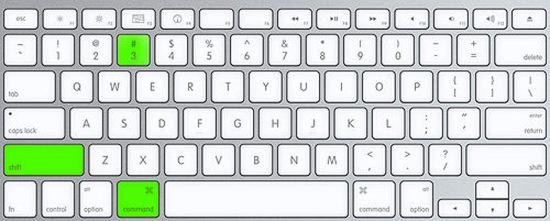
- Cały ekran: Shift + Command + 3.
- Fragment lub okno: Shift + Command + 4.
- Panel zrzutów i nagrywania: Shift + Command + 5.
- W „Opcjach” ustaw folder, timer, miniaturkę i widoczność kursora.
- Dodaj Control do skrótu, aby skopiować zrzut do schowka.
- Edytuj miniaturkę od razu lub otwórz plik w Podglądzie.
- Domyślnie zrzuty trafiają na Biurko jako PNG; obsługiwane Maki z macOS Tahoe 26 oferują też HDR w HEIF.
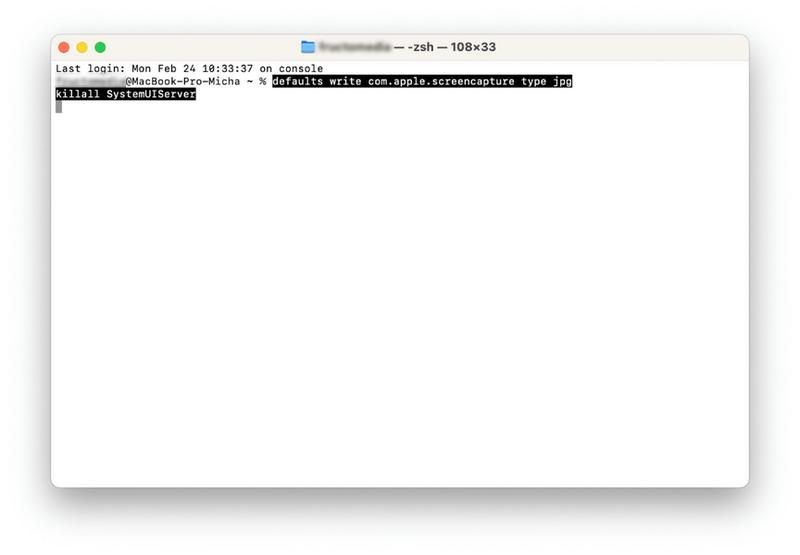
Mac nie ma osobnego klawisza Print Screen, ale trzy skróty pozwalają przechwycić cały ekran, wybrany fragment lub okno. Naciśnij Shift + Command (⌘) + 3, aby zapisać cały ekran. Plik PNG trafi domyślnie na Biurko; przy kilku monitorach Mac może utworzyć osobny zrzut każdego z nich. Jak już poruszamy się w tym temacie, sprawdź, jak zmniejszyć JPG bez utraty jakości. Jeśli pojawi się miniaturka, kliknij ją, by szybko edytować obraz.
Aby uchwycić fragment, naciśnij Shift + Command + 4 i przeciągnij krzyżykiem po ekranie. Zwolnij przycisk, by wykonać zrzut, lub naciśnij Esc, by anulować. Przytrzymaj spację, jeśli chcesz przesunąć zaznaczenie bez zmiany jego rozmiaru. Z kolei pojedyncze okno lub menu przechwycisz, naciskając Shift + Command + 4, a następnie spację; wskaźnik aparatu pokaże wybrany element. Kliknij go z wciśniętym Option (⌥), aby usunąć cień okna.
Zrzut ekranu gotowy do udostępnienia w kilka chwil
Shift + Command + 5 otwiera panel zrzutów ekranu w macOS Mojave 10.14 i nowszych. Wybierz w nim cały ekran, okno lub fragment, a następnie ustaw timer, folder zapisu, widoczność kursora i wyświetlanie miniaturki. Timer ułatwia na przykład przechwycenie rozwiniętego menu; zależnie od wersji systemu możesz ustawić opóźnienie 5 lub 10 sekund. Ponadto obsługiwane Maki z macOS Tahoe 26 pozwalają wybrać SDR w formacie PNG albo HDR w formacie HEIF.
Jeśli chcesz wkleić zrzut bezpośrednio do wiadomości lub dokumentu, dodaj Control (⌃) do skrótu: Control + Shift + Command + 3 kopiuje cały ekran, a Control + Shift + Command + 4 — zaznaczony fragment. Następnie wklej obraz skrótem Command + V. Domyślny folder zapisu zmienisz w panelu Opcje, natomiast miniaturka pozwala przyciąć obraz lub dodać oznaczenia przed udostępnieniem.
Zrzuty ekranu na Macu: skróty i ustawienia
Za pomocą skrótów przechwycisz cały ekran, wybrany fragment lub okno. Możesz też otworzyć panel narzędzi, zmienić lokalizację zapisu albo skopiować obraz do schowka.
- Przechwyć cały ekran: naciśnij Shift + Command (⌘) + 3. Mac zapisze zrzut jako plik, domyślnie na Biurku. Jeśli korzystasz z kilku monitorów, może utworzyć osobny obraz z każdego z nich.
- Zaznacz fragment ekranu: naciśnij Shift + Command + 4 i przeciągnij krzyżyk nad wybranym obszarem. Przytrzymaj spację, aby przesunąć zaznaczenie bez zmiany jego rozmiaru, albo naciśnij Esc, by anulować.
- Uchwyć okno lub menu: naciśnij Shift + Command + 4, a następnie spację. Gdy wskaźnik zmieni się w ikonę aparatu, kliknij okno lub menu. Przytrzymaj Option podczas klikania, jeśli chcesz pominąć cień okna.
- Otwórz panel zrzutów: naciśnij Shift + Command + 5, po czym wybierz cały ekran, okno lub zaznaczenie. W menu Opcje ustaw licznik czasu, lokalizację zapisu, widoczność wskaźnika, wyświetlanie miniaturki i zapamiętywanie ostatniego zaznaczenia. Panel pozwala także nagrywać ekran; ustawienia mikrofonu dotyczą nagrań.
- Zmień lokalizację zapisu i edytuj obraz: w menu Opcje wybierz miejsce zapisu. Mac domyślnie zapisuje zrzuty na Biurku, zwykle w formacie PNG. Kliknij miniaturkę w rogu ekranu, aby otworzyć narzędzia edycji, lub przeciągnij ją w inne miejsce.
- Skopiuj zrzut do schowka: dodaj klawisz Control do wybranej kombinacji, na przykład naciśnij Control + Shift + Command + 4, aby skopiować zaznaczony fragment zamiast tworzyć plik. Następnie wklej obraz skrótem Command + V. Na obsługiwanych Macach z macOS Tahoe 26 lub nowszym możesz też wybrać w opcjach format SDR (PNG) albo HDR (HEIF).
| Funkcja | Skrót / ustawienie | Szczegóły |
|---|---|---|
| Panel zrzutów | ⇧⌘5 | timer: 5 lub 10 s; zrzut albo nagranie |
| Zapis domyślny | Biurko · PNG | zmiana: Opcje → Zachowaj w |
| Schowek | ⌃⇧⌘3 / ⌃⇧⌘4 | wklej: ⌘V |
| Edycja | miniatura → Znaczniki | przycinanie · tekst · strzałki |
| Brak zrzutu | Ustawienia → Klawiatura | sprawdź skróty · folder zapisu · schowek |
Panel zrzutów ekranu: timer, nagrywanie i ustawienia
Naciśnij Shift + Command + 5, aby otworzyć panel zrzutów ekranu na Macu. Jak już tu jesteś to sprawdź, jak obrócić ekran na komputerze i telefonie. Z paska u dołu ekranu wybierz przechwycenie całego ekranu, okna lub fragmentu albo nagrywanie wideo.
Timer pozwala przygotować ekran przed zrzutem, na przykład rozwinąć menu, otworzyć Dock lub ustawić okno. W menu „Opcje” ustaw opóźnienie, wybierz folder zapisu, zdecyduj, czy wyświetlać swobodną miniaturkę, i włącz zapamiętywanie ostatnio zaznaczonego obszaru.
Przy nagrywaniu wybierz cały ekran albo zaznaczony fragment, a następnie wskaż mikrofon lub opcję „Brak”, jeśli nie chcesz nagrywać komentarza. Po zakończeniu kliknij miniaturkę w prawym dolnym rogu, przeciągnij ją do dokumentu albo poczekaj, aż plik trafi do wybranego folderu. Przed nagraniem sprawdź mikrofon i zamknij prywatne okna, aby przygotować plik do udostępnienia.
Szybki podgląd i właściwy format — zrzuty dopasowane do twoich potrzeb
W ustawieniach zdecyduj, czy zrzut ma pokazywać wskaźnik myszy i czy po wykonaniu zrzutu lub nagrania ma pojawiać się miniaturka. Użyj jej, by szybko obejrzeć plik, dodać oznaczenia lub przekazać go dalej. Włącz też zapamiętywanie zaznaczenia, jeśli regularnie przechwytujesz ten sam obszar.
Domyślnie Mac zapisuje zrzuty na Biurku jako pliki PNG z datą i godziną w nazwie. Możesz wskazać inne miejsce, na przykład Dokumenty lub własny folder. Na obsługiwanych komputerach wybierz także SDR albo HDR: SDR zachowuje standardowy zakres tonalny, a HDR — szerszy zakres jasności i kolorów. Jak już się tu znalazłeś, sprawdź najlepsze metody nagrywania ekranu w Windows 10. Zrzuty SDR mają format PNG, natomiast HDR — HEIF, dlatego przed wysłaniem sprawdź, czy odbiorca może otworzyć plik.
Wskazówka: jeśli często zapisujesz zrzuty w tym samym miejscu, zmień folder w menu „Opcje” — unikniesz bałaganu na Biurku i szybciej znajdziesz pliki.
Zapisywanie zrzutów: lokalizacja, format i schowek
Mac zapisuje zrzuty na Biurku jako bezstratne pliki PNG, dzięki czemu tekst, tabele i elementy interfejsu pozostają czytelne. Nazwa pliku zwykle zawiera „Zrzut ekranu” oraz datę i godzinę. Przy kilku monitorach zrzut całego ekranu może utworzyć osobny plik dla każdego z nich.
Aby zmienić miejsce zapisu, naciśnij Shift–Command–5, kliknij „Opcje” i wybierz Biurko, Dokumenty, Schowek lub „Inne miejsce”, by wskazać folder. W tym menu włączysz też licznik czasu i wyświetlanie wskaźnika lub miniatury. Kliknij miniaturę pojawiającą się na chwilę w rogu ekranu, aby dodać oznaczenia, albo przeciągnij ją do dokumentu czy folderu.
PNG, JPEG czy HDR? Wybierz jakość i wygodę udostępniania
Wybierz PNG, gdy zależy Ci na czytelnych napisach; do zdjęć i mniejszych plików lepszy może być JPEG. Otwórz zrzut w Podglądzie, a następnie wyeksportuj go do JPEG lub PDF. Na obsługiwanych Macach z macOS Tahoe 26 możesz też przechwytywać obrazy w SDR jako PNG lub w HDR jako HEIF. HDR zachowuje szerszy zakres jasności i kolorów, co najlepiej widać na ekranie HDR. Do dokumentacji używam PNG, a gdy liczy się rozmiar pliku — JPEG.
Jeśli chcesz skopiować zrzut zamiast zapisywać plik, dodaj Control do skrótu: Control–Shift–Command–3 kopiuje cały ekran, a skrót z 4 — zaznaczony fragment. Następnie wklej obraz skrótem Command–V do wiadomości, dokumentu lub komunikatora. Możesz też kliknąć miniaturę z wciśniętym Control i wybrać „Zachowaj w schowku”, aby szybko udostępnić obraz bez zaśmiecania Biurka.
Wskazówka: jeśli często zmieniasz folder zapisu, w menu „Opcje” po naciśnięciu Shift–Command–5 wybierz „Inne miejsce” i wskaż dedykowany folder — zrzuty nie będą zaśmiecać Biurka.
Edycja zrzutów oraz rozwiązywanie problemów
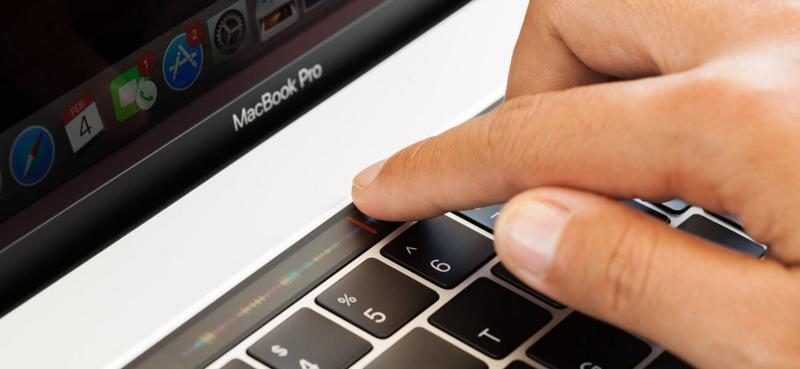
Dowiedz się, jak edytować zrzuty ekranu na Macu i rozwiązywać typowe problemy z ich tworzeniem, zapisywaniem oraz wyświetlaniem.
- Edytuj zrzut od razu: kliknij miniaturkę, która pojawia się na chwilę w rogu ekranu. Przytnij obraz, dodaj tekst, kształt lub strzałkę albo zaznacz ważny fragment. Gdy miniaturka zniknie, otwórz plik w aplikacji Podgląd.
- Chroń poufne dane: przed udostępnieniem sprawdź, czy zrzut nie ujawnia haseł, danych osobowych ani numerów kont. Przytnij obraz lub zakryj wrażliwe informacje nieprzezroczystym kształtem.
- Znajdź plik lub zmień miejsce zapisu: Mac domyślnie zapisuje zrzuty na Biurku w formacie PNG, a nazwę pliku uzupełnia datą i godziną. Naciśnij Shift–Command–5, wybierz „Opcje” i sprawdź ustawienie „Zachowaj w”. Następnie wskaż inny folder, przeciągnij tam miniaturkę albo dodaj Control do skrótu, aby skopiować obraz do schowka.
- Wybierz odpowiedni format: PNG zachowuje ostrość tekstu i elementów interfejsu. Aby zapisać zrzut jako JPG lub PDF, otwórz go w Podglądzie i wybierz „Plik” > „Eksportuj”. Na obsługiwanych Macach z macOS Tahoe 26 lub nowszym wybierzesz też SDR (PNG) albo HDR (HEIF) w opcjach narzędzia Zrzut ekranu.
- Ustaw opóźnienie dla menu i Docka: naciśnij Shift–Command–5, wybierz „Opcje” i ustaw licznik. Dzięki temu zdążysz rozwinąć menu lub Dock przed wykonaniem zrzutu.
- Napraw niedziałający skrót: w Ustawieniach systemowych przejdź do „Klawiatura” > „Skróty klawiszowe” > „Zrzuty ekranu” i włącz skróty. Sprawdź również, czy inna aplikacja nie korzysta z tej samej kombinacji.
- Sprawdź schowek i folder docelowy: jeśli dodasz Control do skrótu, Mac może skopiować zrzut do schowka zamiast zapisać go jako plik. Wklej obraz skrótem Command–V lub sprawdź folder ustawiony w opcjach aplikacji Zrzut ekranu.
- Ustal przyczynę problemu: czarny obraz w aplikacji odtwarzającej chronione materiały może wynikać z zabezpieczeń. Jeśli skróty nadal nie działają, otwórz aplikację Zrzut ekranu z folderu Narzędzia lub uruchom ponownie Maca. Z kolei plamy, przebarwienia i martwe piksele mogą wskazywać na usterkę wyświetlacza.