
Chcesz szybciej otwierać ulubione aplikacje, foldery i strony internetowe? W tym artykule pokazuję, jak krok po kroku utworzyć skrót na pulpicie w systemach Windows i macOS. Wyjaśniam obie metody w prosty sposób, abyś mógł wybrać tę, która najlepiej pasuje do Twojego urządzenia.
Aby uruchomić program bez szukania go w menu Start, utwórz skrót na pulpicie. W Windows 10 i 11 naciśnij klawisz z logo Windows, wpisz nazwę aplikacji, na przykład BlueMail, a następnie kliknij wynik prawym przyciskiem myszy i wybierz „Otwórz lokalizację pliku”.
W otwartym folderze kliknij skrót aplikacji prawym przyciskiem myszy. Następnie wybierz „Pokaż więcej opcji” → „Wyślij do” → „Pulpit (utwórz skrót)”. Na pulpicie pojawi się ikona programu. W niektórych aplikacjach wystarczy przeciągnąć ich nazwę z wyników menu Start na pulpit.
Szybszy dostęp do aplikacji bez zbędnego szukania
Jeśli aplikacji nie ma w wynikach wyszukiwania, znajdź w Eksploratorze plików jej plik uruchamiający — zwykle z rozszerzeniem „.exe”. Kliknij go prawym przyciskiem myszy, a potem wybierz „Pokaż więcej opcji” → „Wyślij do” → „Pulpit (utwórz skrót)”. Zamiast ikony pulpitu możesz przypiąć aplikację do paska zadań lub ekranu startowego: kliknij ją prawym przyciskiem myszy w menu Start i wybierz odpowiednią opcję.
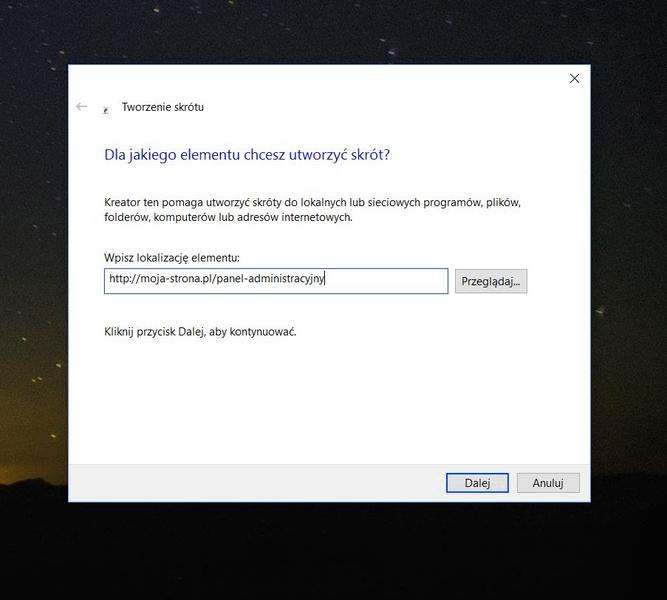
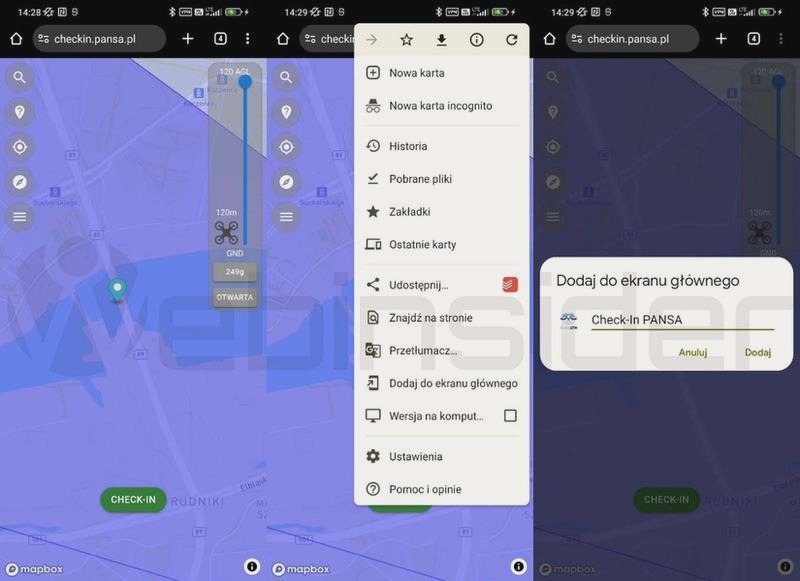
Skrót utworzysz także do strony internetowej działającej jak aplikacja, na przykład Gmaila. Otwórz stronę w Chrome, kliknij trzy kropki w prawym górnym rogu, a następnie wybierz „Więcej narzędzi” → „Utwórz skrót”. Wpisz nazwę i, jeśli to możliwe, zaznacz opcję otwierania strony w osobnym oknie. Skrót jedynie ułatwia uruchomienie programu lub strony — nie kopiuje ani nie instaluje aplikacji, więc możesz go usunąć bez jej odinstalowywania.
Jak utworzyć skrót na pulpicie w Windows i macOS
W Windows utworzysz skrót do programu lub strony internetowej, a w macOS — alias aplikacji albo folderu. Jeśli nie potrzebujesz ikony na pulpicie, przypnij aplikację do Menu Start, paska zadań lub Docka.
- Utwórz skrót do aplikacji w Windows. Naciśnij klawisz Win i wpisz nazwę programu. Kliknij wynik prawym przyciskiem myszy, wybierz Otwórz lokalizację pliku, a następnie w Eksploratorze kliknij skrót programu prawym przyciskiem i wybierz Pokaż więcej opcji → Wyślij do → Pulpit (utwórz skrót). W niektórych aplikacjach możesz zamiast tego przeciągnąć wynik z Menu Start na pulpit.
- Dodaj skrót do strony w Windows. Otwórz stronę, na przykład Gmail, w Chrome. Z menu z trzema kropkami wybierz Więcej narzędzi → Utwórz skrót, wpisz nazwę i kliknij Utwórz. Jeśli strona ma otwierać się w osobnym oknie, zaznacz wcześniej Otwórz jako okno. Podobną funkcję mają inne przeglądarki.
- Dodaj aplikację do Docka w macOS. Otwórz aplikację, kliknij jej ikonę w Docku prawym przyciskiem myszy i wybierz Opcje → Zachowaj w Docku. W macOS Dock i Launchpad zwykle zastępują skróty na pulpicie.
- Utwórz alias aplikacji lub folderu na Macu. W Finderze otwórz folder Aplikacje albo znajdź katalog, na przykład Dokumenty. Przytrzymaj Option + Command i przeciągnij wybrany element na pulpit. Alias prowadzi do oryginału, ale go nie przenosi ani nie kopiuje.
- Przypnij aplikację w Windows. W Menu Start kliknij ją prawym przyciskiem myszy i wybierz Przypnij do paska zadań lub Przypnij do Start. Dzięki temu uruchomisz ją jednym kliknięciem, bez tworzenia skrótu na pulpicie.
| Cel | System | Sposób | Czas |
|---|---|---|---|
| Alias aplikacji na pulpicie | macOS | Finder → Aplikacje → ⌥⌘ + przeciągnięcie | ~10 s |
| Skrót do Gmaila | Chrome | ⋮ → Więcej narzędzi → Utwórz skrót → „Otwórz jako okno” | ~30 s |
| Przypięcie aplikacji | Windows | Start → kliknij prawym → Przypnij do paska zadań | ~5 s |
| Przypięcie aplikacji | macOS | Dock → kliknij prawym → Opcje → Zachowaj w Docku | ~5 s |
Jak dodać alias aplikacji na pulpicie Maca
Alias pozwala uruchomić aplikację bez przenoszenia jej z folderu Aplikacje. Możesz go przesunąć, zmienić jego nazwę lub usunąć, nie wpływając na program. To wygodne rozwiązanie, gdy chcesz mieć pod ręką na przykład BlueMail.
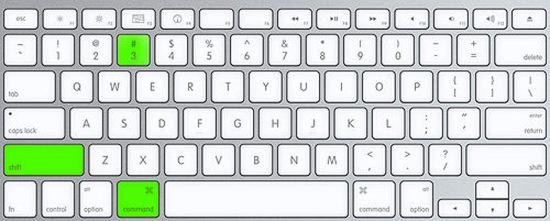
Aby utworzyć alias, otwórz Finder i przejdź do folderu Aplikacje, na przykład skrótem Shift + Command + A. Zaznacz program, przytrzymaj Option + Command i przeciągnij jego ikonę na pulpit. Pojawi się tam alias, zwykle oznaczony małą strzałką. Możesz też kliknąć aplikację prawym przyciskiem myszy, wybrać „Utwórz alias”, a następnie przeciągnąć nowy element na pulpit. Przeciąganie z wciśniętymi klawiszami od razu pokazuje, gdzie trafi skrót.
Podczas tworzenia i używania aliasu warto pamiętać o kilku rzeczach:
- Alias można przesunąć, zmienić jego nazwę lub usunąć bez wpływu na aplikację.
- Do utworzenia aliasu skrótem klawiszowym przytrzymaj Option i Command podczas przeciągania ikony.
- Usunięcie aliasu nie usuwa oryginalnej aplikacji z folderu Aplikacje.
Uruchamiaj aplikacje bez zmiany ich położenia
Jeśli przeciąganie nie działa, przez cały czas przytrzymuj oba klawisze: Option i Command. Aby zmienić nazwę aliasu, zaznacz go i naciśnij Return — nazwa oryginalnej aplikacji pozostanie bez zmian. Dwukrotne kliknięcie aliasu uruchomi program, podobnie jak kliknięcie go w folderze Aplikacje lub Launchpadzie.
Alias na pulpicie różni się od ikony w Docku. Aby dodać aplikację do Docka, uruchom ją, kliknij jej ikonę prawym przyciskiem myszy i wybierz Opcje, a następnie „Zachowaj w Docku”. Usunięcie aliasu skasuje tylko skrót, a aplikacja pozostanie w folderze Aplikacje.
Jak stworzyć skrót do Gmaila w przeglądarce Chrome
Skrót do Gmaila w Chrome pozwala otworzyć pocztę jednym kliknięciem, bez szukania jej karty. Uruchom przeglądarkę, przejdź do Gmaila i zaloguj się. Następnie kliknij trzy pionowe kropki w prawym górnym rogu, wybierz „Zapisz i udostępnij” lub „Więcej narzędzi” — zależnie od wersji Chrome — a potem „Utwórz skrót”.
Nazwij skrót, na przykład „Gmail”. Jeśli chcesz otwierać pocztę w osobnym oknie bez paska adresu i kart, zaznacz „Otwórz jako okno”. Kliknij „Utwórz”, a ikonę znajdziesz na pulpicie lub w menu aplikacji. Dzięki temu dostęp do skrzynki zajmuje jedno kliknięcie.
Poczta zawsze pod ręką — nawet gdy pulpit znika za oknami
W Windows kliknij ikonę Gmaila prawym przyciskiem myszy, a następnie wybierz „Przypnij do paska zadań” lub „Przypnij do menu Start”. Na Macu przeciągnij ikonę do Docka. Google nie oferuje oficjalnej aplikacji desktopowej Gmaila, ale skrót w Chrome otwiera pocztę w osobnym, lekkim oknie.
Nie widzisz opcji „Utwórz skrót”? Sprawdź menu „Zapisz i udostępnij” albo zaktualizuj Chrome, ponieważ nazwy i układ poleceń zależą od wersji przeglądarki. Pamiętaj też, że skrót otwiera konto zalogowane w danym profilu Chrome. Jeśli korzystasz z kilku kont, utwórz osobne skróty w różnych profilach. Konfiguracja zwykle trwa mniej niż minutę.
Wskazówka: jeśli korzystasz z kilku kont Gmail, utwórz skrót dla każdego z nich w osobnym profilu Chrome — dzięki temu otworzysz właściwą skrzynkę bez przełączania kont.
Jak przypiąć aplikację do paska zadań lub Docka
Przypnij aplikację do paska zadań w Windows lub Docka w macOS, aby uruchamiać ją jednym kliknięciem. W przeciwieństwie do skrótu na pulpicie ikona pozostanie widoczna także po zamknięciu wszystkich okien.
W Windows naciśnij klawisz z logo systemu i wpisz nazwę aplikacji, na przykład BlueMail. Następnie kliknij wynik prawym przyciskiem myszy i wybierz „Przypnij do paska zadań”. Jeżeli zgłębiasz tę tematykę, sprawdź, jak udostępnić internet przez hotspot. Jeśli nie widzisz tej opcji, otwórz „Więcej opcji” i sprawdź menu ponownie. W niektórych wersjach możesz też przeciągnąć aplikację z menu Start na pasek.

Możesz również przypiąć uruchomiony program: kliknij jego ikonę na pasku zadań prawym przyciskiem myszy i wybierz „Przypnij do paska zadań”. Jeśli aplikacji nie ma w menu Start, znajdź jej skrót w Eksploratorze plików, a następnie wybierz polecenie przypinania z menu kontekstowego. Nie musisz tworzyć skrótu na pulpicie.
Ikony ulubionych programów zawsze pod ręką
Na Macu uruchom aplikację z folderu „Aplikacje” lub przez Launchpad. Gdy jej ikona pojawi się w Docku, kliknij ją prawym przyciskiem myszy i wybierz „Opcje”, a potem „Zachowaj w Docku”. Ikona pozostanie tam po zamknięciu programu. W ten sposób przypinam aplikacje, z których korzystam codziennie.
Aplikację możesz też przeciągnąć z folderu „Aplikacje” prosto do Docka i upuścić w wybranym miejscu. Aby zmienić położenie ikony, przeciągnij ją wzdłuż Docka. Z kolei, by usunąć przypięcie, przeciągnij ikonę poza Dock i puść ją, gdy pojawi się oznaczenie usunięcia. Program pozostanie zainstalowany.
W systemie Linux sposób przypinania zależy od środowiska graficznego. Zwykle wystarczy znaleźć aplikację w menu programów, kliknąć ją prawym przyciskiem myszy i wybrać dodanie do ulubionych lub panelu. W przypadku strony internetowej przeglądarka może najpierw utworzyć skrót albo osobne okno aplikacji. Następnie przypnij jego ikonę tak jak ikonę zwykłego programu.
Najczęstsze pytania (FAQ)
Jak utworzyć skrót do aplikacji na pulpicie w Windows 10 i 11?Naciśnij klawisz z logo Windows, wyszukaj aplikację i kliknij wynik prawym przyciskiem myszy. Wybierz „Otwórz lokalizację pliku”, a potem w Eksploratorze: „Pokaż więcej opcji” → „Wyślij do” → „Pulpit (utwórz skrót)”.
Jak utworzyć alias aplikacji na pulpicie Maca?W Finderze otwórz folder „Aplikacje”, zaznacz program, a następnie przytrzymaj Option i Command podczas przeciągania jego ikony na pulpit. Alias prowadzi do oryginalnej aplikacji, ale jej nie kopiuje ani nie przenosi.
Jak dodać skrót do Gmaila w Chrome?Otwórz Gmaila w Chrome i z menu z trzema kropkami wybierz „Więcej narzędzi” lub „Zapisz i udostępnij”, a następnie „Utwórz skrót”. Wpisz nazwę i zaznacz „Otwórz jako okno”, jeśli poczta ma uruchamiać się w osobnym oknie.
Czy usunięcie skrótu lub aliasu odinstaluje aplikację?Nie, usunięcie skrótu w Windows ani aliasu w macOS nie usuwa samego programu. Kasujesz jedynie ikonę ułatwiającą jego uruchomienie, a aplikacja pozostaje w swoim folderze.
Jak przypiąć aplikację do paska zadań w Windows lub Docka na Macu?W Windows kliknij aplikację prawym przyciskiem myszy w menu Start i wybierz „Przypnij do paska zadań”. Na Macu uruchom program, kliknij jego ikonę w Docku prawym przyciskiem myszy i wybierz „Opcje” → „Zachowaj w Docku”.