Przygotowanie do instalacji Windows 10 to kluczowy etap, który znacznie ułatwia cały proces. Rozpocznij od upewnienia się, że twój komputer spełnia minimalne wymagania systemowe. Wymagany procesor powinien mieć prędkość co najmniej 1 GHz, a pamięć RAM – 1 GB dla wersji 32-bitowej lub 2 GB dla 64-bitowej. Dodatkowo potrzebujesz 32 GB wolnego miejsca na dysku oraz karty graficznej zgodnej z DirectX 9. Ekran powinien mieć rozdzielczość minimum 800×600. Jeśli masz te elementy, łatwiej przebrniesz przez instalację.
- Sprawdzenie, czy komputer spełnia minimalne wymagania systemowe, to kluczowy krok przed instalacją.
- Przygotowanie bootowalnego pendrive'a z systemem Windows 10 za pomocą narzędzia Media Creation Tool.
- Wykonanie kopii zapasowej danych przed rozpoczęciem instalacji, aby uniknąć ich utraty.
- Instalacja Windows 10 możliwa jest bez podawania klucza produktu, co można zrobić podczas instalacji.
- Wybór edycji systemu Windows 10 zgodnej z posiadaną licencją jest istotny dla późniejszej aktywacji.
- Po instalacji należy zainstalować wszystkie dostępne aktualizacje i sterowniki, aby zapewnić stabilność systemu.
- W przypadku aktualizacji z Windows 7 do Windows 10 konieczne jest posiadanie odpowiedniego klucza produktu oraz spełnienie wymagań systemowych.
- Różnice między edycjami Home i Pro dotyczą funkcji zabezpieczeń, wsparcia dla wirtualizacji oraz zarządzania aktualizacjami.
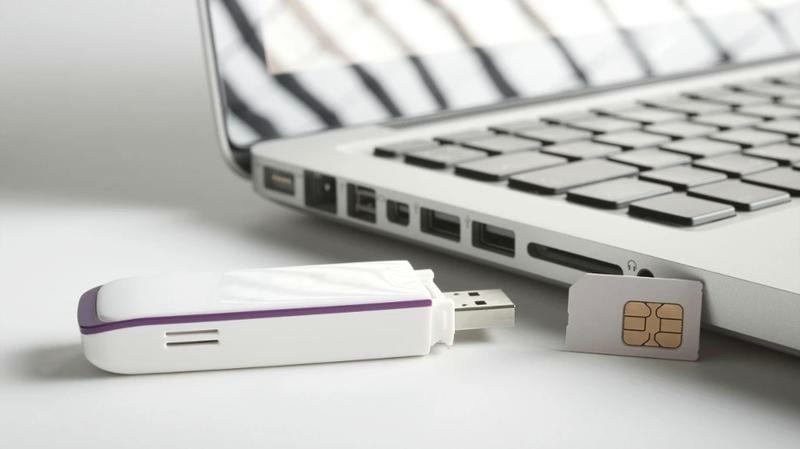
Teraz zajmij się przygotowaniem nośnika instalacyjnego. Potrzebujesz pendrive’a o pojemności minimum 8 GB, najlepiej pustego, ponieważ zostanie sformatowany. Podłącz go do komputera z dostępem do internetu i skorzystaj z narzędzia Media Creation Tool, dostępnego na stronie Microsoft. To narzędzie stworzy bootowalny pendrive w sposób efektywny. Pamiętaj o stabilnym połączeniu z internetem oraz stałym zasilaniu, aby uniknąć przerw w trakcie przygotowań.
Nie ryzykuj – zabezpiecz swoje cenne pliki przed reinstalacją Windows 10!
Zanim przejdziesz do instalacji, wykonaj kopię zapasową danych. Nawet jeśli planujesz tylko reinstalację, lepiej być przygotowanym na niespodziewane sytuacje. Skopiuj wszystkie ważne pliki, takie jak dokumenty, zdjęcia, filmy, a także kluczowe programy i hasła, na zewnętrzny dysk lub do chmury. W ten sposób zabezpieczysz się przed ewentualną utratą danych.
Na koniec zwróć uwagę na kwestię klucza produktu. Możesz pominąć wprowadzenie klucza podczas instalacji Windows 10, wybierając opcję „Nie mam klucza produktu”. Jeżeli cię to ciekawi to sprawdź, jak działa bednarka w instalacji uziemiającej. Umożliwi ci to ukończenie instalacji, a aktywacją zajmiesz się później. Pamiętaj, aby wybrać tę samą edycję systemu, która była wcześniej zainstalowana – to ułatwi późniejszą aktywację. To ostatni krok, zanim przejdziesz do właściwego procesu instalacji Windows 10!
Instalacja systemu Windows 10 – kompletny przewodnik krok po kroku
Aby zainstalować system Windows 10, wykonaj poniższe kroki. Każdy z punktów zawiera kluczowe informacje, które ułatwią cały proces instalacji.
- Przygotowanie bootowalnego pendrive'a
Na początku stwórz bootowalny pendrive z systemem. Użyj narzędzia Media Creation Tool od Microsoft. Po podłączeniu pendrive'a, uruchom program, wybierz opcję utworzenia nośnika instalacyjnego i postępuj zgodnie z instrukcjami na ekranie.
- Uruchomienie komputera z pendrive'a
Podłącz pendrive do komputera i uruchom go. Wejdź do Boot Menu lub BIOS/UEFI, aby ustawić pendrive jako podstawowe urządzenie do uruchamiania. Upewnij się, że komputer startuje z USB, a nie z dysku twardego.
- Wybór ustawień instalacyjnych
Po uruchomieniu instalatora, wybierz odpowiednie ustawienia, takie jak język systemu, układ klawiatury i format czasu. Następnie kliknij Zainstaluj teraz.
- Wybór edycji systemu
W instalatorze znajdziesz pytanie o wybór edycji systemu Windows 10. Wybierz wersję zgodną z posiadaną licencją, aby kontynuować.
- Wybór partycji do instalacji
Wybierz partycję do instalacji systemu. Jeśli przeprowadzasz czystą instalację, usuń stare partycje, aby uzyskać nieprzydzielone miejsce, które wykorzystasz do utworzenia nowych partycji.
- Instalacja systemu bez klucza
Nie mając klucza produktu, wybierz opcję Nie mam klucza produktu, aby kontynuować. System zainstaluje się bez problemu, a aktywację przeprowadzisz w późniejszym czasie.
- Wstępna konfiguracja po instalacji
Po zakończeniu instalacji skonfiguruj konto użytkownika. Możesz utworzyć lokalne konto, wybierając opcję Konto offline, jeśli nie chcesz logować się przez konto Microsoft.
- Aktualizacje i sterowniki
Po restarcie systemu zainstaluj dostępne aktualizacje w Windows Update. Upewnij się, że system oraz sterowniki są aktualne, korzystając z oficjalnych stron producentów.
- Sprawdzenie aktywacji systemu
Sprawdź status aktywacji Windows 10 w ustawieniach systemu. Jeśli system nie jest aktywowany, wprowadź klucz produktu lub zrealizuj aktywację automatyczną po połączeniu z internetem.
| Kategoria | Wymagania | Wskazówki | Uwagi |
|---|---|---|---|
| Wymagania sprzętowe Windows 10 |
Procesor: min. 1 GHz RAM: 1 GB (32-bit) / 2 GB (64-bit) Miejsce na dysku: min. 32 GB Karta graficzna: zgodna z DirectX 9 Ekran: min. 800x600 |
Sprawdź zgodność sprzętu przed rozpoczęciem. Zrób kopię zapasową danych. | Windows 10 wymaga nowoczesnych sterowników do starszych urządzeń. |
| Typy licencji Windows 10 |
OEM (przypisana do sprzętu) Retail (możliwość przeniesienia) ESD (elektroniczna dystrybucja) |
Wybierz odpowiednią licencję do typu instalacji. | Klucze OEM nie zadziałają na innym sprzęcie. |
| Średni czas instalacji | 30-60 minut | Przygotuj bootowalny pendrive przed rozpoczęciem. | Czas może się różnić w zależności od sprzętu. |
| Wielkość pendrive'a | 8-16 GB | Użyj pustego pendrive'a do utworzenia nośnika instalacyjnego. | Pendrive zostanie sformatowany podczas tworzenia nośnika. |
| Przygotowanie przed instalacją | Pełna kopia zapasowa danych | Skorzystaj z zewnętrznego dysku lub chmury. | Zabezpiecz ważne dokumenty przed utratą. |
| Instalacja bez klucza produktu | Można pominąć etap podawania klucza | Wybierz "Nie mam klucza produktu". | Aktywacja będzie wymagana w późniejszym czasie. |
| Typy instalacji | Czysta instalacja, Aktualizacja z Windows 7 | Przed wyborem metody, zrób kopię zapasową. | Aktywacja wymaga zgodności edycji. |
| Aktualizacje po instalacji | System Windows Update | Upewnij się, że wszystkie aktualizacje są zainstalowane. | Brak aktualizacji naraża system na zagrożenia bezpieczeństwa. |
| Różnice między edycjami Windows 10 |
Home: dla użytkowników domowych Pro: dodatkowe funkcje (BitLocker, zdalny pulpit) |
Wybierz edycję zgodną z licencją posiadaną wcześniej. | Licencja z Home nie aktywuje Pro i odwrotnie. |
| Obsługa nośnika | USB, DVD | Przygotuj bootowalny nośnik przed instalacją. | Preferowane jest użycie USB ze względu na szybkość. |
Czysta instalacja Windows 10 – jak uniknąć najczęstszych błędów?
Instalacja Windows 10 od zera, choć wydaje się prostym zadaniem, może sprawić trudności, zwłaszcza osobom bez doświadczenia. Wiele osób zaczyna bez odpowiedniego przygotowania, co prowadzi do frustracji. Kluczowe jest, aby przed rozpoczęciem procesu posiadać co najmniej 16 GB pamięci na pendrive, stabilne połączenie z internetem oraz drugi komputer do pobrania niezbędnych narzędzi. Zanim rozpoczniesz instalację, wykonaj kopię zapasową ważnych danych, aby uniknąć ich utraty podczas partycjonowania.
Po zebraniu wszystkich potrzebnych materiałów, skup się na poprawnym uruchomieniu instalacji. Częsty błąd to podłączenie pendrive'a po uruchomieniu komputera, co może spowodować, że instalator nie wykryje nośnika. Najpierw podłącz pendrive i ustaw go jako pierwsze urządzenie bootujące w BIOS/UEFI. Gdy komputer na to pozwala, korzystaj z trybu UEFI, ponieważ jest bardziej nowoczesny i mniej podatny na błędy. Upewnij się również, że odłączyłeś inne urządzenia USB, aby uniknąć zamieszania z wykrywaniem nośników.
Dokonaj świadomego wyboru – zabezpiecz swoje dane i ciesz się stabilnym działaniem systemu
Podczas wyboru dysku i partycji dla Windows, zwróć szczególną uwagę na szczegóły. W tym miejscu mała wstawka: poznaj prosty sposób na ustawienie bootowania w Dellu. Ten etap generuje najwięcej błędów, dlatego zalecam dokładną weryfikację rozmiarów i opisów dostępnych dysków. W przypadku czystej instalacji najlepiej usunąć istniejące partycje na docelowym dysku i wybrać nieprzydzieloną przestrzeń – instalator sam utworzy potrzebne partycje. Unikaj usuwania partycji z istotnymi danymi, ponieważ brak ostrożności w tym kroku może prowadzić do ich utraty.
Na koniec, po zainstalowaniu systemu zadbaj o aktualizacje i sterowniki. Windows 10 często wymaga pobrania wielu poprawek zaraz po instalacji, co może zająć czas, ale jest kluczowe dla stabilności systemu. Zawsze zaczynam od Windows Update, a następnie przechodzę do ręcznej aktualizacji sterowników, co zapewnia, że wszystkie komponenty działają prawidłowo. Te proste kroki pozwoliły mi unikać typowych pułapek związanych z czystą instalacją Windows 10.
Czy wiesz, że korzystanie z trybu UEFI nie tylko zwiększa bezpieczeństwo instalacji, ale również przyspiesza czas uruchamiania systemu? UEFI pozwala na szybsze bootowanie i obsługę większych dysków niż tradycyjny BIOS, co może znacznie poprawić wydajność twojego komputera.
Aktualizacja z Windows 7 do Windows 10 – co zrobić przed instalacją?
Planowanie aktualizacji z Windows 7 do Windows 10 wymaga staranności, aby uniknąć problemów w trakcie instalacji. Zanim przystąpimy do tego kroku, upewnijmy się, że nasz komputer spełnia wymagania systemowe Windows 10. Procesor powinien mieć co najmniej 1 GHz, a przestrzeń na dysku to minimum 32 GB. Dodatkowo, 2 GB pamięci RAM to dobry standard, zwłaszcza gdy planujemy korzystać z bardziej wymagających aplikacji.
Przed instalacją koniecznie zróbmy kopię zapasową wszystkich ważnych danych. Ten krok zapewni nam bezpieczeństwo, jeśli coś pójdzie nie tak. Dokumenty, zdjęcia i filmy przenieśmy na zewnętrzny dysk lub do chmury. Dzięki temu, nawet w przypadku problemów, zachowamy cenne pliki. Utrata danych nigdy nie jest przyjemnością, dlatego lepiej się zabezpieczyć.
Bezproblemowa aktualizacja: kluczowe kroki do udanej zmiany systemu
Warto również zająć się kwestią licencji. Aby zaktualizować system, potrzebny będzie klucz produktu. Jeżeli nasza wersja Windows 7 była legalnie aktywowana, istnieje szansa, że klucz zadziała także przy aktywacji Windows 10. Możemy znaleźć go na naklejce z certyfikatem autentyczności lub skorzystać z narzędzi do jego odczytu. Znajomość edycji systemu ma znaczenie – Home i Pro różnią się wymaganiami aktywacyjnymi, więc upewnijmy się, że wybieramy tę samą wersję, co wcześniej.
Na koniec, przygotujmy nośnik instalacyjny. Możemy to zrobić za pomocą narzędzia Media Creation Tool, które pobierze niezbędne pliki systemowe i stworzy bootowalny pendrive. Upewnijmy się, że pendrive ma co najmniej 8 GB wolnej przestrzeni, aby przygotowanie mogło się udać. Staranność w tym procesie to klucz do sprawnej aktualizacji, dlatego każdy krok należy traktować poważnie.
Ciekawostka: Windows 10 umożliwia darmową aktualizację z Windows 7 nawet po zakończeniu oficjalnego wsparcia, o ile posiada się ważny klucz produktu, co może być zaskakujące dla wielu użytkowników.
Jakie są różnice między edycjami Windows 10 – Home vs Pro?
Poniżej przedstawiam kluczowe różnice między edycjami Windows 10: Home i Pro. Każdy punkt opisuje istotne funkcje oraz zastosowania, co powinno pomóc w wyborze odpowiedniej wersji systemu dopasowanej do Twoich potrzeb.
- Licencjonowanie i aktywacja: Edycja Home skierowana jest do użytkowników domowych i oferuje podstawowe funkcje systemu. Natomiast edycja Pro przeznaczona jest dla zawodowych użytkowników oraz firm, zapewniając dodatkowe opcje aktywacji i zarządzania, w tym możliwość przypisania licencji do konkretnego sprzętu.
- Funkcje zabezpieczeń: Windows 10 Pro zapewnia zaawansowane opcje zabezpieczeń, w tym BitLocker, który szyfruje dane na dysku. Wersja Home nie posiada tej funkcji, co czyni ją mniej odpowiednią dla użytkowników wymagających wysokiego poziomu ochrony danych.
- Przydatność w środowisku biznesowym: Wersja Pro obsługuje funkcje takie jak Remote Desktop i Group Policy, co ułatwia zarządzanie komputerami i zdalny dostęp w firmach. Wersja Home nie oferuje tych możliwości, ograniczając jej zastosowanie w profesjonalnym kontekście.
- Wsparcie dla wirtualizacji: Windows 10 Pro umożliwia korzystanie z Hyper-V, narzędzia do wirtualizacji, co jest istotne dla programistów i testerów oprogramowania. Wersja Home z kolei nie obsługuje tej funkcji, co czyni ją mniej atrakcyjną dla tego typu użytkowników.
- Aktualizacje i ustawienia aktualizacji: Użytkownicy edycji Pro mają większą kontrolę nad aktualizacjami systemowymi, mogą nawet opóźniać ich instalację, co jest kluczowe dla stabilności w środowiskach produkcyjnych. Wersja Home automatycznie instaluje aktualizacje, co bywa mniej wygodne dla osób preferujących pełną kontrolę.
FAQ - Najczęściej zadawane pytania
Jakie są minimalne wymagania sprzętowe do instalacji Windows 10?Minimalne wymagania sprzętowe obejmują procesor o prędkości co najmniej 1 GHz, 1 GB pamięci RAM dla wersji 32-bitowej lub 2 GB dla 64-bitowej, oraz 32 GB wolnego miejsca na dysku. Dodatkowo potrzebna jest karta graficzna zgodna z DirectX 9 oraz ekran o rozdzielczości minimum 800×600.
Jak przygotować nośnik instalacyjny dla Windows 10?Aby przygotować nośnik instalacyjny, potrzebujesz pendrive'a o pojemności minimum 8 GB. Możesz skorzystać z narzędzia Media Creation Tool, które pobiera niezbędne pliki i tworzy bootowalny pendrive w sposób efektywny.
Jak zrobić kopię zapasową przed instalacją Windows 10?Zanim przystąpisz do instalacji, wykonaj kopię zapasową wszystkich ważnych danych, takich jak dokumenty, zdjęcia i filmy. Możesz to zrobić, kopiując pliki na zewnętrzny dysk lub do chmury, co zabezpieczy cię przed ich utratą.
Czy można zainstalować Windows 10 bez podawania klucza produktu?Tak, podczas instalacji możesz wybrać opcję „Nie mam klucza produktu”, co pozwoli ci kontynuować instalację bez jego podawania. Po zainstalowaniu systemu będziesz mógł zająć się aktywacją w późniejszym czasie.
Jakie są różnice między edycjami Windows 10 Home a Pro?Edycja Home jest skierowana do użytkowników domowych i oferuje podstawowe funkcje, podczas gdy edycja Pro zawiera zaawansowane opcje zabezpieczeń, takie jak BitLocker oraz wsparcie dla zdalnego pulpitu. Pro jest bardziej odpowiednia dla profesjonalnych użytkowników oraz firm, oferując także większą kontrolę nad aktualizacjami.