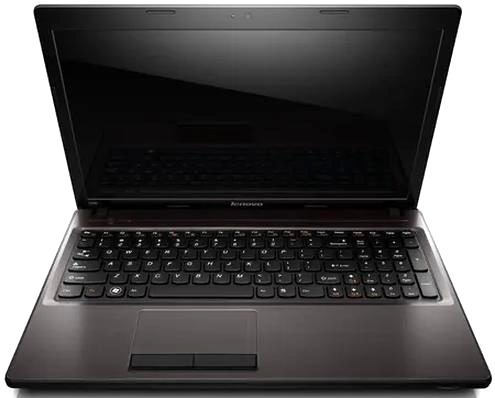
Wybór odpowiedniego dysku do Lenovo G580 może poprawić szybkość działania laptopa i zwiększyć dostępną przestrzeń na pliki. W artykule omawiam kompatybilne modele oraz najważniejsze parametry, które warto sprawdzić przed zakupem, takie jak format, interfejs i pojemność. Podpowiadam też, na co zwrócić uwagę, by nowy dysk pasował do laptopa i odpowiadał Twoim potrzebom.
- Lenovo G580 obsługuje wewnętrzne dyski 2,5″ SATA o grubości 7 lub 9,5 mm.
- SSD SATA przyspieszy system i programy; HDD zapewni więcej miejsca w niższej cenie.
- Przed zakupem sprawdź zatokę, złącze i specyfikację konkretnego egzemplarza.
- Dyski M.2 NVMe nie pasują do standardowego złącza wewnętrznego.
- Przed wymianą wykonaj kopię zapasową, a po montażu sprawdź wykrywanie dysku.
Lenovo G580 korzysta z dysków 2,5 cala z interfejsem SATA. Przed zakupem sprawdź też grubość nośnika — zwykle wynosi 7 lub 9,5 mm. Jeśli zależy Ci na dużej pojemności, wybierz HDD o pojemności 1–2 TB. Z kolei SSD SATA 240–500 GB przyspieszy uruchamianie systemu i programów.
Przy wyborze dysku do G580 uwzględnij zgodność z SATA II lub SATA III oraz wysokość zatoki. Następnie zdecyduj, czy ważniejsza jest pojemność HDD, czy szybkość SSD. Dzięki temu dobierzesz nośnik, który pasuje do laptopa i mieści się w budżecie.
Porównanie dysków i najważniejszych kwestii przy wyborze do Lenovo G580
| Propozycja | Format i zgodność | Pojemność lub wydajność | Najważniejsze informacje |
|---|---|---|---|
| Format i interfejs dysku | 2,5 cala, SATA, grubość 7 lub 9,5 mm | SATA III do 6 Gb/s; zgodność także z SATA II | Przed zakupem sprawdź grubość nośnika i wysokość zatoki. Dysk 7 mm może wymagać dystansu. |
| SSD SATA | 2,5 cala, SATA | 120 GB na system i podstawowe programy; 240–256 GB lub 480–512 GB na większy zestaw danych; dostępne także 1 TB | Szybszy, cichszy i bardziej odporny na wstrząsy niż HDD. Przyspiesza uruchamianie systemu i programów. |
| HDD SATA | 2,5 cala, SATA | Popularne pojemności: 500 GB, 1 TB i 2 TB | Dobry wybór, gdy najważniejsza jest duża pojemność w niskiej cenie. Jest wolniejszy, głośniejszy i gorzej znosi wstrząsy. |
| Dysk M.2 NVMe | Nie pasuje do standardowego wewnętrznego złącza Lenovo G580 | Nie może zastąpić wewnętrznego dysku SATA bez dodatkowego adaptera | Można go podłączyć zewnętrznie przez obudowę USB, ale połączenie ograniczy jego prędkość. |
| Zakup i montaż | Sprawdź dokładny typ maszyny, zatokę i złącze | Wybierz pojemność odpowiednią do potrzeb i ilości danych | Przed wymianą wykonaj kopię zapasową. Po montażu sprawdź wykrywanie dysku w BIOS-ie, a następnie zainstaluj system lub sklonuj stary nośnik. |
Jaki format i interfejs dysku pasuje do Lenovo G580?
Lenovo G580 obsługuje dyski 2,5 cala o grubości 7 lub 9,5 mm ze złączem SATA, najczęściej SATA III 6 Gb/s. Gniazdo działa również ze standardem SATA II 3 Gb/s, choć szybszy dysk nie przekroczy limitów kontrolera laptopa. Zwykle wystarczy wyjąć fabryczny nośnik i przełożyć jego mocowanie do nowego.
Jeśli liczy się szybkość, wybierz SSD SATA o pojemności 240–256 GB, 480–512 GB lub 1 TB. Z kolei HDD 2,5 cala sprawdzi się, gdy potrzebujesz więcej miejsca na pliki; popularne pojemności to 500 GB i 1 TB. Przed zakupem sprawdź grubość dysku: model 7 mm może wymagać dystansu w zatoce na dysk 9,5 mm. Unikaj natomiast dysków M.2 i NVMe, ponieważ nie pasują do standardowego złącza SATA w G580.
SSD SATA czy HDD — który dysk wybrać do Lenovo G580?
W Lenovo G580 fabryczny HDD mogę zastąpić standardowym 2,5-calowym SSD SATA — oba dyski mają ten sam format i złącze. SSD pracuje ciszej, lepiej znosi wstrząsy i przyspiesza uruchamianie systemu, otwieranie programów oraz przełączanie zadań. Start systemu może skrócić się z kilkudziesięciu sekund do kilku. SATA III osiąga teoretycznie do 600 MB/s, choć rzeczywisty wynik zależy od dysku i konfiguracji laptopa. SSD zużywa też mniej energii i wydziela mniej ciepła, co może wydłużyć pracę na baterii. Do G580 nie wybieram dysku M.2 ani NVMe PCIe — jako główny dysk pasuje tu 2,5-calowy model SATA.
Najważniejsze różnice między SSD a HDD oraz wskazówki dotyczące wyboru i wymiany dysku to:
- SSD działa ciszej, szybciej i lepiej znosi wstrząsy niż HDD.
- Do Lenovo G580 pasuje 2,5-calowy dysk SATA, a nie M.2 ani NVMe PCIe.
- Pojemność 120 GB wystarczy na system i kilka programów, a 480–512 GB pomieści również aplikacje i pliki.
- Przed wymianą warto wykonać kopię zapasową, a potem zainstalować system od nowa lub sklonować dysk.
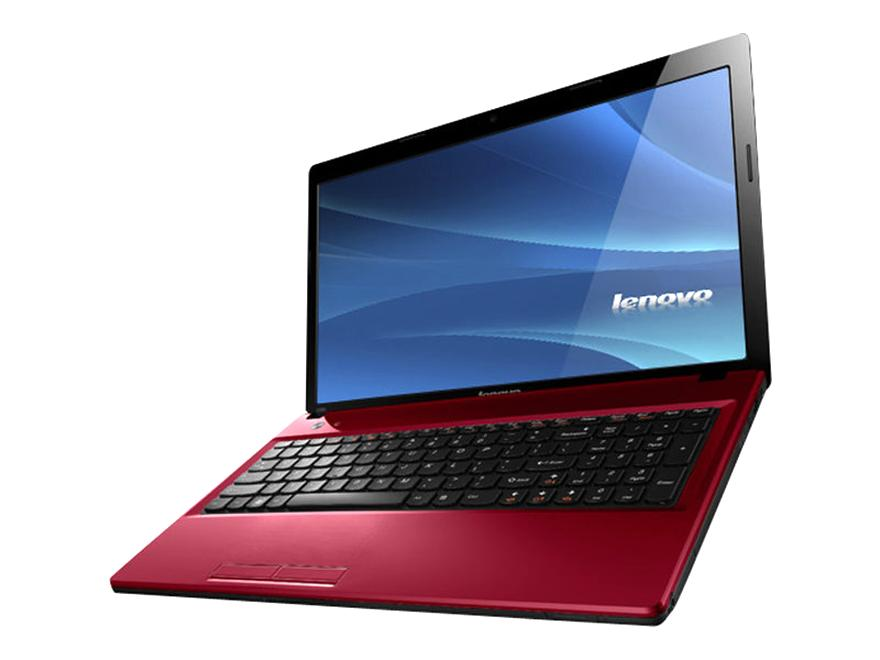
Pojemność dobieram do swoich potrzeb: 120 GB wystarczy na system i kilka programów, natomiast 480–512 GB pomieści również aplikacje i pliki. Duże archiwum mogę przechowywać na zewnętrznym HDD. Jeśli liczą się przede wszystkim cena i pojemność, HDD nadal będzie odpowiedni, ale działa wolniej, hałasuje i gorzej znosi wstrząsy. Przed wymianą tworzę kopię zapasową, a potem instaluję system od nowa lub klonuję stary dysk, na przykład programem Macrium Reflect, AOMEI Backupper albo EaseUS Todo Backup. Po klonowaniu sprawdzam w BIOS-ie, czy laptop wykrywa SSD. Przy czystej instalacji przygotowuję pendrive z systemem, a następnie przywracam pliki i instaluję sterowniki. Dlatego do Lenovo G580 polecam 2,5-calowy SSD SATA, a HDD — głównie wtedy, gdy najważniejsza jest duża pojemność w niskiej cenie.
Wskazówka: przed zakupem SSD sprawdź jego grubość — Lenovo G580 zwykle obsługuje dyski 2,5-calowe o wysokości 7 lub 9,5 mm, ale warto porównać ją z fabrycznym dyskiem i kieszenią laptopa.
Kompatybilne modele dysków dla Lenovo G580
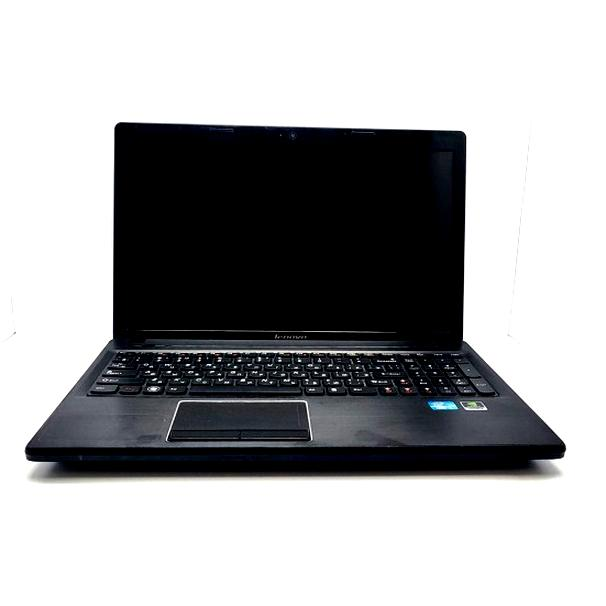
Lenovo G580 obsługuje dyski 2,5-calowe o grubości do 9,5 mm ze złączem SATA. Dlatego przy wymianie można wybrać klasyczny HDD SATA III o pojemności 500 GB, 1 TB lub 2 TB; SATA III działa też z portem SATA II. Przed zakupem warto sprawdzić grubość dysku i miejsce w zatoce — niektóre konfiguracje wymagają modelu o wysokości 7 mm. Jeżeli ciekawi cię ten temat to Sprawdź, jak ustawić bootowanie w Dellu.
Wybór między HDD a SSD zależy przede wszystkim od tego, czy ważniejsza jest pojemność, czy szybkość działania. Przed zakupem sprawdź specyfikację konkretnego egzemplarza Lenovo G580.
Jeśli priorytetem jest szybsze uruchamianie systemu, dobrym wyborem będzie SSD SATA 2,5″: 240–256 GB na system i programy albo 480–512 GB na większy zestaw plików. SSD pasuje do tej samej zatoki co HDD i zwykle przyspiesza start Windows oraz wczytywanie aplikacji, choć szybkość ogranicza interfejs laptopa. Przed zakupem należy porównać oznaczenie modelu G580, wymiary i złącze SATA, a zgodność potwierdzić w specyfikacji konkretnego egzemplarza.
Na jakie parametry zwrócić uwagę przed zakupem?
Najpierw sprawdzam format i interfejs dysku do Lenovo G580. W większości konfiguracji pasuje 2,5-calowy nośnik SATA, taki jak fabryczny HDD. M.2 ani mSATA kupuję tylko po potwierdzeniu zgodności z konkretną wersją laptopa — sam fakt, że dysk jest SSD, nie wystarczy. Sprawdzam też grubość obudowy: popularne modele mają 7 lub 9,5 mm. SATA III oferuje teoretycznie do 600 MB/s, choć starszy komputer może nie wykorzystać pełnej przepustowości. Mimo to SSD SATA działa znacznie szybciej niż HDD, a ponadto ciszej, oszczędniej i z mniejszym ryzykiem uszkodzenia przy wstrząsach, bo nie ma ruchomych części.
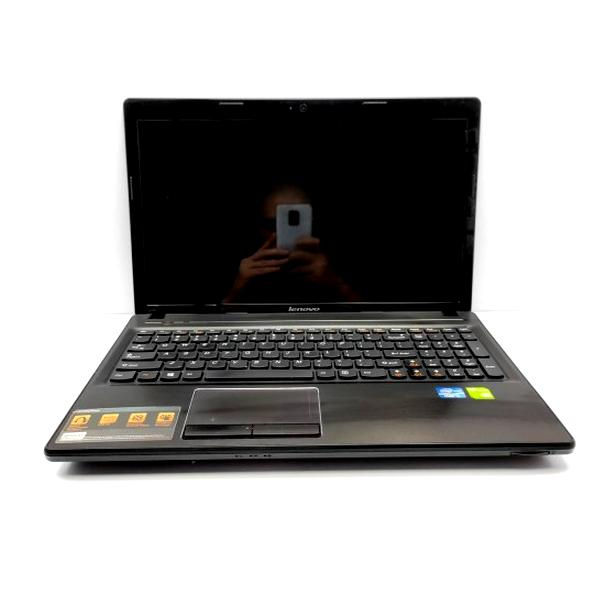
Pojemność dobieram do potrzeb: 120 GB wystarczy na system i podstawowe programy, natomiast 480–512 GB zapewni więcej miejsca na aplikacje, dokumenty i zdjęcia. Porównuję również cenę za gigabajt, długość gwarancji i opinie o trwałości. Jeśli klonuję stary dysk, upewniam się, że nowy pomieści wszystkie używane dane. Niezależnie od tego, czy klonuję dysk, czy instaluję system od nowa, najpierw tworzę kopię zapasową, a po montażu sprawdzam wykrywanie nośnika w BIOS-ie. Nie wybieram NVMe PCIe wyłącznie ze względu na wyższą prędkość: Lenovo G580 korzysta z SATA, więc najważniejsza jest zgodność.
Czy dysk M.2 NVMe będzie działać w Lenovo G580?
Lenovo G580 z około 2012 roku nie obsługuje dysków M.2 NVMe: nie ma odpowiedniego gniazda ani kontrolera. Zamiast tego laptop mieści standardowy dysk SATA o przekątnej 2,5 cala i grubości 7 lub 9,5 mm. Dlatego nośnika M.2 2280 PCIe 3.0 lub 4.0 nie da się po prostu zamontować wewnątrz — różni się złączem i sposobem komunikacji.
Aby przyspieszyć G580, wybierz 2,5-calowy SSD SATA III, na przykład o pojemności 240–256 GB, 480–512 GB lub 1 TB. Interfejs SATA III oferuje teoretycznie 6 Gb/s, a typowe prędkości odczytu SSD wynoszą około 500–560 MB/s. To znacznie szybciej niż tradycyjny HDD, choć wolniej niż NVMe. Dysk M.2 NVMe możesz podłączyć przez zewnętrzną obudowę USB, ale nie zastąpi on wewnętrznego nośnika bez dodatkowego adaptera, a prędkość ograniczy połączenie USB.
Najważniejsze informacje o możliwościach rozbudowy Lenovo G580:
- Wewnętrzny nośnik: 2,5-calowy dysk SATA o grubości 7 lub 9,5 mm.
- Zalecany wybór: SSD SATA III o pojemności 240–256 GB, 480–512 GB lub 1 TB.
- Dysk M.2 NVMe można podłączyć zewnętrznie przez obudowę USB, ale nie zamontować bezpośrednio jako dysku wewnętrznego.
Jak sprawdzić typ maszyny i zamontować nowy nośnik?
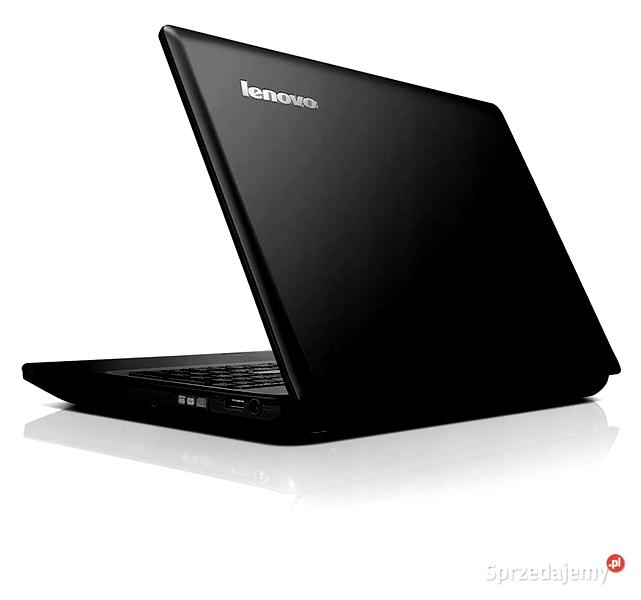
Najpierw sprawdzam dokładny typ Lenovo G580: odczytuję oznaczenie na spodzie laptopa lub w informacjach systemowych, a następnie porównuję je ze specyfikacją egzemplarza. Ponieważ sama nazwa G580 nie potwierdza konfiguracji, przed zakupem upewniam się, że nowy nośnik pasuje do zatoki i złącza. Przygotowuję też mały śrubokręt krzyżakowy. Następnie wyłączam komputer, odłączam zasilacz, wyjmuję baterię, jeśli to możliwe, i rozładowuję ładunki elektrostatyczne, dotykając uziemionego metalowego elementu.
Po odkręceniu śrub zdejmuję pokrywę serwisową i wysuwam stary dysk z gniazda, chwytając za ramkę. Montuję w niej nowy nośnik, wsuwam go bez używania siły, po czym przykręcam pokrywę i uruchamiam laptop. Następnie sprawdzam w BIOS-ie lub systemie, czy komputer wykrywa dysk, i instaluję system albo przywracam kopię danych. Jeśli nośnik się nie pojawia, wyłączam laptop i ponownie sprawdzam jego osadzenie oraz zgodność złącza; inne problemy sprzętowe konsultuję z serwisem.
Źródła:
- https://support.lenovo.com/id/en/solutions/pd025312-overview-lenovo-g580
- https://www.manualsdir.com/manuals/473709/lenovo-g580-notebook-g480-notebook-g780-notebook-g485-notebook-g585-notebook.html?page=19
- https://www.manualshelf.com/manual/lenovo/lenovo-g580-notebook/lenovo-g480-g485-g580-g585-g780-hardware-maintenance-manual-english/page-107.html
- https://device.report/m/c843ee7bd73a3381fc4a4e33ae31045e822f3b9b7a43e62898cccd413fed7cd6
- https://rnew.pl/pl/blog/jak-wymienic-dysk-w-laptopie-1601470619.html
- https://www.instrukcjaobslugipdf.pl/lenovo/essential-g580/instrukcja