OneKey Recovery to niezwykle przydatne narzędzie zainstalowane na wielu laptopach Lenovo, które umożliwia szybkie odzyskiwanie systemu operacyjnego. Skoro już poruszamy ten temat, sprawdź, jak dobrać odpowiednią ładowarkę do laptopa Dell. Dzięki temu rozwiązaniu można przywrócić urządzenie do stanu fabrycznego bez skomplikowanych procesów. System ukryty na dedykowanej partycji dysku zawiera obraz systemu, co sprawia, że przywracanie staje się proste i zrozumiałe, nawet dla mniej technicznych użytkowników.
Decydując się na użycie OneKey Recovery, warto pamiętać o ryzyku utraty danych znajdujących się na partycji systemowej. Dlatego przed rozpoczęciem procesu dobrze wykonać kopię zapasową ważnych plików. Osobiście najpierw tworzę backup za pomocą opcji dostępnych w OneKey Recovery, co pozwala mi archiwizować istotne dane przed resetem. Takie podejście daje poczucie bezpieczeństwa, ponieważ po przywróceniu systemu unikam utraty cennych plików.
Przywróć pełną moc swojego laptopa w kilka minut dzięki rewolucyjnemu OneKey Recovery
Aby przywrócić system, wystarczy uruchomić OneKey Recovery, co mogę zrobić przyciskiem NOVO na laptopie lub klikając ikonę programu w systemie. Program przeprowadzi mnie przez kilka prostych kroków, w tym wybór metody przywracania – z kopii zapasowej systemu lub użytkownika. Po wyborze obrazu do przywrócenia proces trwa od kilku do kilkudziesięciu minut, w zależności od specyfiki laptopa i wybranych opcji.

Warto również zaznaczyć, że OneKey Recovery przydaje się, gdy pojawiają się problemy z systemem spowodowane złośliwym oprogramowaniem lub uszkodzeniem plików. Przywracając laptopa do stanu fabrycznego, można wyeliminować te problemy i odzyskać pełną funkcjonalność urządzenia. Dlatego używanie OneKey Recovery na laptopach Lenovo to świetny pomysł, który gorąco polecam każdemu użytkownikowi.
Jak przywrócić system w laptopie Lenovo za pomocą recovery?
Aby uruchomić odzyskiwanie systemu w laptopie Lenovo, wykonaj poniższe kroki. Każdy punkt opisuje konkretne działania, co ułatwi korzystanie z funkcji OneKey Recovery.
- Przygotowanie do procesu przywracania: Upewnij się, że skopiowałeś wszystkie istotne dane z partycji systemowej na zewnętrzny nośnik. Przywracanie usunie pliki z dysku systemowego.
- Uruchomienie OneKey Recovery: Włącz laptop, jeśli system Windows jest zamknięty. Naciśnij przycisk „NOVO”, znajdujący się obok przycisku zasilania, lub kliknij dwukrotnie ikonę „OneKey Recovery”, gdy system działa.
- Wybór opcji odzyskiwania: W interfejsie programu wybierz „Odzyskiwanie systemu”. Zobaczysz dostępne opcje przywracania, takie jak „Przywróć z początkowej kopii zapasowej” lub „Przywróć z kopii zapasowej użytkownika.”
- Potwierdzenie wyboru: Kliknij „Dalej” po wybraniu opcji przywracania. Zapoznaj się z komunikatami ostrzegawczymi o utracie danych i potwierdź, klikając „Tak”, aby rozpocząć proces.
- Monitorowanie postępu: Proces przywracania potrwa kilka minut. Obserwuj jego postęp, aż pojawi się komunikat o pomyślnym zakończeniu operacji. Laptop automatycznie się uruchomi.
- Konfiguracja po przywróceniu: Po zakończeniu procesu skonfiguruj system operacyjny według własnych preferencji, jak przy pierwszym uruchomieniu.
Czujesz zagrożenie? Jak bezpiecznie przywrócić system bez utraty danych?
W obliczu zagrożenia dla systemu operacyjnego kluczowe staje się bezpieczne przywracanie systemu, by nie utracić cennych danych. Oto praktyczna lista kroków, które mogą w tym pomóc.
- Kopia zapasowa danych: Zanim rozpoczniesz przywracanie systemu, wykonaj kopię zapasową istotnych plików. Użyj oprogramowania, takiego jak EaseUS Todo Backup, które umożliwia tworzenie kopii całych partycji lub wybranych plików. Zewnętrzny dysk lub chmura będą dobrymi rozwiązaniami dla zabezpieczenia danych.
- OneKey Recovery: Użytkownicy laptopów Lenovo mogą skorzystać z wbudowanego narzędzia OneKey Recovery. To oprogramowanie przywraca system do stanu fabrycznego, ale usunie wszystkie dane z partycji systemowej. Dlatego tak ważne staje się wcześniejsze przygotowanie kopii zapasowej.
- Resetowanie komputera przez system Windows: W systemach Windows 10 i 11 znajduje się funkcja „Zresetuj ten komputer”, umożliwiająca przywrócenie systemu bez utraty osobistych plików. Warto wybrać opcję „Zachowaj moje pliki”, co pozwoli na ich ochronę. Aby to zrobić, przejdź do „Ustawienia” > „Aktualizacja i zabezpieczenia” > „Odzyskiwanie” i zacznij proces.
- Odzyskiwanie systemu przez tryb awaryjny: Gdy nie uda się uruchomić systemu, naciśnij i przytrzymaj przycisk zasilania, by wymusić wejście w tryb awaryjny. Z poziomu tego trybu uzyskasz dostęp do opcji odzyskiwania. Możesz wtedy wybrać „Zresetuj ten komputer”, zaznaczając opcję zachowania plików, jeśli to możliwe.
Kluczowe kroki do przywracania systemu w laptopach Lenovo z systemem Windows 10 i 11
Przywracanie systemu w laptopach Lenovo z Windows wydaje się skomplikowane, jednak proces ten jest prosty i może uratować nas przed wieloma problemami. Na początek zapoznaj się z narzędziem OneKey Recovery, które znajduje się na niektórych modelach laptopów Lenovo. Umożliwia ono szybkie przywrócenie systemu do stanu fabrycznego, co przydaje się, gdy laptop działa wolno lub pojawiają się problemy z aplikacjami. Pamiętaj, aby najpierw wykonać kopię zapasową ważnych plików, gdyż przywracanie systemu często wiąże się z utratą danych z partycji systemowej.
Po wykonaniu kopii zapasowej przystępujemy do przywracania systemu za pomocą OneKey Recovery. Kliknij przycisk „NOVO”, a następnie wybierz „Odzyskiwanie systemu”. Z interfejsu zdecydujesz, czy chcesz przywrócić system z fabrycznej kopii zapasowej, czy z wcześniej utworzonej przez siebie kopii. Po dokonaniu wyboru, kliknij „Start” i poczekaj na zakończenie procesu. Cała procedura trwa zazwyczaj od 10 do 30 minut, w zależności od wydajności laptopa.
Jak szybko zresetować laptopa Lenovo do fabrycznych ustawień bez OneKey Recovery
Nie wszystkie laptopy Lenovo obsługują OneKey Recovery, ale mamy inne opcje. Aby zresetować system, skorzystaj z wbudowanej funkcji „Zresetuj ten komputer” w Windows. Przejdź do „Ustawień”, wybierz „Aktualizacja i zabezpieczenia”, a następnie „Odzyskiwanie”. Możesz zdecydować, czy chcesz zachować osobiste pliki, czy całkowicie usunąć wszystko. Ta metoda przydaje się, gdy chcesz uniknąć utraty danych i szybko przywrócić laptop do ustawień fabrycznych.
Regularne przywracanie systemu to klucz do długowieczności Twojego laptopa. Dzięki temu możesz cieszyć się płynnością oraz bezpieczeństwem swojego sprzętu przez długi czas.

Po przywracaniu systemu, niezależnie od wybranej metody, poświęć czas na ponowną konfigurację laptopa. Zaktualizuj system i oprogramowanie, zainstaluj niezbędne aplikacje oraz przywróć dane z kopii zapasowej. Warto też wprowadzić dodatkowe zabezpieczenia, takie jak regularne tworzenie kopii zapasowych oraz zainstalowanie oprogramowania antywirusowego, aby uniknąć przyszłych problemów. Przywracanie systemu w laptopach Lenovo, po opanowaniu procesu, znacznie ułatwia codzienne użytkowanie sprzętu.
Ciekawostką jest, że w laptopach Lenovo z systemem Windows 10 i 11 funkcja przywracania systemu nie tylko umożliwia resetowanie do stanu fabrycznego, ale także pozwala na przywracanie systemu z punktów przywracania stworzonych wcześniej przez system, co może pomóc w rozwiązaniu problemów bez konieczności całkowitego resetowania urządzenia.
Alternatywne metody odzyskiwania systemu w przypadku braku OneKey Recovery
Jeśli OneKey Recovery na laptopie Lenovo nie działa, możemy skorzystać z kilku alternatywnych metod, które pomogą w odzyskaniu systemu. Na początku zawsze warto zabezpieczyć dane. W systemach Windows 10 i 11 znajdziemy opcję „Zresetuj ten komputer”, która pozwala na przywrócenie systemu do ustawień fabrycznych bez utraty osobistych plików. To bardzo praktyczne rozwiązanie, które umożliwia zachowanie takich danych jak zdjęcia, dokumenty czy filmy, mimo że system zostanie zresetowany.
Gdy wybieramy „Zresetuj ten komputer”, mamy dwie opcje: zachować pliki lub usunąć je. Zachowanie plików jest przydatne, gdy chcemy ochronić nasze dane, odświeżając system. Po zresetowaniu działania wrócą do normy, a konfiguracja zajmie tylko chwilę. Proces ten przebiega łatwo, wystarczy przejść do menu ustawień, wybrać „Aktualizacja i zabezpieczenia”, a następnie „Odzyskiwanie”. Pamiętajmy, że przywrócenie systemu często może być konieczne po zainfekowaniu wirusami; wtedy szybki reset stanowi najlepsze rozwiązanie.
Jak uratować laptopa, gdy system załamał się - skuteczne triki na każdym etapie
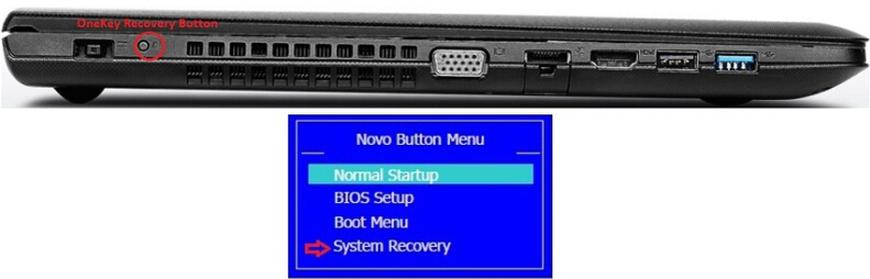
Gdy nie mamy dostępu do Windows, możemy wykorzystać przycisk NOVO, który ułatwia odzyskiwanie systemu. Zazwyczaj znajduje się obok przycisku zasilania. Naciśnięcie go uruchamia menu odzyskiwania, z którego można przywrócić system do ustawień fabrycznych. To rozwiązanie przydaje się, gdy laptop nie działa prawidłowo. Proces jest prosty, a użytkownik otrzymuje jasne instrukcje krok po kroku.
Jeśli nadal nie można uzyskać dostępu do systemu, warto spróbować zresetować laptop w trybie awaryjnym. Po uruchomieniu laptopa należy kilka razy nacisnąć przycisk zasilania, aby aktywować ten tryb. Następnie można przejść do opcji „Zresetuj ten komputer”, co pomoże przywrócić system do dawnej formy. Takie metody odzyskiwania są cenne, ponieważ oferują różne opcje dostosowane do indywidualnych potrzeb, co ułatwia poprawę działania laptopa.
Czy wiesz, że w przypadku problemów z uruchomieniem systemu, możesz również wykorzystać narzędzie do tworzenia nośników instalacyjnych (np. USB) z systemem Windows? Dzięki temu możesz zainstalować system na nowo lub naprawić istniejącą instalację, a także uzyskać dostęp do plików, które są na dysku, co może być pomocne, gdy inne metody zawiodą.
Źródła:
- https://pl.easeus.com/data-backup-tips/lenovo-system-restore-without-data-loss.html
- https://www.laptopypoznan.pl/blog/jak-zresetowac-laptopa-lenovo
- https://digitmedia.pl/przywracanie-systemu-lenovo-thinkpad-rescue-%26-recovery