
Podłączenie PlayStation VR do komputera może wydawać się skomplikowane, ale z odpowiednimi wskazówkami cały proces przebiega sprawnie. A skoro już tu jesteś, sprawdź, kiedy i jak bezpiecznie zresetować komputer w Windows i macOS. W tym artykule wyjaśniam, jak przygotować niezbędne urządzenia i prawidłowo skonfigurować zestaw, aby uniknąć typowych błędów. Dowiesz się też, na co zwrócić uwagę, zanim uruchomisz swoje ulubione aplikacje i gry VR.
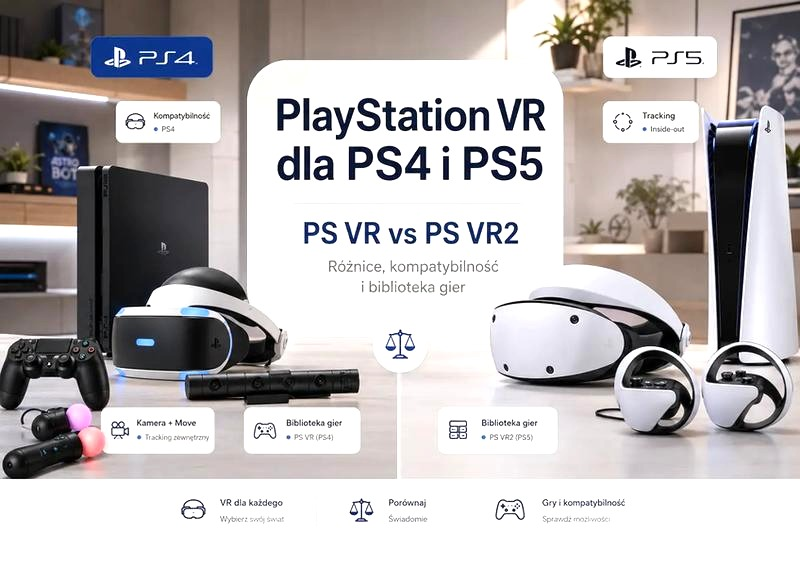
- Oryginalne PS VR nie jest oficjalnie obsługiwane na PC; PS VR2 wymaga adaptera PC.
- Sprawdź zgodność komputera, port DisplayPort 1.4, USB 3.0 i Bluetooth.
- Zainstaluj aplikację PlayStation VR2, Steam i SteamVR, a kontrolery sparuj przez Bluetooth.
- Podłącz DisplayPort bezpośrednio do karty graficznej i skonfiguruj obszar gry.
- Nie usypiaj komputera podczas sesji; w razie problemów uruchom ponownie monitor, a potem gogle.
PS VR i PS VR2 różnią się zgodnością z komputerami. Windows ani SteamVR nie obsługują oficjalnie oryginalnego PS VR, więc do podłączenia go do PC potrzebujesz nieoficjalnych narzędzi, które zwykle nie zapewniają pełnej funkcjonalności. PS VR2 działa z Windows 10 i Windows 11 po podłączeniu oficjalnego adaptera PC i zainstalowaniu aplikacji PlayStation VR2.
Aby korzystać z PS VR2, potrzebujesz procesora Intel Core i5-7600 lub AMD Ryzen 3 3100 (albo nowszego), co najmniej 8 GB RAM, karty graficznej zgodnej z grami VR, portu USB 3.0, złącza DisplayPort 1.4 oraz stabilnego internetu. Zalecane karty to NVIDIA GeForce GTX 1650, GTX 1660, RTX 2060 lub nowsza, a także AMD Radeon RX 5500XT, RX 6500XT, RX 6600 lub nowsza. W przypadku kart AMD obsługa kodowania HEVC wpływa na jakość obrazu. PS VR2 wyświetla obraz w rozdzielczości 2000 × 2040 pikseli na oko i odświeża go z częstotliwością do 120 Hz, dlatego słabszy komputer może wymagać obniżenia ustawień graficznych.
DisplayPort i Bluetooth — klucz do udanej konfiguracji zestawu VR
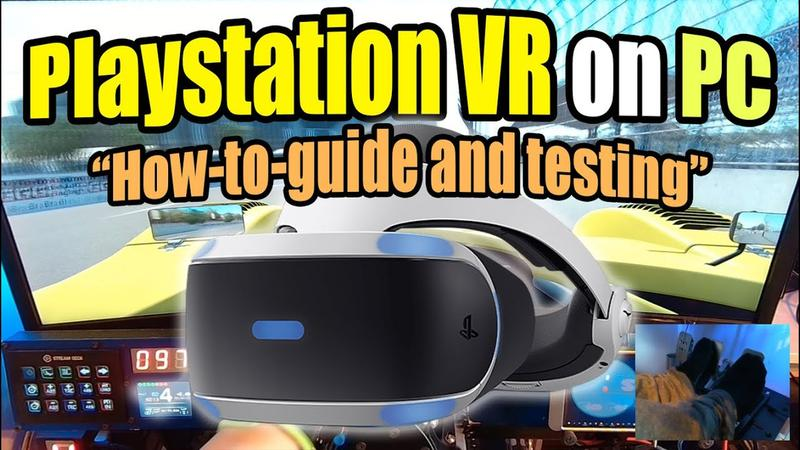
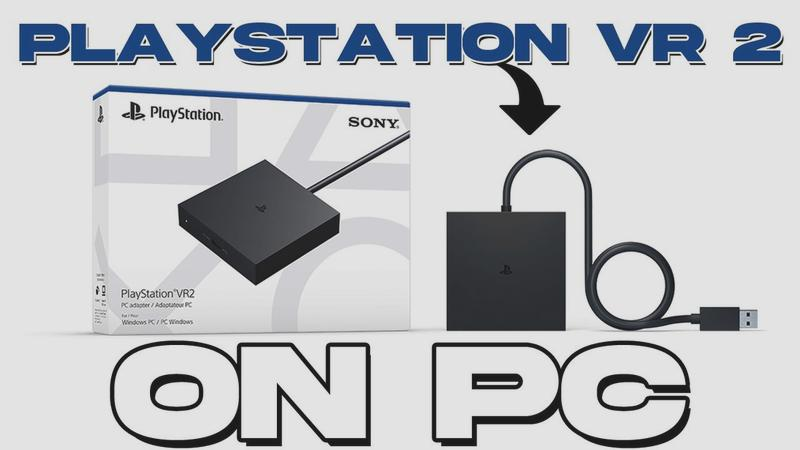
Podłącz adapter do komputera przez USB 3. Jeżeli temat cię interesuje, Sprawdź, jak podłączyć monitor do komputera bez błędów.0, a zestaw słuchawkowy — przez DisplayPort 1.4; HDMI go nie zastąpi. Do śledzenia ruchu potrzebujesz także kontrolerów PS VR2 Sense, połączenia Bluetooth, odpowiednich sterowników i aplikacji SteamVR. Na komputerze zagrasz w gry VR dostępne na Steam, jednak śledzenie wzroku, HDR, wibracje zestawu i niektóre zaawansowane efekty nie działają tak jak na PS5. Przed zakupem sprawdź model karty graficznej, dostępne porty i zgodność Bluetooth, aby uniknąć problemów z konfiguracją.
Podczas gry w SteamVR wyłącz tryb uśpienia komputera, ponieważ po wznowieniu może wystąpić błąd połączenia. Jeśli obraz nie wraca, wyłącz PS VR2 i monitor, włącz ponownie monitor, a następnie zestaw. Zarezerwuj też miejsce na dysku na aplikacje i gry oraz przestrzeń do bezpiecznej rozgrywki. Płynne działanie zależy bowiem nie tylko od sprzętu, lecz także od konfiguracji i aktualnych sterowników.
Jak skonfigurować PS VR2 do grania na PC
Podłącz PS VR2 do komputera z systemem Windows, skonfiguruj gogle do gier ze Steam, a w razie problemów po wybudzeniu komputera wykonaj opisane niżej kroki.
- Sprawdź zgodność zestawu. Przygotuj komputer z systemem Windows, adapter PC do PS VR2 i kabel DisplayPort podłączony do obsługiwanej karty graficznej. Połącz adapter z komputerem przez USB, a zasilacz podłącz do gniazdka.
- Podłącz urządzenia. Połącz gogle PS VR2 z adapterem, a adapter z komputerem, zgodnie z instrukcją konfiguracji. Następnie włącz komputer i gogle. Jeśli chcesz używać kontrolerów PS VR2 Sense, sparuj je przez Bluetooth.
- Zainstaluj oprogramowanie. Zainstaluj aplikację PlayStation VR2, Steam i SteamVR. Uruchom aplikację PlayStation VR2 i skonfiguruj gogle oraz kontrolery, po czym w SteamVR wybierz PS VR2 jako zestaw do gry.
- Uruchom grę VR. Wybierz grę VR na Steam i uruchom ją przez SteamVR. Ponieważ nie każda gra obsługuje PS VR2, przed rozgrywką sprawdź jej wymagania i przypisanie przycisków.
- Unikaj uśpienia komputera podczas gry. Tryb uśpienia w trakcie sesji SteamVR może utrudnić jej wznowienie. Jeśli wystąpi błąd, wyłącz PS VR2 i monitor, włącz monitor, a następnie ponownie uruchom gogle.
Podłączanie gogli i konfiguracja ustawień w Windows
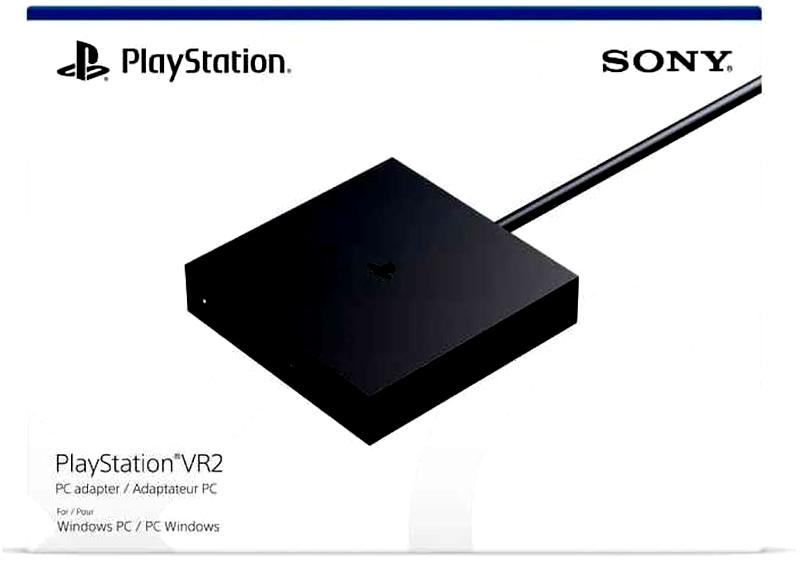
Najpierw sprawdź wymagania sprzętowe i przygotuj przewody. Do podłączenia PlayStation VR2 potrzebujesz adaptera PC, zgodnego portu DisplayPort, portu USB oraz Bluetooth do kontrolerów. Podłącz adapter do komputera i zasilania, a gogle — przewodem USB-C. Następnie uruchom system i zainstaluj aplikacje PlayStation VR2 oraz Steam, aby skonfigurować sprzęt i uruchamiać gry przez SteamVR.
Przed rozpoczęciem gry sprawdź połączenia i przygotuj bezpieczną przestrzeń. Dobre oświetlenie oraz uporządkowane kable ułatwią korzystanie z gogli VR.
W Windows wybierz właściwy ekran oraz zalecaną rozdzielczość i częstotliwość odświeżania. Potem przejdź kolejne etapy konfiguracji gogli, sparuj kontrolery przez Bluetooth i wyznacz obszar gry na wolnej przestrzeni. Usuń z niego przeszkody i zadbaj o dobre oświetlenie, aby poprawić śledzenie ruchu. Przed uruchomieniem gry sprawdź też połączenia i ustawienia obrazu — dzięki temu łatwiej unikniesz problemów.
Sprawny start i stabilny obraz podczas gry w VR
Po konfiguracji uruchom SteamVR i sprawdź, czy gogle oraz kontrolery są gotowe do użycia. Jeśli obraz nie wyświetla się prawidłowo, wyłącz gogle i monitor, włącz monitor, a następnie ponownie uruchom gogle. Taka kolejność może odświeżyć połączenie. Upewnij się również, że przewód DisplayPort łączy gogle bezpośrednio z kartą graficzną, a nie z wyjściem na płycie głównej.
Podczas gry nie przełączaj komputera w tryb uśpienia, ponieważ SteamVR może po wznowieniu zgłosić błąd lub nie przywrócić obrazu. Jeśli tak się stanie, zamknij grę i SteamVR, uruchom ponownie gogle oraz zaktualizuj aplikacje i sterowniki. Przed dłuższą sesją naładuj kontrolery i uporządkuj kable, aby przypadkowo nie szarpnąć przewodu.
Wskazówka: Jeśli kontrolery nie parują się przez Bluetooth, sprawdź, czy komputer ma aktualne sterowniki Bluetooth i czy adapter nie jest zasłonięty metalową obudową lub schowany za komputerem — przeszkody mogą osłabiać sygnał.
Instalowanie SteamVR i uruchamianie gier VR
Zanim zainstalujesz SteamVR, sprawdź, czy komputer z Windows spełnia wymagania zestawu VR. Przygotuj wolny port USB i zgodne złącze obrazu, a także aktualne sterowniki karty graficznej, a następnie zainstaluj Steam i SteamVR z biblioteki aplikacji. Do PlayStation VR2 na PC potrzebujesz również odpowiedniego adaptera oraz przewodu DisplayPort zgodnego z kartą graficzną. Podłącz monitor i upewnij się, że system rozpoznaje wszystkie urządzenia.
Uruchom SteamVR i skonfiguruj przestrzeń gry: wyznacz granice, sprawdź śledzenie kontrolerów i dopasuj położenie gogli. Potem wybierz w bibliotece Steam grę oznaczoną jako VR i ją uruchom. Obraz pojawi się w goglach, a menu SteamVR pozwoli wrócić do pulpitu lub zmienić ustawienia. Przed grą sprawdź ostrość obrazu i głośność.
Przed każdą sesją VR zadbaj o bezpieczną przestrzeń i sprawne połączenie urządzeń. Dobre przygotowanie pozwoli skupić się na grze, a nie na rozwiązywaniu problemów.
Stabilne połączenie i swobodna przestrzeń — przepis na udaną sesję VR
Gdy nie widzisz obrazu albo śledzenie szwankuje, zamknij grę i SteamVR, sprawdź przewody, a następnie uruchom zestaw ponownie. Zaktualizuj też sterowniki i podłącz DisplayPort bezpośrednio do karty graficznej, nie do płyty głównej. Nie usypiaj komputera podczas gry, ponieważ wznowienie systemu może wywołać błąd SteamVR. Jeśli tak się stanie, wyłącz gogle i monitor, włącz monitor, a potem ponownie uruchom gogle.
Po konfiguracji instaluj kolejne gry VR ze Steam i uruchamiaj je z biblioteki. Skoro już krążymy wokół tego tematu to sprawdź najciekawsze mobilne nowości tygodnia. Przed sesją usuń przeszkody z obszaru gry, naładuj kontrolery i zapewnij sobie miejsce na swobodne ruchy. Dzięki dobrze ustawionym granicom i stabilnemu połączeniu szybciej rozpoczniesz grę i unikniesz zakłóceń.
Wskazówka: jeśli obraz w goglach jest niewyraźny, dopasuj ich położenie na głowie i rozstaw soczewek — nawet drobna korekta może poprawić ostrość bez zmiany ustawień SteamVR.
Rozwiązywanie problemów z trybem uśpienia podczas gry
Aby uniknąć problemów ze wznowieniem gry SteamVR po uśpieniu komputera podczas korzystania z PS VR2:
- Nie usypiaj komputera podczas gry. W przeciwnym razie SteamVR może działać nieprawidłowo po wznowieniu.
- Uruchom urządzenia w odpowiedniej kolejności. Najpierw wyłącz PS VR2 i monitor. Następnie włącz monitor, a na końcu PS VR2.
Źródła:
- https://www.playstation.com/pl-pl/support/hardware/pc-play-ps-vr2/
- https://www.playstation.com/pl-pl/support/hardware/pc-ps-vr2-troubleshoot/
FAQ - Najczęściej zadawane pytania
Czy oryginalne PS VR można podłączyć do komputera?Tak, ale Windows i SteamVR nie obsługują oryginalnego PS VR oficjalnie. Potrzebne są nieoficjalne narzędzia, które mogą nie zapewniać pełnej funkcjonalności.
Co jest potrzebne, aby podłączyć PS VR2 do PC?Potrzebujesz komputera z Windows 10 lub Windows 11, oficjalnego adaptera PC do PS VR2, portu USB 3.0 i złącza DisplayPort 1.4. Do korzystania z kontrolerów PS VR2 Sense potrzebne jest również połączenie Bluetooth.
Jak podłączyć PS VR2 do komputera i skonfigurować gry?Podłącz adapter do komputera przez USB i zasilania, a gogle połącz z adapterem zgodnie z instrukcją. Zainstaluj aplikację PlayStation VR2, Steam i SteamVR, skonfiguruj gogle oraz kontrolery, a następnie uruchamiaj zgodne gry VR ze Steam.
Czy PS VR2 działa z każdą grą VR na Steam?Nie, zgodność zależy od konkretnej gry, dlatego przed zakupem lub uruchomieniem sprawdź jej wymagania. Na PC mogą też nie działać niektóre funkcje gogli, takie jak śledzenie wzroku, HDR czy zaawansowane efekty haptyczne.
Co zrobić, jeśli po wybudzeniu komputera obraz w PS VR2 nie wraca?Podczas gry unikaj trybu uśpienia, ponieważ SteamVR może mieć problem ze wznowieniem działania. Jeśli błąd wystąpi, wyłącz gogle i monitor, włącz monitor, a następnie ponownie uruchom gogle.