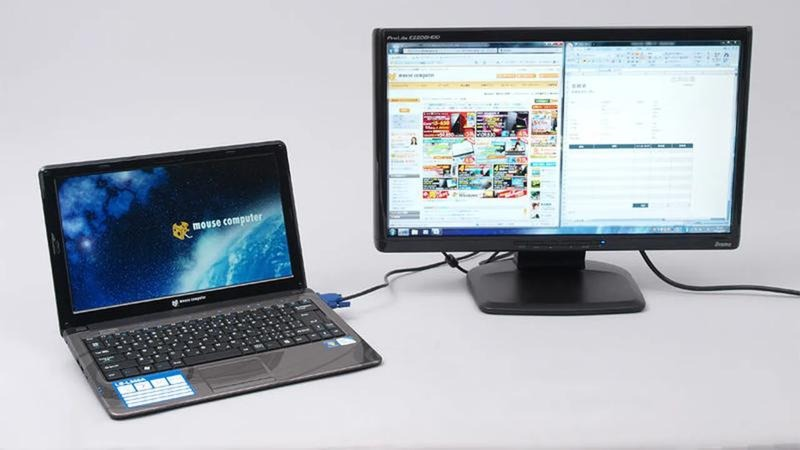
Decyzja o podłączeniu dwóch monitorów do komputera diametralnie zmienia sposób, w jaki pracuję i spędzam wolny czas. Wyobraź sobie, że jednocześnie przeglądam Internet, edytuję dokumenty i oglądam filmy, mając dostęp do pełnego ekranu. Praca na dwóch monitorach skraca czas przełączania się między aplikacjami, co zwiększa moją efektywność. W wielu przypadkach oszczędzam nawet do 30% czasu, co w ciągu dnia może oznaczać kilka godzin wolnych od obowiązków! Potrzebowałem tej zmiany, aby zwiększyć swoją produktywność.
Warto także podkreślić korzyści płynące z różnorodności ekranów. Dwa monitory nie muszą mieć identycznych parametrów, a ja stawiam na ich zróżnicowanie. Na jednym ekranie korzystam z wysokiej rozdzielczości, co idealnie sprawdza się przy edytowaniu zdjęć, a na drugim otwieram mniej wymagające aplikacje. Dzięki temu lepiej wykorzystuję przestrzeń i łatwiej przyswajam informacje z różnych źródeł. Już nie muszę grzebać w zakładkach, ponieważ wszystko mam w zasięgu ręki.
Podwójne ekrany - klucz do mistrzowskiej interakcji i twórczej efektywności!
Gracze i twórcy internetowi mogą skorzystać na tej konfiguracji. Osobiście często używam drugiego monitora do wyświetlania czatu na żywo, podczas gdy na pierwszym ekranie mam rozgrywkę w pełnym ekranie. Tak mogę angażować się w interakcje z widzami bez przerywania gry, co znacząco podnosi jakość transmisji. Wyświetlam także statystyki komputera na drugim ekranie, co daje mi pewność, że wszystko działa płynnie. Warto zauważyć, że ta konfiguracja pomaga mi również w pracy nad projektami. Kiedy montuję filmy, widzę podgląd osi czasu na jednym ekranie, a gotowy materiał na drugim. To niezwykle ułatwia cały proces i daje większą kontrolę nad efektami końcowymi.
Na koniec wspomnę, jak prosto podłączyć dwa monitory do komputerów stacjonarnych czy laptopów. W większości nowoczesnych urządzeń wystarczą dwa porty HDMI lub DisplayPort, ponieważ konfiguracja wewnętrzna wspiera to rozwiązanie. Nie czekaj dłużej! Jeśli myślisz o zwiększeniu efektywności oraz organizacji pracy, inwestycja w dodatkowy monitor z pewnością się opłaci. Już dziś przekonaj się, jak wiele może zdziałać podłączenie dwóch ekranów. To zmiana, na którą warto postawić!
Jak poprawnie podłączyć monitor do komputera stacjonarnego
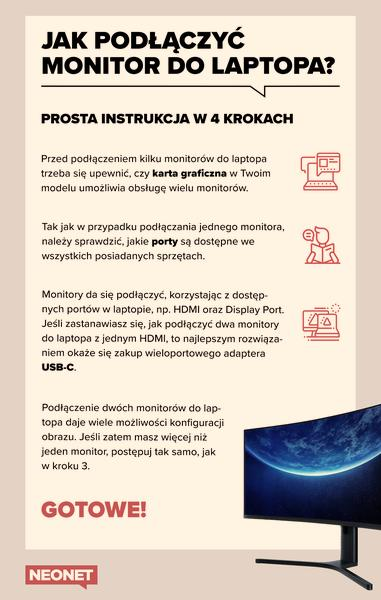
W tej instrukcji przedstawiam kroki, które pozwolą Ci łatwo podłączyć monitor do komputera stacjonarnego. Opisane etapy zapewnią prawidłowe działanie nowego wyświetlacza.
- Sprawdź dostępne złącza w komputerze - Obejrzyj tylną część obudowy, aby znaleźć porty takie jak HDMI, DisplayPort, DVI czy VGA. Upewnij się, że komputer dysponuje odpowiednimi wyjściami do podłączenia monitora.
- Wybierz odpowiednie złącze - Zdecyduj, którym portem podłączysz monitor. Wybór HDMI lub DisplayPort jako najlepszej opcji często przynosi lepszą jakość obrazu i dźwięku.
- Podłącz monitor - Wsuń kabel od monitora do wybranego portu w komputerze. Upewnij się, że wtyczka mocno siedzi, aby uniknąć problemów zsygnałem.
- Włącz komputer i monitor - Sprawdź, czy monitor jest włączony i ustawiony na właściwe źródło sygnału. Użyj przycisków na monitorze lub menu OSD, jeśli takie istnieje.
- Skonfiguruj ustawienia ekranu w systemie operacyjnym - Po uruchomieniu komputera wejdź w ustawienia ekranu w Windows. Wybierz opcję wykrywania monitora, gdy system go nie rozpoznał automatycznie.
- Ustaw rozdzielczość i skalowanie - Dostosuj rozdzielczość oraz skalowanie dla podłączonego monitora. Można to zrobić w sekcji ustawień ekranu, wybierając odpowiedni monitor i modyfikując jego parametry.
| Element | Opis | Wartości / Specyfikacje |
|---|---|---|
| Dostępne złącza | Typy wyjść z komputera do podłączenia monitorów | HDMI, DisplayPort, USB-C (DisplayPort Alt Mode), DVI, VGA |
| Dedykowane karty graficzne | Obsługa monitorów | NVIDIA GeForce (do 4-6 monitorów), AMD Radeon (do 4 monitorów) |
| Złącza w laptopie | Typowe porty w laptopach | 1 x HDMI, 1 x USB-C, czasami wyjście DisplayPort przez USB-C |
| Rozdzielczości monitorów | Typowe rozdzielczości dla monitorów | Full HD (1920x1080), QHD (2560x1440), 4K (3840x2160) |
| Częstotliwość odświeżania | Typowe wartości odświeżania dla monitorów | 60 Hz, 144 Hz, 240 Hz, 360 Hz |
| Wymagana moc zasilacza | Standardy zasilania monitorów | AC 100-240V |
| Programy graficzne | Przykłady obciążających programów graficznych | Adobe Premiere, AutoCAD, gry komputerowe |
| Wymagana siła sygnału | Przykładowa moc dla kabli | HDMI: do 15 m, DisplayPort: do 3 m bez aktywnego przedłużacza |
| Protokół USB-C | Typy obsługi USB-C | DisplayPort Alt Mode, USB 3.0 |
| DOSTĘPNE MONITORY | Przykłady marek monitorów | ASUS, LG, Samsung, Dell, BenQ |
| Stacje dokujące | Przykładowe możliwości | OBSŁUGA do 2 monitorów, złącza USB-A, USB-C, HDMI |
| Problemy z wykrywaniem drugiego monitora | Typowe przyczyny | Nieaktualne sterowniki, błędne porty, źle podłączone kable |
| Różnice w rozdzielczości | Typowe rozdzielczości monitorów | Full HD vs 4K |
Jak sprawdzić, czy komputer obsługuje więcej niż jeden monitor?
Myślisz o podłączeniu drugiego monitora do swojego komputera? Najpierw upewnij się, że twój sprzęt to potrafi. W większości nowoczesnych komputerów stacjonarnych i laptopów z ostatnich lat obsługa dwóch ekranów to standard. Zanim jednak zakupisz monitor i kable, przyjrzyj się kluczowym elementom: dostępnym złączom, karcie graficznej oraz możliwościom samego komputera.
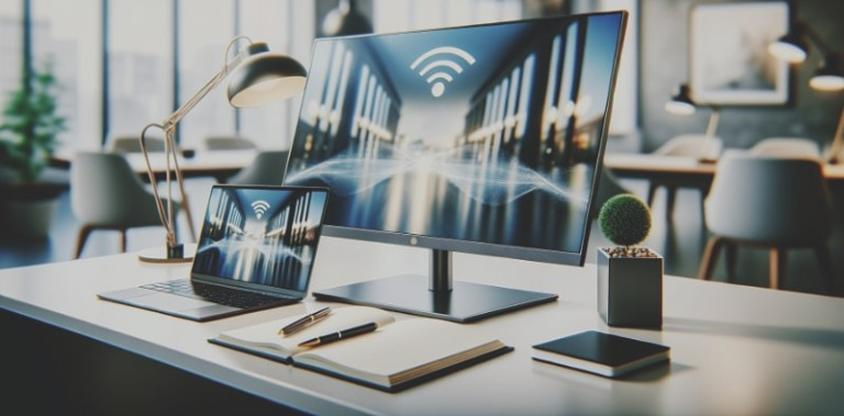
Sprawdź, jakie masz dostępne złącza. Zajrzyj do tylnej części obudowy komputera lub boków laptopa. Jeżeli zauważysz porty HDMI, DisplayPort, DVI czy VGA, to znak, że jesteś na dobrej drodze. Plusem jest posiadanie przynajmniej dwóch niezależnych wyjść. Na przykład, jeśli masz jeden port HDMI oraz dwa DisplayPort, możesz podłączyć więcej niż jeden monitor. Obecne laptopy często wyposażone są w jedno HDMI oraz port USB-C z możliwością przesyłania obrazu, co także ułatwia zadanie.
Odkryj, jak wielu monitorów można używać z Twoją kartą graficzną!
Karta graficzna odgrywa zasadniczą rolę w obsłudze wielu monitorów. Większość nowoczesnych kart graficznych obsłuży dwa, a niektóre nawet cztery lub sześć ekranów. Aby sprawdzić, jaki masz model, kliknij prawym przyciskiem na ikonę Start, otwórz Menedżer urządzeń i rozwiń kategorię "Karty graficzne". Wpisując nazwę karty z dopiskiem "maksymalna liczba monitorów" w wyszukiwarce, szybko dowiesz się, jakie masz możliwości.
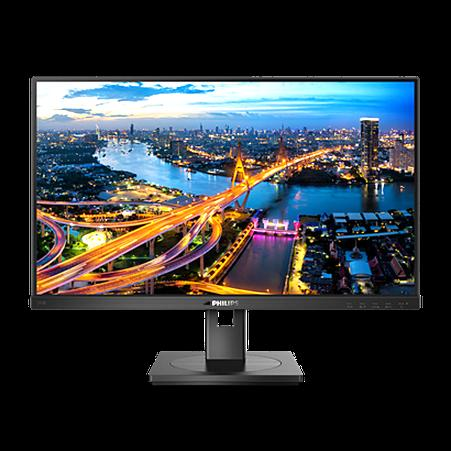
Na koniec upewnij się, że twój system operacyjny obsługuje drugi monitor. W Windows 11 przeważnie wystarczy podłączyć nowy ekran, a system automatycznie go rozpozna i zaproponuje rozszerzenie pulpitu. Jeśli to nie zadziała, możesz ręcznie wykryć monitor przez Ustawienia ekranu. Skoro już zahaczyliśmy o ten temat to zobacz, jak szybko wykonać zrzut ekranu na różnych urządzeniach. Pamiętaj, że obie konfiguracje wyświetlacza mogą mieć różne ustawienia, co pozwala je dostosować do indywidualnych potrzeb. Sprawdzenie kompatybilności sprzętu to klucz do efektywnej pracy na wielu ekranach!
Ciekawostka: Jeśli Twoja karta graficzna obsługuje wiele monitorów, możesz wykorzystać technologię Nvidia Surround lub AMD Eyefinity, aby stworzyć jeden, duży pulpit z połączonych ekranów, co może znacznie zwiększyć komfort pracy lub gry.
Kroki do samodzielnego podłączenia dwóch monitorów do komputera
Podłączenie dwóch monitorów do komputera znacząco zwiększa efektywność i komfort pracy. Zanim jednak rozpoczniesz, sprawdź, czy komputer obsługuje dwa wyświetlacze. Zbadaj dostępne złącza, takie jak HDMI, DisplayPort, DVI czy VGA, jeśli korzystasz ze starszego sprzętu. Wiele nowoczesnych komputerów, zarówno stacjonarnych, jak i laptopów, posiada co najmniej dwa wyjścia, co ułatwia planowanie biura z dwoma monitorami.
Gdy potwierdzisz obecność portów, sprawdź specyfikację karty graficznej. Większość współczesnych modeli, niezależnie od producenta, obsługuje podłączenie dwóch monitorów. Dzięki temu możesz pracować oraz grać na większej przestrzeni roboczej. Po upewnieniu się, że sprzęt jest gotowy, przystąp do podłączenia monitorów, co zazwyczaj jest łatwym zadaniem.
Transformacja pracy dzięki podłączeniu dwóch monitorów – zwiększ swoją przestrzeń roboczą!
Na początku wyłącz komputer, szczególnie gdy masz starszy sprzęt; to zawsze dobra praktyka. Podłącz pierwszy monitor do portu HDMI lub DisplayPort, a drugi do kolejnego dostępnego portu. Na przykład, jeden monitor możesz podłączyć przez HDMI, a drugi przez DisplayPort. Następnie włącz komputer - system operacyjny powinien automatycznie wykryć oba monitory. Jeśli to nie nastąpi, ręcznie wyszukaj nowy ekran w ustawieniach wyświetlania.
Pamiętaj, że monitory mogą mieć różne rozdzielczości. Możesz je łączyć swobodnie, a Windows pozwala na indywidualne ustawienia dla każdego z nich. Po otwarciu Ustawień ekranu dostosuj rozdzielczość i skalowanie, aby oba monitory działały optymalnie. Teraz, gdy wszystko jest podłączone, możesz cieszyć się większą przestrzenią roboczą, co przyniesie wiele korzyści w codziennym użytkowaniu!
Ciekawostka: Używanie dwóch monitorów może zwiększyć produktywność nawet o 20-30%, co czyni tę konfigurację idealnym rozwiązaniem dla profesjonalistów, którzy pracują z dużą ilością danych lub różnych aplikacji jednocześnie.
Jak rozwiązywać problemy z wykrywaniem drugiego monitora?
W poniższej liście przedstawiamy kluczowe kroki, które pomogą rozwiązać problemy z wykrywaniem drugiego monitora. Krótkie opisy każdego punktu umożliwiają skuteczne diagnozowanie i naprawę problemów.
- Sprawdź połączenia kablowe: Upewnij się, że kabel sygnałowy (HDMI, DisplayPort, DVI itp.) jest dobrze podłączony z obu stron – do monitora i portu w komputerze. Jeśli to możliwe, wymień kabel na inny, aby sprawdzić, czy uszkodzenie przewodu nie jest problemem.
- Ustaw odpowiednie źródło sygnału: Większość monitorów pozwala na wybór źródła sygnału. Sprawdź, czy monitor oczekuje na sygnał z właściwego portu, np. HDMI zamiast DisplayPort. Jak to zrobić? Użyj menu OSD monitora.
- Uruchom ponownie system: Czasami wystarczy prosty reset komputera, aby rozwiązać problemy z wykrywaniem monitorów, zwłaszcza po aktualizacjach sterowników.
- Zaktualizuj sterowniki karty graficznej: Nieaktualne lub uszkodzone sterowniki mogą powodować trudności w podłączeniu monitora. Sprawdź na stronie producenta, czy są dostępne aktualizacje dla Twojego modelu karty graficznej.
- Sprawdź ustawienia systemu: Upewnij się, że w systemie Windows wybrałeś odpowiedni tryb wyświetlania. Skorzystaj z kombinacji klawiszy Windows + P, aby przełączyć z 'Duplikuj' na 'Rozszerz', co umożliwi pełne wykorzystanie drugiego ekranu jako osobnej przestrzeni roboczej.
Źródła:
- https://techlord.pl/jak-podlaczyc-dwa-monitory-do-komputera-kompletny-poradnik-n-471.html
- https://www.asus.com/pl/support/faq/1012723/