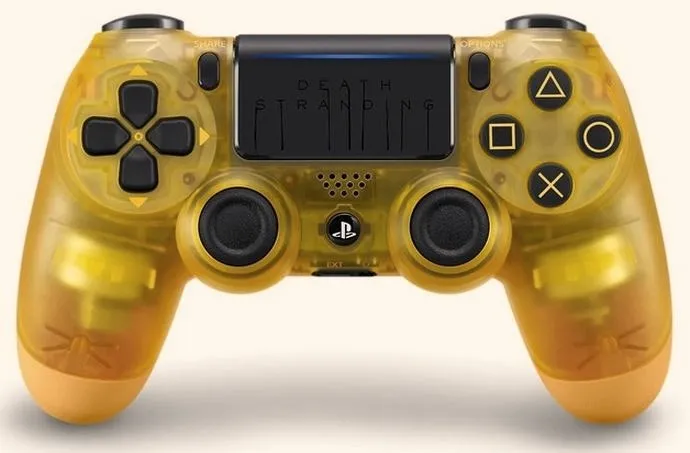
Chcesz podłączyć pada PS4 do komputera przez Bluetooth? To świetny pomysł! Korzystanie z kontrolera konsolowego na PC zapewnia dużą wygodę, szczególnie w grach, które doskonale współpracują z tym urządzeniem. Konfiguracja połączenia jest na szczęście łatwa i szybka, więc nie spędzisz godzin na poszukiwaniu rozwiązania. Przejdźmy do działania krok po kroku!
- Sprawdź, czy komputer ma moduł Bluetooth; jeśli nie, rozważ zakup adaptera.
- Włącz pada, trzymając przyciski "PS" i "Share" do momentu, gdy dioda miga.
- Włącz Bluetooth w ustawieniach systemu Windows i sparuj kontroler, gdy zostanie wykryty.
- Możesz podłączyć pada przez kabel USB, używając odpowiedniego kabla micro USB.
- Sprawdź działanie kontrolera w aplikacji do gier, np. Steam, aby upewnić się, że działa poprawnie.
- Rozwiązuj problemy, takie jak niewykrywany kontroler, przez resetowanie, aktualizację sterowników i sprawdzanie poziomu naładowania baterii.
- Rozważ korzyści z kablowego połączenia oraz wygodę Bluetooth w zależności od preferowanego stylu gry.
- Możesz wykorzystać laptop jako ekran do gier na PS4 za pomocą kabla HDMI lub funkcji Remote Play.
Na początku upewnij się, że twój komputer ma wbudowany moduł Bluetooth. Jeśli go nie masz, rozważ zakup zewnętrznego adaptera, który zwykle kosztuje poniżej 50 zł. Warto także zaktualizować sterowniki Bluetooth w systemie, co znacznie ułatwi cały proces. Sprawdź to w menedżerze urządzeń, gdzie znajdziesz dostępne aktualizacje.
Gdy zrobisz wszystkie przygotowania, czas na konfigurację. Najpierw włącz pada, przytrzymując przycisk "PS" oraz "Share" przez kilka sekund, aż miga niebieska dioda. To sygnalizuje, że kontroler przeszedł w tryb parowania. Następnie otwórz ustawienia Bluetooth w systemie Windows, znajdziesz je w sekcji "Ustawienia" w opcji "Urządzenia". Włącz Bluetooth, a komputer powinien wykryć nowy kontroler.
Jak sparować pada PS4 z komputerem
Kiedy kontroler zostanie wykryty, kliknij "Połącz". Po chwili dioda na padzie powinna świecić na stałe, co oznacza, że sparowanie zakończone. Twój pad PS4 jest gotowy do użycia na komputerze. Dzięki temu możesz wygodnie grać w ulubione tytuły, takie jak "Dark Souls" czy "FIFA", bez obaw o sterowanie klawiaturą i myszą.
Jak podłączyć kontroler PS4 do komputera? Prosta instrukcja
W poniższej liście znajdziesz kroki, które ułatwią podłączenie kontrolera PS4 do komputera. Metody, które opisujemy, pomogą Ci uniknąć typowych problemów związanych z łączeniem, dzięki czemu będziesz mógł cieszyć się grą na PC z użyciem pada od PlayStation 4.
- Wybierz metodę połączenia - Do podłączenia pada PS4 do komputera możesz wykorzystać Bluetooth lub kabel USB. Wybierz opcję, która najlepiej odpowiada Twoim możliwościom sprzętowym.
- Podłączenie przez kabel USB - Użyj kabla micro USB dostarczonego z konsolą. Podłącz jeden koniec do pada, a drugi do portu USB w komputerze. System automatycznie wykryje kontroler.
- Podłączenie przez Bluetooth - Aktywuj Bluetooth w komputerze. Wciśnij i przytrzymaj jednocześnie przycisk Share oraz przycisk PS, aż światło zacznie migać. W systemie Windows znajdź nowe urządzenia Bluetooth i wybierz "Wireless Controller."
- Sprawdzenie działania kontrolera - Po podłączeniu otwórz aplikację do gier lub urządzeń, aby sprawdzić działanie pada. Możesz także skorzystać z aplikacji Steam, która automatycznie rozpozna kontroler.
- Rozwiązywanie problemów - Jeśli kontroler nie jest wykrywany, spróbuj ponownie uruchomić komputer oraz pada. Sprawdź, czy wszystkie sterowniki są aktualne. Jeśli pojawiają się problemy z Bluetooth, upewnij się, że inne urządzenia nie są sparowane z kontrolerem.
Pamiętaj, że niektóre gry mogą wymagać dalszej konfiguracji lub użycia specjalnych programów, takich jak DS4Windows, aby w pełni wykorzystać potencjał pada. Jeśli napotkasz jakiekolwiek problemy, sprawdź połączenie Bluetooth lub spróbuj ponownie sparować pad. Czasem drobne detale mogą rozwiązać problem.
Ciesz się możliwością grania przy użyciu swojego ulubionego kontrolera. Proces parowania przez Bluetooth zaoszczędzi miejsce na biurku i zapewni większą swobodę podczas intensywnych sesji gamingowych. Może odkryjesz nowe ulubione gry, które wzbogacą twoje doświadczenia gamingowe!
Kabel czy Bluetooth? Wybór metody łączenia konsoli z komputerem
Decyzja o połączeniu konsoli z komputerem przy użyciu kabla lub Bluetooth wymaga przemyślenia. Obie metody niosą ze sobą wady i zalety, które wpływają na jakość rozgrywki. Zwykle przy podłączaniu PS4 lub PS5 do laptopa priorytetowo traktuję stabilność połączenia. Kiedy mogę skorzystać z kabla HDMI, zazwyczaj wybieram tę opcję, ponieważ przyspiesza transmisję danych, co jest kluczowe w grach akcji. Dzięki kablowemu połączeniu zapominam o opóźnieniach i zacięciach, co ma szczególne znaczenie w emocjonujących momentach rywalizacji.
Z drugiej strony, Bluetooth oferuje bardziej wygodne rozwiązanie, pozwalając na swobodę ruchów. Gdy relaksuję się na kanapie, bezprzewodowe połączenie staje się oczywistym wyborem, eliminując zmartwienia o plączące się kable. Nowoczesne technologie Bluetooth zapewniają dobrą jakość sygnału i zasięg do 10 metrów, co umożliwia komfortowe granie z laptopem na stole. Należy jednak pamiętać, że obecność innych urządzeń zwiększa ryzyko zakłóceń.
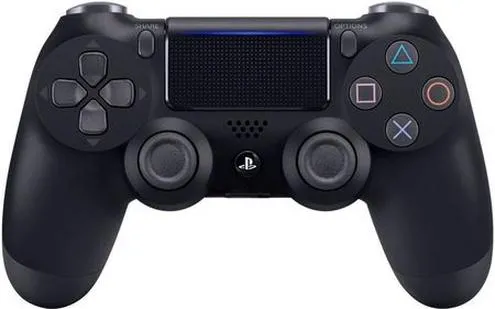
Często czas reakcji Bluetooth wpływa na jakość rozgrywki. Z mojego doświadczenia wynika, że komfortowe granie wymaga minimalnego opóźnienia. W przypadku Bluetooth opóźnienia mogą być zauważalne, co może być irytujące podczas intensywnych meczów. W szczególności w grach wyścigowych lub sportowych nawet najmniejsze opóźnienie może wpłynąć na ostateczny wynik. Wybór metody łączenia powinien zależeć od gatunku gry.
Wybór między kablem a Bluetooth zależy od typu gry i warunków otoczenia
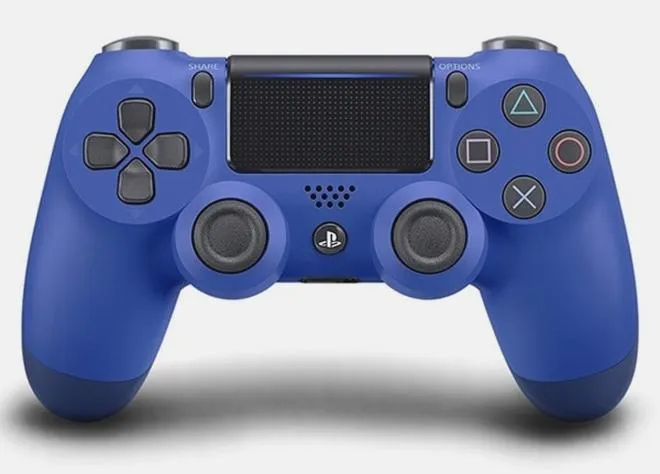
Wygoda Bluetooth ma swoje zalety, szczególnie dla użytkowników różnych padów i akcesoriów, którzy cenią sobie mobilność. Nowoczesne konsole, takie jak PS5, oferują technologie, które znacząco poprawiają jakość połączenia Bluetooth, pozwalając grać bez obaw o zawieszanie się sygnału.
Jednak przy poważnych sesjach gamingowych wole kabel. Korzystając z HDMI, unikam trudności z parowaniem urządzeń — wystarczy podłączyć i grać. Taki komfort sprawdza się w emocjonujących momentach rywalizacji. Poza tym kablowe połączenie zapewnia najwyższą jakość obrazu, co jest istotne w grach w wysokiej rozdzielczości.
Ostatecznie wszystko sprowadza się do moich preferencji. Czasami wybieram komfort Bluetooth, innym razem niezawodność kabla. Ważne, aby dostosować sposób połączenia do konkretnej sytuacji, co przynosi radość z każdej sesji gamingowej.
Czy wiesz, że niektóre kontrolery PS4 można podłączyć do komputera za pomocą aplikacji Steam? Dzięki temu możesz łatwo dostosować ustawienia pada i korzystać z jego unikalnych funkcji, takich jak wibracje czy touchpad, nawet przy połączeniu Bluetooth.
Rozwiązywanie najczęstszych problemów przy podłączaniu pada PS4
W poniższej liście przedstawiam najczęstsze problemy przy podłączaniu pada PS4 oraz skuteczne sposoby ich rozwiązania. Każdy punkt zawiera konkretne wskazówki, które ułatwią poprawną konfigurację i korzystanie z kontrolera.
- Nieodkrywany kontroler: Często kontroler nie jest rozpoznawany przez konsolę. Aby naprawić ten problem, zresetuj pada, przytrzymując mały przycisk z tyłu kontrolera przez kilka sekund. Następnie ponownie sparuj go z konsolą, używając kabla USB.
- Problemy z połączeniem Bluetooth: Jeśli kontroler nie łączy się przez Bluetooth, upewnij się, że opcja Bluetooth jest włączona w konsoli. Możesz spróbować usunąć zapisane urządzenie w ustawieniach Bluetooth i potem ponownie połączyć pada.
- Pad rozładowany lub źle działający: Gdy kontroler nie reaguje lub ma problemy z zasilaniem, sprawdź poziom naładowania baterii. Podłącz go do innego portu USB lub skorzystaj z innego kabla do ładowania, aby wyeliminować możliwe przyczyny.
- Awaria oprogramowania: Czasami problemy z kontrolerem pojawiają się przez błędy w oprogramowaniu konsoli. Zaktualizowanie systemu PS4 do najnowszej wersji oraz aktualizacja samego kontrolera, jeśli to możliwe, mogą rozwiązać te trudności.
- Zacinający się pad: Gdy kontroler działa z opóźnieniem, zresetuj ustawienia fabryczne w konsoli lub ponownie uruchom system. Te działania mogą przywrócić płynność jego działania.
Wykorzystanie laptopa jako ekranu do gier na PS4
Gra na konsoli to świetna zabawa, jednak co zrobić, gdy nie mamy pod ręką telewizora lub chcemy korzystać z czegoś bardziej kompaktowego? W takim przypadku przekształcenie laptopa w ekran do gier na PS4 okaże się praktycznym rozwiązaniem. To pozwala zaoszczędzić na kosztach zakupu nowych urządzeń i uniknąć ciągłego przestawiania sprzętu. Wykorzystując sprzęt, który już mamy w domu, zyskujemy dodatkowy komfort.
Kiedy pierwszy raz spróbowałem tej sztuczki, myślałem, że będzie to bardziej skomplikowane. W rzeczywistości istnieją dwie główne metody podłączenia PS4 do laptopa. Pierwsza to proste podłączenie przez kabel HDMI. Wystarczy znaleźć port HDMI w laptopie i konsoli oraz połączyć je odpowiednim kablem. Druga opcja to bezprzewodowe połączenie przez funkcję Remote Play, która sprawdza się, gdy nie mamy pod ręką kabli. Choć wymaga nieco więcej ustawień, efekt zaskakuje.
Mobilna rewolucja w grach: Odkryj nowy świat z laptopem jako Twoim ekranem!
Warto zauważyć, że korzystanie z laptopa jako ekranu ma swoje ograniczenia. Niektóre modele mogą mieć problemy z opóźnieniem, co staje się problematyczne w dynamicznych grach akcji. Laptopy z wbudowanymi ekranami również nie oferują takiej samej jakości obrazu jak telewizory o wysokiej rozdzielczości. Jednak w przypadku nieskomplikowanej gry czy podczas podróży, to rozwiązanie sprawdza się doskonale. Możemy grać w różnorodne tytuły, od wyścigów po RPG, mając dostęp do ulubionych rozgrywek.
W dzisiejszym świecie mobilności, gry stają się dostępne wszędzie. Myśl o tym, jak zmiana jednego urządzenia może całkowicie odmienić twoje doświadczenie gamingowe!
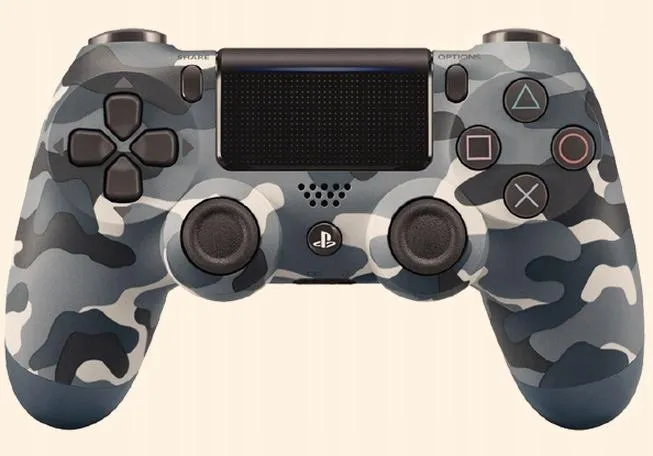
Podsumowując, korzystanie z laptopa jako ekranu do gier na PS4 to genialny sposób na zwiększenie mobilności i komfortu w życiu gamingowym. Znam wiele osób, które nie mają telewizora, ale dzięki laptopom odkryły nowe gry. Dzięki prostemu połączeniu HDMI lub Remote Play mogą cieszyć się ulubionymi tytułami bez ograniczeń. Technologia współczesna daje nam elastyczność – grajmy, gdzie tylko chcemy!
Ciekawostką jest, że wiele laptopów nie obsługuje sygnału HDMI jako wejścia, co oznacza, że kabel HDMI zazwyczaj służy tylko do wysyłania obrazu z laptopa do zewnętrznego ekranu. Aby wykorzystać laptop jako ekran, trzeba skorzystać z funkcji Remote Play, co otwiera nowe możliwości grania bez użycia dodatkowych kabli.
Źródła:
- https://mediamarkt.pl/pl/content/gaming/konsole/jak-podlaczyc-ps4-i-ps5-do-laptopa
Najczęściej zadawane pytania (FAQ)
Jak podłączyć pada PS4 do PC przez Bluetooth?Aby podłączyć pada PS4 do PC przez Bluetooth, najpierw włącz kontroler, przytrzymując przycisk "PS" oraz "Share" aż dioda zacznie migać. Następnie w ustawieniach Bluetooth systemu Windows aktywuj Bluetooth i znajdź nowy kontroler, a następnie kliknij "Połącz".
Czy mogę użyć kabla USB do podłączenia pada PS4 do komputera?Tak, możesz użyć kabla USB do podłączenia pada PS4 do komputera. Wystarczy podłączyć kabel micro USB do kontrolera i portu USB w komputerze, a system automatycznie wykryje kontroler.
Co zrobić, jeśli kontroler nie jest wykrywany przez komputer?Jeśli kontroler nie jest wykrywany, spróbuj go zresetować, przytrzymując mały przycisk z tyłu kontrolera, a następnie ponownie sparuj go z komputerem, używając kabla USB. Upewnij się również, że wszystkie sterowniki Bluetooth są aktualne.
Jakie problemy mogą wystąpić przy łączeniu przez Bluetooth?Możliwe problemy przy łączeniu przez Bluetooth to brak połączenia bądź zakłócenia sygnału. Upewnij się, że Bluetooth jest włączony w komputerze oraz że inne urządzenia nie są sparowane z kontrolerem, co może wpływać na łączenie.
Czy są dodatkowe programy, które mogą pomóc w konfiguracji pada PS4 na PC?Tak, niektóre gry mogą wymagać użycia programów takich jak DS4Windows, aby w pełni wykorzystać możliwości pada PS4. Program ten pozwala na dodatkową konfigurację oraz korzystanie z funkcji, takich jak wibracje czy touchpad.