Jeśli zastanawiasz się, jak sprawdzić rok produkcji swojego laptopa Dell, trafiłeś we właściwe miejsce! Ta informacja ułatwi podejmowanie decyzji związanych z serwisowaniem i aktualizacjami sprzętu. Zanim zdecydujesz się na nowinki technologiczne, sprawdź, kiedy laptop zszedł z taśmy. Dzięki temu lepiej zrozumiesz możliwości swojego sprzętu oraz zmiany, które przeszedł. Nie obawiaj się – w tym artykule przedstawię trzy proste sposoby, które pomogą Ci ustalić tę kluczową informację!
Wiesz, jak istotna jest kontrola nad sprzętem, zwłaszcza gdy technologia zmienia się w zawrotnym tempie. Przygotowałem dla Ciebie kilka praktycznych metod, które krok po kroku doprowadzą Cię do odpowiedzi na nurtujące pytania. W ciągu kilku minut zidentyfikujesz datę produkcji swojego laptopa Dell, co pozwoli Ci lepiej ocenić jego wydajność i potencjalne ograniczenia. Czasami wystarczy zajrzeć do specyfikacji, a innym razem spojrzeć na Etykietę Serwisową. Rozpocznijmy przygodę z tym prostym, ale ważnym zadaniem!
Porównanie metod sprawdzania roku produkcji laptopa Dell
| Metoda | Opis | Zalety | Potencjalne wady | Ocena |
|---|---|---|---|---|
| Sprawdzenie numeru seryjnego (Service Tag) | Sprawdzenie numeru seryjnego znajdującego się na naklejce na spodzie urządzenia lub w komorze baterii. | Łatwość uzyskania informacji o sprzęcie, w tym dokładnej daty produkcji. | Uzyskanie informacji wymaga dostępu do internetu oraz znajomości numeru seryjnego. | 8.7 |
| Sprawdzenie daty instalacji systemu operacyjnego | Użycie komendy "systeminfo" w „Wierszu polecenia” lub dostęp do danych w BIOS-ie. | Informacje o oryginalnej dacie instalacji mogą wskazywać na wiek laptopa. | Data instalacji może być myląca po reinstalacji systemu operacyjnego. | 8.5 |
| Sprawdzenie daty wersji BIOS | Uzyskanie daty wersji BIOS poprzez naciśnięcie klawisza F2 w momencie pojawiania się ekranu startowego. | Informacje o dacie wersji BIOS mogą zawierać rok produkcji laptopa. | Wymaga znajomości sposobu dostępu do BIOS, co może być trudne dla mniej zaawansowanych użytkowników. | 8.9 |
Sprawdzenie numeru seryjnego (Service Tag)
Sprawdzenie numeru seryjnego, znanego także jako Service Tag, to jedna z najprostszych metod, aby dowiedzieć się, kiedy wyprodukowano nasz laptop. Na ogół można go znaleźć na naklejce na spodzie urządzenia lub w komorze baterii. Jeśli posiadamy laptopa marki Dell, wystarczy wpisać ten numer na stronie wsparcia technicznego. Dzięki temu uzyskujemy szczegółowe informacje o sprzęcie, w tym dokładną datę produkcji. Na przykład po wprowadzeniu numeru seryjnego mojego Dell Latitude 7490 szybko odkryłem, że wyprodukowano go w pierwszym kwartale 2018 roku — szybko i bez zbędnego stresu!

Warto znać ten numer, ponieważ umożliwia ustalenie daty produkcji oraz dostęp do historii wsparcia technicznego i aktualizacji sterowników. Taka wiedza bywa przydatna przy diagnozowaniu problemów z wydajnością czy sprawdzaniu zgodności z nowymi programami. Wdrożenie nowego oprogramowania może wymagać odpowiednich zasobów sprzętowych. Dzięki znajomości specyfikacji i historii laptopa możemy uniknąć nieprzyjemnych niespodzianek. Jak masz czas i chęci, przeczytaj, jak bezpiecznie wyjąć baterię z laptopa Acer Aspire 5. Dlatego sprawdzenie numeru seryjnego to mały krok, który przynosi znaczące korzyści dla użytkowników laptopów Dell.
Czy wiesz, że wiele modeli laptopów Dell ma unikalny numer seryjny, który pozwala nie tylko na identyfikację daty produkcji, ale także na sprawdzenie historii serwisowej i dostępności gwarancji? Dzięki temu można łatwo ocenić, jakie naprawy lub aktualizacje zostały przeprowadzone w przeszłości, co może pomóc w podjęciu decyzji o dalszym użytkowaniu sprzętu.
Sprawdzenie daty instalacji systemu operacyjnego
Sprawdzanie daty instalacji systemu operacyjnego pozwala zorientować się, kiedy nasz laptop zadebiutował na rynku. W przypadku systemu Windows wystarczy kilka kliknięć. Otwórz „Wiersz polecenia” i wpisz komendę "systeminfo". Wśród wyświetlonych informacji znajdziesz „Oryginalna data instalacji systemu”, która zwykle wskazuje moment, w którym laptop został pierwszy raz uruchomiony. Pamiętaj jednak, że data ta może być myląca, szczególnie po reinstalacji systemu. Dobrym uzupełnieniem będzie komenda "wmic bios get releasedate", która dostarczy datę wydania BIOS-u, zazwyczaj zbieżną z rokiem produkcji urządzenia.

W sytuacji, gdy nie możesz uruchomić systemu, przydadzą się dane z BIOS-u. Podczas uruchamiania laptopa naciśnij odpowiedni klawisz, taki jak F2 lub Del, aby przejść do menu BIOS. Tam znajdziesz wersję BIOS-u oraz datę jego instalacji, co również pomoże określić wiek sprzętu. Jak już poruszamy się wokół tego tematu, dowiedz się, jak działa bednarka w instalacji uziemiającej. Warto pamiętać, że nowsze laptopy często mają fabrycznie zainstalowane systemy, co ułatwia określenie ich daty produkcji. Używając tych metod, lepiej zrozumiesz historię swojego sprzętu oraz podejmiesz świadome decyzje o ewentualnych modernizacjach.
Znajomość daty instalacji systemu oraz daty wydania BIOS-u może pomóc w ocenie stanu technicznego laptopa. Warto regularnie sprawdzać te informacje, aby podejmować świadome decyzje dotyczące jego użytkowania.
Poniżej znajdują się metody na sprawdzenie daty instalacji systemu oraz wydania BIOS-u:
- Użycie komendy "systeminfo" w „Wierszu polecenia”
- Sprawdzenie daty wydania BIOS-u za pomocą komendy "wmic bios get releasedate"
- Dostęp do menu BIOS poprzez naciśnięcie klawisza F2 lub Del podczas uruchamiania laptopa
Ciekawostką jest to, że niektóre modele laptopów Dell mają możliwość zapisania daty pierwszego uruchomienia w specjalnym polu diagnostycznym, które może być dostępne w BIOS-ie. Dzięki temu można łatwo sprawdzić, kiedy laptop został uruchomiony po raz pierwszy, nawet jeśli system operacyjny został później zainstalowany ponownie.
Sprawdzenie daty wersji BIOS
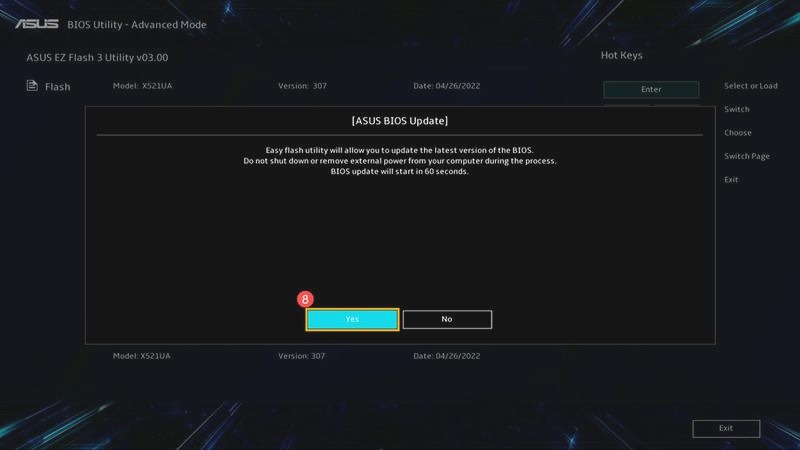
Sprawdzenie daty wersji BIOS to prosty sposób na ustalenie, kiedy produkowano mój laptop marki Dell. Aby to zrobić, uruchamiam komputer i w momencie pojawiania się ekranu startowego naciskam klawisz F2, co przenosi mnie do ustawień BIOS. Tam uzyskuję przydatne informacje, w tym datę wersji BIOS, która zazwyczaj zawiera rok produkcji. Data ta widoczna jest obok numeru wersji i wskazuje, kiedy BIOS został stworzony lub zaktualizowany w celu dostosowania sprzętu do najnowszych technologii lub naprawy błędów.
Pamiętaj, że daty wydania BIOS różnią się w zależności od modelu laptopa i mają kluczowe znaczenie dla zarządzania jego wydajnością. Jeśli widzę, że wersja BIOS jest znacznie starsza od daty produkcji laptopa, warto rozważyć aktualizację. Nowe wersje BIOS często oferują nowoczesne funkcje i poprawioną stabilność, co jest korzystne dla użytkowników. Dlatego zapisanie daty wersji BIOS staje się istotnym krokiem w zapewnieniu optymalnego działania laptopa oraz pełnego wykorzystania jego możliwości.
Ciekawostką jest, że aktualizacje BIOS mogą nie tylko poprawić wydajność laptopa, ale także dodać nowe funkcje, takie jak obsługa nowszych podzespołów czy poprawki zabezpieczeń, co czyni je kluczowym elementem dbania o bezpieczeństwo i żywotność urządzenia.
Źródła:
- https://www.dell.com/community/en/conversations/laptops-wiki/how-to-check-the-age-of-your-dell-laptop-or-desktop/68150a2e88cdc41eaea8a4ce?lang=undefined
- https://programfiles.pl/jak-szybko-i-latwo-ustalic-rok-produkcji-laptopa-dell/
- https://pctechart.com/how-to-find-manufacturing-date-of-dell-laptop/
- https://tradycyjnienowoczesni.pl/jak-sprawdzic-specyfikacje-i-rok-produkcji-laptopa-kompleksowy-poradnik/
- https://rekomendowanelaptopy.pl/jak-sprawdzic-ile-lat-ma-laptop/
- https://centrumgry.pl/jak-sprawdzic-z-ktorego-roku-jest-laptop-proste-metody-krok-po-kroku/
FAQ - Najczęstsze pytania
Jak mogę sprawdzić rok produkcji laptopa Dell?Możesz to zrobić na kilka sposobów. Najpopularniejsze to sprawdzenie numeru seryjnego (Service Tag), daty instalacji systemu operacyjnego lub daty wersji BIOS.
Gdzie znaleźć numer seryjny (Service Tag) laptopa Dell?Numer seryjny znajduje się zazwyczaj na naklejce umieszczonej na spodzie laptopa lub w komorze baterii. Wystarczy wpisać ten numer na stronie wsparcia technicznego Dell, aby uzyskać szczegółowe informacje o dacie produkcji.
Czy data instalacji systemu operacyjnego jest wiarygodnym wskaźnikiem roku produkcji?Data instalacji systemu operacyjnego może wskazywać, kiedy laptop został pierwszy raz uruchomiony, ale może być myląca, szczególnie po reinstalacji systemu. Dobrze jest także sprawdzić datę wydania BIOS, aby uzyskać bardziej precyzyjne informacje.
Jak mogę uzyskać dostęp do BIOS, żeby sprawdzić datę wersji BIOS?Aby uzyskać dostęp do BIOS, należy podczas uruchamiania laptopa nacisnąć klawisz F2 (lub Del). Informacje, które znajdziesz w BIOS, w tym data wersji BIOS, mogą dostarczyć wskazówek na temat roku produkcji Twojego laptopa.
Czy aktualizacja BIOS jest zalecana dla starszych modeli laptopów?Tak, aktualizacja BIOS jest zalecana, zwłaszcza jeśli wersja BIOS jest znacznie starsza od daty produkcji laptopa. Nowe wersje BIOS często poprawiają stabilność, wydajność i dodają nowe funkcje.