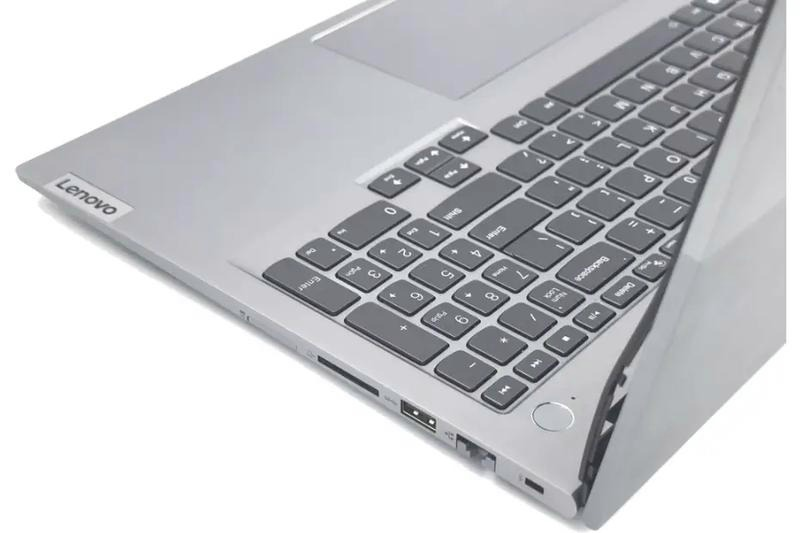
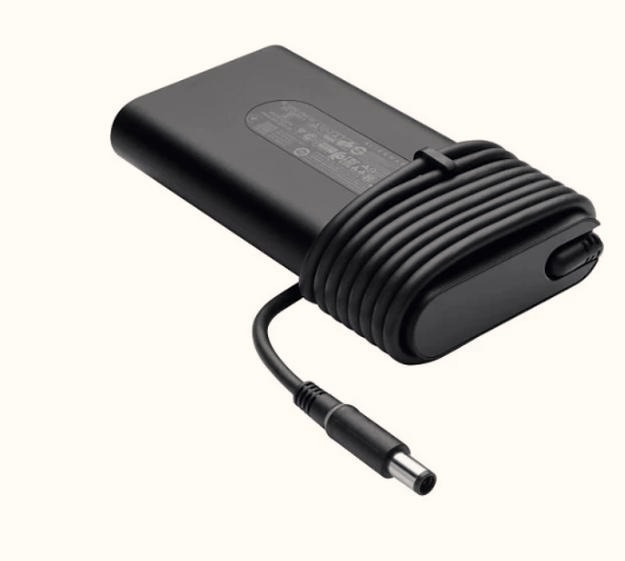
Kiedy testuję zasilacz Dell, zawsze pamiętam o kilku kluczowych zasadach bezpieczeństwa. Przede wszystkim, prąd elektryczny potrafi być niebezpieczny, nawet w najmniejszych dawkach. Dlatego zaczynam od odłączenia zasilacza od sieci elektrycznej, co powinno stać się naszym nawykiem. Przygotowuję wszystkie niezbędne narzędzia, jak multimeter, rękawice izolacyjne oraz okulary ochronne. Niby drobne rzeczy, ale zapewniają mi dodatkowe bezpieczeństwo. W końcu lepiej dmuchać na zimne!
- Przed testowaniem zasilacza Dell, należy odłączyć go od sieci elektrycznej dla bezpieczeństwa.
- Użyj multimetru do pomiaru napięcia wyjściowego, które powinno wynosić 19V.
- Sprawdź kabel zasilający pod kątem uszkodzeń i upewnij się, że wszystkie przewody są w nienagannym stanie.
- Obserwuj diody LED zasilacza; zielony kolor oznacza poprawne działanie, podczas gdy czerwony lub brak światła może sugerować problem.
- Regularne kontrolowanie zasilacza i jego parametrów może zapobiec przyszłym awariom.
- W przypadku wystąpienia nagłych wyłączeń lub dziwnych dźwięków z zasilacza, niezwłocznie zareaguj.
- Testuj wydajność zasilacza, wykorzystując wattomierz i oprogramowanie monitorujące, aby zapewnić stabilne działanie sprzętu.
- Pamiętaj, aby przechowywać zasilacz w suchym miejscu, oraz unikać jego mechanicznych uszkodzeń.
Również istotne jest miejsce, w którym testuję zasilacz. Preferuję suche i czyste podłoże, najlepiej w dobrze wentylowanym pomieszczeniu. Tak minimalizuję ryzyko porażenia prądem oraz zmniejszam szansę na uszkodzenia sprzętu. Osobiste doświadczenie nauczyło mnie, że nieprzygotowane otoczenie może prowadzić do nieprzewidzianych sytuacji. Dlatego dbam o szczegóły, takie jak brak wilgoci czy uporządkowane narzędzia.
Bezpieczne testowanie zasilaczy: jak chronić się przed niebezpieczeństwem i cieszyć się elektroniką przez lata!
Po przygotowaniach przystępuję do testowania. W przypadku zasilacza Dell zaczynam od zmierzenia napięcia wyjściowego multimetrem. Zasilacze te zazwyczaj oferują napięcia 19V na wyjściu, co zapewnia optymalne działanie laptopów. W tym momencie ponownie sprawdzam, czy przewody nie są uszkodzone ani przetarte, aby uniknąć zwarć. Zawsze dokładam starań, aby nie wystawiać się na zbędne ryzyko, bo bezpieczeństwo jest najważniejsze!
Na koniec przynoszę sprzęt do porządku. Po zakończeniu testów każdy zasilacz powinien być starannie złożony i przechowywany w odpowiednich warunkach. Zanim schowam sprzęt, zawsze sprawdzam, czy nie ma widocznych uszkodzeń oraz czy wszystkie kable są w nienagannym stanie. Dzięki temu unikam przykrej niespodzianki w przyszłości. Nigdy nie warto lekceważyć bezpieczeństwa, bo to właśnie ono pozwala mi cieszyć się moim sprzętem przez długie lata!
Jak wykonać test zasilacza Dell? Praktyczny przewodnik
W tej liście przedstawiam kroki, które pozwolą na skuteczne sprawdzenie zasilacza Dell oraz diagnozę ewentualnych problemów z zasilaniem.
- Odłącz zasilacz od komputera - Zanim rozpoczniesz testy, upewnij się, że zasilacz nie jest podłączony do laptopa ani do komputera stacjonarnego. To gwarantuje bezpieczeństwo podczas pracy.
- Sprawdź kabel zasilający - Dokładnie obejrzyj kabel zasilający pod kątem uszkodzeń, takich jak pęknięcia lub przetarcia. Wymień kabel, jeśli zauważysz jakiekolwiek nieprawidłowości.
- Użyj multimetru do pomiaru napięcia - Ustaw multimetr na pomiar napięcia stałego (DC). Podłącz końcówki pomiarowe do odpowiednich styków zasilacza – czerwony do + (plus) i czarny do – (minus). Sprawdź, czy napięcie zgadza się z parametrami na etykiecie zasilacza.
- Zidentyfikuj nieprawidłowości - W przypadku, gdy zmierzone napięcie istotnie odbiega od podanego, zasilacz może być uszkodzony i wymagać wymiany. Warto również zwrócić uwagę na stabilność napięcia podczas testu.
- Sprawdź diody LED na zasilaczu - Niektóre modele zasilaczy Dell wyposażone są w diody LED sygnalizujące ich stan. Upewnij się, że dioda świeci na zielono lub w inny sposób wskazujący poprawne działanie. Czerwony kolor lub brak światła może sugerować problemy.
| Parametr | Wartość | Opis |
|---|---|---|
| Napięcie wejściowe (INPUT) | 100-240V AC | Zakres napięcia wejściowego akceptowanego przez zasilacz. |
| Napięcie wyjściowe (OUTPUT) | 19V DC | Standardowe napięcie wyjściowe dla zasilaczy Dell. |
| Prąd wyjściowy | 3.42A | Maksymalne natężenie prądu dostarczanego przez zasilacz. |
| Moc wyjściowa | 65W | Całkowita moc, jaką zasilacz może dostarczyć do urządzenia. |
| Wymiary (mm) | 170 x 75 x 30 | Wymiary zasilacza w milimetrach. |
| Waga | 0.5 kg | Waga zasilacza. |
| Typ wtyczki | 5.5 mm x 2.5 mm | Standardowy typ wtyczki dla zasilaczy Dell. |
| Czas ładowania baterii | 2-3 godziny | Standardowy czas potrzebny do pełnego naładowania baterii laptopa. |
| Polaryzacja | + na wewnętrznej części wtyczki | Określenie, gdzie znajduje się plus i minus w zasilaczu. |
| Oznaki uszkodzenia - miganie LED | Tak | Jeśli kontrolka LED miga lub nie świeci się, może to oznaczać awarię. |
| Oznaki uszkodzenia - hałas | Tak | Dziwne dźwięki zasilacza mogą sugerować awarię kondensatorów. |
| Rekomendacje dla użytkowników | Regularne sprawdzanie zasilacza | Zaleca się okresowe sprawdzanie napięcia i stanu fizycznego zasilacza. |
| Wnioski na temat wymiany | Gdy koszt naprawy > 50% nowego zasilacza | Wtedy warto rozważyć zakup nowego zasilacza. |
| Typowe problemy | Spalony kabel, uszkodzona wtyczka | Najczęstsze problemy z zasilaczami Dell. |
Jak przeprowadzić pomiar napięcia za pomocą multimetru
Pomiar napięcia za pomocą multimetru to jedno z podstawowych zadań w domowym warsztacie. Zanim zaczniemy działać, upewnijmy się, że mamy odpowiedni sprzęt. Najlepiej wybrać multimetr cyfrowy, który oferuje czytelny wyświetlacz i różne zakresy pomiarowe. Ustawić go możemy na pomiar napięcia stałego (DC) lub przemiennego (AC), co zależy od celu naszego pomiaru. Standardowy zakres 20V wystarcza do pomiarów urządzeń domowych oraz większych instalacji.
Gdy mamy już multimetr, przystępujemy do działania! Na początku rozkładamy przewody pomiarowe: czarny przewód wkładamy do gniazda COM, a czerwony do gniazda oznaczonego jako VΩmA. Pamiętajmy, że czarny przewód oznacza biegun ujemny, a czerwony – dodatni. Dotyczy to zarówno napięcia stałego, jak i przemiennego. Przy pomiarze napięcia w gniazdku warto ustawić multimetr na wyższy zakres, na przykład 600V, aby zminimalizować ryzyko uszkodzenia urządzenia.
Bezpieczne i precyzyjne pomiary napięcia w Twoim domu – kluczowe zasady i praktyczne wskazówki!
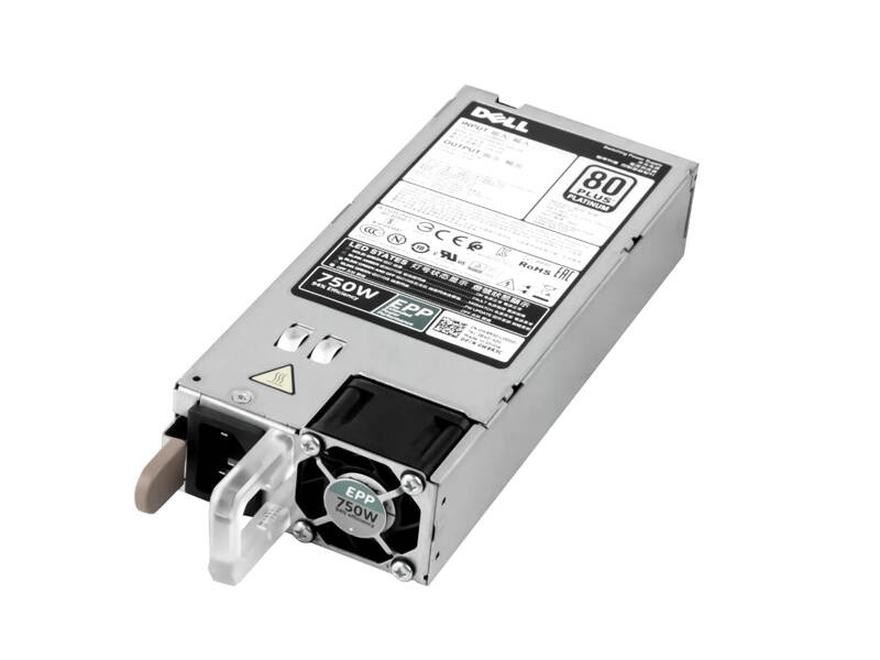
Pamiętaj, aby ostrożnie umieścić końcówki przewodów w odpowiednich miejscach. Mierząc napięcie w gniazdku, umieść czarny przewód w otworze neutralnym, a czerwony w otworze fazowym. Po kilku sekundach na wyświetlaczu powinno pojawić się odczytane napięcie, które w Polsce wynosi około 230V w standardowych gniazdkach. Jeśli mierzysz napięcie w urządzeniach zasilanych napięciem stałym, jak akumulatory, otrzymasz wynik zgodny z nominalnym napięciem urządzenia. Upewnij się, że mierzysz na dobrze naładowanym i sprawnym urządzeniu.
Zachowaj szczególną ostrożność! Przy pomiarach napięcia przemiennego zawsze pamiętaj, że 230V to pole rażenia. Unikaj pracy na mokrej powierzchni oraz w pobliżu materiałów przewodzących. Po zakończeniu pomiarów wyłącz multimetr i odłącz przewody, aby uniknąć przypadkowych zwarć. Z praktyką nauczysz się efektywnie przeprowadzać pomiary, a także robić to bezpiecznie. Kiedy opanujesz wszystkie kroki, poczujesz się pewniej i szybciej zdiagnozujesz problemy związane z napięciem w urządzeniach. Jeśli interesuje cię ta tematyka to poznaj wzór na napięcie elektryczne i zrozum jego znaczenie.
Oto kluczowe zasady, które należy przestrzegać podczas pomiarów napięcia:
- Upewnij się, że multimetr jest ustawiony na odpowiedni zakres pomiarowy.
- Zawsze podłączaj przewody pomiarowe w odpowiedniej kolejności: czarny do COM, czerwony do VΩmA.
- Mierz napięcie tylko w dobrze naładowanych i sprawnych urządzeniach.
- Pracuj w suchym miejscu, unikaj kontaktu z wodą.
- Po zakończeniu pomiaru wyłącz urządzenie i odłącz przewody.
Oznaki awarii zasilacza Dell – na co zwrócić uwagę?
Jako właściciel laptopa Dell regularnie zastanawiam się, jak rozpoznać problem z zasilaczem. Wiele osób, podobnie jak ja, ma te same obawy. Zasilacz nie tylko ładuje komputer, ale także chroni cenne dane. Na co zatem warto zwrócić uwagę? Oto kilka wskazówek! Po pierwsze, gdy dioda wskazująca ładowanie nie świeci się lub miga, to znak, że coś może być nie tak. Obserwuj te drobne, lecz istotne szczegóły.
Innymi sygnałami awarii mogą być nagłe wyłączenia laptopa lub problemy z ładowaniem. Jeśli masz czas i chęci, sprawdź, jak dobrać idealną ładowarkę do laptopa Dell. Dziwne dźwięki z zasilacza, takie jak piski czy trzaski, również powinny wzbudzić Twój niepokój. Miałem kiedyś sytuację, gdy zasilacz Dell zaczął się przegrzewać, osiągając około 80 stopni Celsjusza, co zdecydowanie nie jest normą. W takiej chwili należy szybko zareagować i unikać dalszego korzystania ze sprzętu, aby zapobiec poważniejszym uszkodzeniom.
Pobudzające oznaki, że Twój laptop może potrzebować nowego zasilacza
Monitorowanie wydajności ładowania również jest kluczowe. Jeśli zauważysz, że laptop ładuje się znacznie wolniej, a proces trwa dłużej niż 4 godziny, może to świadczyć o niewystarczającej mocy zasilacza. Dodatkowo, spadek wydajności laptopa podczas intensywnego użytkowania, np. przy grach czy programach graficznych, również zwraca uwagę. Zazwyczaj zasilacz powinien mieć moc co najmniej 65 W dla standardowych laptopów, a dla bardziej wymagających modeli zaleca się moc aż 130 W. Regularna kontrola stanu zasilacza to klucz do dłuższej żywotności laptopa!
Ciekawostką jest, że wiele zasilaczy Dell posiada wbudowane mechanizmy ochrony przed przeciążeniem i przegrzewaniem, które mogą automatycznie odciąć zasilanie w przypadku awarii, chroniąc tym samym komputer przed poważniejszymi uszkodzeniami.
Poradnik krok po kroku: testowanie wydajności zasilacza
Testowanie wydajności zasilacza to fascynujący proces, który ujawnia, jak komputer radzi sobie z obciążeniem. Zanim rozpocznę, zbieram wszystkie niezbędne narzędzia: wattomierz, program do monitorowania obciążenia CPU i GPU oraz dostęp do stabilnego źródła zasilania. Każdy z tych elementów jest niezwykle ważny. Pamiętaj, że zasilacz powinien mieć co najmniej 20-30% więcej mocy niż maksymalne zapotrzebowanie podzespołów. Przy używaniu komputera do gier lub renderowania wideo, zbyt mała moc zasilacza prowadzi do spadków wydajności lub awarii sprzętu.
Po zebraniu sprzętu następuje podłączenie wattomierza pomiędzy zasilaczem a gniazdkiem. To pozwoli na dokładny pomiar zużycia energii przez komputer w różnych warunkach. Następnie uruchamiam komputer i korzystam z oprogramowania do obciążenia CPU i GPU, preferując AIDA64, ponieważ jest intuicyjna i potrafi obciążyć procesor do 100%. To dobry moment, aby obserwować wydajność zasilacza przy dużym zapotrzebowaniu na energię.
Jak testować moc zasilacza, aby uzyskać idealną wydajność i bezpieczeństwo sprzętu
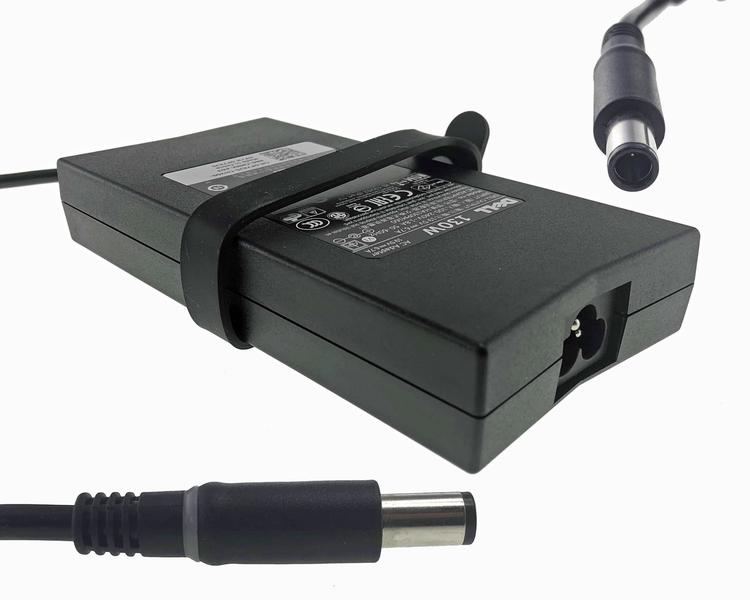
Podczas testowania istotne jest monitorowanie parametrów pracy zasilacza. Wattomierz pokazuje aktualne zużycie energii. Należy unikać przekraczania 80% maksymalnej mocy, co zapewnia stabilność i bezpieczeństwo. Dodatkowo obserwuj napięcia: powinny wynosić około 12V, 5V i 3.3V. Odchylenia mogą wskazywać na problemy. Mój zasilacz testowałem przy obciążeniu 500W i nigdy nie przekroczył 450W, nawet w maksymalnym obciążeniu.
W poniższej liście przedstawiam kilka kluczowych narzędzi i parametrów, które są istotne podczas testowania zasilacza:
- wattomierz
- program do monitorowania obciążenia CPU i GPU (np. AIDA64)
- minimalna moc zasilacza o 20-30% większa niż zapotrzebowanie podzespołów
- obserwacja napięć: 12V, 5V, 3.3V
Na koniec, po zakończonych testach, warto sporządzić notatki. Zapisuję osiągnięte wartości oraz zachowanie zasilacza podczas intensywnej pracy. To bardzo przydatne przy przyszłych modernizacjach sprzętu. Testowanie wydajności zasilacza stanowi nie tylko praktyczną aktywność, ale także dostarcza satysfakcji i przyjemności! Zachęcam do samodzielnego wypróbowania tego procesu – to z pewnością będzie ciekawe doświadczenie!
Najczęstsze pytania i odpowiedzi (FAQ)
Jakie środki bezpieczeństwa należy zastosować przed testowaniem zasilacza Dell?Przed testowaniem zasilacza Dell warto odłączyć go od sieci elektrycznej oraz upewnić się o posiadaniu odpowiednich narzędzi, takich jak multimeter, rękawice izolacyjne i okulary ochronne. To zapewni dodatkowe bezpieczeństwo podczas pracy i minimalizuje ryzyko porażenia prądem.
Jakie napięcie wyjściowe powinien mieć zasilacz Dell?Zasilacze Dell zazwyczaj oferują napięcie 19V na wyjściu, co jest optymalne dla laptopów. Pomiar napięcia za pomocą multimetru pozwoli na potwierdzenie, czy zasilacz działa prawidłowo.
Jakie objawy mogą wskazywać na awarię zasilacza Dell?Do oznak awarii zasilacza Dell zalicza się migająca lub nieświecąca dioda LED oraz nagłe wyłączenia laptopa. Dziwne dźwięki, takie jak piski czy trzaski, a także przegrzewanie się zasilacza również powinny budzić niepokój.
Co zrobić w przypadku stwierdzenia uszkodzenia zasilacza?W przypadku stwierdzenia uszkodzenia zasilacza, na przykład jeśli napięcie odbiega od normy, warto rozważyć jego wymianę. Zawsze należy także sprawdzić stan kabli i wtyczek, aby uniknąć dalszych problemów.
Jak często należy sprawdzać stan zasilacza Dell?Regularne sprawdzanie stanu zasilacza jest zalecane, aby zapewnić jego długowieczność i poprawne działanie. Ważne jest, aby monitorować napięcie oraz stan fizyczny zasilacza, a także być czujnym na wszelkie nieprawidłowości.