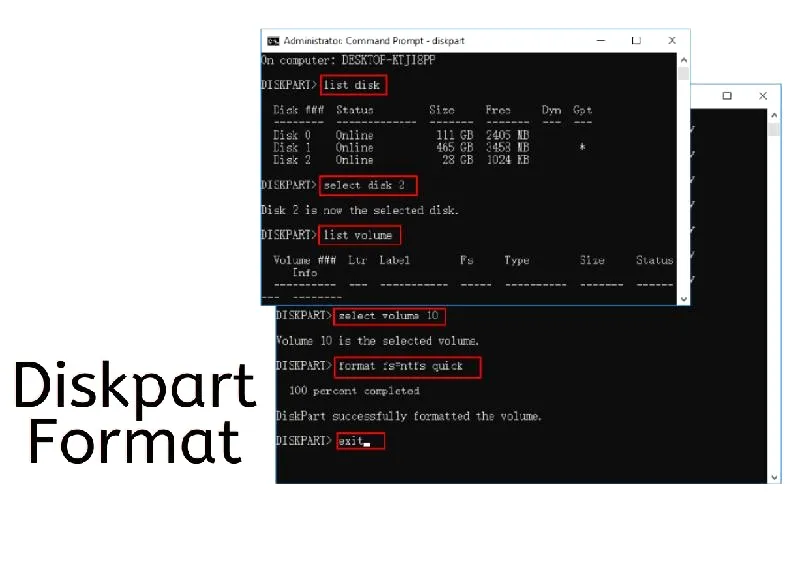
Jeśli kiedykolwiek zarządzaliście dyskami w systemie Windows, z pewnością natknęliście się na narzędzie DiskPart. Choć na pierwszy rzut oka może wydawać się skomplikowane, w rzeczywistości oferuje potężne możliwości, które pozwalają zaoszczędzić czas i uniknąć stresu. Dzięki DiskPart możecie efektywnie zarządzać partycjami, formatować nośniki, a nawet zmieniać litery dysków w kilku prostych krokach. W moim doświadczeniu, używanie konkretnej komendy w wierszu poleceń często załatwia sprawę zdecydowanie szybciej niż przeszukiwanie graficznych interfejsów, które mogą przysporzyć więcej problemów.
- DiskPart to potężne narzędzie do zarządzania dyskami w systemie Windows.
- Komendy takie jak „list disk”, „select disk” i „create partition” znacząco przyspieszają pracę.
- „List disk” pozwala na szybkie wyświetlenie dostępnych dysków oraz ich statusu.
- „Select disk X” umożliwia wybór konkretnego dysku do dalszych operacji.
- „List partition” pokazuje podział na wybranym nośniku oraz informacje o partycjach.
- „Select partition X” to sposób na szybkie przejście do konkretnej partycji.
- „Create partition primary size=XXXXX” pozwala na elastyczne tworzenie nowych partycji.
- „Delete partition” umożliwia szybkie usunięcie niepotrzebnych partycji.
- „Format fs=ntfs quick” zapewnia szybkie formatowanie partycji bez skanowania.
- „Assign letter=X” ułatwia przypisywanie liter do woluminów w celu lepszego zarządzania.
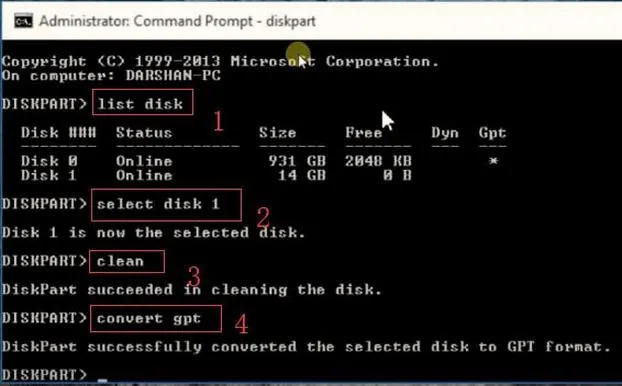
W artykule tym chciałbym przedstawić kilka najprzydatniejszych komend DiskPart, które pomogą Wam w efektywnym zarządzaniu dyskami. W trakcie pracy z tym narzędziem zauważyłem, że znajomość kluczowych poleceń, takich jak „list disk”, „select disk” czy „create partition”, znacząco przyspiesza wiele procesów. Oszczędzicie czas i zyskacie większą kontrolę nad swoimi zasobami pamięci masowej. Przygotujcie się na dawkę praktycznej wiedzy, która wykracza poza teoretyczne podręczniki!
Porównanie komend DiskPart
| Komenda | Opis | Korzyści |
|---|---|---|
| List disk | Wyświetlanie dostępnych dysków | Oszczędza czas, pokazując stan dysków, ich rozmiar i status. |
| Select disk X | Wybór nośnika do dalszych operacji | Umożliwia szybkie skonfigurowanie wybranego dysku do dalszych działań. |
| List partition | Przeglądanie podziału na wybranym nośniku | Konsoliduje informacje o partycjach, ich rozmiarach, typach i statusach. |
| Select partition X | Wybór konkretnego segmentu | Skraca czas potrzebny na znalezienie i pracę z określoną partycją. |
| Create partition primary size=XXXXX | Tworzenie nowej partycji podstawowej | Umożliwia elastyczne zarządzanie przestrzenią dyskową według własnych potrzeb. |
| Delete partition | Usuwanie wskazanego segmentu | Ułatwia zwolnienie przestrzeni dyskowej, przy czym można usunąć nawet partycje z danymi. |
| Format fs=ntfs quick | Szybkie formatowanie partycji | Przywraca partycjom świeżość bez skanowania, co znacznie przyspiesza proces. |
| Assign letter=X | Przypisywanie litery do woluminu | Ułatwia zarządzanie woluminami poprzez nadawanie im unikalnych liter. |
List disk: wyświetlanie dostępnych dysków
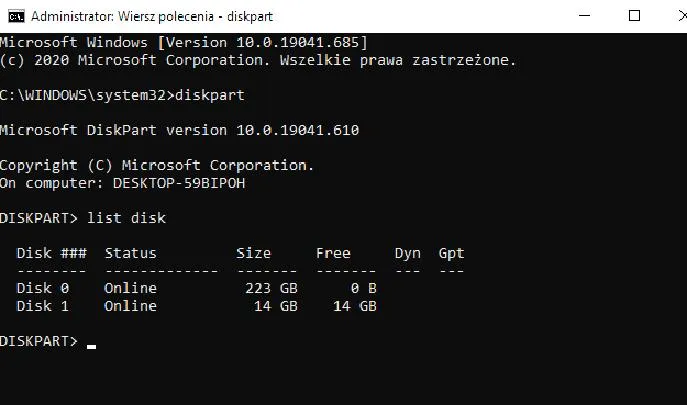
Wchodząc w świat DiskPart, nie możesz pominąć niezwykle przydatnej komendy „list disk”. Ta komenda zaoszczędzi ci czas, zapewniając szybki przegląd wszystkich dostępnych dysków w systemie. Proces jest prosty: otwórz wiersz poleceń, wpisz „diskpart”, a następnie „list disk”. Po naciśnięciu Enter na ekranie zobaczysz listę dysków z ich identyfikatorami, takimi jak Disk 0, Disk 1 czy Disk 2, w zależności od podłączonych urządzeń. Dodatkowo, obok każdego dysku znajdziesz informacje o jego rozmiarze oraz dostępnej przestrzeni, co jest przydatne przy ocenie, który dysk zajmuje najwięcej miejsca.
Oprócz informacji o aktywnie działających dyskach, komenda „list disk” ukazuje ich status. Jeżeli dysk jest online, na liście pojawi się odpowiedni status. Ta funkcjonalność sprawdza się szczególnie, gdy korzystasz z różnych nośników, takich jak tradycyjne dyski twarde i szybkie SSD. Na przykład, wśród moich dysków dostrzegam różnice pomiędzy HDD o pojemności 1 TB a SSD 512 GB. Taki przegląd pozwala szybko ocenić zasoby dyskowe i ewentualnie je restrukturyzować. Pamiętaj, aby regularnie sprzątać, aby uniknąć problemów związanych z małą pojemnością dysków!
Select disk X: wybór nośnika do dalszych operacji
Podczas zarządzania dyskami w systemie Windows komenda "Select disk X" występuje jako moje niezawodne narzędzie. W miejscu "X" znajduję numer dysku, który chcę skonfigurować lub na którym planuję przeprowadzić operacje. Na początku wykorzystuję komendę "list disk", aby wyświetlić wszystkie dostępne nośniki. Dzięki temu zyskuję jasny obraz sytuacji i podejmuję świadomą decyzję. Na moim komputerze zwykle znajduje się przynajmniej pięć dysków, w tym SSD o pojemności 1 TB oraz kilka HDD, z których najczęściej używam 2 TB i 4 TB do przechowywania plików multimedialnych.
Wybieranie dysku za pomocą "Select disk X" stanowi kluczowy krok, gdy planuję zainstalować system operacyjny lub przeprowadzić formatowanie. Po dokonaniu wyboru wszystkie następne komendy, takie jak "clean", "format" czy "create partition", będą odnosiły się do tego dysku. Ważne, aby być uważnym, ponieważ błędny wybór nośnika może prowadzić do utraty danych. Staram się zatem zachować koncentrację i dokładność. Dzięki tym prostym, lecz potężnym komendom mogę szybko realizować złożone operacje na dyskach, co oszczędza mój czas i nerwy.
Poniżej znajduje się lista dysków, które posiadam na swoim komputerze:
- SSD o pojemności 1 TB
- HDD o pojemności 2 TB
- HDD o pojemności 4 TB
- Dodatkowy HDD o pojemności 1 TB
- Dodatkowy HDD o pojemności 500 GB
Czy wiesz, że korzystając z komendy "list disk", możesz szybko zidentyfikować, który z dysków jest zainstalowany jako systemowy? W systemie Windows dysk systemowy zazwyczaj ma przypisaną etykietę "System" w kolumnie "Status", co pozwala uniknąć przypadkowego formatowania lub usunięcia jego zawartości.
List partition: przeglądanie podziału na wybranym nośniku
Kiedy przychodzi czas na podział dysku, narzędzie DiskPart staje się niezastąpionym pomocnikiem. Polecenie 'list partition' pozwala szybko przeglądać aktualny stan podziału nośnika. Wystarczy kilka prostych komend, aby uzyskać potrzebne informacje. Na przykład, dysk o pojemności 1 TB pokazuje wszystkie partycje, ich rozmiary, typy oraz statusy. Dostrzegam partycję systemową zajmującą 200 GB, partycję z danymi na 750 GB oraz ukrytą partycję odzyskiwania. Wszystko jest w zasięgu ręki!
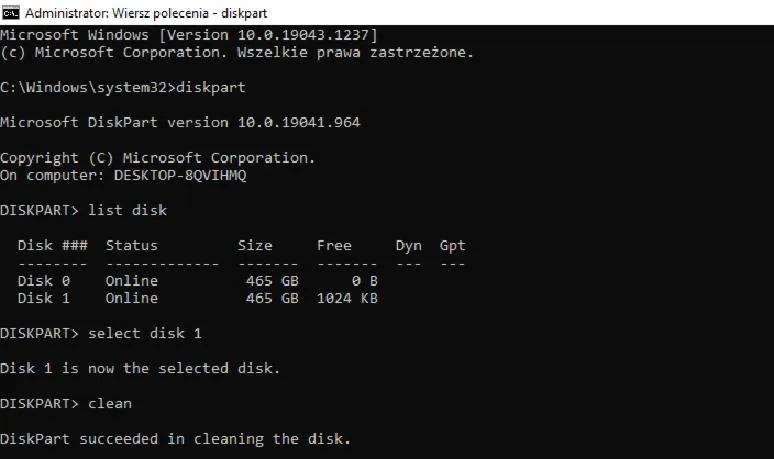
Lista partycji informuje również o systemie plików używanym w każdej z nich. Na przykład, moja główna partycja korzysta z NTFS, co zapewnia wydajność i bezpieczeństwo. Do zarządzania danymi często wykorzystuję protokół GPT, który umożliwia tworzenie partycji większych niż 2 TB. Dzięki DiskPart przeglądanie podziału na nośniku staje się prostsze, co jest kluczowe w efektywnym zarządzaniu danymi!
Select partition X: wybór konkretnego segmentu
Używając komendy "Select partition X", szybko przechodzę do konkretnego segmentu na dysku. Zamiast przeszukiwać wszystkie partycje, wystarczy, że podam numer, na przykład 3, i od razu mogę skupić się na tym, co potrzebuję. To niesamowicie przyspiesza pracę, zwłaszcza gdy mam do czynienia z 4 lub 6 różnymi partycjami, z których każda pełni swoje unikalne zadania. Nie tracę czasu na zbędne operacje - wystarczy wskazać prawidłowy numer, a DiskPart zajmuje się resztą.
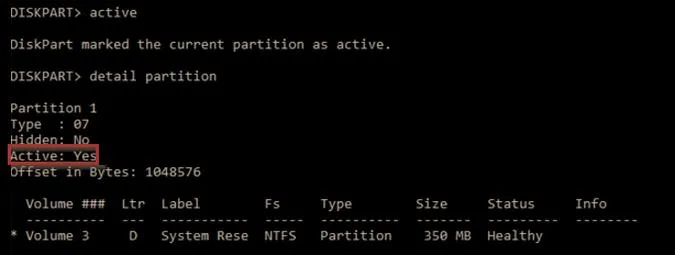
Wybierając partycję, mogę od razu sprawdzić jej właściwości, takie jak rozmiar czy typ systemu plików. To niezwykle pomocne, gdy pracuję z różnymi dyskami. Czasami spotykam się z systemem NTFS, a innym razem z FAT32. Dzięki tej komendzie oszczędzam czas i zyskuję pewność, że działam na odpowiedniej partycji. To kluczowe, gdy zależy mi na bezpieczeństwie danych. Poprowadzenie tej wirtualnej drogi staje się dużo prostsze i mogę skupić się na tym, co naprawdę istotne.
Create partition primary size=XXXXX: tworzenie nowej partycji podstawowej
Gdy przysiądziemy do zarządzania naszym dyskiem, często rozpoczynamy od utworzenia nowej partycji podstawowej. W tym celu używamy komendy `Create partition primary size=XXXXX`, gdzie `XXXXX` zastępujemy rozmiarem partycji w megabajtach. Załóżmy, że chcemy stworzyć partycję o rozmiarze 50000 MB, czyli około 50 GB. To proste! Dzięki temu możemy lepiej organizować nasze dane, tworząc oddzielną partycję na multimedia lub projekty, z którymi pracujemy na co dzień.
Podczas korzystania z DiskPart do tworzenia partycji mamy pełną kontrolę nad wybranymi parametrami. Na przykład możemy zdecydować, na którym dysku utworzymy nową partycję, co jest przydatne w przypadku podłączenia kilku nośników. Gdy wprowadzimy komendę `Create partition primary size=50000`, systemy wykryją nową partycję, a my możemy przystąpić do jej formatowania lub przypisywania liter. Ta elastyczność sprawia, że DiskPart oszczędza czas i ułatwia zarządzanie danymi na komputerze.
Poniżej przedstawiamy kilka parametrów, które możemy ustawić podczas tworzenia partycji:
- Wybór dysku, na którym zostanie utworzona partycja
- Rozmiar partycji, wyrażony w megabajtach
- Typ systemu plików, który zostanie użyty do formatowania
- Przypisanie litery do nowo utworzonej partycji
Delete partition: usuwanie wskazanego segmentu
Usuwanie segmentu na dysku może brzmieć przerażająco, ale jest prostsze, niż się wydaje. Pracując z narzędziem DiskPart, używam zaledwie kilku komend, by zwolnić przestrzeń. Na początek uruchamiam wiersz polecenia jako administrator, wpisuję „diskpart” i otwieram narzędzie. Następnie, przy pomocy komendy „list disk”, wyświetlam dostępne dyski. Wybieram interesujący mnie dysk, wpisując „select disk X”, gdzie X oznacza numer mojego dysku. To dopiero początek, ponieważ przechodzę do usuwania partycji.
Gdy wybiorę odpowiednią partycję, wpisuję „list partition”, by sprawdzić dostępne segmenty. Zauważam, że partycja, którą chcę usunąć, to „Partition Y”, łatwa do zapamiętania jako np. „1” lub „2”. W celu usunięcia jej wystarczy komenda „delete partition”, która pozbawia mnie zbędnych danych. Dodatkowo opcja „override” pozwala na usunięcie partycji nawet, jeśli zawiera pliki. Po chwili dostrzegam, że miejsce na moim dysku się zaktualizowało, a zwolniona przestrzeń czeka na nowe wykorzystanie. Dzięki DiskPart zarządzanie dyskiem stało się szybkie i efektywne!
Format fs=ntfs quick: szybkie formatowanie partycji
Szybkie formatowanie partycji za pomocą komendy "format fs=ntfs quick" w narzędziu DiskPart to jeden z najefektywniejszych sposobów na uporządkowanie dysków w komputerze. Metoda ta pozwala w kilka minut przywrócić partycjom świeżość, nawet tym o dużej pojemności, ponieważ NTFS obsługuje dyski przekraczające 2 TB. Co istotne, szybkie formatowanie nie wymaga skanowania w poszukiwaniu uszkodzonych klastrów, co znacznie przyspiesza cały proces. Zanim podejmiesz decyzję o zmianach, dokładnie przemyśl wybór partycji – przypadkowe usunięcie danych z niewłaściwego dysku może być katastrofalne!
Aby przeprowadzić szybkie formatowanie, uruchom wiersz poleceń jako administrator, a następnie wpisz "diskpart". Wybierz odpowiednią partycję, stosując komendy "list disk" oraz "select disk [numer]". Po wybraniu dysku wpisz "clean", a następnie stwórz nową partycję za pomocą komendy "create part primary". Kluczowym krokiem jest użycie komendy "format fs=ntfs label=[nazwa] quick", co nada nową jakość twoim danym. Następnie przypisz literę do partycji, używając komendy "assign letter=[litera]". Wszystkie te czynności zajmują tylko kilka minut, a rezultaty mogą być naprawdę satysfakcjonujące!
Assign letter=X: przypisywanie litery do woluminu
Jednym z najprzydatniejszych poleceń w DiskPart, które pozwala zaoszczędzić mnóstwo czasu, jest przypisywanie litery do woluminu przy użyciu komendy Assign letter=X:. Wyobraź sobie, że masz wiele urządzeń podłączonych do komputera, jak dyski twarde czy pendrive’y. Każdy z tych woluminów musi mieć swoją literę, aby łatwo się do nich odwołać. Używając tej komendy, mogę szybko nadać woluminowi literę „D”, „E” lub inną, co znacznie ułatwia zarządzanie danymi. To jak nadawanie imion – każdy wie, gdzie szukać potrzebnych plików.
Przypisanie litery za pomocą DiskPart zajmuje zaledwie kilka chwil. Najpierw uruchamiam DiskPart i wywołuję komendę `list volume`, żeby zobaczyć wszystkie dostępne woluminy. W tym momencie dostrzegam, że jeden z nich nie ma przypisanej litery. Po zidentyfikowaniu właściwego woluminu wystarczy wpisać `assign letter=X:`, gdzie „X” to litera, którą zamierzam przypisać. Już po chwili wszystko działa poprawnie. Czuję się jak prawdziwy mistrz swojego komputera, a cały proces w kilku prostych krokach znacząco oszczędza mój czas.
Poniżej znajdziesz kroki, które należy podjąć, aby przypisać literę do woluminu:
- Uruchom DiskPart.
- Wywołaj komendę `list volume`.
- Zidentyfikuj wolumin, który nie ma przypisanej litery.
- Wpisz `assign letter=X:`, gdzie „X” to wybrana litera.
- Sprawdź, czy zmiana została zastosowana.
Najczęstsze pytania (FAQ)
Co to jest DiskPart i jakie ma zastosowanie?DiskPart to narzędzie w systemie Windows, które pozwala na zarządzanie dyskami. Dzięki niemu można efektywnie tworzyć partycje, formatować nośniki i zmieniać litery dysków, co znacznie przyspiesza te operacje w porównaniu do graficznych interfejsów.
Jakie komendy DiskPart są najważniejsze dla zarządzania dyskami?Do najważniejszych komend DiskPart należą „list disk”, „select disk”, „list partition”, „create partition” oraz „delete partition”. Dzięki ich znajomości można szybko zarządzać dyskami, przyspieszając wiele procesów związanych z ich konfiguracją.
Co robi komenda 'list disk' i jakie informacje dostarcza?Komenda 'list disk' wyświetla dostępne dyski w systemie, pokazując ich identyfikatory, rozmiar oraz status. To pozwala użytkownikom szybko ocenić zasoby dyskowe oraz zidentyfikować, który dysk zajmuje najwięcej miejsca.
Jak wygląda proces tworzenia nowej partycji za pomocą DiskPart?Aby utworzyć nową partycję, używa się komendy 'Create partition primary size=XXXXX', gdzie 'XXXXX' to rozmiar w megabajtach. Dzięki tej komendzie można elastycznie zarządzać przestrzenią dyskową i organizować dane według własnych potrzeb.
Jakie są korzyści z używania komendy 'format fs=ntfs quick'?Komenda 'format fs=ntfs quick' umożliwia szybkie formatowanie partycji bez skanowania w poszukiwaniu uszkodzonych klastrów, co znacznie przyspiesza cały proces. Jest to niezwykle przydatne, gdy chcemy szybko uporządkować swoje dane na dużych dyskach.