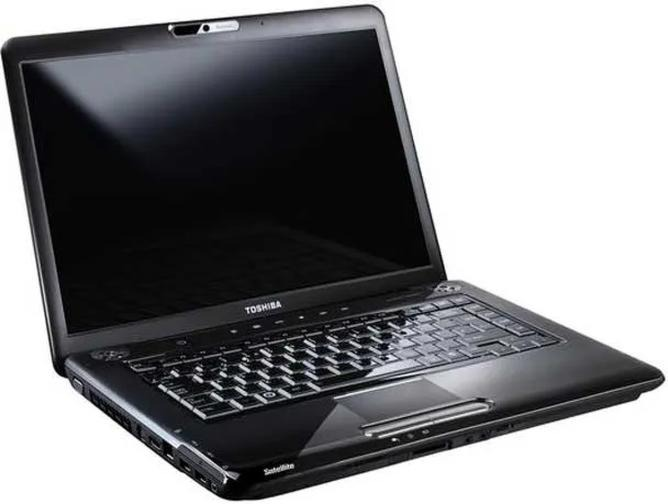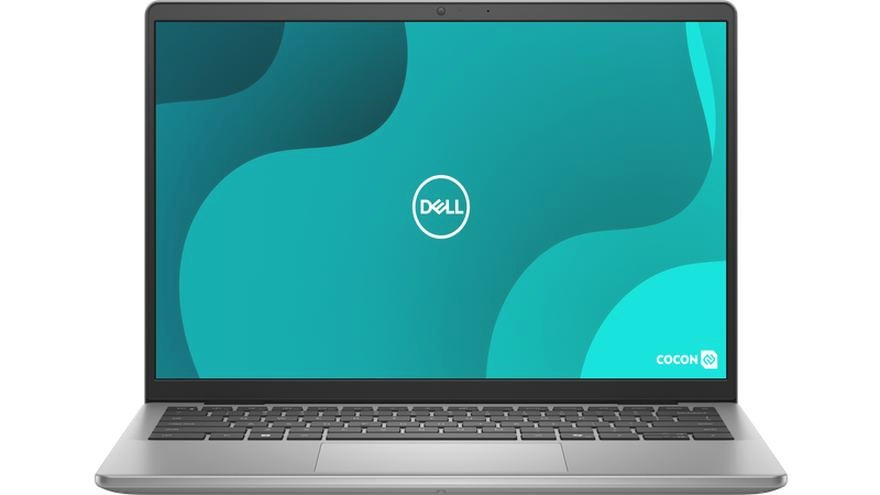
Decyzja o zainstalowaniu Windows 11 na starszym komputerze budzi kontrowersje, a w 2026 roku wiele osób staje przed tym wyzwaniem. Jeśli Twój sprzęt, mimo zaawansowanego wieku, wciąż oferuje przyzwoitą wydajność, warto rozważyć tę opcję. Windows 10 staje się historią, a jego wsparcie zakończy się w październiku 2026 roku. Użytkownicy, którzy pragną korzystać z aktualizacji i zabezpieczeń, muszą podjąć decyzję już teraz. Sprawdź, czy Twój komputer spełnia podstawowe wymagania systemowe, szczególnie w zakresie procesora i TPM.
- Decyzja o instalacji Windows 11 na starszym PC wymaga rozważenia wydajności sprzętu i spełnienia wymagań systemowych.
- Wsparcie dla Windows 10 kończy się w październiku 2026 r., co wymusza na użytkownikach decyzję o aktualizacji.
- Niektóre starsze procesory mogą działać z Windows 11 pomimo braku oficjalnych wymagań, jednak warto sprawdzić ich parametry.
- Przy instalacji systemu mogą wystąpić problemy, takie jak brak sterowników, które można rozwiązać odpowiednimi narzędziami.
- Ważne jest wykonanie kopii zapasowej danych przed przesiadką na nowy system operacyjny.
- Można zastosować różne metody instalacji, takie jak użycie Rufusa lub modyfikacja rejestru, aby obejść wymagania dotyczące TPM i procesora.
- Korzystanie z Windows 11 na nieobsługiwanym sprzęcie oferuje nowe funkcje, ale niesie ryzyko braku wsparcia i aktualizacji zabezpieczeń.
- Przed podjęciem decyzji o instalacji warto dobrze rozważyć potencjalne ryzyka i korzyści.
Wiele starszych komputerów, które Microsoft uznaje za „nieodpowiednie” do Windows 11, radzi sobie całkiem nieźle. Na przykład procesory Intel szóstej generacji (Core i5-6400) oraz AMD Ryzen pierwszej generacji mogą zaoferować zadowalającą wydajność z nowym systemem. Istotne pozostaje, czy Twoja maszyna wytrzyma nowe obciążenia. Windows 11 wymaga minimum 4 GB RAM, a w praktyce lepiej mieć co najmniej 8 GB, aby uniknąć problemów z wydajnością.
Na koniec warto wiedzieć o typowych problemach, które mogą wystąpić po instalacji. Często zdarzają się braki w sterownikach sieciowych lub problemy z dźwiękiem. W większości przypadków można je łatwo naprawić, pobierając odpowiednie sterowniki przed instalacją lub korzystając z narzędzi systemowych. Jeśli myślisz o przesiadce, pamiętaj o wykonaniu kopii zapasowej danych oraz przemyśl wszystkie opcje. Instalacja systemu operacyjnego zawsze wiąże się z ryzykiem, ale z odpowiednimi wskazówkami i narzędziami możesz ją przeprowadzić gładko. Pozwól swojemu starym sprzętowi znów błyszczeć!
Jak sprawdzić, czy Twój sprzęt spełnia wymagania systemowe?
Zanim zdecyduję się na przesiadkę na nowy system operacyjny, zawsze sprawdzam, czy mój sprzęt spełnia wymagania systemowe. Zaczynam od analizy procesora, pamięci RAM oraz karty graficznej. Można to zrobić na różne sposoby, jednak moim ulubionym narzędziem pozostaje PC Health Check. Ten program od Microsoftu szybko informuje, czy moja maszyna nadaje się do instalacji Windows 11; obsługuje zarówno komputery stacjonarne, jak i laptopy, co czyni go uniwersalnym rozwiązaniem.
Gdy uruchomię PC Health Check i zobaczę komunikat o niespełnieniu wymagań, nie wprawia mnie to w panikę. Warto sprawdzić ustawienia systemowe, uruchamiając polecenie msinfo32, które dostarcza szczegółowe informacje o procesorze, trybie BIOS i stanie TPM. W 2026 roku Microsoft wymaga procesorów Intel ósmej generacji lub AMD Ryzen 2000 oraz TPM 2.0. Mimo to, wiele starszych modeli działa z nowym systemem bez problemów. Dlatego przeprowadzenie własnego dochodzenia w tej kwestii jest rozsądne.
Przekrocz barierę sprzętową i ciesz się nowym Windows 11 już dziś!
Jeśli brakuje Ci TPM lub masz słabszy procesor, nie rezygnuj jeszcze z instalacji. Można zastosować różne metody, takie jak modyfikacja rejestru czy użycie specjalnych narzędzi. Najprostszą opcją jest Rufus, który pozwala stworzyć bootowalnego pendrive'a. W jego opcjach znajduje się możliwość ominięcia wymagań Windows 11, co oszczędza czas i wysiłek związany z ustawieniami BIOS czy ręcznymi modyfikacjami, umożliwiając łatwe zainstalowanie systemu na Twoim sprzęcie.
Pamiętaj, że zmiana systemu operacyjnego to nie tylko nowości, ale także wyzwania. Dobre przygotowanie i zrozumienie specyfikacji sprzętowej mogą znacząco ułatwić ten proces.
Pamiętaj, przed każdą instalacją warto wykonać kopię zapasową danych. Często zdarza się, że coś pójdzie nie tak, a utrata ważnych plików, takich jak zdjęcia czy dokumenty, może być bolesna. Oto kilka kluczowych metod na wykonanie kopii zapasowej:
- Skopiowanie kluczowych plików na zewnętrzny dysk.
- Wykorzystanie odpowiedniego oprogramowania do tworzenia kopii zapasowych.
- Użycie chmury do przechowywania ważnych danych.
Przemyślany plan działań sprawi, że proces instalacji przebiegnie sprawnie, a Twój sprzęt będzie działał bez problemów.
Czy wiesz, że niektóre starsze komputery mogą funcjonować z Windows 11 mimo niewypełnienia oficjalnych wymagań, dzięki zaawansowanej umiejętności użytkownika w dostosowaniu ustawień BIOS? Wielu entuzjastów odkrywa, że z odpowiednimi modyfikacjami, ich sprzęt zyskuje nowe życie z aktualnym systemem operacyjnym!
Poradnik: Metody instalacji Windows 11 na starym PC
W tym poradniku znajdziesz szczegółowe kroki dotyczące instalacji systemu Windows 11 na starym komputerze. Obejmuje on konkretne instrukcje, które pozwolą Ci przeprowadzić instalację pomimo standardowych wymagań sprzętowych. Opisy kroków są jasne i zwięzłe, co ułatwi Ci cały proces.
- Sprawdzenie wymagań sprzętowych: Użyj narzędzia PC Health Check, aby zweryfikować komponenty komputera. Sprawdź model procesora, tryb BIOS (musi być UEFI) oraz obecność TPM 2.0. W przypadku TPM 1.2 możesz przejść do metody ominięcia wymagań.
- Utworzenie kopii zapasowej danych: Przed rozpoczęciem instalacji stwórz kopię ważnych danych. Skopiuj folder Użytkownicy (C:\Users\TwojaNazwa) na zewnętrzny dysk lub użyj narzędzia do tworzenia obrazu systemu, np. Veeam Agent for Windows. To zabezpieczy Twoje dane w razie niepowodzenia.
- Przygotowanie nośnika instalacyjnego z Rufusem: Ściągnij oficjalny obraz ISO Windows 11 oraz najnowszą wersję Rufusa. Podłącz pendrive o pojemności minimum 8 GB, wybierz go w Rufusie, wskaź plik ISO oraz ustaw „Rozszerzona instalacja Windows 11 (brak TPM / brak Secure Boot / 8 GB RAM)”. Kliknij Start, aby utworzyć nośnik.
- Instalacja systemu: Bootuj z przygotowanego pendrive'a. Przed wyborem dysku naciśnij Shift + F10, aby otworzyć wiersz polecenia. Wpisz regedit, utwórz klucz HKEY_LOCAL_MACHINE\SYSTEM\Setup\MoSetup oraz wartość DWORD „AllowUpgradesWithUnsupportedTPMOrCPU” z wartością 1, aby pominąć sprawdzanie sprzętu.
- Wybranie metody instalacji bez kontroli sprzętowej: Gdy korzystasz z Ventoya, stwórz plik konfiguracyjny ventoy.json na pendrive. Dodaj opcję „VTOY_WIN11_BYPASS_CHECK” z wartością 1. Następnie wrzuć obraz Windows 11 i bootuj z Ventoya, co umożliwi przeprowadzenie instalacji bez problemów z wykrywaniem sprzętu.
- Aktualizacja i stabilność systemu: Po zakończeniu instalacji monitoruj stabilność oraz wydajność systemu. W razie problemów, takich jak brak sterowników, pobierz je na zewnętrzny nośnik przed instalacją lub skorzystaj z tetheringu przez telefon, aby uzyskać dostęp do internetu.
Zalety i wady korzystania z Windows 11 na nieobsługiwanym sprzęcie
Decydując się na instalację Windows 11 na nieobsługiwanym sprzęcie, staję przed dylematem. Nowe funkcjonalności oraz wsparcie dla oprogramowania przyciągają użytkowników pragnących zachować swoje komputery. Warto jednak pamiętać o ograniczeniach i potencjalnych problemach, które mogą się pojawić. Microsoft określa minimalne wymagania, ale w praktyce wielu użytkowników uruchamia system nawet na starszych procesorach, co stanowi oszczędne rozwiązanie dla tych, którzy nie chcą inwestować w nowy sprzęt.
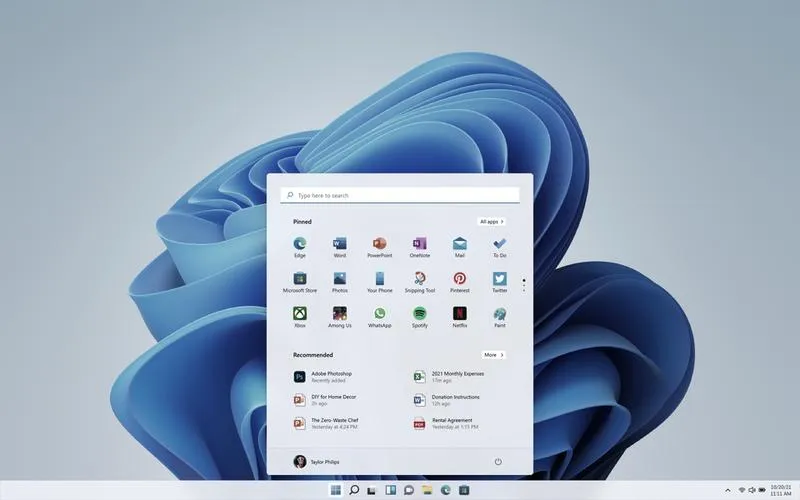
Korzystając z Windows 11 na nieobsługiwanym sprzęcie, dostrzegamy liczne nowości, takie jak poprawiona wydajność, atrakcyjny interfejs czy lepsza integracja z aplikacjami społecznościowymi. Nawet starsze procesory radzą sobie z tym systemem zaskakująco dobrze; użytkownicy często chwalą stabilność działania oraz płynność w codziennych czynnościach, takich jak przeglądanie internetu czy edytowanie dokumentów. Dodatkowe funkcje, jak Snap Layouts, znacznie ułatwiają pracę na wielu aplikacjach jednocześnie.
Niebezpieczne zaułki: Co się stanie, gdy zdecydujesz się na Windows 11 na starym sprzęcie?
Nie wszystko jednak wygląda pozytywnie. Jedną z największych wad korzystania z Windows 11 na nieobsługiwanym sprzęcie pozostaje niepewność w zakresie aktualizacji. Microsoft informuje, że nie zapewni pełnego wsparcia dla starszych komputerów, co rodzi ryzyko braku aktualizacji zabezpieczeń. Choć wiele osób z takimi konfiguracjami nadal otrzymuje comiesięczne poprawki, nie ma gwarancji, że trend ten utrzyma się w przyszłości. Dlatego, dla własnego bezpieczeństwa, warto rozważyć możliwość uzyskania legalnej licencji oraz zainwestowanie w lepszy sprzęt w dłuższej perspektywie.
Podsumowując, instalacja Windows 11 na nieobsługiwanym sprzęcie to szansa na odświeżenie komputera i korzystanie z nowoczesnych rozwiązań. Jednocześnie należy być świadomym ryzyk związanych z potencjalnym brakiem wsparcia oraz problemami w uzyskiwaniu aktualizacji. Dobrze przemyślmy decyzję oraz ewentualne kompromisy, które będziemy musieli zaakceptować, aby cieszyć się nowym systemem operacyjnym.
Ciekawostką jest, że nieoficjalne metody instalacji Windows 11 na nieobsługiwanym sprzęcie mogą prowadzić do lepszej wydajności niż oczekiwano, jednak użytkownicy powinni być przygotowani na problemy z niekompatybilnością, co może skutkować zmniejszoną stabilnością systemu.
Najczęstsze pytania (FAQ)
Kiedy warto zainstalować Windows 11 na starym PC?Instalacja Windows 11 na starszym komputerze ma sens, jeśli sprzęt wciąż oferuje zadowalającą wydajność i spełnia przynajmniej minimalne wymagania, takie jak procesor i pamięć RAM. Dodatkowo, jeżeli chcemy pozostać na bieżąco z aktualizacjami i zabezpieczeniami po zakończeniu wsparcia dla Windows 10 w 2026 roku, warto rozważyć tę decyzję.
Jak sprawdzić, czy mój komputer spełnia wymagania systemowe dla Windows 11?Aby zweryfikować, czy twój komputer spełnia wymagania systemowe, możesz użyć narzędzia PC Health Check, które szybko informuje o zgodności sprzętu z nowym systemem. Ważne elementy do sprawdzenia to procesor, pamięć RAM, a także obecność TPM 2.0.
Co zrobić, jeśli mój sprzęt nie spełnia wymagań Windows 11?Jeśli twój sprzęt nie spełnia wymagań, nie rezygnuj z instalacji od razu. Możesz rozważyć metody, takie jak modyfikacja rejestru lub użycie narzędzi jak Rufus, które pozwalają na ominięcie wymagań systemowych Windows 11.
Jakie problemy mogą wystąpić po instalacji Windows 11 na starszym PC?Po instalacji Windows 11 na starszym komputerze mogą wystąpić typowe problemy, takie jak braki w sterownikach sieciowych czy problemy z dźwiękiem. Na szczęście wiele z tych problemów można łatwo naprawić, pobierając odpowiednie sterowniki przed lub po instalacji.
Jakie są zalety i wady korzystania z Windows 11 na nieobsługiwanym sprzęcie?Zaletą korzystania z Windows 11 na nieobsługiwanym sprzęcie jest dostęp do nowoczesnych funkcji oraz poprawiona wydajność. Z drugiej strony, istnieje ryzyko braku wsparcia i aktualizacji zabezpieczeń, co może prowadzić do obaw o bezpieczeństwo danych.