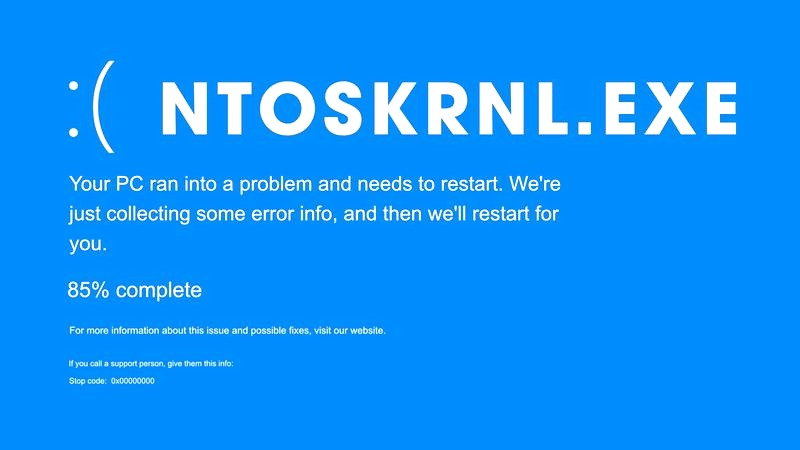
IRQL_NOT_LESS_OR_EQUAL, zwykle oznaczany kodem 0xA, często powoduje niebieski ekran w Windows 10 i 11. Z mojego doświadczenia wynika, że najczęściej odpowiada za niego sterownik, który przy zbyt wysokim poziomie przerwań IRQL próbuje uzyskać dostęp do niewłaściwego lub niedozwolonego obszaru pamięci. Dlatego Windows zatrzymuje system, aby chronić dane i jądro. Z kolei kod DRIVER_IRQL_NOT_LESS_OR_EQUAL (0xD1) jeszcze wyraźniej wskazuje na problem ze sterownikiem.
Najpierw sprawdzam sterowniki Wi-Fi, Ethernetu, karty graficznej i chipsetu — zwłaszcza jeśli błąd wystąpił po aktualizacji, podczas dużego pobierania lub grania, przy korzystaniu z VPN albo po wybudzeniu komputera. Przyczyną bywają też antywirusy, zapory, narzędzia do optymalizacji, programy RGB oraz sterowniki USB. Jeśli BSOD pojawił się po podłączeniu stacji dokującej, huba, kontrolera lub dysku zewnętrznego, odłączam nowe urządzenie i sprawdzam, czy problem powraca. Zamiast od razu reinstalować system, najpierw cofam ostatnią zmianę.
Gdy komputer zawodzi pod obciążeniem, winny może być RAM lub sterownik
Innym częstym źródłem problemu jest RAM: uszkodzony moduł, niestabilne ustawienia albo profil XMP/EXPO, który działa w typowych warunkach, lecz zawodzi pod obciążeniem. Błąd mogą też powodować nowe lub niekompatybilne podzespoły, uszkodzone pliki systemowe bądź konflikt po aktualizacji Windows. Najpierw wyłączam podkręcanie oraz XMP/EXPO, a następnie uruchamiam Diagnostykę pamięci Windows poleceniem mdsched. Jeśli standardowy test niczego nie wykryje, wykonuję dokładniejszy test rozszerzony. Sam kod 0xA nie dowodzi jednak, że RAM jest uszkodzony.
Gdy awarie się powtarzają, sprawdzam datę ostatniej aktualizacji i pobieram sterowniki ze strony producenta komputera lub podzespołu, szczególnie sieci, GPU i chipsetu. Następnie analizuję zrzuty z folderu C:\Windows\Minidump oraz wpisy w Podglądzie zdarzeń, aby znaleźć wzorzec awarii. Pamiętam jednak, że plik wskazany w raporcie nie zawsze odpowiada za problem. Jeśli podejrzewam uszkodzenie Windows, uruchamiam kolejno polecenia sfc /scannow i DISM /Online /Cleanup-Image /RestoreHealth. Zmieniam jedną rzecz naraz, po czym testuję komputer w warunkach, w których wcześniej pojawiał się niebieski ekran.
Jak usunąć błąd IRQL Not Less Or Equal w Windows
Poniższe kroki pomogą ustalić, czy BSOD z kodem 0xA lub 0xD1 powoduje sterownik, pamięć RAM, ostatnia aktualizacja czy urządzenie zewnętrzne. Wykonuj je po kolei, a po każdej zmianie sprawdzaj, czy błąd powraca.
- Ogranicz liczbę możliwych przyczyn. Odłącz zbędne urządzenia USB, na przykład stację dokującą, dysk zewnętrzny, interfejs audio lub kontroler. Wyłącz również podkręcanie, undervolting oraz profile XMP/EXPO w BIOS/UEFI. Jeśli BSOD przestanie występować, podłączaj urządzenia pojedynczo albo stopniowo przywracaj ustawienia, aby znaleźć źródło problemu.
- Cofnij ostatnią zmianę i sprawdź kod błędu. Jeśli problem pojawił się po instalacji sterownika, programu VPN, antywirusa, aktualizatora sterowników lub nowego podzespołu, tymczasowo cofnij tę zmianę. Kod 0xA może wskazywać na sterownik, pamięć lub niestabilność systemu, natomiast 0xD1 częściej kieruje uwagę na konkretny sterownik. Nazwę pliku sprawdzisz na ekranie BSOD lub w zrzucie pamięci. Pamiętaj jednak, że plik systemowy, taki jak Wdf01000.sys, nie zawsze jest winowajcą — może jedynie pośredniczyć w błędzie.
- Zaktualizuj lub przywróć podejrzane sterowniki. Najpierw zainstaluj dostępne aktualizacje Windows, w tym opcjonalne aktualizacje sterowników. Następnie sprawdź sterowniki chipsetu, Wi-Fi/Ethernet i karty graficznej na stronie producenta komputera, płyty głównej lub podzespołu. Jeśli awarie zaczęły się zaraz po aktualizacji, otwórz właściwości urządzenia w Menedżerze urządzeń i wybierz Przywróć sterownik. Nie aktualizuj wszystkiego naraz, ponieważ trudniej będzie ustalić, która zmiana pomogła.
- Sprawdź zrzuty pamięci, jeśli przyczyna nadal jest niejasna. Skopiuj najnowsze pliki z folderu
C:\Windows\Minidumpi sprawdź, czy w kolejnych awariach powtarza się nazwa tego samego sterownika. W Podglądzie zdarzeń przejrzyj dziennik System z czasu wystąpienia BSOD. Zrzut szczególnie przydaje się przy błędzie 0xD1, który często pomaga zawęzić poszukiwania do sterownika sieciowego, graficznego lub innego sterownika firmy trzeciej. - Przetestuj pamięć i pliki systemowe. Uruchom narzędzie diagnostyczne pamięci poleceniem
mdsched, a następnie wybierz ponowne uruchomienie i sprawdzenie. Jeśli test standardowy niczego nie wykryje, możesz wybrać test rozszerzony klawiszem F1 i rozpocząć go klawiszem F10. Potem uruchom Wiersz polecenia jako administrator i wykonaj kolejnoDISM /Online /Cleanup-Image /RestoreHealthorazsfc /scannow. Błędy pamięci lub niestabilny profil XMP/EXPO mogą przypominać awarię sterownika. - Odizoluj programy działające w tle. Jeśli podejrzewasz VPN, antywirusa, narzędzie RGB, program do kontroli wentylatorów lub optymalizator sieci, wykonaj czysty rozruch. W konfiguracji systemu ukryj usługi Microsoft i wyłącz pozostałe, a następnie wyłącz aplikacje startowe w Menedżerze zadań. Jeśli BSOD zniknie, włączaj elementy pojedynczo, aby znaleźć przyczynę. Nie instaluj równocześnie kilku programów antywirusowych.
- Użyj trybu awaryjnego, jeśli Windows nie startuje. W środowisku odzyskiwania Windows przejdź do Rozwiązywanie problemów → Opcje zaawansowane. Następnie wybierz tryb awaryjny, Przywracanie systemu albo odinstalowanie ostatniej aktualizacji — zależnie od tego, kiedy pojawił się błąd. Jeśli po użyciu Weryfikatora sterowników system wpada w pętlę rozruchu, uruchom w trybie awaryjnym Wiersz polecenia jako administrator i wpisz
verifier /reset. - Sprawdź sprzęt, zanim zresetujesz system. Jeśli test pamięci wykryje błędy, awarie występują losowo pod obciążeniem albo BSOD powraca po czystej instalacji Windows, podejrzewaj usterkę sprzętu i skorzystaj z diagnostyki producenta komputera. Reset lub reinstalację systemu zostaw na koniec i wcześniej zabezpiecz ważne pliki.
Aktualizacja lub cofnięcie sterowników krok po kroku
Gdy komputer zaczyna się zawieszać albo wyświetla niebieski ekran, winowajcą może być sterownik — zwłaszcza jeśli problemy pojawiły się tuż po aktualizacji. Zapisuję kod błędu i przypominam sobie, co zmieniałem w ostatnich dniach: czy instalowałem nowy program, podłączałem stację dokującą, aktualizowałem kartę graficzną albo konfigurowałem VPN. Taka krótka lista często pozwala uniknąć zgadywania.
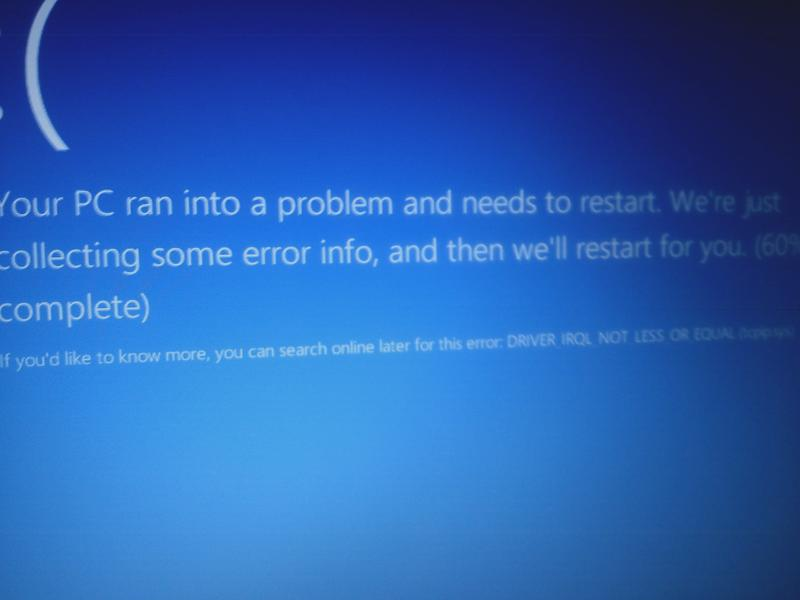
Aktualizacja może poprawić zgodność sprzętu i stabilność systemu, jednak najnowszy sterownik nie zawsze najlepiej działa na danym komputerze. Błędy IRQL_NOT_LESS_OR_EQUAL (0xA) oraz DRIVER_IRQL_NOT_LESS_OR_EQUAL (często 0xD1) mogą wynikać z wadliwego sterownika lub niestabilnej pamięci. Zwykle ujawniają się podczas grania, dużych pobrań, korzystania z Wi-Fi, pracy z urządzeniami USB albo wybudzania komputera ze snu.
Zanim cokolwiek zmienię, odłączam zbędne urządzenia USB — na przykład zewnętrzny dysk, hub, kontroler czy stację dokującą — i ponownie uruchamiam komputer. Jeśli korzystam z podkręcania, obniżania napięcia lub profilu XMP albo EXPO, na czas testów przywracam ustawienia domyślne. Następnie zmieniam tylko jedną rzecz naraz i sprawdzam, czy błąd wraca w tych samych warunkach. Dzięki temu łatwiej ustalić, co rzeczywiście pomogło.
Gdy sterownik zawodzi: bezpieczny powrót do stabilnej pracy
Na początek sprawdzam Windows Update: otwieram Ustawienia, przechodzę do sekcji Windows Update i instaluję dostępne aktualizacje. Zaglądam też do Ustawień zaawansowanych, a następnie do Aktualizacji opcjonalnych i Aktualizacji sterowników. Wybieram pakiety pasujące do mojego sprzętu, pobieram je i instaluję. Potem ponownie sprawdzam dostępność poprawek w Windows Update. Po instalacji zawsze restartuję komputer, nawet jeśli system o to nie prosi.
Jeśli Windows Update nie oferuje odpowiedniego sterownika albo problem nadal występuje, pobieram go ze strony producenta laptopa, płyty głównej lub danego podzespołu. Najpierw sprawdzam sterowniki chipsetu, Wi-Fi lub Ethernetu oraz karty graficznej, a w razie potrzeby także kontrolera pamięci masowej, na przykład NVMe. Menedżer urządzeń pomaga sprawdzić wersję, ale komunikat „najlepszy sterownik jest już zainstalowany” nie gwarantuje, że mam najnowszy pakiet producenta.
Aby sprawdzić wersję sterownika, wpisuję „Menedżer urządzeń” w wyszukiwarkę systemu, otwieram odpowiednią kategorię — na przykład Karty graficzne lub Karty sieciowe — i klikam urządzenie prawym przyciskiem myszy. Następnie wybieram Właściwości i kartę Sterownik, gdzie sprawdzam datę oraz wersję. Przed większą zmianą tworzę punkt przywracania, jeśli ta funkcja jest dostępna. W razie problemów z kartą graficzną lub sieciową odinstalowuję wadliwy pakiet, restartuję komputer i dopiero wtedy instaluję pobrany sterownik.
Jeśli problemy zaczęły się tuż po aktualizacji, cofam tylko ten sterownik, zamiast wycofywać wszystkie zmiany w systemie. W Menedżerze urządzeń otwieram właściwości podejrzanego urządzenia, przechodzę do karty Sterownik i wybieram Przywróć sterownik. Podaję powód, zatwierdzam operację i po restarcie sprawdzam, czy problem ustąpił. Jeśli przycisk jest niedostępny, instaluję poprzednią, działającą wersję za pomocą instalatora producenta.
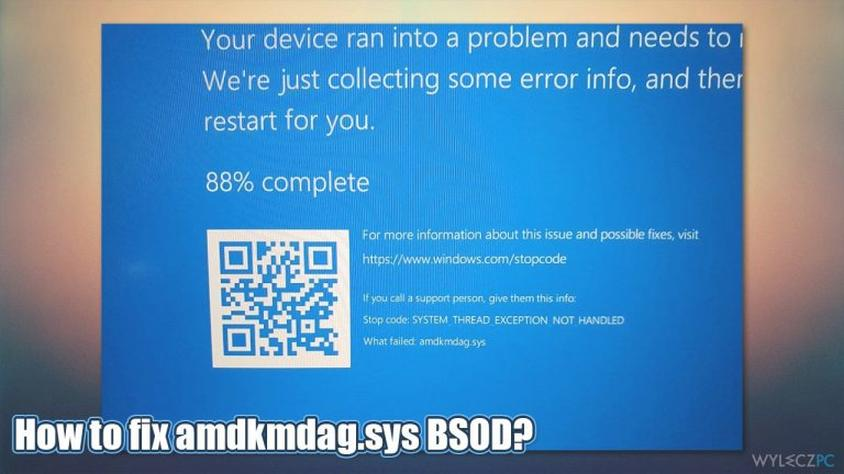
Przy częstych awariach zapisuję kod zatrzymania i godzinę zdarzenia. Jeśli to możliwe, sprawdzam też zrzuty pamięci w folderze C:\Windows\Minidump. Wpisy z Podglądu zdarzeń z czasu awarii mogą potwierdzić, czy problem powtarza się przy tym samym sterowniku. Pamiętam jednak, że nazwa pliku systemowego w raporcie nie zawsze wskazuje sprawcę — czasem błąd innego sterownika ujawnia się właśnie w tym pliku.
Jeśli aktualizacja ani cofnięcie sterownika nie pomagają, sprawdzam pamięć za pomocą narzędzia Diagnostyka pamięci systemu Windows. Najpierw zapisuję pracę i zamykam aplikacje, potem naciskam Win + R, wpisuję mdsched i wybieram ponowne uruchomienie komputera oraz sprawdzenie pamięci. Test standardowy trwa krócej, natomiast rozszerzony dokładniej sprawdza pamięć i zajmuje więcej czasu. Wyniki znajdę w Podglądzie zdarzeń, jeśli powiadomienie po teście zniknie z ekranu.
Gdy podejrzewam uszkodzenie plików systemowych, uruchamiam Wiersz polecenia jako administrator i wykonuję kolejno polecenia DISM /Online /Cleanup-Image /RestoreHealth oraz sfc /scannow. Sprawdzam też zgodność VPN-u, programu antywirusowego, narzędzia RGB lub aplikacji do sterowania wentylatorami, jeśli awarie zaczęły się po ich instalacji. W razie potrzeby odinstalowuję podejrzany program na próbę. Nie instaluję kilku programów antywirusowych naraz, ponieważ ich sterowniki mogą ze sobą kolidować.
Jeśli Windows nie uruchamia się normalnie, korzystam z trybu odzyskiwania, aby włączyć tryb awaryjny, przywrócić system lub odinstalować ostatnią aktualizację. Zmiany wprowadzam ostrożnie i nie modyfikuję przypadkowo BIOS-u. Aktualizację BIOS-u rozważam dopiero później — chyba że producent wskazuje ją jako rozwiązanie konkretnego problemu ze zgodnością. Po naprawie testuję komputer w warunkach, które wcześniej wywoływały awarię, i przez kilka dni nie wprowadzam kolejnych zmian. Jeśli szukasz podobnych treści, sprawdź, jak naprawić problem z dllhost.exe.
Wskazówka: po aktualizacji sterownika zachowaj instalator poprzedniej, stabilnej wersji — dzięki temu, jeśli pojawi się BSOD, szybciej cofniesz zmianę bez szukania właściwego pakietu.
Testowanie pamięci RAM i wyłączanie niestabilnych ustawień XMP/EXPO
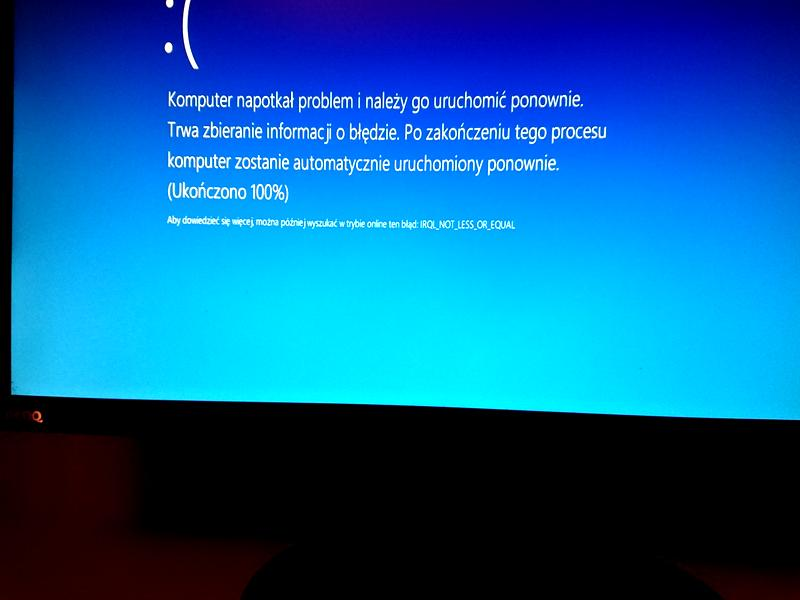
Poniższa lista zawiera praktyczne sposoby sprawdzania pamięci RAM i diagnozowania jej niestabilności, która może powodować błędy systemu Windows, w tym BSOD 0xA IRQL_NOT_LESS_OR_EQUAL. Testuj każdą zmianę osobno, a na czas diagnostyki pozostaw XMP/EXPO wyłączone.
- Wyłącz XMP/EXPO i inne ustawienia podkręcania. W BIOS/UEFI przywróć standardowe ustawienia pamięci, procesora i karty graficznej. Wyłącz także undervolting oraz tryby „turbo” lub „gaming”. Profil XMP/EXPO może działać niestabilnie, nawet jeśli komputer przechodzi krótkie testy — problemy mogą ujawnić się dopiero pod obciążeniem. Jeśli po wyłączeniu profilu awarie ustaną, pozostaw go wyłączonego do czasu wykonania dłuższych testów.
- Uruchom Diagnostykę pamięci systemu Windows. Zapisz pracę, naciśnij Win + R, wpisz
mdsched, a następnie wybierz ponowne uruchomienie i sprawdzenie pamięci. Test rozpocznie się automatycznie po restarcie. Zacznij od domyślnego testu standardowego. Jeśli nie wykryje problemów, naciśnij F1, wybierz test rozszerzony i zatwierdź ustawienia klawiszem F10. Pamiętaj, że rozszerzona diagnostyka może potrwać dłużej. - Sprawdź wyniki testu w Podglądzie zdarzeń. Po zalogowaniu Windows może wyświetlić powiadomienie z wynikiem. Jeśli go nie zobaczysz, otwórz Podgląd zdarzeń i sprawdź dzienniki systemowe. Poszukaj wpisów dotyczących Diagnostyki pamięci systemu Windows z czasu testu.
- Wykonaj dłuższy test RAM, jeśli BSOD nadal występuje. Test standardowy może nie wykryć błędów, które pojawiają się rzadko lub tylko przy określonym obciążeniu. Dlatego użyj zaufanego narzędzia diagnostycznego uruchamianego z nośnika startowego i przeprowadź kilka pełnych przebiegów, najlepiej przez dłuższy czas. Podczas testowania nadal nie włączaj XMP/EXPO.
- Testuj moduły osobno, gdy pojawią się błędy. Jeśli test wykryje problem, wyłącz komputer, a następnie sprawdź każdy moduł osobno i w różnych gniazdach — zgodnie z instrukcją płyty głównej. Dzięki temu zawęzisz przyczynę do modułu, gniazda albo konfiguracji pamięci. Przed wyjęciem RAM odłącz zasilanie. Jeśli masz wątpliwości, skorzystaj z pomocy serwisu.
- Nie zakładaj od razu, że winna jest pamięć. Uszkodzony lub niezgodny sterownik często powoduje błąd IRQL_NOT_LESS_OR_EQUAL, a niestabilna pamięć może dawać podobne objawy. Jeśli testy RAM nie wykazują błędów, sprawdź ostatnio dodany sprzęt oraz sterowniki, zwłaszcza chipsetu, sieci i GPU. Zapisuj kod błędu i analizuj zrzuty awarii, zamiast wymieniać podzespoły na chybił trafił.
Analiza zrzutów pamięci oraz diagnostyka w trybie awaryjnym
Gdy Windows wyświetla niebieski ekran, zapisuje zrzut pamięci. Traktuję go jako ślad po awarii, a nie gotową diagnozę. Najpierw notuję kod zatrzymania i godzinę zdarzenia, a potem sprawdzam pliki w folderze C:\Windows\Minidump. Pełny zrzut może znajdować się w C:\Windows\MEMORY.DMP. Podczas analizy szukam powtarzających się nazw sterowników, kodu błędu i okoliczności awarii. Na przykład 0xA (IRQL_NOT_LESS_OR_EQUAL) może wskazywać na sterownik lub niestabilną pamięć, natomiast 0xD1 (DRIVER_IRQL_NOT_LESS_OR_EQUAL) częściej kieruje uwagę na konkretny sterownik. Z kolei Wdf01000.sys nie zawsze jest winowajcą — czasem błąd innego sterownika ujawnia się właśnie przy tym elemencie. Jak już dotykamy tego tematu, sprawdź, jak naprawić niebieski ekran Windows.
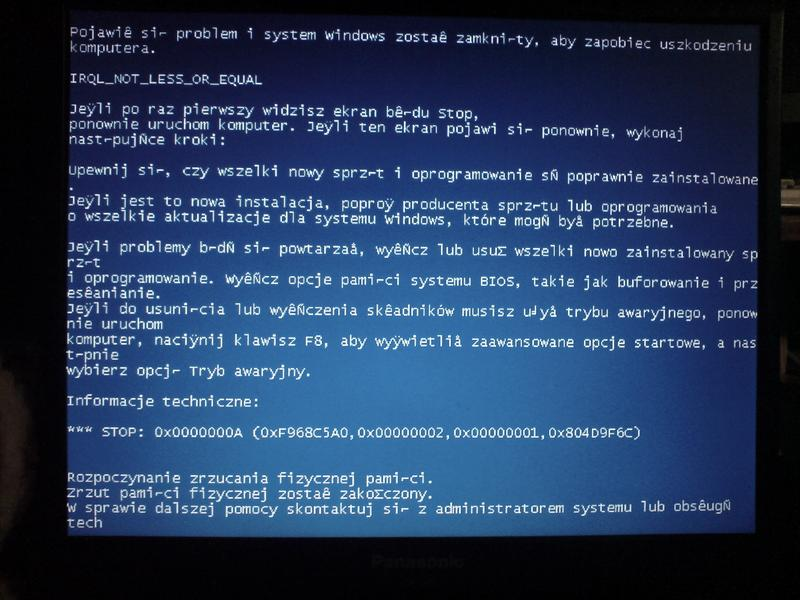
Zanim wprowadzę większe zmiany, kopiuję najnowszy zrzut i sprawdzam dziennik System w Podglądzie zdarzeń. Przypominam sobie też, co zmieniło się w ostatnich dniach: czy zainstalowałem aktualizację, nowy program VPN lub antywirusowy, podłączyłem urządzenie USB albo wymieniłem podzespół. Notuję również, czy awaria pojawia się podczas pobierania, grania lub wybudzania komputera, ponieważ taki wzorzec może zawęzić poszukiwania do sterownika sieciowego, graficznego albo obsługującego zasilanie. Następnie odłączam zbędne urządzenia, wyłączam podkręcanie oraz profile XMP/EXPO i aktualizuję sterowniki chipsetu, Wi-Fi lub Ethernetu oraz karty graficznej — najlepiej ze strony producenta. Wprowadzam jedną zmianę naraz, aby ustalić, co pomogło.
Jak znaleźć winowajcę awarii i uniknąć reinstalacji systemu
Jeśli podejrzewam RAM, uruchamiam Diagnostykę pamięci systemu Windows. Najpierw zapisuję pracę, wpisuję mdsched w oknie Uruchamianie, a następnie wybieram ponowne uruchomienie i sprawdzenie pamięci. Test standardowy to dobry początek; jeśli niczego nie wykryje, mogę uruchomić dłuższy test rozszerzony. Po zalogowaniu sprawdzam wynik, a jeśli nie pojawi się powiadomienie — zaglądam do Podglądu zdarzeń. Równolegle, jako administrator, uruchamiam sfc /scannow, a następnie DISM /Online /Cleanup-Image /RestoreHealth, aby zweryfikować pliki systemowe. Brak błędów w teście nie wyklucza problemu z pamięcią, ale pomaga ocenić, czy warto dalej szukać w tym kierunku.
Jeśli Windows nie chce się uruchomić, korzystam z trybu awaryjnego lub środowiska odzyskiwania WinRE. Mogę tam odinstalować ostatnią aktualizację, przywrócić poprzedni sterownik albo użyć punktu przywracania. Ponieważ w trybie awaryjnym działa mniej sterowników i usług, łatwiej sprawdzić, czy problem powoduje program działający w tle. Później czysty rozruch pozwala włączać usługi po kolei. Ostrożnie korzystam z narzędzia Driver Verifier i sprawdzam nim tylko niewielką grupę podejrzanych sterowników spoza Microsoftu, ponieważ może ono wywołać kolejną awarię. Jeśli komputer wpadnie wtedy w pętlę rozruchu, uruchamiam tryb awaryjny i wpisuję verifier /reset. Takie etapowe podejście zwykle ogranicza zgadywanie i pozwala uniknąć niepotrzebnej reinstalacji systemu.
Wskazówka: jeśli plik zrzutu wskazuje sterownik systemowy, nie usuwaj go pochopnie — może jedynie ujawniać błąd innego sterownika. Porównaj kilka zrzutów i sprawdź, czy powtarza się ten sam podejrzany sterownik.
Źródła:
- https://doktor-komputer.pl/baza-wiedzy/bledy-windows/irql-not-less-or-equal
- https://cloudzy.com/pl/blog/irql-not-less-or-equal/
- https://support.microsoft.com/pl-pl/windows/experience/performance-optimization/how-to-fix-error-0xa-irql-not-less-or-equal
- https://www.asus.com/pl/support/faq/1042499/
- https://doktor-komputer.pl/baza-wiedzy/bledy-windows